

Creando un Nuevo Contacto
1
Abre el Chat de WhatsApp
Inicia la conversación de WhatsApp con el contacto que deseas agregar a Salesforce.
2
Accede al Mini-CRM de Salesforce
Selecciona el icono de Salesforce ubicado en la barra lateral derecha de la extensión.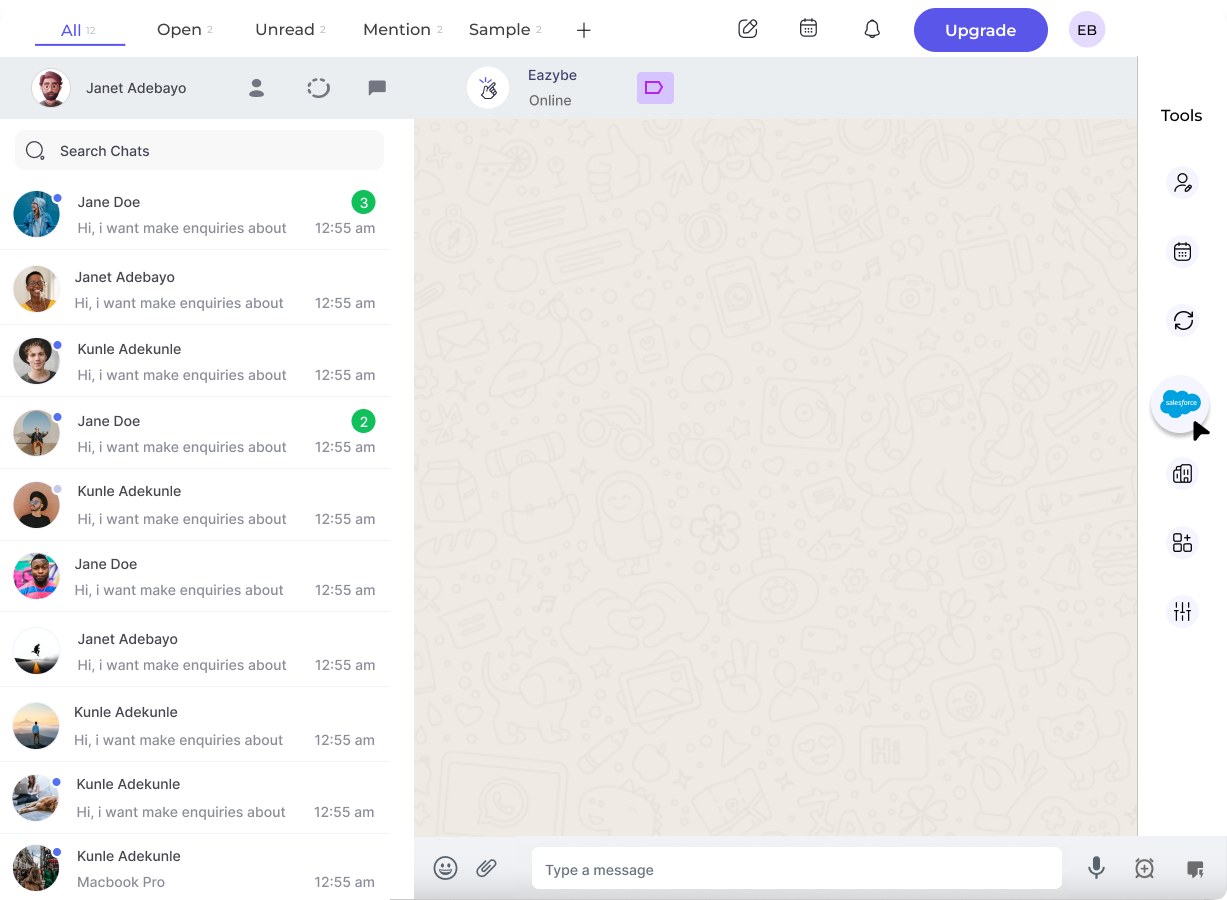
3
Navega a la Sección de Contactos
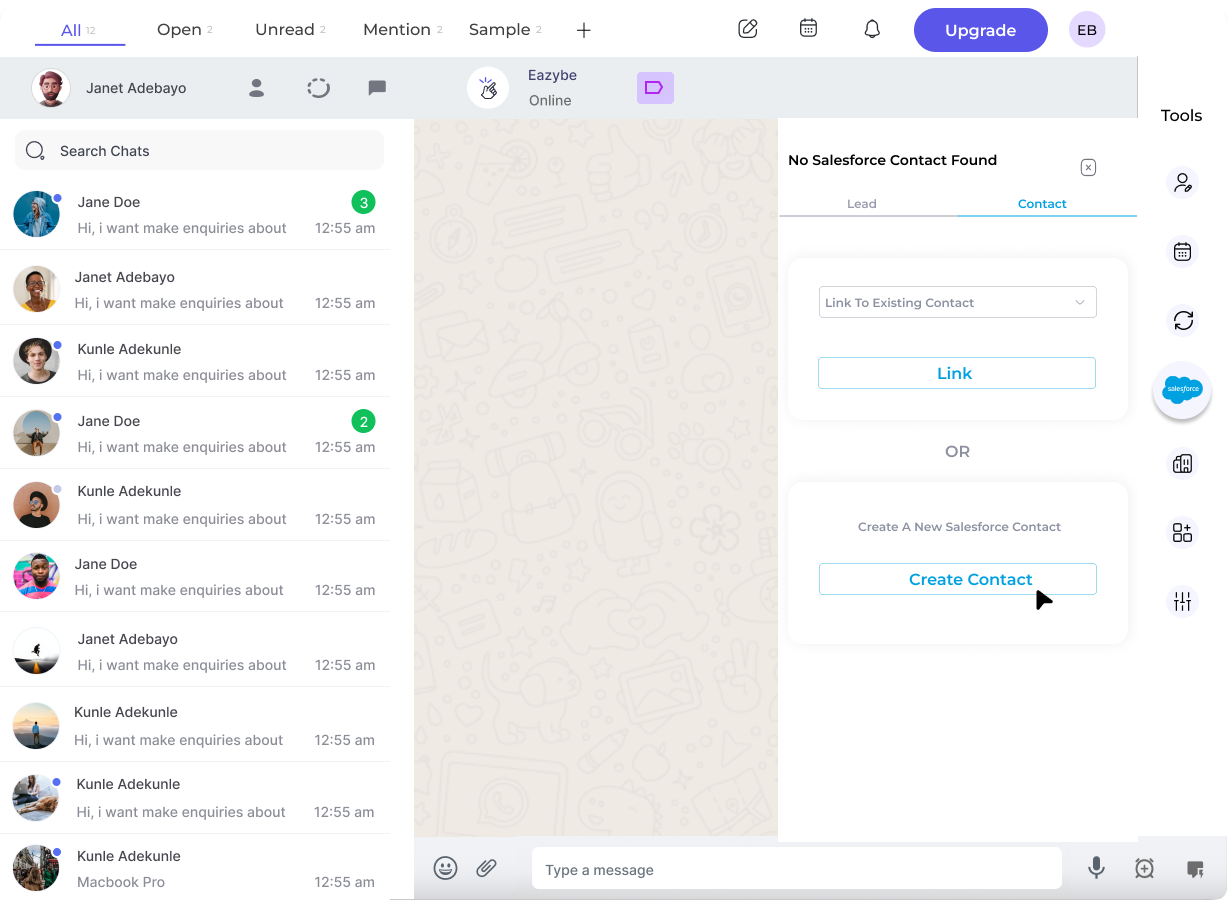
Haz clic en el encabezado Contacto en la parte superior de la Vista Mini-CRM de Salesforce.
4
Vincular o Crear Contacto
Tienes dos opciones:
- Vincular a contacto existente - Si el contacto ya existe en Salesforce, elige “Vincular a contacto existente de Salesforce” y selecciona del menú desplegable
-
Crear nuevo contacto - Para nuevos contactos, haz clic en el botón Crear Contacto
5
Ingresa la Información del Contacto
Completa todos los campos requeridos para el nuevo contacto. Puedes personalizar qué campos aparecen usando el botón Editar.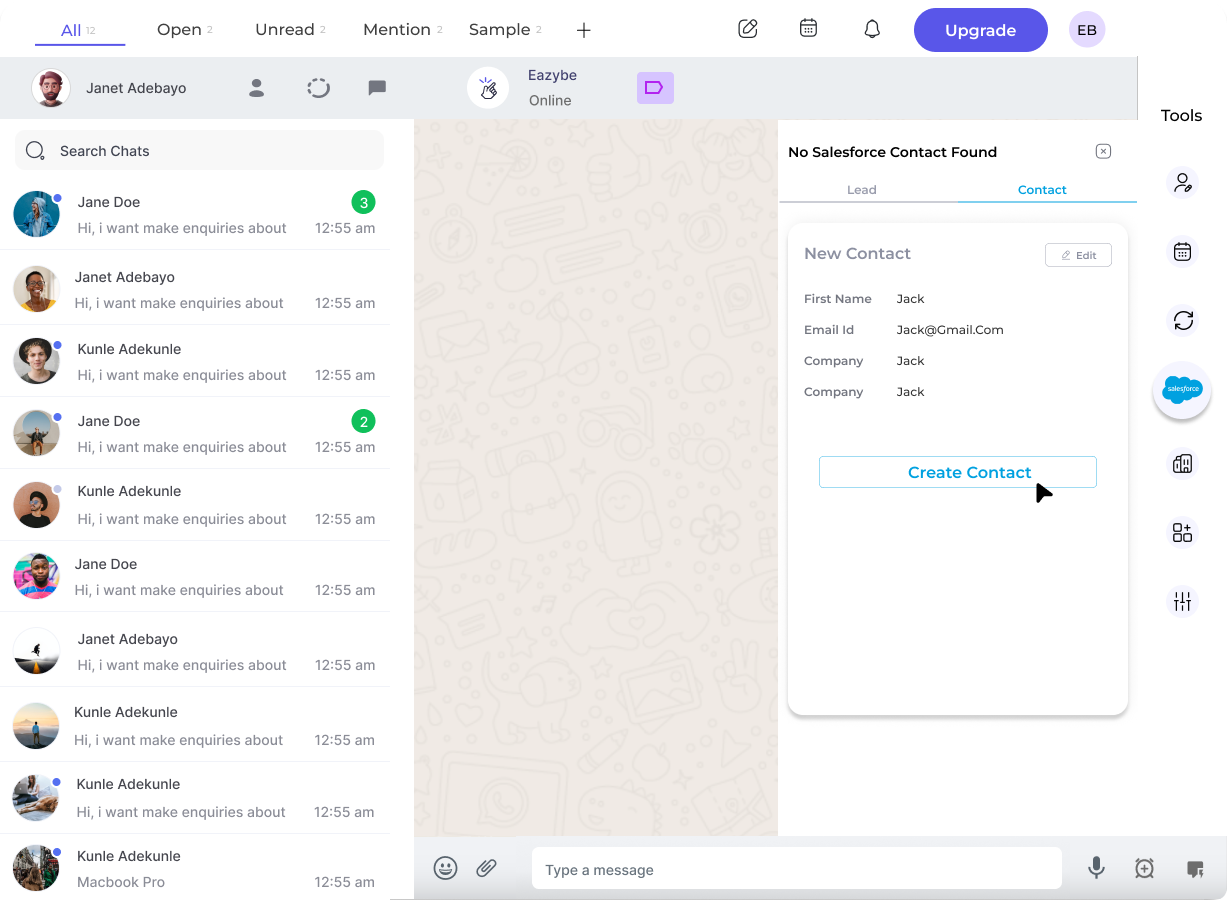
6
Finalizar Creación
Haz clic en Crear Contacto para guardar el nuevo registro en Salesforce.
Visualizando el Contacto
Una vez creado, puedes acceder al contacto directamente en Salesforce haciendo clic en el botón Ver Contacto en Salesforce.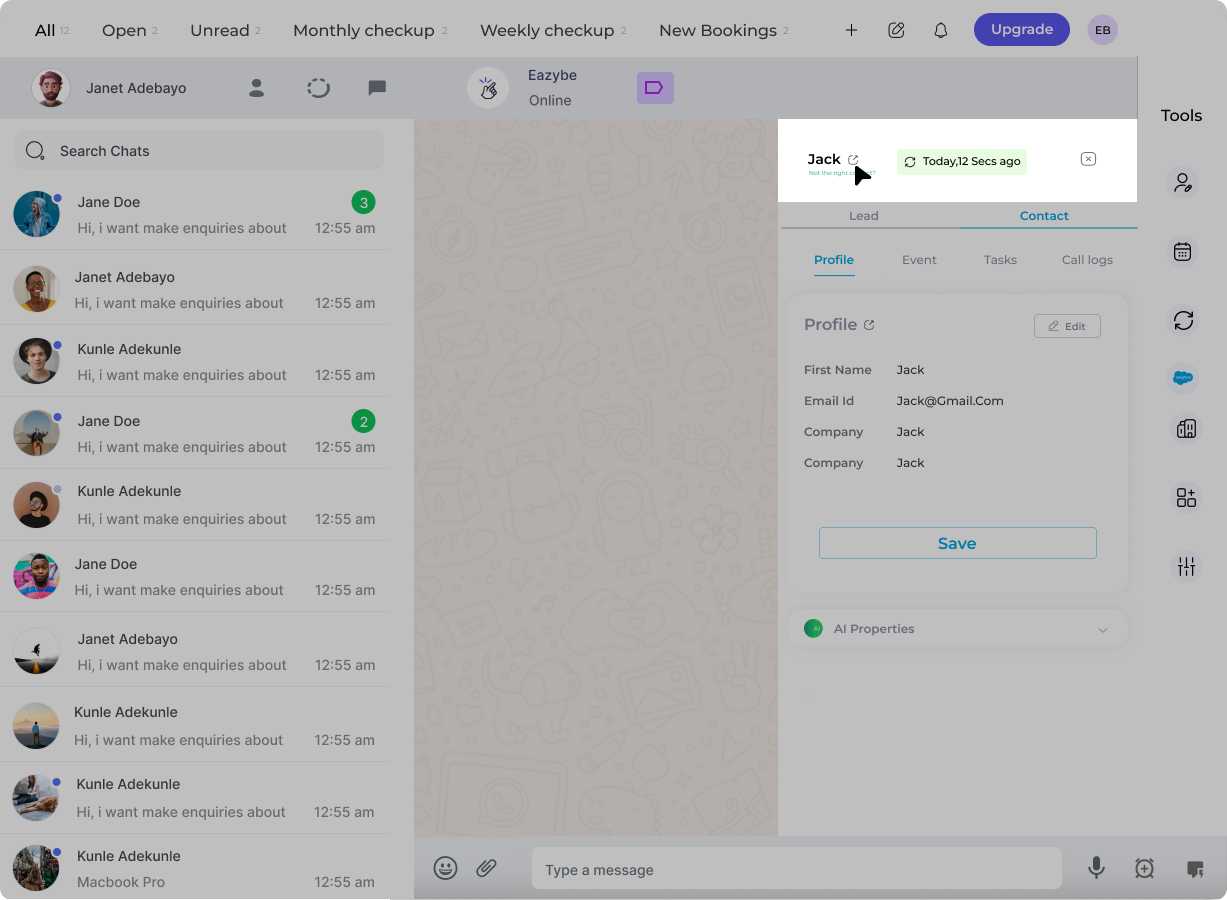
El nuevo contacto se sincroniza directamente con Salesforce cuando lo creas. Toda la información del contacto se reflejará en tus registros de Salesforce.