

Resumen
El Mini CRM de Pipedrive te permite gestionar tus actividades de ventas directamente desde WhatsApp sin cambiar de aplicaciones. Crea contactos, añade notas, gestiona tareas y crea acuerdos basados en tus conversaciones de WhatsApp.Asegúrate de haber conectado tu cuenta de Pipedrive
antes de usar estas características.
Abrir el Mini CRM
1
Haz clic en el Logo de Pipedrive
En el panel de Eazybe, haz clic en el logo de Pipedrive para abrir la barra lateral del Mini CRM.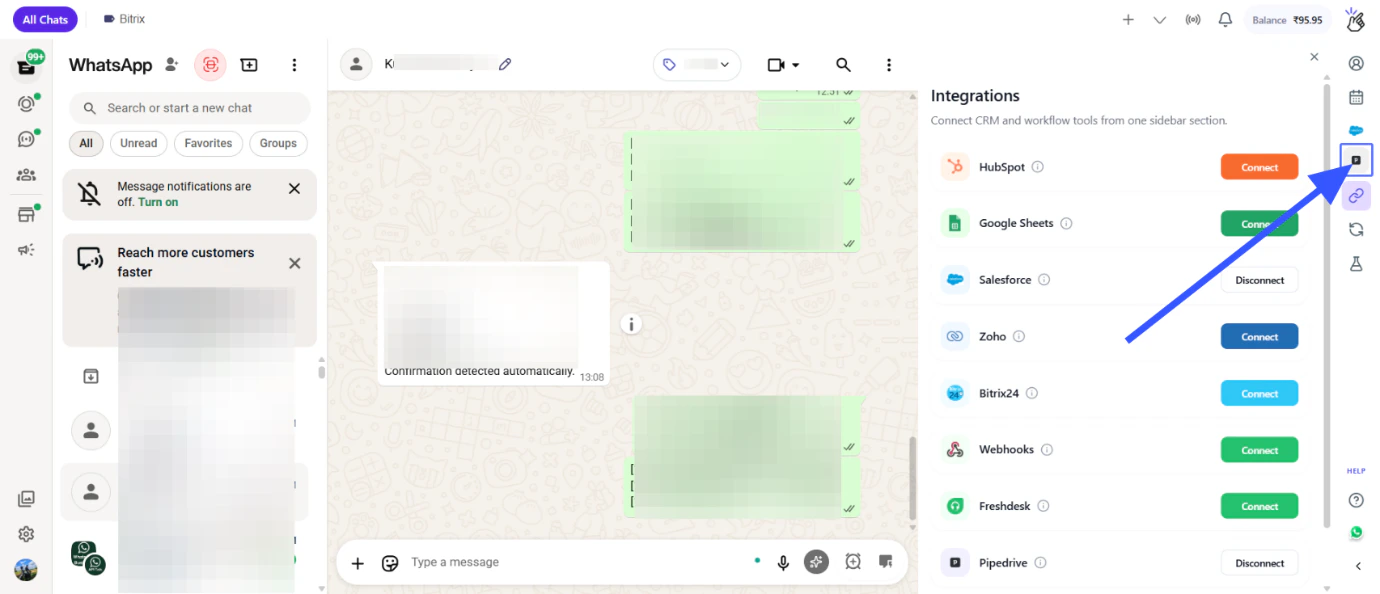
El Mini CRM aparece como un panel lateral dentro de WhatsApp Web, dándote acceso rápido a las características de Pipedrive.
Características del Mini CRM
En Mini CRM, puedes gestionar tus datos de Pipedrive directamente desde WhatsApp:Crear Contactos
1
Abrir un Chat de WhatsApp
Selecciona el chat para el cual deseas crear un contacto en Pipedrive.
2
Abrir Mini CRM
Haz clic en el logo de Pipedrive para abrir el Mini CRM.
3
Crear Contacto
En Mini CRM, haz clic en Crear Contacto.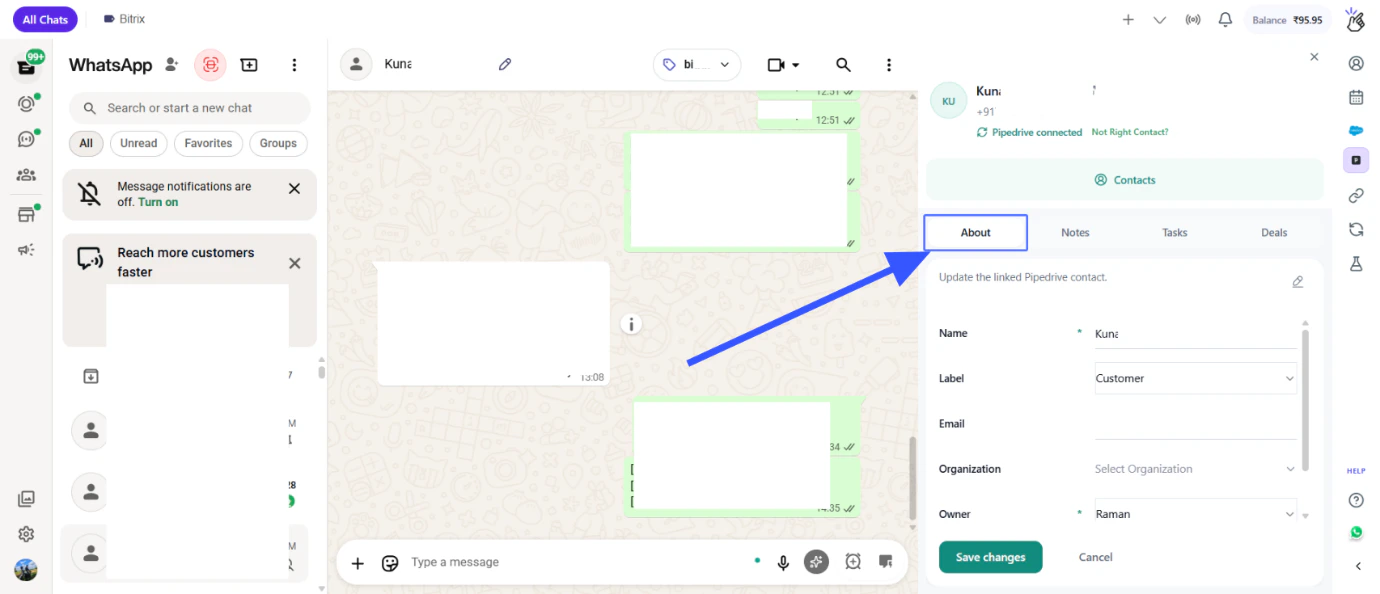
Añadir Notas y Crear Tareas
1
Abrir un Chat de WhatsApp
Selecciona el chat para el cual deseas añadir una nota o crear una tarea.
2
Abrir Mini CRM
Haz clic en el logo de Pipedrive para abrir el Mini CRM.
3
Crear Notas o Tareas
En Mini CRM, puedes añadir notas y crear tareas basadas en tus conversaciones de WhatsApp.
Crear Acuerdos
1
Abrir un Chat de WhatsApp
Selecciona el chat para el cual deseas crear un acuerdo.
2
Abrir Mini CRM
Haz clic en el logo de Pipedrive para abrir el Mini CRM.
3
Crear Acuerdo
En Mini CRM, haz clic en Acuerdos y crea un nuevo acuerdo.
El acuerdo se asociará con el contacto de tu chat de WhatsApp abierto.
Vista de Respaldo de Chat
1
Ver Respaldo de Chat
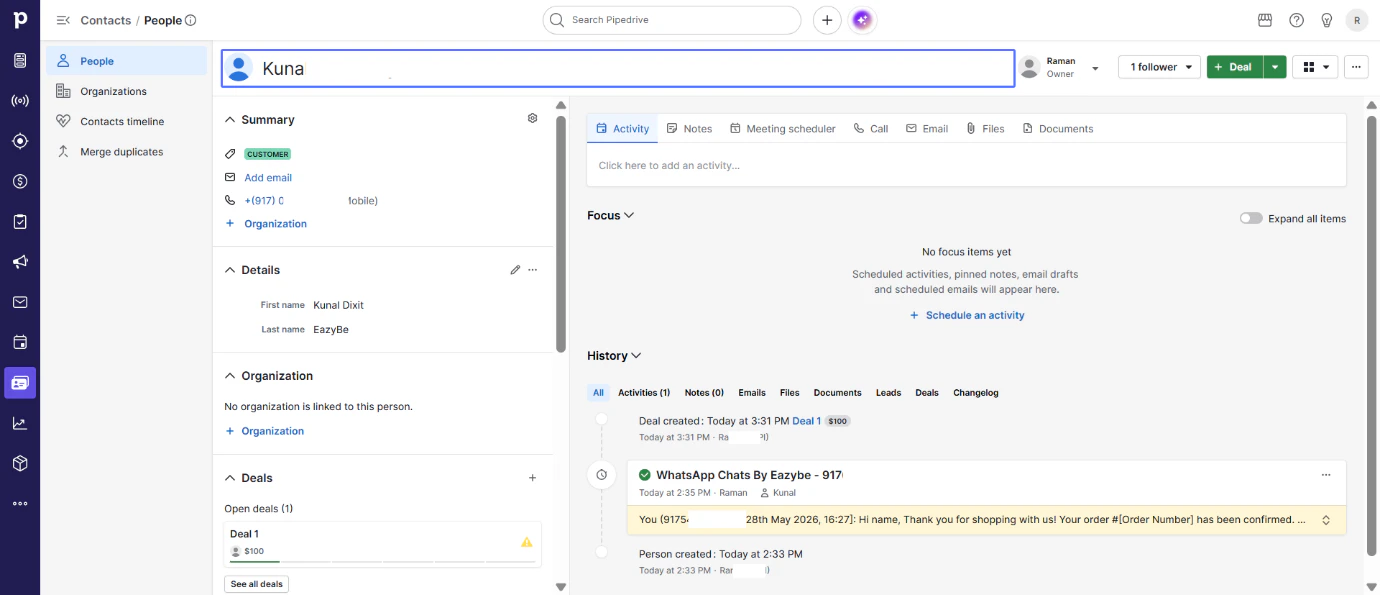
En la vista de contactos de Pipedrive, accede a la vista Respaldo de Chat para ver todas las conversaciones de WhatsApp asociadas con los contactos.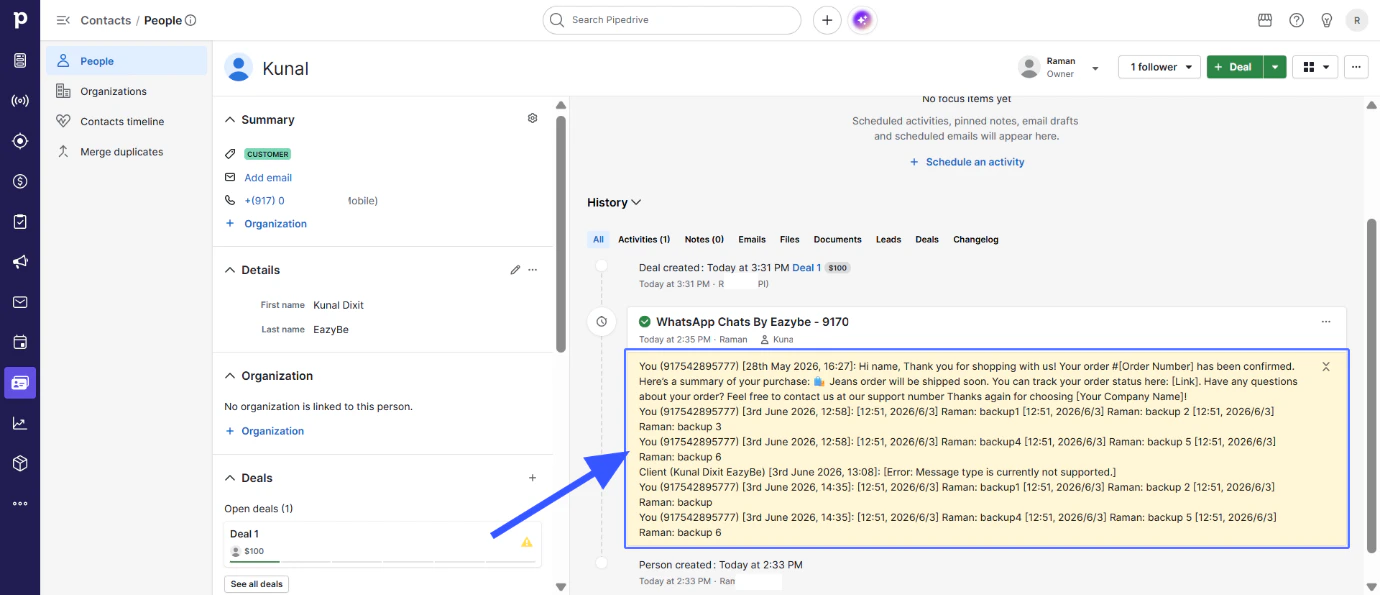
El respaldo de chat te permite revisar el historial de conversaciones directamente dentro de la vista de contactos.
Redirección al Contacto con Un Clic
Usa el botón Redirección al Contacto con Un Clic para abrir directamente la página del contacto en Pipedrive. Esto es útil cuando necesitas ver detalles completos del contacto o historial en Pipedrive.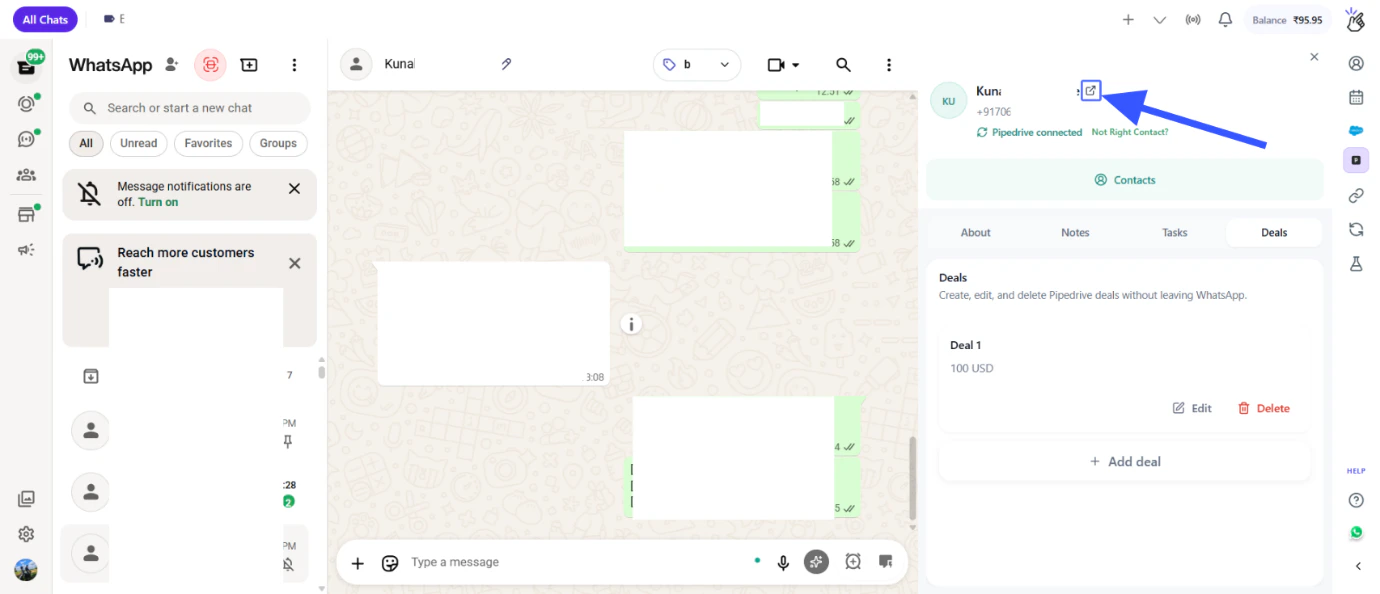
Referencia Rápida
Próximos Pasos
Conexión de Cuenta
Aprende a conectar Pipedrive con Eazybe.
Desconectar
Aprende a desconectar la integración con Pipedrive.
¿Necesitas Ayuda?
Contactar Soporte
Si tienes alguna pregunta o necesitas más ayuda, contáctanos en
hey@eazybe.com. ¡Estamos felices de ayudar!