Saltar al contenido principal
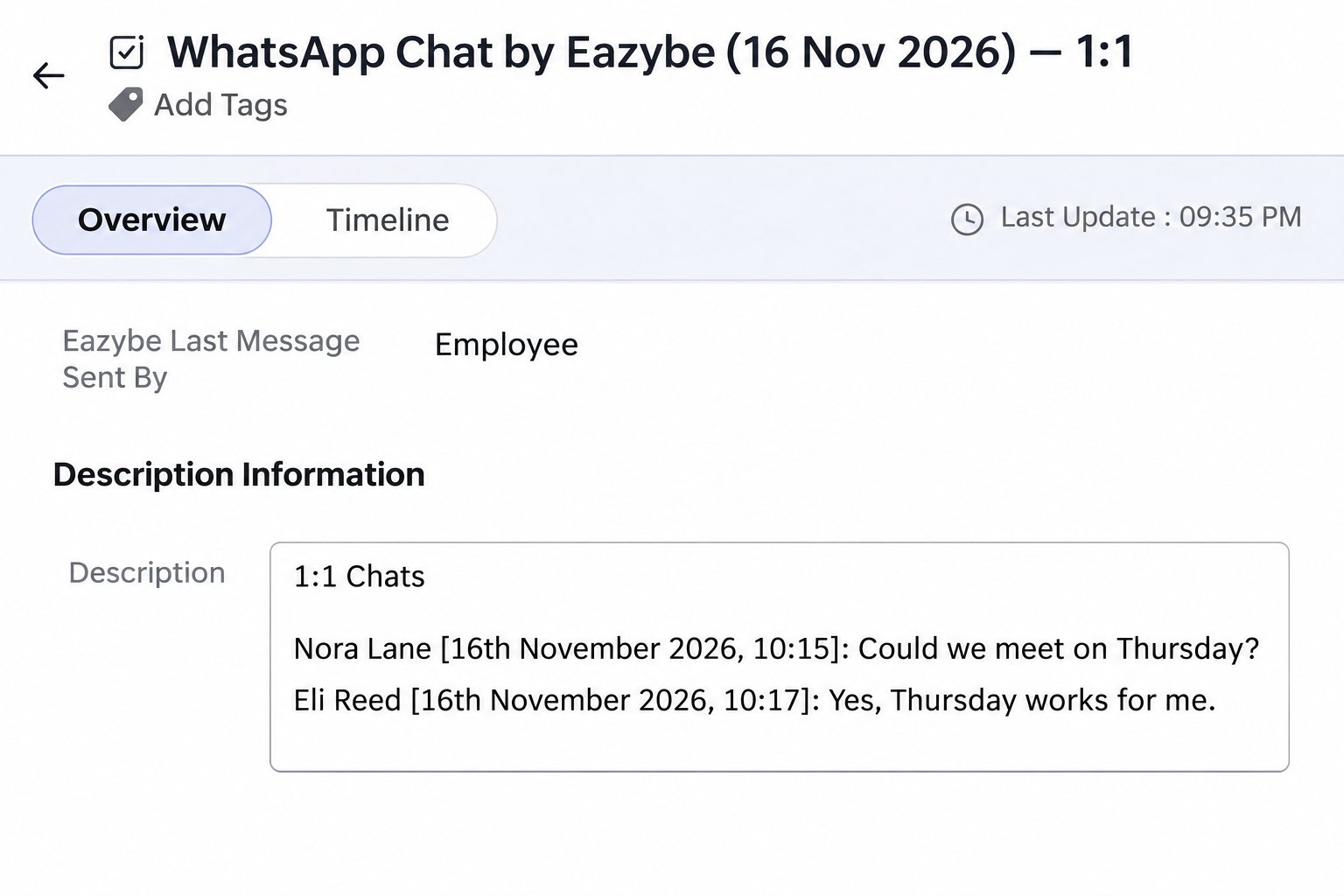
Eazybe crea una tarea completada por chat y por día en el registro correspondiente. Abre la tarea para leer los mensajes sincronizados de ese día.

Activar la copia en actividades

  1. En tu espacio de trabajo de Eazybe, abre Integraciones, selecciona tu cuenta de Zoho CRM conectada y abre General.
  2. En What gets saved to Zoho, activa Back up in activities. El texto debajo del interruptor confirma que las conversaciones se guardan como tareas completadas.
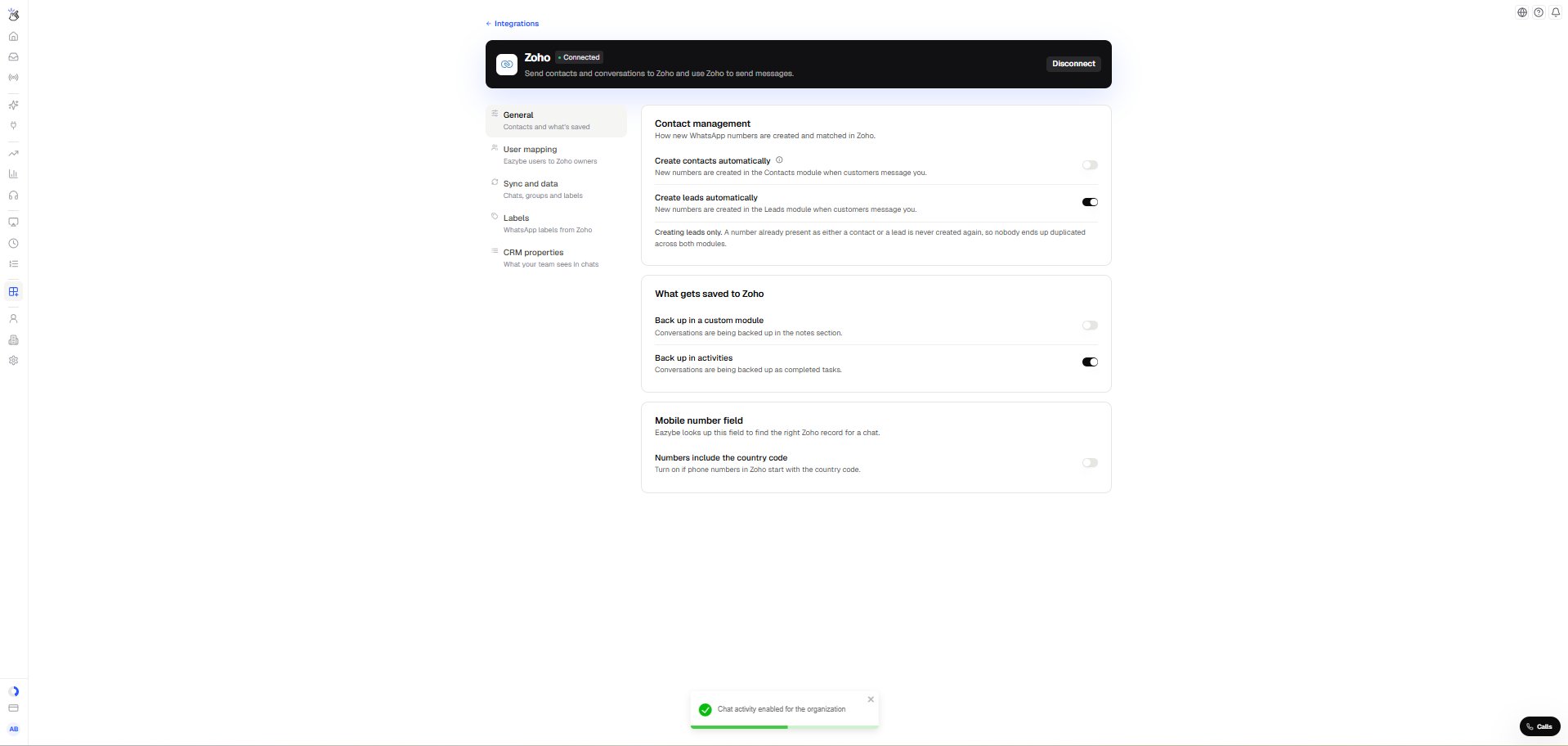
Opción de copia en actividades activada en la configuración de Zoho Los administradores y gerentes cambian este ajuste para toda la organización. Los demás usuarios lo cambian solo para su propia conexión con Zoho.

Consultar una conversación en Zoho

  1. Abre el módulo de Leads o Contactos y selecciona el registro de la persona.
  2. En la lista relacionada de la izquierda, selecciona Actividades cerradas (Closed Activities). En Tareas cerradas (Closed Tasks), abre WhatsApp Chat by Eazybe con la fecha que buscas.
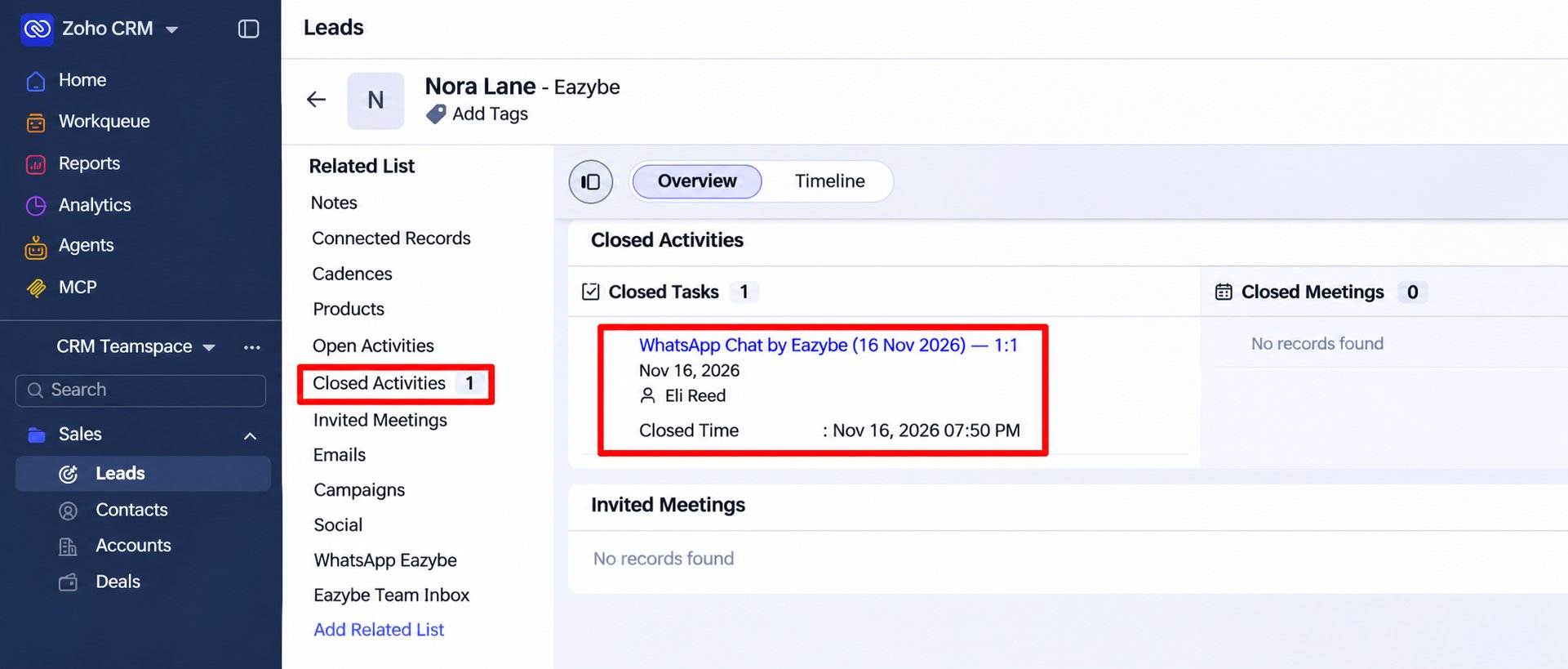
Tarea diaria de WhatsApp en las actividades cerradas de un lead En la vista general de la tarea, baja hasta la sección de descripción. El campo Descripción muestra el remitente, la hora y el texto de cada mensaje sincronizado. Mensajes y horas en la descripción de la tarea