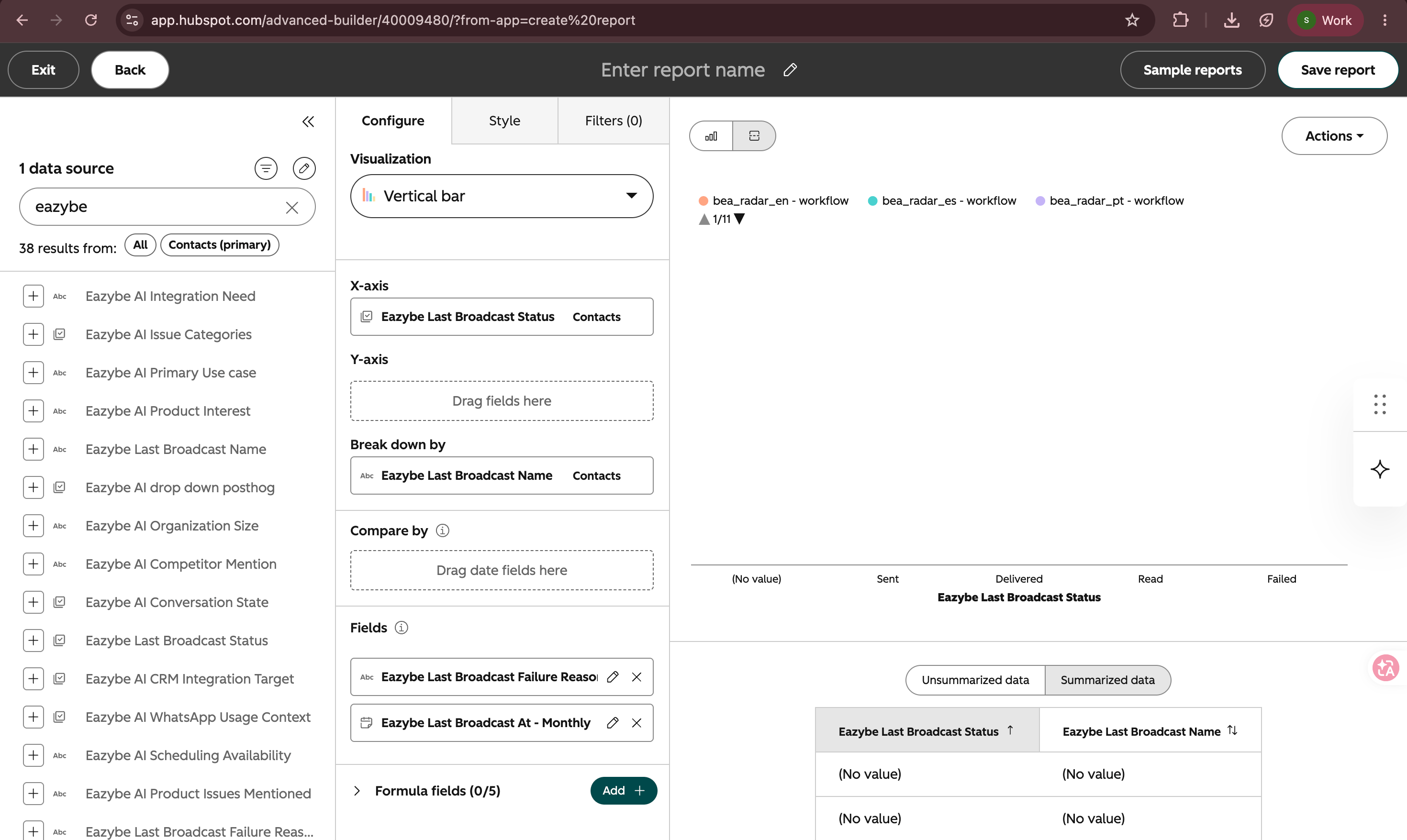
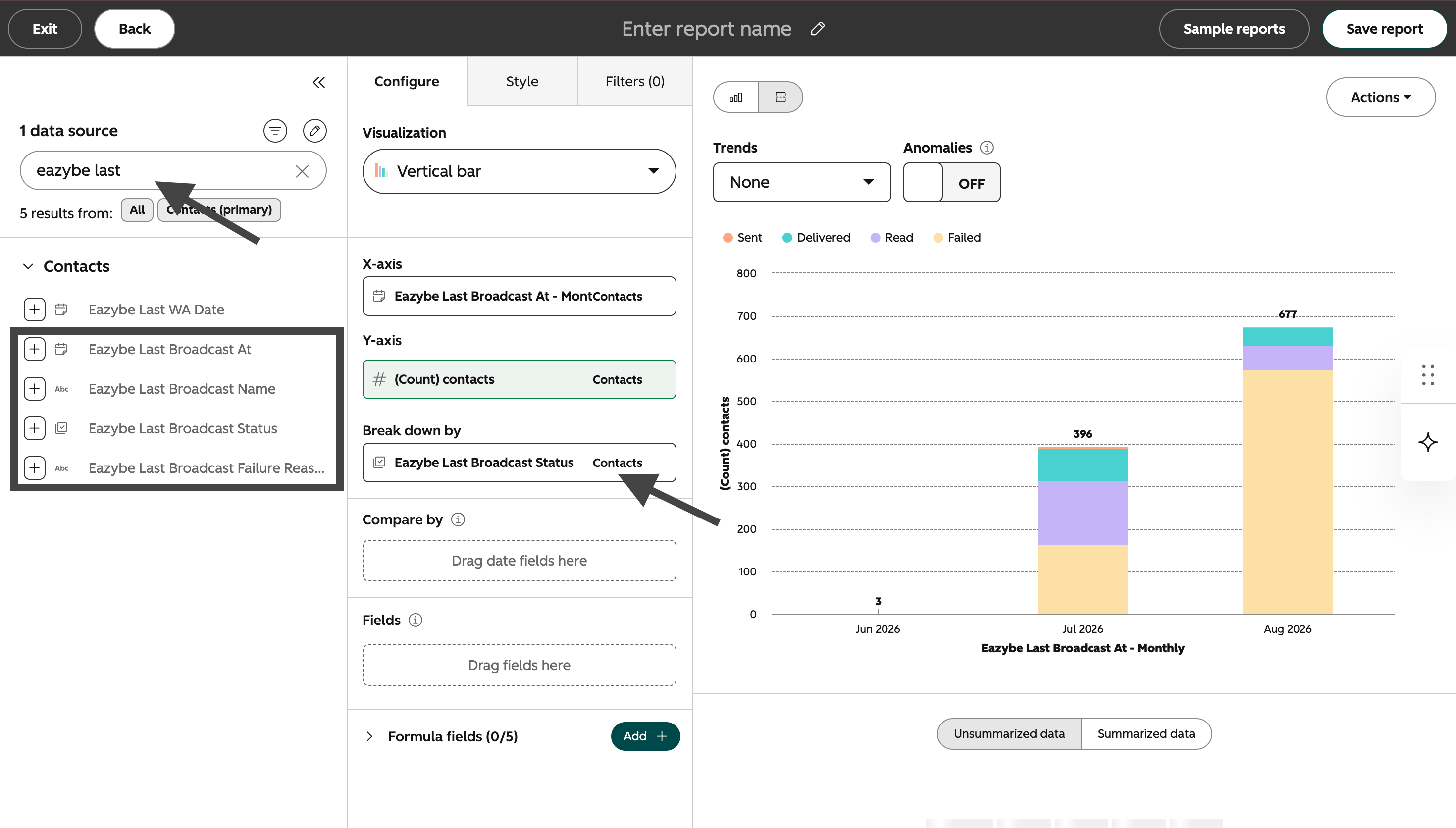
Informe 2: Motivos de error de las difusiones por mes
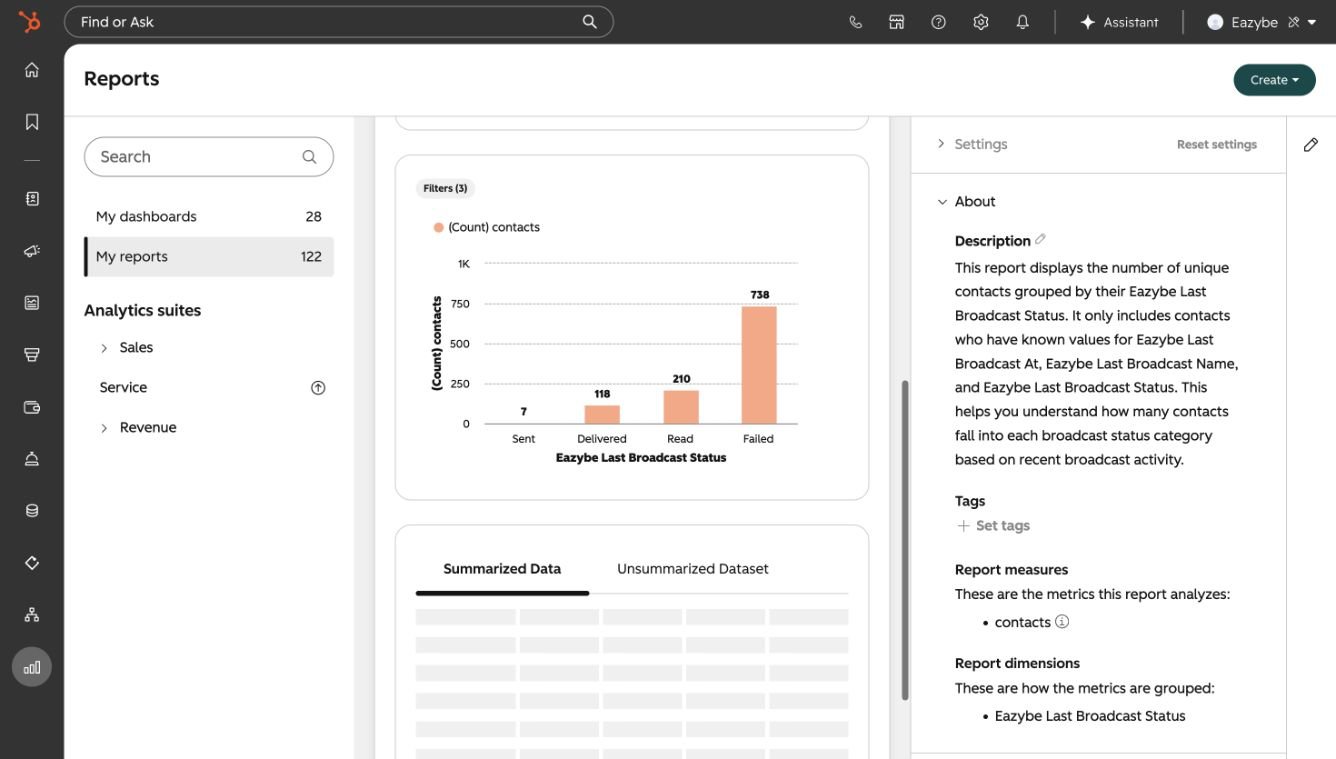
Este informe muestra por qué fallaron las difusiones y con qué frecuencia ocurrió cada motivo.
1
Crear otro informe personalizado
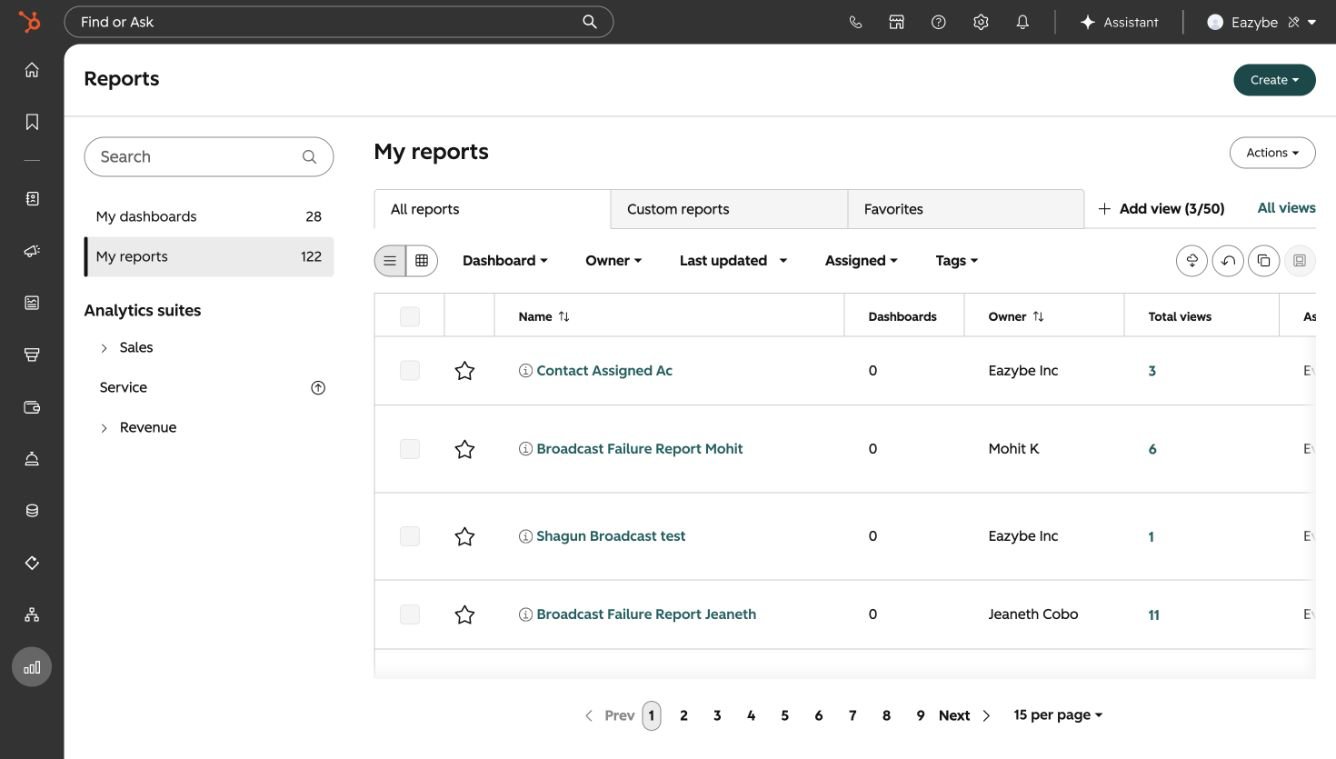
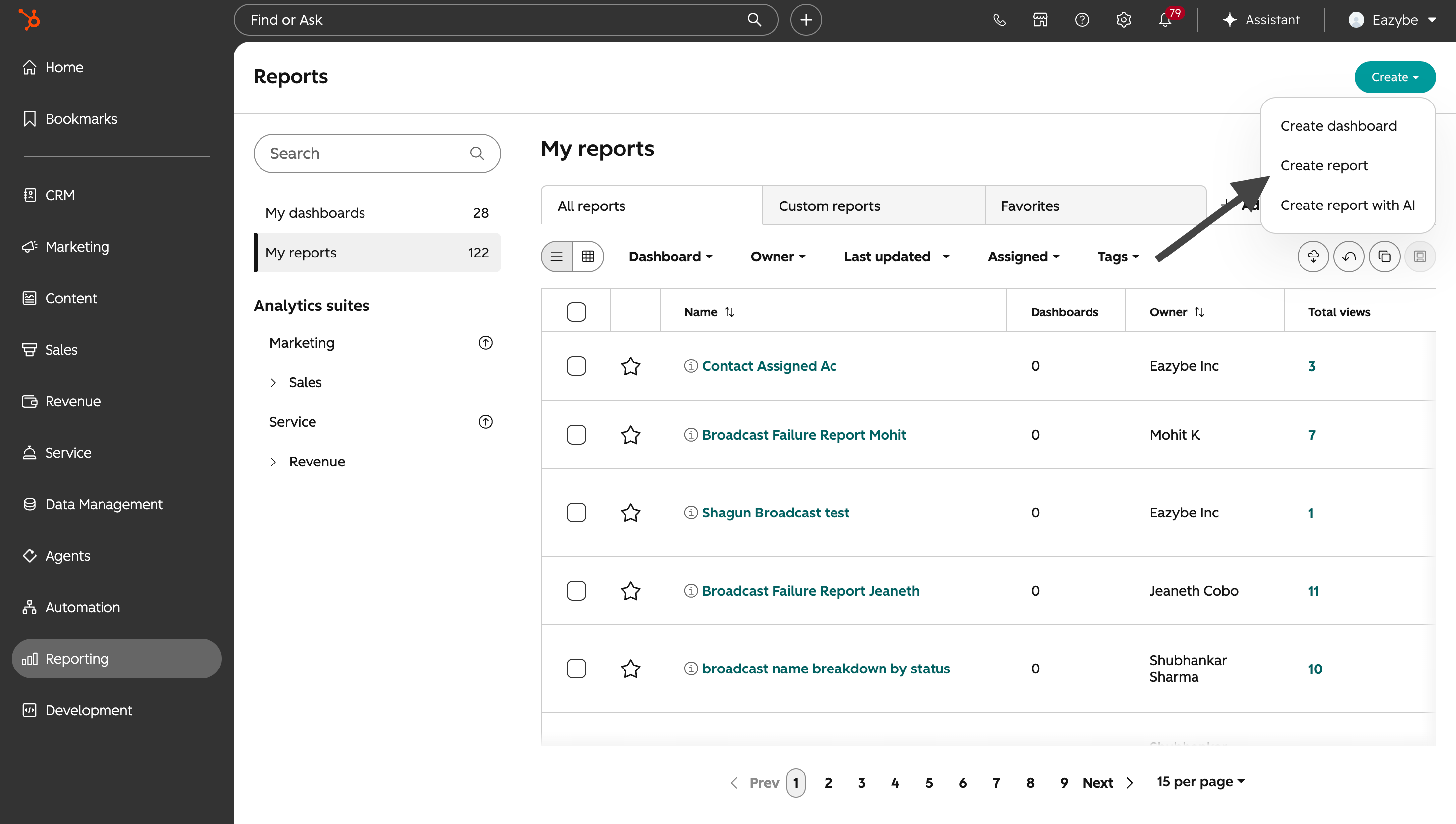
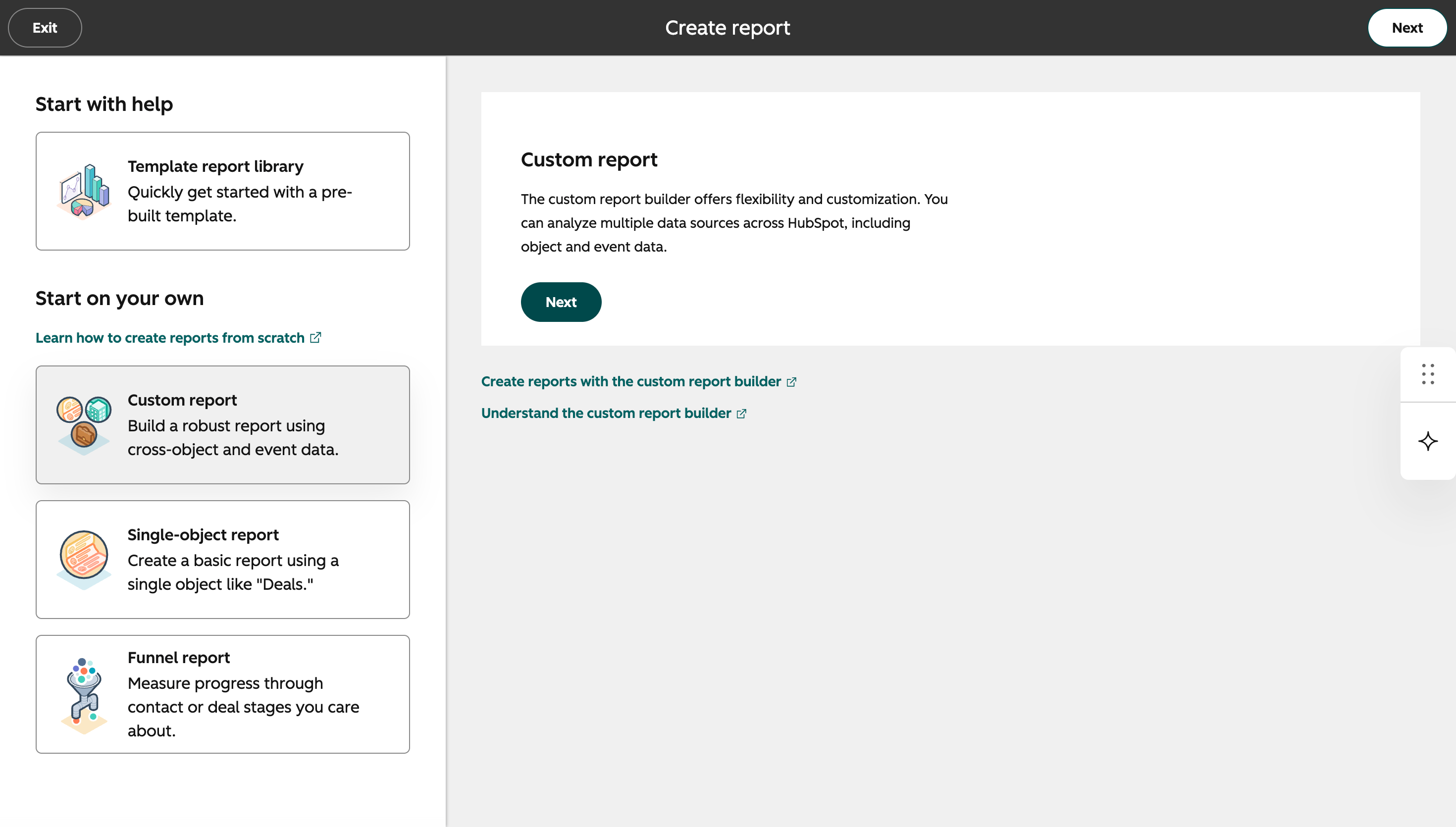
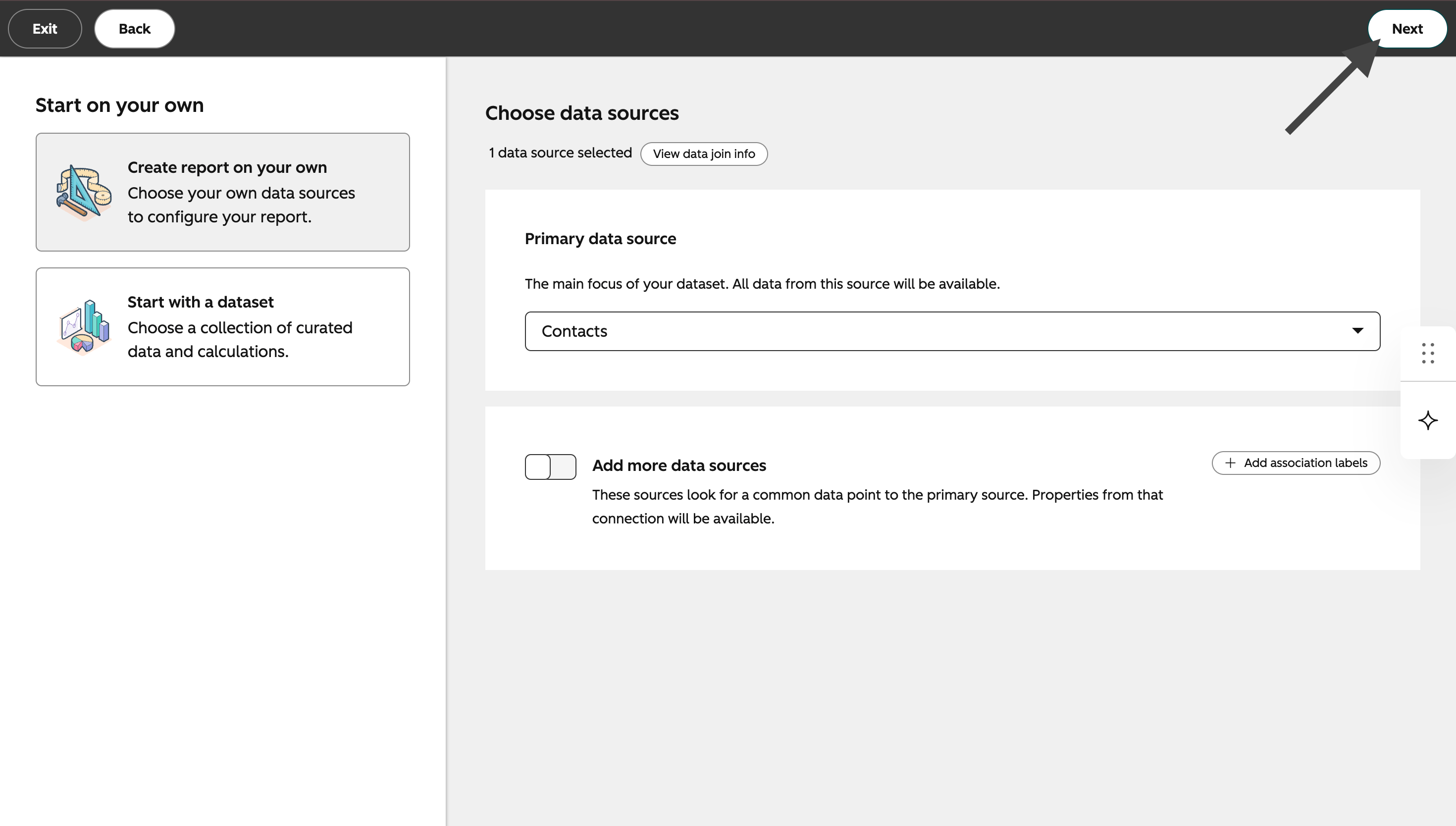
Vuelve a Reports (Reportes), haz clic en Create (Crear), selecciona Create report (Crear informe), elige Custom report builder (Generador de informes personalizados) y usa Contacts (Contactos) como fuente de datos principal.
2
Elegir el gráfico
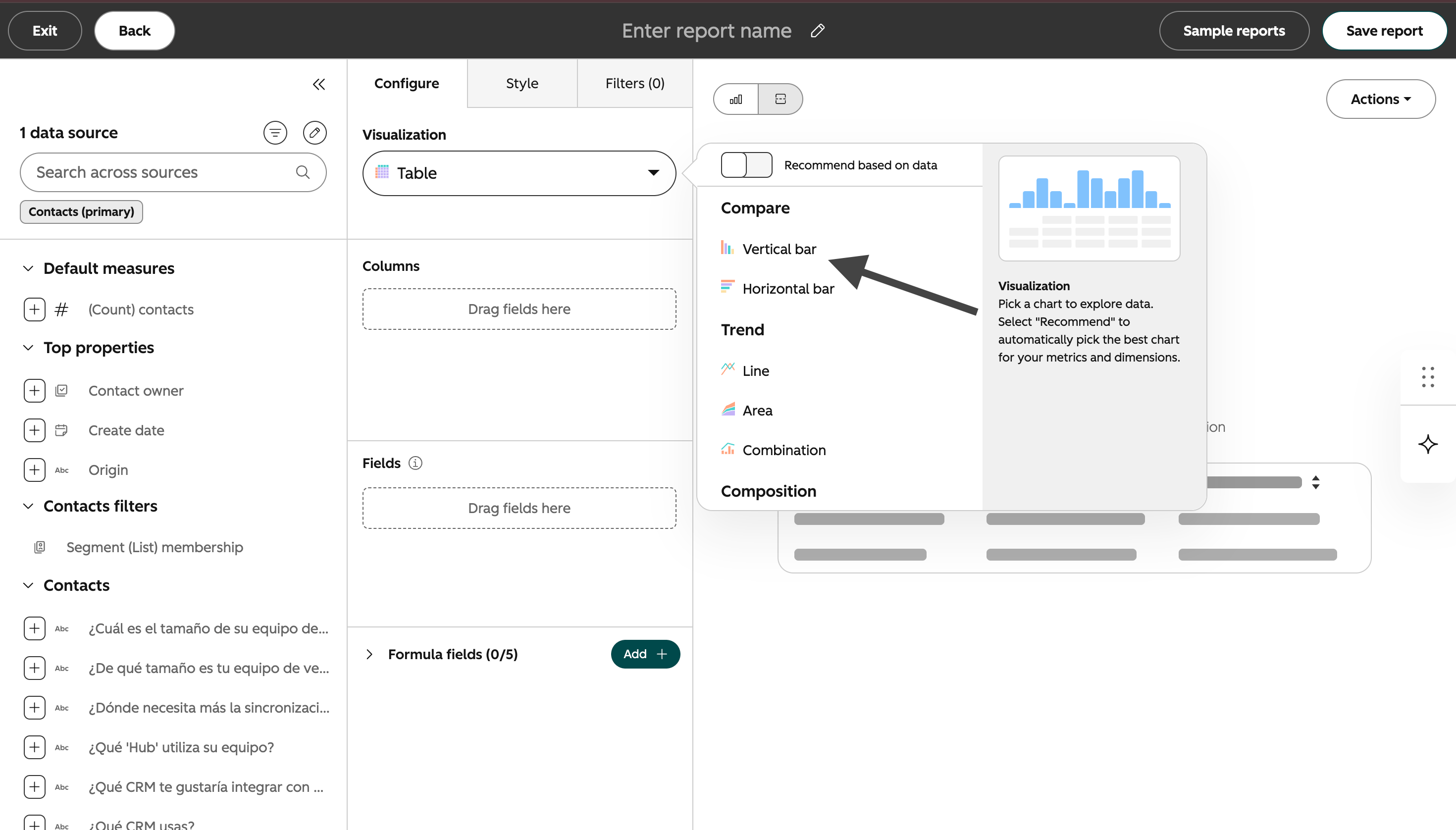
En Visualization (Visualización), selecciona Vertical bar (Barras verticales).
3
Configurar el eje X
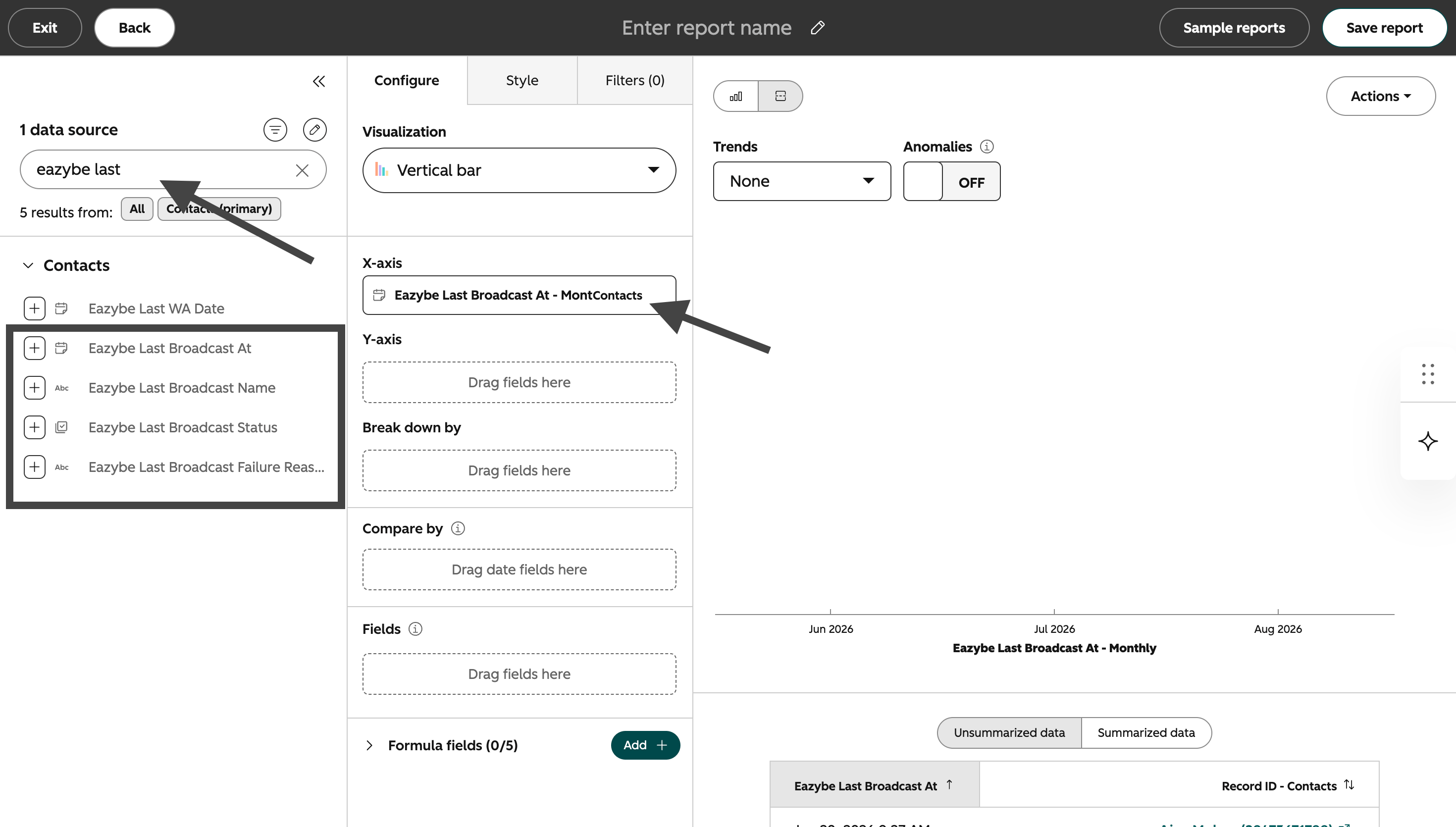
Arrastra Eazybe Last Broadcast At al X-axis (Eje X) y configura la frecuencia como Monthly (Mensual).
4
Configurar el eje Y
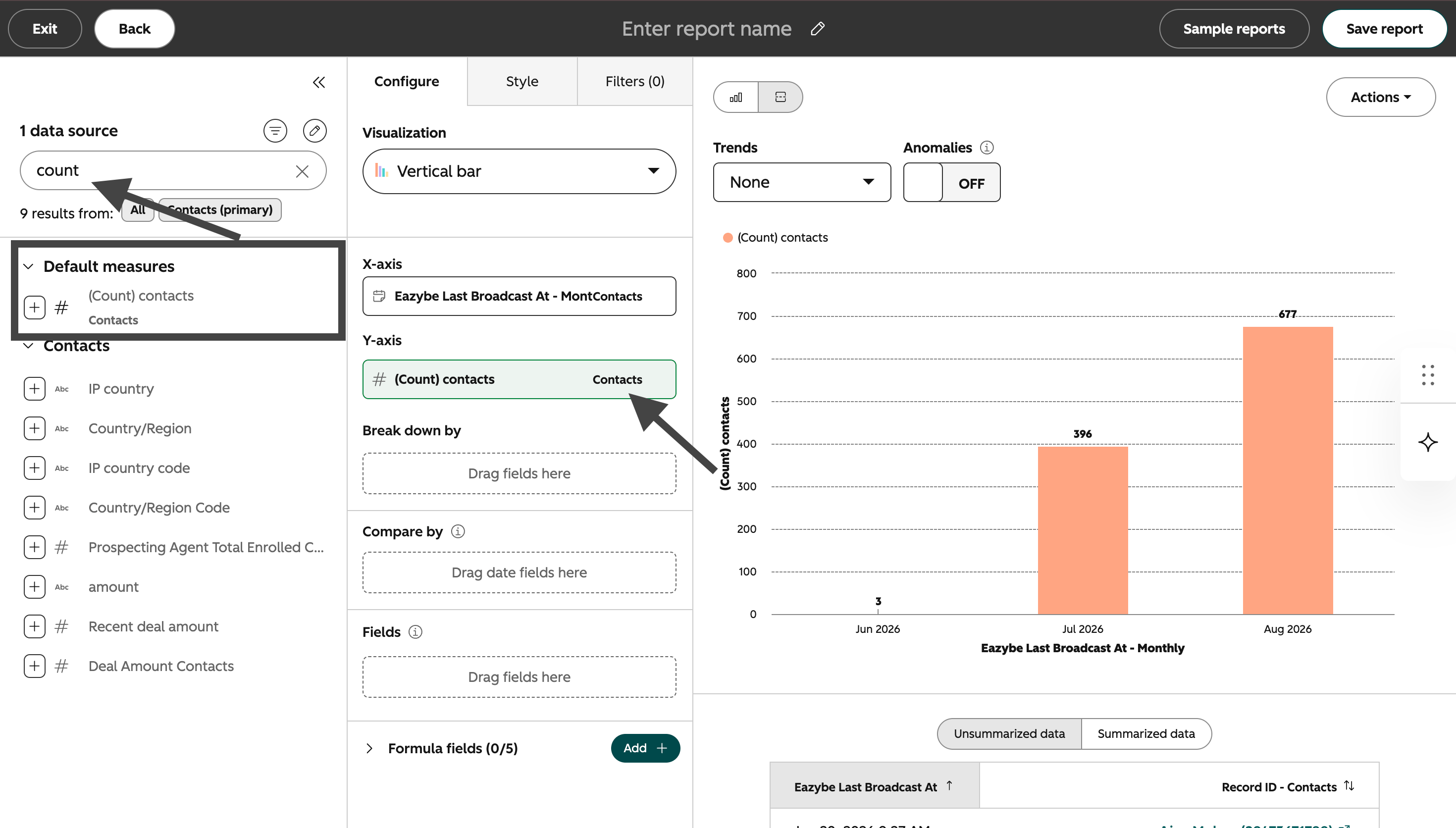
Arrastra Count of contacts (Cantidad de contactos) al Y-axis (Eje Y).
5
Añadir el desglose por motivo del error
Arrastra Eazybe Last Broadcast Failure Reason a Break down by (Desglosar por).
6
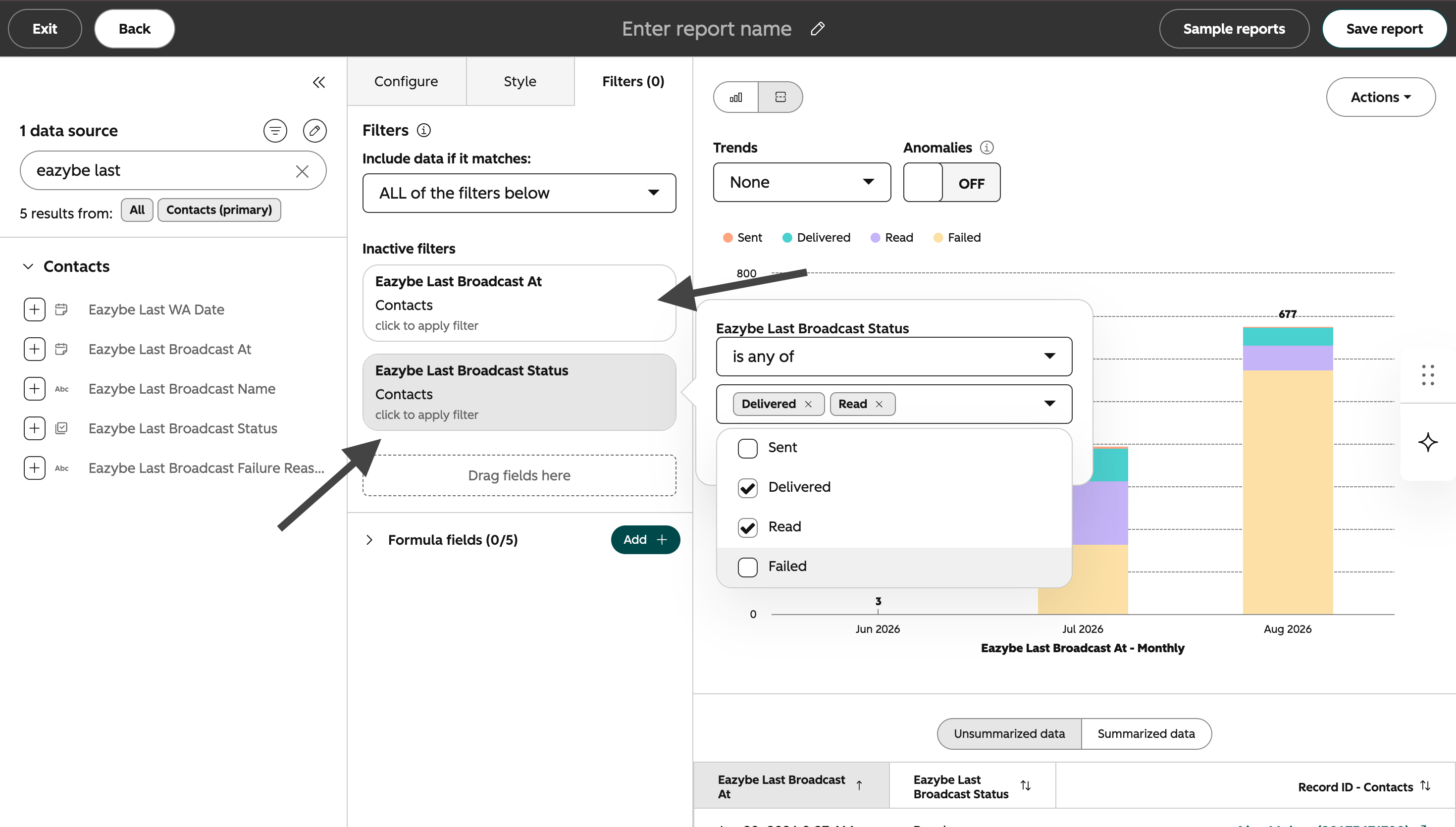
Aplicar los filtros de error
Abre Filters (Filtros) y añade todo lo siguiente:
Eazybe Last Broadcast Status es igual a Failed
Eazybe Last Broadcast At tiene un valor conocido
Eazybe Last Broadcast Failure Reason tiene un valor conocido
7
Guardar el informe
Haz clic en Save report (Guardar informe) y usa el nombre Motivos de error de las difusiones de Eazybe por mes.
Este informe muestra las cuatro propiedades de difusión de Eazybe en una única tabla fácil de consultar para los clientes.
1
Crear otro informe personalizado
Vuelve a Reports (Reportes), haz clic en Create (Crear), selecciona Create report (Crear informe), elige Custom report builder (Generador de informes personalizados) y usa Contacts (Contactos) como fuente de datos principal.
2
Elegir la visualización de tabla
En Visualization (Visualización), selecciona Table (Tabla).
3
Añadir las columnas del informe
Añade estos campos a Columns (Columnas) en este orden:
Eazybe Last Broadcast At
Eazybe Last Broadcast Name
Eazybe Last Broadcast Status
Eazybe Last Broadcast Failure Reason
4
Mostrar los detalles de cada contacto
Selecciona Unsummarized data (Datos sin resumir) para que los detalles de la última difusión de cada contacto aparezcan en una fila independiente.
5
Aplicar los filtros
Abre Filters (Filtros) y añade:
Eazybe Last Broadcast At tiene un valor conocido
Eazybe Last Broadcast Name tiene un valor conocido
Eazybe Last Broadcast Status tiene un valor conocido
6
Guardar el informe
Haz clic en Save report (Guardar informe) y usa el nombre Informe completo de difusiones de Eazybe.
Si el informe no muestra datos, confirma que Count of contacts (Cantidad de contactos) esté en el eje Y de los informes con gráficos y que los contactos seleccionados tengan valores en las propiedades de Eazybe.
Al guardar cada informe, selecciona un panel existente o crea uno nuevo llamado Rendimiento de difusiones de Eazybe. Añade los tres informes para que los clientes puedan revisar en un solo lugar las tendencias de éxito, los motivos de error y todos los detalles de las difusiones.
¿Esta página le ayudó?
{"docsConfig":{"theme":"mint","$schema":"https://mintlify.com/docs.json","name":"Eazybe","colors":{"primary":"#25D366","light":"#25D366","dark":"#128C7E"},"logo":{"light":"https://mintcdn.com/eazybe/TtjqbPeh2FMWJGex/logo/light.svg?fit=max\u0026auto=format\u0026n=TtjqbPeh2FMWJGex\u0026q=85\u0026s=a91766fca92028f00082929d6e241356","dark":"https://mintcdn.com/eazybe/TtjqbPeh2FMWJGex/logo/dark.svg?fit=max\u0026auto=format\u0026n=TtjqbPeh2FMWJGex\u0026q=85\u0026s=da7117b4a04f56dc6eb7f00e1d608b3f"},"favicon":"https://mintcdn.com/eazybe/TyMNKRVg-iXkJM5t/favicon3.png?fit=max\u0026auto=format\u0026n=TyMNKRVg-iXkJM5t\u0026q=85\u0026s=9b239a885e1067e5a90ddb398e9b242a","api":{"playground":{"display":"simple"},"examples":{"languages":["curl"]}},"search":{"prompt":"Search documentation..."},"seo":{},"styling":{"latex":true},"navigation":{"languages":[{"language":"en","href":"en/getting-started/onboarding/overview"},{"language":"es","href":"es/getting-started/onboarding/overview"},{"language":"pt","href":"pt/getting-started/onboarding/overview"},{"language":"tr","href":"tr/introduction"}]}},"deployment":{"deploymentMetadataValue":{"subdomain":"eazybe","hasAudioNarration":false,"actualSubdomain":"eazybe","customDomains":["help.eazybe.com"],"gitSource":{"type":"github","owner":"eazybecode","repo":"docs","deployBranch":"main","contentDirectory":"","isPrivate":false,"mountPath":"","label":""},"chroma":{"liveDeploymentHistoryId":"6aeca984aceee0d6e0b13cf3","collectionId":"4142cc6e-b630-42b1-983c-518478323aad","schemaVersion":"v3","latestBuiltDeploymentHistoryId":"6aeca984aceee0d6e0b13cf3"},"feedback":{"thumbs":true,"edits":false},"entitlements":{},"buildId":"6aeca984aceee0d6e0b13cf3","clientVersion":"0.0.4071","searchFilterCounts":[{"language":"pt","tag":"Integrações CRM","count":222},{"language":"tr","tag":"CRM Entegrasyonları","count":220},{"language":"es","tag":"Integraciones CRM","count":219},{"language":"en","tag":"CRM Integrations","count":216},{"language":"en","tag":"Guides","count":119},{"language":"pt","tag":"Guias","count":102},{"language":"tr","tag":"Kılavuzlar","count":99},{"language":"es","tag":"Guías","count":94},{"language":"en","tag":"FAQ","count":59},{"language":"es","tag":"HubSpot","count":53},{"language":"pt","tag":"HubSpot","count":53},{"language":"tr","tag":"HubSpot","count":53},{"language":"en","tag":"HubSpot","count":51},{"language":"es","tag":"API Reference","count":46},{"language":"pt","tag":"API Reference","count":46},{"language":"tr","tag":"API Reference","count":46},{"language":"es","tag":"FAQ","count":45},{"language":"pt","tag":"FAQ","count":45},{"language":"tr","tag":"FAQ","count":45},{"language":"en","tag":"Zoho CRM","count":44},{"language":"es","tag":"Zoho CRM","count":44},{"language":"pt","tag":"Zoho CRM","count":44},{"language":"tr","tag":"Zoho CRM","count":44},{"language":"es","tag":"Documentación de la API de WABA","count":43},{"language":"pt","tag":"Documentação da API WABA","count":43},{"language":"tr","tag":"WABA API Dokümantasyonu","count":43},{"language":"es","tag":"Vista Mini-CRM","count":40},{"language":"pt","tag":"Vista Mini-CRM","count":40},{"language":"tr","tag":"Mini-CRM Görünümü","count":40},{"language":"en","tag":"Salesforce","count":38},{"language":"en","tag":"Mini-CRM View","count":35},{"language":"es","tag":"LeadSquared","count":33},{"language":"es","tag":"Salesforce","count":33},{"language":"pt","tag":"LeadSquared","count":33},{"language":"pt","tag":"Salesforce","count":33},{"language":"tr","tag":"LeadSquared","count":33},{"language":"tr","tag":"Salesforce","count":33},{"language":"en","tag":"LeadSquared","count":28},{"language":"en","tag":"API Reference","count":25},{"language":"en","tag":"Bitrix24","count":25}]},"assistantConfig":{"enableAskAiButton":false,"enableStarterQuestions":false,"enableAskAiSearchBar":true},"basePath":"","hasChatPermissions":false,"hasWebMcpPermissions":false,"toggles":[{"name":"kill-isr","enabled":true,"variant":{"name":"disabled","enabled":false,"feature_enabled":true},"impressionData":false},{"name":"agent-mintlify-slack","enabled":true,"variant":{"name":"disabled","enabled":false,"feature_enabled":true},"impressionData":false},{"name":"agent-integrations-settings","enabled":true,"variant":{"name":"disabled","enabled":false,"feature_enabled":true},"impressionData":false},{"name":"rbac-expansion","enabled":true,"variant":{"name":"disabled","enabled":false,"feature_enabled":true},"impressionData":false},{"name":"automations-pr-grouping","enabled":true,"variant":{"name":"disabled","enabled":false,"feature_enabled":true},"impressionData":false},{"name":"custom-prefix","enabled":true,"variant":{"name":"disabled","enabled":false,"feature_enabled":true},"impressionData":false},{"name":"analytics-v7","enabled":true,"variant":{"name":"disabled","enabled":false,"feature_enabled":true},"impressionData":false},{"name":"user-flows-analytics","enabled":true,"variant":{"name":"disabled","enabled":false,"feature_enabled":true},"impressionData":false},{"name":"no-publish-flow","enabled":true,"variant":{"name":"disabled","enabled":false,"feature_enabled":true},"impressionData":false},{"name":"workos-onboarding","enabled":true,"variant":{"name":"disabled","enabled":false,"feature_enabled":true},"impressionData":false},{"name":"llms-txt-v2","enabled":true,"variant":{"name":"disabled","enabled":false,"feature_enabled":true},"impressionData":false},{"name":"snapshot-serving-live","enabled":true,"variant":{"name":"disabled","enabled":false,"feature_enabled":true},"impressionData":false},{"name":"stripTemperatureMiddleware","enabled":true,"variant":{"name":"disabled","enabled":false,"feature_enabled":true},"impressionData":false},{"name":"support-platform-pylon-zendesk","enabled":true,"variant":{"name":"disabled","enabled":false,"feature_enabled":true},"impressionData":false},{"name":"snapshot-serving","enabled":true,"variant":{"name":"disabled","enabled":false,"feature_enabled":true},"impressionData":false},{"name":"instant-rollback","enabled":true,"variant":{"name":"disabled","enabled":false,"feature_enabled":true},"impressionData":false},{"name":"granular-notifications-server","enabled":true,"variant":{"name":"disabled","enabled":false,"feature_enabled":true},"impressionData":false},{"name":"granular-notifications","enabled":true,"variant":{"name":"disabled","enabled":false,"feature_enabled":true},"impressionData":false},{"name":"automations-fable","enabled":true,"variant":{"name":"disabled","enabled":false,"feature_enabled":true},"impressionData":false},{"name":"fixed-ai-action-pricing","enabled":true,"variant":{"name":"disabled","enabled":false,"feature_enabled":true},"impressionData":false},{"name":"automation-resolve-merge-conflict","enabled":true,"variant":{"name":"disabled","enabled":false,"feature_enabled":true},"impressionData":false},{"name":"scoped-publishing","enabled":true,"variant":{"name":"disabled","enabled":false,"feature_enabled":true},"impressionData":false},{"name":"mintql","enabled":true,"variant":{"name":"disabled","enabled":false,"feature_enabled":true},"impressionData":false},{"name":"page-level-analytics","enabled":true,"variant":{"name":"disabled","enabled":false,"feature_enabled":true},"impressionData":false},{"name":"editor-version-history-v2","enabled":true,"variant":{"name":"disabled","enabled":false,"feature_enabled":true},"impressionData":false},{"name":"billing-page-v2","enabled":true,"variant":{"name":"disabled","enabled":false,"feature_enabled":true},"impressionData":false},{"name":"full-page-search","enabled":true,"variant":{"name":"disabled","enabled":false,"feature_enabled":true},"impressionData":false},{"name":"workspace-projects","enabled":true,"variant":{"name":"disabled","enabled":false,"feature_enabled":true},"impressionData":false},{"name":"assistant-v5","enabled":true,"variant":{"name":"disabled","enabled":false,"feature_enabled":true},"impressionData":false},{"name":"fork-pr-previews","enabled":true,"variant":{"name":"disabled","enabled":false,"feature_enabled":true},"impressionData":false},{"name":"revalidation-jwt","enabled":true,"variant":{"name":"disabled","enabled":false,"feature_enabled":true},"impressionData":false},{"name":"vite-origin","enabled":true,"variant":{"name":"disabled","enabled":false,"feature_enabled":true},"impressionData":false},{"name":"workos-sso-scim","enabled":true,"variant":{"name":"disabled","enabled":false,"feature_enabled":true},"impressionData":false},{"name":"hobby-abuse-scan","enabled":true,"variant":{"name":"disabled","enabled":false,"feature_enabled":true},"impressionData":false},{"name":"dashboard-inbox","enabled":true,"variant":{"name":"disabled","enabled":false,"feature_enabled":true},"impressionData":false},{"name":"workos-signup","enabled":true,"variant":{"name":"disabled","enabled":false,"feature_enabled":true},"impressionData":false},{"name":"turbopuffer-dual-write","enabled":true,"variant":{"name":"disabled","enabled":false,"feature_enabled":true},"impressionData":false},{"name":"workos-enabled","enabled":true,"variant":{"name":"disabled","enabled":false,"feature_enabled":true},"impressionData":false},{"name":"approve-review-flow","enabled":true,"variant":{"name":"disabled","enabled":false,"feature_enabled":true},"impressionData":false},{"name":"sso-setup-deadline-banner","enabled":true,"variant":{"name":"disabled","enabled":false,"feature_enabled":true},"impressionData":false},{"name":"turbopuffer-serve","enabled":true,"variant":{"name":"disabled","enabled":false,"feature_enabled":true},"impressionData":false},{"name":"live-agents","enabled":true,"variant":{"name":"disabled","enabled":false,"feature_enabled":true},"impressionData":false}],"googleFontsInlined":false},"customCss":[{"filePath":"style.css","content":"html[data-current-path*=\"/api-reference/meta/operations/\"] .api-section-heading-title+.flex.items-center{display:none}html[data-current-path*=\"/api-reference/meta/operations/\"] .api-section>.object-param-field>div>div:has(>div pre)>div:not(:has(pre)){display:none}"}],"page":{"pagePath":"es/integrations/hubspot/broadcast-reporting","slug":"/es/integrations/hubspot/broadcast-reporting","pageMetadata":{"title":"Crear informes de difusión de Eazybe en HubSpot","description":"Crea informes de éxito, motivos de error y difusión completa con las propiedades de contacto de Eazybe.","href":"/es/integrations/hubspot/broadcast-reporting"},"description":{"compiledSource":"\"use strict\";\nconst {jsx: _jsx} = arguments[0];\nconst {useMDXComponents: _provideComponents} = arguments[0];\nfunction _createMdxContent(props) {\n const _components = {\n p: \"p\",\n ..._provideComponents(),\n ...props.components\n };\n return _jsx(_components.p, {\n children: \"Crea informes de éxito, motivos de error y difusión completa con las propiedades de contacto de Eazybe.\"\n });\n}\nfunction MDXContent(props = {}) {\n const {wrapper: MDXLayout} = {\n ..._provideComponents(),\n ...props.components\n };\n return MDXLayout ? _jsx(MDXLayout, {\n ...props,\n children: _jsx(_createMdxContent, {\n ...props\n })\n }) : _createMdxContent(props);\n}\nreturn {\n default: MDXContent\n};\n","frontmatter":{},"scope":{}},"pageType":"default","mdx":{"mdxSource":{"compiledSource":"\"use strict\";const{Fragment:_Fragment,jsx:_jsx,jsxs:_jsxs}=arguments[0];const{useMDXComponents:_provideComponents}=arguments[0];function _createMdxContent(props){const _components={li:`li`,ol:`ol`,p:`p`,strong:`strong`,ul:`ul`,..._provideComponents(),...props.components},{Frame,Heading,Note,OptimizedImage,Step,Steps}=_components;if(!Frame)_missingMdxReference(`Frame`,true);if(!Heading)_missingMdxReference(`Heading`,true);if(!Note)_missingMdxReference(`Note`,true);if(!OptimizedImage)_missingMdxReference(`OptimizedImage`,true);if(!Step)_missingMdxReference(`Step`,true);if(!Steps)_missingMdxReference(`Steps`,true);return _jsxs(_Fragment,{children:[_jsx(_components.p,{children:`Usa esta guía para crear tres informes de HubSpot listos para compartir con clientes a partir de estas propiedades de contacto de Eazybe:`}),`\n`,_jsxs(_components.ul,{children:[`\n`,_jsx(_components.li,{children:_jsx(_components.strong,{children:`Eazybe Last Broadcast Status`})}),`\n`,_jsx(_components.li,{children:_jsx(_components.strong,{children:`Eazybe Last Broadcast Name`})}),`\n`,_jsx(_components.li,{children:_jsx(_components.strong,{children:`Eazybe Last Broadcast Failure Reason`})}),`\n`,_jsx(_components.li,{children:_jsx(_components.strong,{children:`Eazybe Last Broadcast At`})}),`\n`]}),`\n`,_jsx(Heading,{level:`2`,id:`abrir-el-generador-de-informes-de-hubspot`,children:`Abrir el generador de informes de HubSpot`}),`\n`,_jsxs(Steps,{children:[_jsxs(Step,{title:`Abrir Reportes`,children:[_jsxs(_components.p,{children:[`En tu cuenta de HubSpot, haz clic en el icono `,_jsx(_components.strong,{children:`Reporting`}),` (Informes) de la navegación izquierda y selecciona `,_jsx(_components.strong,{children:`Reports`}),` (Reportes).`]}),_jsx(Frame,{caption:`Página de Reportes de HubSpot`,children:_jsx(OptimizedImage,{src:`https://mintcdn.com/eazybe/ebYzKCElJE3FUX_v/images/hubspot-broadcast-reports-page.png?fit=max\u0026auto=format\u0026n=ebYzKCElJE3FUX_v\u0026q=85\u0026s=23731b87859c5839d920248dd79c39dd`,alt:`Página de Reportes de HubSpot con el botón Create`,\"data-og-width\":`1336`,width:`1336`,\"data-og-height\":`759`,height:`759`,\"data-path\":`images/hubspot-broadcast-reports-page.png`,\"data-optimize\":`true`,\"data-opv\":`3`,srcset:`https://mintcdn.com/eazybe/ebYzKCElJE3FUX_v/images/hubspot-broadcast-reports-page.png?w=280\u0026fit=max\u0026auto=format\u0026n=ebYzKCElJE3FUX_v\u0026q=85\u0026s=3e34275091c9afa9a62b69ee6777031e 280w, https://mintcdn.com/eazybe/ebYzKCElJE3FUX_v/images/hubspot-broadcast-reports-page.png?w=560\u0026fit=max\u0026auto=format\u0026n=ebYzKCElJE3FUX_v\u0026q=85\u0026s=f7838b743d60a698abb4c47f6e020137 560w, https://mintcdn.com/eazybe/ebYzKCElJE3FUX_v/images/hubspot-broadcast-reports-page.png?w=840\u0026fit=max\u0026auto=format\u0026n=ebYzKCElJE3FUX_v\u0026q=85\u0026s=5ea073f54a8538be69bca5dc55bfdb60 840w, https://mintcdn.com/eazybe/ebYzKCElJE3FUX_v/images/hubspot-broadcast-reports-page.png?w=1100\u0026fit=max\u0026auto=format\u0026n=ebYzKCElJE3FUX_v\u0026q=85\u0026s=16137fb5cbc0c7cc07c2f18c9fe18d4e 1100w, https://mintcdn.com/eazybe/ebYzKCElJE3FUX_v/images/hubspot-broadcast-reports-page.png?w=1650\u0026fit=max\u0026auto=format\u0026n=ebYzKCElJE3FUX_v\u0026q=85\u0026s=8532becb2813b1f2c41a2154f6b7b1be 1650w, https://mintcdn.com/eazybe/ebYzKCElJE3FUX_v/images/hubspot-broadcast-reports-page.png?w=2500\u0026fit=max\u0026auto=format\u0026n=ebYzKCElJE3FUX_v\u0026q=85\u0026s=3c10ca1adad47ff2abd80b11ae7c3d43 2500w`})})]}),_jsxs(Step,{title:`Crear un informe`,children:[_jsxs(_components.p,{children:[`Haz clic en `,_jsx(_components.strong,{children:`Create`}),` (Crear) en la esquina superior derecha y selecciona `,_jsx(_components.strong,{children:`Create report`}),` (Crear informe).`]}),_jsx(Frame,{caption:`Crear un informe desde la página de Reportes de HubSpot`,children:_jsx(OptimizedImage,{src:`https://mintcdn.com/eazybe/ebYzKCElJE3FUX_v/images/hubspot-broadcast-create-report.png?fit=max\u0026auto=format\u0026n=ebYzKCElJE3FUX_v\u0026q=85\u0026s=892873a01c1215e2536b2de97d5b5598`,alt:`Página de Reportes de HubSpot con el menú Create abierto y la opción Create report resaltada`,\"data-og-width\":`2940`,width:`2940`,\"data-og-height\":`1664`,height:`1664`,\"data-path\":`images/hubspot-broadcast-create-report.png`,\"data-optimize\":`true`,\"data-opv\":`3`,srcset:`https://mintcdn.com/eazybe/ebYzKCElJE3FUX_v/images/hubspot-broadcast-create-report.png?w=280\u0026fit=max\u0026auto=format\u0026n=ebYzKCElJE3FUX_v\u0026q=85\u0026s=95bd4d8612f86d3e55d040989f7afcb6 280w, https://mintcdn.com/eazybe/ebYzKCElJE3FUX_v/images/hubspot-broadcast-create-report.png?w=560\u0026fit=max\u0026auto=format\u0026n=ebYzKCElJE3FUX_v\u0026q=85\u0026s=a0ddec6bd5e02a82bf2fb8ac5604722d 560w, https://mintcdn.com/eazybe/ebYzKCElJE3FUX_v/images/hubspot-broadcast-create-report.png?w=840\u0026fit=max\u0026auto=format\u0026n=ebYzKCElJE3FUX_v\u0026q=85\u0026s=c774b8f4fe2a8161373c3531cb28b577 840w, https://mintcdn.com/eazybe/ebYzKCElJE3FUX_v/images/hubspot-broadcast-create-report.png?w=1100\u0026fit=max\u0026auto=format\u0026n=ebYzKCElJE3FUX_v\u0026q=85\u0026s=1cc8e1938a7033a48cf7a2eaa1d2c353 1100w, https://mintcdn.com/eazybe/ebYzKCElJE3FUX_v/images/hubspot-broadcast-create-report.png?w=1650\u0026fit=max\u0026auto=format\u0026n=ebYzKCElJE3FUX_v\u0026q=85\u0026s=a7f03f9c345bcd5db004af95b9aadccd 1650w, https://mintcdn.com/eazybe/ebYzKCElJE3FUX_v/images/hubspot-broadcast-create-report.png?w=2500\u0026fit=max\u0026auto=format\u0026n=ebYzKCElJE3FUX_v\u0026q=85\u0026s=75b457d66f8b240b294a5b4c87d8021a 2500w`})})]}),_jsxs(Step,{title:`Elegir el generador de informes personalizados`,children:[_jsxs(_components.p,{children:[`Selecciona `,_jsx(_components.strong,{children:`Custom report builder`}),` (Generador de informes personalizados) y haz clic en `,_jsx(_components.strong,{children:`Next`}),` (Siguiente).`]}),_jsx(Frame,{caption:`Elegir el generador de informes personalizados de HubSpot`,children:_jsx(OptimizedImage,{src:`https://mintcdn.com/eazybe/ebYzKCElJE3FUX_v/images/hubspot-broadcast-custom-report-builder.png?fit=max\u0026auto=format\u0026n=ebYzKCElJE3FUX_v\u0026q=85\u0026s=20cfb8362447b76e730d7527596f8926`,alt:`Página Create report de HubSpot con la opción Custom report seleccionada`,\"data-og-width\":`2940`,width:`2940`,\"data-og-height\":`1670`,height:`1670`,\"data-path\":`images/hubspot-broadcast-custom-report-builder.png`,\"data-optimize\":`true`,\"data-opv\":`3`,srcset:`https://mintcdn.com/eazybe/ebYzKCElJE3FUX_v/images/hubspot-broadcast-custom-report-builder.png?w=280\u0026fit=max\u0026auto=format\u0026n=ebYzKCElJE3FUX_v\u0026q=85\u0026s=7c4c58448eeddce54c1e747f260c5e94 280w, https://mintcdn.com/eazybe/ebYzKCElJE3FUX_v/images/hubspot-broadcast-custom-report-builder.png?w=560\u0026fit=max\u0026auto=format\u0026n=ebYzKCElJE3FUX_v\u0026q=85\u0026s=cfe4a92ba8fb373ee633a3a605766ed3 560w, https://mintcdn.com/eazybe/ebYzKCElJE3FUX_v/images/hubspot-broadcast-custom-report-builder.png?w=840\u0026fit=max\u0026auto=format\u0026n=ebYzKCElJE3FUX_v\u0026q=85\u0026s=662e68aef9180eaab67a16f95aa8cb61 840w, https://mintcdn.com/eazybe/ebYzKCElJE3FUX_v/images/hubspot-broadcast-custom-report-builder.png?w=1100\u0026fit=max\u0026auto=format\u0026n=ebYzKCElJE3FUX_v\u0026q=85\u0026s=c36e4d616d11715a7e2310564941804b 1100w, https://mintcdn.com/eazybe/ebYzKCElJE3FUX_v/images/hubspot-broadcast-custom-report-builder.png?w=1650\u0026fit=max\u0026auto=format\u0026n=ebYzKCElJE3FUX_v\u0026q=85\u0026s=e750ce3a98ca97ef7fab59e258deb4ad 1650w, https://mintcdn.com/eazybe/ebYzKCElJE3FUX_v/images/hubspot-broadcast-custom-report-builder.png?w=2500\u0026fit=max\u0026auto=format\u0026n=ebYzKCElJE3FUX_v\u0026q=85\u0026s=7a7b053ff215814b9feecab3f0c19983 2500w`})})]}),_jsxs(Step,{title:`Seleccionar la fuente de datos`,children:[_jsxs(_components.p,{children:[`Selecciona `,_jsx(_components.strong,{children:`Contacts`}),` (Contactos) como fuente de datos principal y haz clic en `,_jsx(_components.strong,{children:`Next`}),` (Siguiente).`]}),_jsx(Frame,{caption:`Seleccionar Contacts como fuente de datos principal`,children:_jsx(OptimizedImage,{src:`https://mintcdn.com/eazybe/ebYzKCElJE3FUX_v/images/hubspot-broadcast-select-data-source.png?fit=max\u0026auto=format\u0026n=ebYzKCElJE3FUX_v\u0026q=85\u0026s=013e50017024198a0ccc46bef46310cf`,alt:`Página Choose data sources de HubSpot con Contacts seleccionado como fuente de datos principal`,\"data-og-width\":`2940`,width:`2940`,\"data-og-height\":`1668`,height:`1668`,\"data-path\":`images/hubspot-broadcast-select-data-source.png`,\"data-optimize\":`true`,\"data-opv\":`3`,srcset:`https://mintcdn.com/eazybe/ebYzKCElJE3FUX_v/images/hubspot-broadcast-select-data-source.png?w=280\u0026fit=max\u0026auto=format\u0026n=ebYzKCElJE3FUX_v\u0026q=85\u0026s=313ddb7c6fbddc07748ac535ebc2647c 280w, https://mintcdn.com/eazybe/ebYzKCElJE3FUX_v/images/hubspot-broadcast-select-data-source.png?w=560\u0026fit=max\u0026auto=format\u0026n=ebYzKCElJE3FUX_v\u0026q=85\u0026s=efbfcb662a3d76ce18df1cc988b0ecee 560w, https://mintcdn.com/eazybe/ebYzKCElJE3FUX_v/images/hubspot-broadcast-select-data-source.png?w=840\u0026fit=max\u0026auto=format\u0026n=ebYzKCElJE3FUX_v\u0026q=85\u0026s=1be4e4868929c811b189e84081ed34ce 840w, https://mintcdn.com/eazybe/ebYzKCElJE3FUX_v/images/hubspot-broadcast-select-data-source.png?w=1100\u0026fit=max\u0026auto=format\u0026n=ebYzKCElJE3FUX_v\u0026q=85\u0026s=9217d4a8fdd3c1472e4425ccb0bffd8f 1100w, https://mintcdn.com/eazybe/ebYzKCElJE3FUX_v/images/hubspot-broadcast-select-data-source.png?w=1650\u0026fit=max\u0026auto=format\u0026n=ebYzKCElJE3FUX_v\u0026q=85\u0026s=fef2c4c82cd3cc3c47bd18c09c6834e4 1650w, https://mintcdn.com/eazybe/ebYzKCElJE3FUX_v/images/hubspot-broadcast-select-data-source.png?w=2500\u0026fit=max\u0026auto=format\u0026n=ebYzKCElJE3FUX_v\u0026q=85\u0026s=36586319625c8f0f7208334348de1302 2500w`})})]}),_jsxs(Step,{title:`Buscar las propiedades de Eazybe`,children:[_jsxs(_components.p,{children:[`En el campo de búsqueda, escribe `,_jsx(_components.strong,{children:`Eazybe Last Broadcast`}),`. Las cuatro propiedades de Eazybe aparecerán en la lista de campos.`]}),_jsx(Frame,{caption:`Propiedades de Eazybe en el generador de informes de HubSpot`,children:_jsx(OptimizedImage,{src:`https://mintcdn.com/eazybe/ebYzKCElJE3FUX_v/images/hubspot-broadcast-report-builder.png?fit=max\u0026auto=format\u0026n=ebYzKCElJE3FUX_v\u0026q=85\u0026s=ee7ee6439e0369159bc1f70bfe41740a`,alt:`Generador de informes personalizados de HubSpot con las propiedades de difusión de Eazybe`,\"data-og-width\":`2940`,width:`2940`,\"data-og-height\":`1756`,height:`1756`,\"data-path\":`images/hubspot-broadcast-report-builder.png`,\"data-optimize\":`true`,\"data-opv\":`3`,srcset:`https://mintcdn.com/eazybe/ebYzKCElJE3FUX_v/images/hubspot-broadcast-report-builder.png?w=280\u0026fit=max\u0026auto=format\u0026n=ebYzKCElJE3FUX_v\u0026q=85\u0026s=2c418430e049dea50881c9a09cef7e6b 280w, https://mintcdn.com/eazybe/ebYzKCElJE3FUX_v/images/hubspot-broadcast-report-builder.png?w=560\u0026fit=max\u0026auto=format\u0026n=ebYzKCElJE3FUX_v\u0026q=85\u0026s=0978a382451a566addfebf7d38cc3baf 560w, https://mintcdn.com/eazybe/ebYzKCElJE3FUX_v/images/hubspot-broadcast-report-builder.png?w=840\u0026fit=max\u0026auto=format\u0026n=ebYzKCElJE3FUX_v\u0026q=85\u0026s=fffd74d53d3ad14360138cfc813d9cb0 840w, https://mintcdn.com/eazybe/ebYzKCElJE3FUX_v/images/hubspot-broadcast-report-builder.png?w=1100\u0026fit=max\u0026auto=format\u0026n=ebYzKCElJE3FUX_v\u0026q=85\u0026s=86da7d0aeae006b0a3b0ed18bfbfc756 1100w, https://mintcdn.com/eazybe/ebYzKCElJE3FUX_v/images/hubspot-broadcast-report-builder.png?w=1650\u0026fit=max\u0026auto=format\u0026n=ebYzKCElJE3FUX_v\u0026q=85\u0026s=d2440eedb512a50fe07d63befd4f5e4a 1650w, https://mintcdn.com/eazybe/ebYzKCElJE3FUX_v/images/hubspot-broadcast-report-builder.png?w=2500\u0026fit=max\u0026auto=format\u0026n=ebYzKCElJE3FUX_v\u0026q=85\u0026s=49b359a3466ce1e8d8eea2a73f3e2597 2500w`})})]})]}),`\n`,_jsx(Heading,{level:`2`,id:`informe-1-difusiones-exitosas-por-mes`,children:`Informe 1: Difusiones exitosas por mes`}),`\n`,_jsx(_components.p,{children:`Este informe muestra cuántos contactos tuvieron un resultado de difusión exitoso cada mes.`}),`\n`,_jsxs(Steps,{children:[_jsxs(Step,{title:`Elegir el gráfico`,children:[_jsxs(_components.p,{children:[`En `,_jsx(_components.strong,{children:`Visualization`}),` (Visualización), selecciona `,_jsx(_components.strong,{children:`Vertical bar`}),` (Barras verticales).`]}),_jsx(Frame,{caption:`Elegir la visualización de barras verticales`,children:_jsx(OptimizedImage,{src:`https://mintcdn.com/eazybe/ebYzKCElJE3FUX_v/images/hubspot-broadcast-choose-vertical-bar-chart.png?fit=max\u0026auto=format\u0026n=ebYzKCElJE3FUX_v\u0026q=85\u0026s=cb1cd39a4f842e875476addfcfeadb7e`,alt:`Generador de informes de HubSpot con el menú Visualization abierto y Vertical bar resaltado`,\"data-og-width\":`2940`,width:`2940`,\"data-og-height\":`1676`,height:`1676`,\"data-path\":`images/hubspot-broadcast-choose-vertical-bar-chart.png`,\"data-optimize\":`true`,\"data-opv\":`3`,srcset:`https://mintcdn.com/eazybe/ebYzKCElJE3FUX_v/images/hubspot-broadcast-choose-vertical-bar-chart.png?w=280\u0026fit=max\u0026auto=format\u0026n=ebYzKCElJE3FUX_v\u0026q=85\u0026s=91250483cca519ed8ee6d1cf95433e44 280w, https://mintcdn.com/eazybe/ebYzKCElJE3FUX_v/images/hubspot-broadcast-choose-vertical-bar-chart.png?w=560\u0026fit=max\u0026auto=format\u0026n=ebYzKCElJE3FUX_v\u0026q=85\u0026s=b49a086f50b7360eb1264d500b0c072f 560w, https://mintcdn.com/eazybe/ebYzKCElJE3FUX_v/images/hubspot-broadcast-choose-vertical-bar-chart.png?w=840\u0026fit=max\u0026auto=format\u0026n=ebYzKCElJE3FUX_v\u0026q=85\u0026s=5a7c4006ce57d325eef12eceffe3cb25 840w, https://mintcdn.com/eazybe/ebYzKCElJE3FUX_v/images/hubspot-broadcast-choose-vertical-bar-chart.png?w=1100\u0026fit=max\u0026auto=format\u0026n=ebYzKCElJE3FUX_v\u0026q=85\u0026s=d3b4d0326567bd50b59db495d1d3f3c7 1100w, https://mintcdn.com/eazybe/ebYzKCElJE3FUX_v/images/hubspot-broadcast-choose-vertical-bar-chart.png?w=1650\u0026fit=max\u0026auto=format\u0026n=ebYzKCElJE3FUX_v\u0026q=85\u0026s=5df7ea4c678197ab0267545e296543a6 1650w, https://mintcdn.com/eazybe/ebYzKCElJE3FUX_v/images/hubspot-broadcast-choose-vertical-bar-chart.png?w=2500\u0026fit=max\u0026auto=format\u0026n=ebYzKCElJE3FUX_v\u0026q=85\u0026s=63526551e197c7a010ada3d4b838dae1 2500w`})})]}),_jsxs(Step,{title:`Configurar el eje X`,children:[_jsxs(_components.p,{children:[`Arrastra `,_jsx(_components.strong,{children:`Eazybe Last Broadcast At`}),` al `,_jsx(_components.strong,{children:`X-axis`}),` (Eje X). Haz clic en el icono de edición junto al campo y selecciona `,_jsx(_components.strong,{children:`Monthly`}),` (Mensual) como frecuencia.`]}),_jsx(Frame,{caption:`Configurar Eazybe Last Broadcast At como eje X mensual`,children:_jsx(OptimizedImage,{src:`https://mintcdn.com/eazybe/ebYzKCElJE3FUX_v/images/hubspot-broadcast-set-x-axis.png?fit=max\u0026auto=format\u0026n=ebYzKCElJE3FUX_v\u0026q=85\u0026s=869b85627e786f40abbb1e2262556aa9`,alt:`Generador de informes de HubSpot con Eazybe Last Broadcast At configurado como eje X mensual`,\"data-og-width\":`2940`,width:`2940`,\"data-og-height\":`1670`,height:`1670`,\"data-path\":`images/hubspot-broadcast-set-x-axis.png`,\"data-optimize\":`true`,\"data-opv\":`3`,srcset:`https://mintcdn.com/eazybe/ebYzKCElJE3FUX_v/images/hubspot-broadcast-set-x-axis.png?w=280\u0026fit=max\u0026auto=format\u0026n=ebYzKCElJE3FUX_v\u0026q=85\u0026s=e5b80fd5e16a46b94f11db7cda8f8355 280w, https://mintcdn.com/eazybe/ebYzKCElJE3FUX_v/images/hubspot-broadcast-set-x-axis.png?w=560\u0026fit=max\u0026auto=format\u0026n=ebYzKCElJE3FUX_v\u0026q=85\u0026s=52f7ed1176030bbd07ef53ae23bf928e 560w, https://mintcdn.com/eazybe/ebYzKCElJE3FUX_v/images/hubspot-broadcast-set-x-axis.png?w=840\u0026fit=max\u0026auto=format\u0026n=ebYzKCElJE3FUX_v\u0026q=85\u0026s=80226bbdb67151d93efe2e307492b3cf 840w, https://mintcdn.com/eazybe/ebYzKCElJE3FUX_v/images/hubspot-broadcast-set-x-axis.png?w=1100\u0026fit=max\u0026auto=format\u0026n=ebYzKCElJE3FUX_v\u0026q=85\u0026s=3b6f2c092294dcb9fff5dc8905d64a8e 1100w, https://mintcdn.com/eazybe/ebYzKCElJE3FUX_v/images/hubspot-broadcast-set-x-axis.png?w=1650\u0026fit=max\u0026auto=format\u0026n=ebYzKCElJE3FUX_v\u0026q=85\u0026s=3872d8d381a3cb8901be3978b546f4ac 1650w, https://mintcdn.com/eazybe/ebYzKCElJE3FUX_v/images/hubspot-broadcast-set-x-axis.png?w=2500\u0026fit=max\u0026auto=format\u0026n=ebYzKCElJE3FUX_v\u0026q=85\u0026s=82e589b067d7d1030b3da9ba38e8b146 2500w`})})]}),_jsxs(Step,{title:`Configurar el eje Y`,children:[_jsxs(_components.p,{children:[`Busca `,_jsx(_components.strong,{children:`Count of contacts`}),` (Cantidad de contactos) y arrástralo al `,_jsx(_components.strong,{children:`Y-axis`}),` (Eje Y).`]}),_jsx(Frame,{caption:`Configurar Count of contacts como eje Y`,children:_jsx(OptimizedImage,{src:`https://mintcdn.com/eazybe/ebYzKCElJE3FUX_v/images/hubspot-broadcast-set-y-axis.png?fit=max\u0026auto=format\u0026n=ebYzKCElJE3FUX_v\u0026q=85\u0026s=ee9f1efdb239d4957b8077372921e1fb`,alt:`Generador de informes de HubSpot con Count of contacts configurado como eje Y`,\"data-og-width\":`2940`,width:`2940`,\"data-og-height\":`1672`,height:`1672`,\"data-path\":`images/hubspot-broadcast-set-y-axis.png`,\"data-optimize\":`true`,\"data-opv\":`3`,srcset:`https://mintcdn.com/eazybe/ebYzKCElJE3FUX_v/images/hubspot-broadcast-set-y-axis.png?w=280\u0026fit=max\u0026auto=format\u0026n=ebYzKCElJE3FUX_v\u0026q=85\u0026s=ca9dafbdf06f1d4fb89f868f7af932cc 280w, https://mintcdn.com/eazybe/ebYzKCElJE3FUX_v/images/hubspot-broadcast-set-y-axis.png?w=560\u0026fit=max\u0026auto=format\u0026n=ebYzKCElJE3FUX_v\u0026q=85\u0026s=82f3a46d0b744c3f0307b1b3a122222f 560w, https://mintcdn.com/eazybe/ebYzKCElJE3FUX_v/images/hubspot-broadcast-set-y-axis.png?w=840\u0026fit=max\u0026auto=format\u0026n=ebYzKCElJE3FUX_v\u0026q=85\u0026s=c95d5eaa06e5be16c87217eac3235604 840w, https://mintcdn.com/eazybe/ebYzKCElJE3FUX_v/images/hubspot-broadcast-set-y-axis.png?w=1100\u0026fit=max\u0026auto=format\u0026n=ebYzKCElJE3FUX_v\u0026q=85\u0026s=a8c65da6a58afb4214523fe6da80e076 1100w, https://mintcdn.com/eazybe/ebYzKCElJE3FUX_v/images/hubspot-broadcast-set-y-axis.png?w=1650\u0026fit=max\u0026auto=format\u0026n=ebYzKCElJE3FUX_v\u0026q=85\u0026s=6ebc484ecabc5a1ac69f4c74114bd9c2 1650w, https://mintcdn.com/eazybe/ebYzKCElJE3FUX_v/images/hubspot-broadcast-set-y-axis.png?w=2500\u0026fit=max\u0026auto=format\u0026n=ebYzKCElJE3FUX_v\u0026q=85\u0026s=797c53e3b94e9653e186aef3ec2e461e 2500w`})})]}),_jsxs(Step,{title:`Añadir el desglose por estado`,children:[_jsxs(_components.p,{children:[`Arrastra `,_jsx(_components.strong,{children:`Eazybe Last Broadcast Status`}),` a `,_jsx(_components.strong,{children:`Break down by`}),` (Desglosar por).`]}),_jsx(Frame,{caption:`Desglosar el gráfico por estado de difusión`,children:_jsx(OptimizedImage,{src:`https://mintcdn.com/eazybe/ebYzKCElJE3FUX_v/images/hubspot-broadcast-add-status-breakdown.png?fit=max\u0026auto=format\u0026n=ebYzKCElJE3FUX_v\u0026q=85\u0026s=517d1d9db38a4ae9643a11df9bcdc3ef`,alt:`Generador de informes de HubSpot con Eazybe Last Broadcast Status configurado como desglose del gráfico`,\"data-og-width\":`2940`,width:`2940`,\"data-og-height\":`1672`,height:`1672`,\"data-path\":`images/hubspot-broadcast-add-status-breakdown.png`,\"data-optimize\":`true`,\"data-opv\":`3`,srcset:`https://mintcdn.com/eazybe/ebYzKCElJE3FUX_v/images/hubspot-broadcast-add-status-breakdown.png?w=280\u0026fit=max\u0026auto=format\u0026n=ebYzKCElJE3FUX_v\u0026q=85\u0026s=a3242f775601f53598a4be1db96f9ede 280w, https://mintcdn.com/eazybe/ebYzKCElJE3FUX_v/images/hubspot-broadcast-add-status-breakdown.png?w=560\u0026fit=max\u0026auto=format\u0026n=ebYzKCElJE3FUX_v\u0026q=85\u0026s=d97b8384647c8f4d8414dfd0c9769611 560w, https://mintcdn.com/eazybe/ebYzKCElJE3FUX_v/images/hubspot-broadcast-add-status-breakdown.png?w=840\u0026fit=max\u0026auto=format\u0026n=ebYzKCElJE3FUX_v\u0026q=85\u0026s=207342fa4432234cbc554e5c89850c3c 840w, https://mintcdn.com/eazybe/ebYzKCElJE3FUX_v/images/hubspot-broadcast-add-status-breakdown.png?w=1100\u0026fit=max\u0026auto=format\u0026n=ebYzKCElJE3FUX_v\u0026q=85\u0026s=eb110f73f5c2302fd7c09e1f6e06c022 1100w, https://mintcdn.com/eazybe/ebYzKCElJE3FUX_v/images/hubspot-broadcast-add-status-breakdown.png?w=1650\u0026fit=max\u0026auto=format\u0026n=ebYzKCElJE3FUX_v\u0026q=85\u0026s=0f5b227d860a150d75f453334c709c08 1650w, https://mintcdn.com/eazybe/ebYzKCElJE3FUX_v/images/hubspot-broadcast-add-status-breakdown.png?w=2500\u0026fit=max\u0026auto=format\u0026n=ebYzKCElJE3FUX_v\u0026q=85\u0026s=2f054150ac95ab408327d3eebe3695c7 2500w`})})]}),_jsxs(Step,{title:`Aplicar los filtros de éxito`,children:[_jsxs(_components.p,{children:[`Abre `,_jsx(_components.strong,{children:`Filters`}),` (Filtros) y añade todo lo siguiente:`]}),_jsxs(_components.ul,{children:[`\n`,_jsxs(_components.li,{children:[_jsx(_components.strong,{children:`Eazybe Last Broadcast At`}),` tiene un valor conocido`]}),`\n`,_jsxs(_components.li,{children:[_jsx(_components.strong,{children:`Eazybe Last Broadcast Status`}),` es cualquiera de `,_jsx(_components.strong,{children:`Delivered`}),` o `,_jsx(_components.strong,{children:`Read`})]}),`\n`]}),_jsx(Frame,{caption:`Filtrar el informe por difusiones exitosas`,children:_jsx(OptimizedImage,{src:`https://mintcdn.com/eazybe/ebYzKCElJE3FUX_v/images/hubspot-broadcast-apply-success-filters.png?fit=max\u0026auto=format\u0026n=ebYzKCElJE3FUX_v\u0026q=85\u0026s=9736bd4f86bc336d3710e2caf4f1b1a0`,alt:`Filtros del informe de HubSpot con Eazybe Last Broadcast At y los estados Delivered y Read seleccionados`,\"data-og-width\":`2940`,width:`2940`,\"data-og-height\":`1670`,height:`1670`,\"data-path\":`images/hubspot-broadcast-apply-success-filters.png`,\"data-optimize\":`true`,\"data-opv\":`3`,srcset:`https://mintcdn.com/eazybe/ebYzKCElJE3FUX_v/images/hubspot-broadcast-apply-success-filters.png?w=280\u0026fit=max\u0026auto=format\u0026n=ebYzKCElJE3FUX_v\u0026q=85\u0026s=9c2e62d781e2553596eea39b2472140c 280w, https://mintcdn.com/eazybe/ebYzKCElJE3FUX_v/images/hubspot-broadcast-apply-success-filters.png?w=560\u0026fit=max\u0026auto=format\u0026n=ebYzKCElJE3FUX_v\u0026q=85\u0026s=c768030bd47c082f06fcfb96cd5f9f86 560w, https://mintcdn.com/eazybe/ebYzKCElJE3FUX_v/images/hubspot-broadcast-apply-success-filters.png?w=840\u0026fit=max\u0026auto=format\u0026n=ebYzKCElJE3FUX_v\u0026q=85\u0026s=95ea18184d20d13b58cf84b8e9fdb451 840w, https://mintcdn.com/eazybe/ebYzKCElJE3FUX_v/images/hubspot-broadcast-apply-success-filters.png?w=1100\u0026fit=max\u0026auto=format\u0026n=ebYzKCElJE3FUX_v\u0026q=85\u0026s=bc3404db56d3949569e28aa41a1787e4 1100w, https://mintcdn.com/eazybe/ebYzKCElJE3FUX_v/images/hubspot-broadcast-apply-success-filters.png?w=1650\u0026fit=max\u0026auto=format\u0026n=ebYzKCElJE3FUX_v\u0026q=85\u0026s=2b30a87b5e364635d1a12edd34d987a1 1650w, https://mintcdn.com/eazybe/ebYzKCElJE3FUX_v/images/hubspot-broadcast-apply-success-filters.png?w=2500\u0026fit=max\u0026auto=format\u0026n=ebYzKCElJE3FUX_v\u0026q=85\u0026s=bf6319c89feb24b104a6272a7d47a730 2500w`})})]}),_jsx(Step,{title:`Guardar el informe`,children:_jsxs(_components.p,{children:[`Haz clic en `,_jsx(_components.strong,{children:`Save report`}),` (Guardar informe) y usa el nombre `,_jsx(_components.strong,{children:`Éxito de difusiones de Eazybe por mes`}),`.`]})})]}),`\n`,_jsx(Frame,{caption:`Ejemplo de un informe guardado sobre el estado de las difusiones`,children:_jsx(OptimizedImage,{src:`https://mintcdn.com/eazybe/ebYzKCElJE3FUX_v/images/hubspot-broadcast-success-chart.png?fit=max\u0026auto=format\u0026n=ebYzKCElJE3FUX_v\u0026q=85\u0026s=74788535e3058af773cd5d10fac0a71e`,alt:`Gráfico de HubSpot con la cantidad de contactos por estado de difusión`,\"data-og-width\":`1336`,width:`1336`,\"data-og-height\":`759`,height:`759`,\"data-path\":`images/hubspot-broadcast-success-chart.png`,\"data-optimize\":`true`,\"data-opv\":`3`,srcset:`https://mintcdn.com/eazybe/ebYzKCElJE3FUX_v/images/hubspot-broadcast-success-chart.png?w=280\u0026fit=max\u0026auto=format\u0026n=ebYzKCElJE3FUX_v\u0026q=85\u0026s=498106fed5dec9a75662c16e893fbb7d 280w, https://mintcdn.com/eazybe/ebYzKCElJE3FUX_v/images/hubspot-broadcast-success-chart.png?w=560\u0026fit=max\u0026auto=format\u0026n=ebYzKCElJE3FUX_v\u0026q=85\u0026s=bc760a5093c868a68d6a839fd87e4994 560w, https://mintcdn.com/eazybe/ebYzKCElJE3FUX_v/images/hubspot-broadcast-success-chart.png?w=840\u0026fit=max\u0026auto=format\u0026n=ebYzKCElJE3FUX_v\u0026q=85\u0026s=4f4882ce70c9d60f93115c244fb697d1 840w, https://mintcdn.com/eazybe/ebYzKCElJE3FUX_v/images/hubspot-broadcast-success-chart.png?w=1100\u0026fit=max\u0026auto=format\u0026n=ebYzKCElJE3FUX_v\u0026q=85\u0026s=47ecef3bceb46a633ab60ed71791effa 1100w, https://mintcdn.com/eazybe/ebYzKCElJE3FUX_v/images/hubspot-broadcast-success-chart.png?w=1650\u0026fit=max\u0026auto=format\u0026n=ebYzKCElJE3FUX_v\u0026q=85\u0026s=b9b375fbbe1b3856c8070fe055eabe42 1650w, https://mintcdn.com/eazybe/ebYzKCElJE3FUX_v/images/hubspot-broadcast-success-chart.png?w=2500\u0026fit=max\u0026auto=format\u0026n=ebYzKCElJE3FUX_v\u0026q=85\u0026s=d55c6b7ddba70938dbe6b71adcbd58fb 2500w`})}),`\n`,_jsx(Heading,{level:`2`,id:`informe-2-motivos-de-error-de-las-difusiones-por-mes`,children:`Informe 2: Motivos de error de las difusiones por mes`}),`\n`,_jsx(_components.p,{children:`Este informe muestra por qué fallaron las difusiones y con qué frecuencia ocurrió cada motivo.`}),`\n`,_jsxs(Steps,{children:[_jsx(Step,{title:`Crear otro informe personalizado`,children:_jsxs(_components.p,{children:[`Vuelve a `,_jsx(_components.strong,{children:`Reports`}),` (Reportes), haz clic en `,_jsx(_components.strong,{children:`Create`}),` (Crear), selecciona `,_jsx(_components.strong,{children:`Create report`}),` (Crear informe), elige `,_jsx(_components.strong,{children:`Custom report builder`}),` (Generador de informes personalizados) y usa `,_jsx(_components.strong,{children:`Contacts`}),` (Contactos) como fuente de datos principal.`]})}),_jsx(Step,{title:`Elegir el gráfico`,children:_jsxs(_components.p,{children:[`En `,_jsx(_components.strong,{children:`Visualization`}),` (Visualización), selecciona `,_jsx(_components.strong,{children:`Vertical bar`}),` (Barras verticales).`]})}),_jsx(Step,{title:`Configurar el eje X`,children:_jsxs(_components.p,{children:[`Arrastra `,_jsx(_components.strong,{children:`Eazybe Last Broadcast At`}),` al `,_jsx(_components.strong,{children:`X-axis`}),` (Eje X) y configura la frecuencia como `,_jsx(_components.strong,{children:`Monthly`}),` (Mensual).`]})}),_jsx(Step,{title:`Configurar el eje Y`,children:_jsxs(_components.p,{children:[`Arrastra `,_jsx(_components.strong,{children:`Count of contacts`}),` (Cantidad de contactos) al `,_jsx(_components.strong,{children:`Y-axis`}),` (Eje Y).`]})}),_jsx(Step,{title:`Añadir el desglose por motivo del error`,children:_jsxs(_components.p,{children:[`Arrastra `,_jsx(_components.strong,{children:`Eazybe Last Broadcast Failure Reason`}),` a `,_jsx(_components.strong,{children:`Break down by`}),` (Desglosar por).`]})}),_jsxs(Step,{title:`Aplicar los filtros de error`,children:[_jsxs(_components.p,{children:[`Abre `,_jsx(_components.strong,{children:`Filters`}),` (Filtros) y añade todo lo siguiente:`]}),_jsxs(_components.ul,{children:[`\n`,_jsxs(_components.li,{children:[_jsx(_components.strong,{children:`Eazybe Last Broadcast Status`}),` es igual a `,_jsx(_components.strong,{children:`Failed`})]}),`\n`,_jsxs(_components.li,{children:[_jsx(_components.strong,{children:`Eazybe Last Broadcast At`}),` tiene un valor conocido`]}),`\n`,_jsxs(_components.li,{children:[_jsx(_components.strong,{children:`Eazybe Last Broadcast Failure Reason`}),` tiene un valor conocido`]}),`\n`]})]}),_jsx(Step,{title:`Guardar el informe`,children:_jsxs(_components.p,{children:[`Haz clic en `,_jsx(_components.strong,{children:`Save report`}),` (Guardar informe) y usa el nombre `,_jsx(_components.strong,{children:`Motivos de error de las difusiones de Eazybe por mes`}),`.`]})})]}),`\n`,_jsx(Heading,{level:`2`,id:`informe-3-informe-completo-de-difusiones`,children:`Informe 3: Informe completo de difusiones`}),`\n`,_jsx(_components.p,{children:`Este informe muestra las cuatro propiedades de difusión de Eazybe en una única tabla fácil de consultar para los clientes.`}),`\n`,_jsxs(Steps,{children:[_jsx(Step,{title:`Crear otro informe personalizado`,children:_jsxs(_components.p,{children:[`Vuelve a `,_jsx(_components.strong,{children:`Reports`}),` (Reportes), haz clic en `,_jsx(_components.strong,{children:`Create`}),` (Crear), selecciona `,_jsx(_components.strong,{children:`Create report`}),` (Crear informe), elige `,_jsx(_components.strong,{children:`Custom report builder`}),` (Generador de informes personalizados) y usa `,_jsx(_components.strong,{children:`Contacts`}),` (Contactos) como fuente de datos principal.`]})}),_jsx(Step,{title:`Elegir la visualización de tabla`,children:_jsxs(_components.p,{children:[`En `,_jsx(_components.strong,{children:`Visualization`}),` (Visualización), selecciona `,_jsx(_components.strong,{children:`Table`}),` (Tabla).`]})}),_jsxs(Step,{title:`Añadir las columnas del informe`,children:[_jsxs(_components.p,{children:[`Añade estos campos a `,_jsx(_components.strong,{children:`Columns`}),` (Columnas) en este orden:`]}),_jsxs(_components.ol,{children:[`\n`,_jsx(_components.li,{children:_jsx(_components.strong,{children:`Eazybe Last Broadcast At`})}),`\n`,_jsx(_components.li,{children:_jsx(_components.strong,{children:`Eazybe Last Broadcast Name`})}),`\n`,_jsx(_components.li,{children:_jsx(_components.strong,{children:`Eazybe Last Broadcast Status`})}),`\n`,_jsx(_components.li,{children:_jsx(_components.strong,{children:`Eazybe Last Broadcast Failure Reason`})}),`\n`]})]}),_jsx(Step,{title:`Mostrar los detalles de cada contacto`,children:_jsxs(_components.p,{children:[`Selecciona `,_jsx(_components.strong,{children:`Unsummarized data`}),` (Datos sin resumir) para que los detalles de la última difusión de cada contacto aparezcan en una fila independiente.`]})}),_jsxs(Step,{title:`Aplicar los filtros`,children:[_jsxs(_components.p,{children:[`Abre `,_jsx(_components.strong,{children:`Filters`}),` (Filtros) y añade:`]}),_jsxs(_components.ul,{children:[`\n`,_jsxs(_components.li,{children:[_jsx(_components.strong,{children:`Eazybe Last Broadcast At`}),` tiene un valor conocido`]}),`\n`,_jsxs(_components.li,{children:[_jsx(_components.strong,{children:`Eazybe Last Broadcast Name`}),` tiene un valor conocido`]}),`\n`,_jsxs(_components.li,{children:[_jsx(_components.strong,{children:`Eazybe Last Broadcast Status`}),` tiene un valor conocido`]}),`\n`]})]}),_jsx(Step,{title:`Guardar el informe`,children:_jsxs(_components.p,{children:[`Haz clic en `,_jsx(_components.strong,{children:`Save report`}),` (Guardar informe) y usa el nombre `,_jsx(_components.strong,{children:`Informe completo de difusiones de Eazybe`}),`.`]})})]}),`\n`,_jsx(Note,{children:_jsxs(_components.p,{children:[`Si el informe no muestra datos, confirma que `,_jsx(_components.strong,{children:`Count of contacts`}),` (Cantidad de contactos) esté en el eje Y de los informes con gráficos y que los contactos seleccionados tengan valores en las propiedades de Eazybe.`]})}),`\n`,_jsx(Heading,{level:`2`,id:`añadir-los-informes-a-un-panel`,children:`Añadir los informes a un panel`}),`\n`,_jsxs(_components.p,{children:[`Al guardar cada informe, selecciona un panel existente o crea uno nuevo llamado `,_jsx(_components.strong,{children:`Rendimiento de difusiones de Eazybe`}),`. Añade los tres informes para que los clientes puedan revisar en un solo lugar las tendencias de éxito, los motivos de error y todos los detalles de las difusiones.`]})]})}function MDXContent(props={}){const{wrapper:MDXLayout}={..._provideComponents(),...props.components};return MDXLayout?_jsx(MDXLayout,{...props,children:_jsx(_createMdxContent,{...props})}):_createMdxContent(props)}return{default:MDXContent};function _missingMdxReference(id,component){throw new Error(`Expected `+(component?`component`:`object`)+\" `\"+id+\"` to be defined: you likely forgot to import, pass, or provide it.\")}","frontmatter":{},"scope":{"config":{},"pageMetadata":{"title":"Crear informes de difusión de Eazybe en HubSpot","description":"Crea informes de éxito, motivos de error y difusión completa con las propiedades de contacto de Eazybe.","href":"/es/integrations/hubspot/broadcast-reporting"}}},"mdxSourceWithNoJs":null},"mdxExtracts":{"tableOfContents":[{"title":"Abrir el generador de informes de HubSpot","slug":"abrir-el-generador-de-informes-de-hubspot","depth":2,"children":[]},{"title":"Informe 1: Difusiones exitosas por mes","slug":"informe-1-difusiones-exitosas-por-mes","depth":2,"children":[]},{"title":"Informe 2: Motivos de error de las difusiones por mes","slug":"informe-2-motivos-de-error-de-las-difusiones-por-mes","depth":2,"children":[]},{"title":"Informe 3: Informe completo de difusiones","slug":"informe-3-informe-completo-de-difusiones","depth":2,"children":[]},{"title":"Añadir los informes a un panel","slug":"añadir-los-informes-a-un-panel","depth":2,"children":[]}],"codeExamples":{}},"jsLinks":[],"subdomain":"eazybe","siteName":"Eazybe","title":"Crear informes de difusión de Eazybe en HubSpot - Eazybe","navMaps":{"firstHrefInVersion":{},"firstHrefInLanguage":{"en":{"href":"/en/integrations/hubspot/broadcast-reporting","matchLevel":1},"es":{"href":"/es/integrations/hubspot/broadcast-reporting","matchLevel":0},"pt":{"href":"/pt/integrations/hubspot/broadcast-reporting","matchLevel":1},"tr":{"href":"/tr/integrations/hubspot/broadcast-reporting","matchLevel":1}}},"lastModified":"2026-08-11T17:05:59.299Z","originalFileLocation":"es/integrations/hubspot/broadcast-reporting.mdx","locale":"es"},"headHtml":"\u003cscript data-mint-head>(function(){var d=document.documentElement,p=null;if(!p){try{p=localStorage.getItem(\"isDarkMode\")}catch(e){}if(p==='true')p='dark';else if(p==='false')p='light';if(p!=='light'\u0026\u0026p!=='dark'\u0026\u0026p!=='system')p=\"system\"}var r=p==='system'?(matchMedia(\"(prefers-color-scheme: dark)\").matches?'dark':'light'):p;d.classList.remove(r==='dark'?'light':'dark');d.classList.add(r);d.setAttribute(\"data-theme-preference\",p)})();\u003c/script>\u003cmeta data-mint-head name=\"description\" content=\"Crea informes de éxito, motivos de error y difusión completa con las propiedades de contacto de Eazybe.\">\u003cmeta data-mint-head name=\"application-name\" content=\"Eazybe\">\u003cmeta data-mint-head name=\"generator\" content=\"Mintlify\">\u003clink data-mint-head rel=\"icon\" type=\"image/png\" sizes=\"192x192\" href=\"/mintlify-assets/_mintlify/favicons/eazybe/8d_rplKX7vJFV0iB/_generated/favicon/android-chrome-192x192.png\" media=\"(prefers-color-scheme: light)\">\u003clink data-mint-head rel=\"apple-touch-icon\" type=\"image/png\" sizes=\"180x180\" href=\"/mintlify-assets/_mintlify/favicons/eazybe/8d_rplKX7vJFV0iB/_generated/favicon/apple-touch-icon.png\">\u003clink data-mint-head rel=\"icon\" type=\"image/png\" sizes=\"16x16\" href=\"/mintlify-assets/_mintlify/favicons/eazybe/8d_rplKX7vJFV0iB/_generated/favicon/favicon-16x16.png\" media=\"(prefers-color-scheme: light)\">\u003clink data-mint-head rel=\"icon\" type=\"image/png\" sizes=\"32x32\" href=\"/mintlify-assets/_mintlify/favicons/eazybe/8d_rplKX7vJFV0iB/_generated/favicon/favicon-32x32.png\" media=\"(prefers-color-scheme: light)\">\u003clink data-mint-head rel=\"shortcut icon\" type=\"image/x-icon\" href=\"/mintlify-assets/_mintlify/favicons/eazybe/8d_rplKX7vJFV0iB/_generated/favicon/favicon.ico\" media=\"(prefers-color-scheme: light)\">\u003clink data-mint-head rel=\"icon\" type=\"image/png\" sizes=\"192x192\" href=\"/mintlify-assets/_mintlify/favicons/eazybe/8d_rplKX7vJFV0iB/_generated/favicon-dark/android-chrome-192x192.png\" media=\"(prefers-color-scheme: dark)\">\u003clink data-mint-head rel=\"icon\" type=\"image/png\" sizes=\"16x16\" href=\"/mintlify-assets/_mintlify/favicons/eazybe/8d_rplKX7vJFV0iB/_generated/favicon-dark/favicon-16x16.png\" media=\"(prefers-color-scheme: dark)\">\u003clink data-mint-head rel=\"icon\" type=\"image/png\" sizes=\"32x32\" href=\"/mintlify-assets/_mintlify/favicons/eazybe/8d_rplKX7vJFV0iB/_generated/favicon-dark/favicon-32x32.png\" media=\"(prefers-color-scheme: dark)\">\u003clink data-mint-head rel=\"shortcut icon\" type=\"image/x-icon\" href=\"/mintlify-assets/_mintlify/favicons/eazybe/8d_rplKX7vJFV0iB/_generated/favicon-dark/favicon.ico\" media=\"(prefers-color-scheme: dark)\">\u003cmeta data-mint-head property=\"og:title\" content=\"Crear informes de difusión de Eazybe en HubSpot - Eazybe\">\u003cmeta data-mint-head property=\"og:description\" content=\"Crea informes de éxito, motivos de error y difusión completa con las propiedades de contacto de Eazybe.\">\u003cmeta data-mint-head property=\"og:site_name\" content=\"Eazybe\">\u003cmeta data-mint-head property=\"og:url\" content=\"https://help.eazybe.com/es/integrations/hubspot/broadcast-reporting\">\u003cmeta data-mint-head property=\"og:type\" content=\"website\">\u003cmeta data-mint-head property=\"og:image\" content=\"https://eazybe.mintlify.app/_mintlify/api/og/v2?division=HubSpot\u0026amp;title=Crear+informes+de+difusi%C3%B3n+de+Eazybe+en+HubSpot\u0026amp;description=Crea+informes+de+%C3%A9xito%2C+motivos+de+error+y+difusi%C3%B3n+completa+con+las+propiedades+de+contacto+de+Eazybe.\u0026amp;theme=0ee5f57cdab1d570e90c2d1d\u0026amp;signature=5eeeb776ab484d19c5979ae074bda723d3969d80bca30ceca84df80261274aec\">\u003cmeta data-mint-head property=\"og:image:width\" content=\"1200\">\u003cmeta data-mint-head property=\"og:image:height\" content=\"630\">\u003cmeta data-mint-head name=\"twitter:card\" content=\"summary_large_image\">\u003cmeta data-mint-head name=\"twitter:title\" content=\"Crear informes de difusión de Eazybe en HubSpot - Eazybe\">\u003cmeta data-mint-head name=\"twitter:description\" content=\"Crea informes de éxito, motivos de error y difusión completa con las propiedades de contacto de Eazybe.\">\u003cmeta data-mint-head name=\"twitter:image\" content=\"https://eazybe.mintlify.app/_mintlify/api/og/v2?division=HubSpot\u0026amp;title=Crear+informes+de+difusi%C3%B3n+de+Eazybe+en+HubSpot\u0026amp;description=Crea+informes+de+%C3%A9xito%2C+motivos+de+error+y+difusi%C3%B3n+completa+con+las+propiedades+de+contacto+de+Eazybe.\u0026amp;theme=0ee5f57cdab1d570e90c2d1d\u0026amp;signature=5eeeb776ab484d19c5979ae074bda723d3969d80bca30ceca84df80261274aec\">\u003cmeta data-mint-head name=\"twitter:image:width\" content=\"1200\">\u003cmeta data-mint-head name=\"twitter:image:height\" content=\"630\">\u003cmeta data-mint-head name=\"msapplication-config\" content=\"/mintlify-assets/_mintlify/favicons/eazybe/8d_rplKX7vJFV0iB/_generated/favicon/browserconfig.xml\">\u003cmeta data-mint-head name=\"apple-mobile-web-app-title\" content=\"Eazybe\">\u003cmeta data-mint-head name=\"msapplication-TileColor\" content=\"#25D366\">\u003clink data-mint-head rel=\"canonical\" href=\"https://help.eazybe.com/es/integrations/hubspot/broadcast-reporting\">\u003clink data-mint-head rel=\"alternate\" type=\"application/xml\" href=\"/sitemap.xml\">\u003clink data-mint-head rel=\"alternate\" type=\"text/markdown\" href=\"/es/integrations/hubspot/broadcast-reporting.md\">\u003clink data-mint-head rel=\"alternate\" hreflang=\"es\" href=\"https://help.eazybe.com/es/integrations/hubspot/broadcast-reporting\">\u003clink data-mint-head rel=\"alternate\" hreflang=\"en\" href=\"https://help.eazybe.com/en/integrations/hubspot/broadcast-reporting\">\u003clink data-mint-head rel=\"alternate\" hreflang=\"pt\" href=\"https://help.eazybe.com/pt/integrations/hubspot/broadcast-reporting\">\u003clink data-mint-head rel=\"alternate\" hreflang=\"tr\" href=\"https://help.eazybe.com/tr/integrations/hubspot/broadcast-reporting\">\u003clink data-mint-head rel=\"alternate\" hreflang=\"x-default\" href=\"https://help.eazybe.com/en/integrations/hubspot/broadcast-reporting\">\u003cscript data-mint-head type=\"application/ld+json\">{\"@context\":\"https://schema.org\",\"@graph\":[{\"@type\":\"Organization\",\"@id\":\"https://help.eazybe.com/#organization\",\"name\":\"Eazybe\",\"url\":\"https://help.eazybe.com\",\"logo\":{\"@type\":\"ImageObject\",\"url\":\"https://mintcdn.com/eazybe/TtjqbPeh2FMWJGex/logo/light.svg?fit=max\u0026auto=format\u0026n=TtjqbPeh2FMWJGex\u0026q=85\u0026s=a91766fca92028f00082929d6e241356\"}},{\"@type\":\"WebSite\",\"@id\":\"https://help.eazybe.com#website\",\"name\":\"Eazybe\",\"url\":\"https://help.eazybe.com\",\"publisher\":{\"@id\":\"https://help.eazybe.com/#organization\"}},{\"@type\":\"WebPage\",\"@id\":\"https://help.eazybe.com/es/integrations/hubspot/broadcast-reporting#webpage\",\"url\":\"https://help.eazybe.com/es/integrations/hubspot/broadcast-reporting\",\"name\":\"Crear informes de difusión de Eazybe en HubSpot\",\"description\":\"Crea informes de éxito, motivos de error y difusión completa con las propiedades de contacto de Eazybe.\",\"dateModified\":\"2026-08-11T17:05:59.299Z\",\"isPartOf\":{\"@id\":\"https://help.eazybe.com#website\"},\"breadcrumb\":{\"@id\":\"https://help.eazybe.com/es/integrations/hubspot/broadcast-reporting#breadcrumb\"}},{\"@type\":\"BreadcrumbList\",\"@id\":\"https://help.eazybe.com/es/integrations/hubspot/broadcast-reporting#breadcrumb\",\"itemListElement\":[{\"@type\":\"ListItem\",\"position\":1,\"name\":\"HubSpot\",\"item\":\"https://help.eazybe.com/es/integrations/hubspot/prerequisites\"},{\"@type\":\"ListItem\",\"position\":2,\"name\":\"Crear informes de difusión de Eazybe en HubSpot\",\"item\":\"https://help.eazybe.com/es/integrations/hubspot/broadcast-reporting\"}]},{\"@type\":[\"Article\",\"TechArticle\"],\"@id\":\"https://help.eazybe.com/es/integrations/hubspot/broadcast-reporting#article\",\"headline\":\"Crear informes de difusión de Eazybe en HubSpot\",\"name\":\"Crear informes de difusión de Eazybe en HubSpot\",\"description\":\"Crea informes de éxito, motivos de error y difusión completa con las propiedades de contacto de Eazybe.\",\"url\":\"https://help.eazybe.com/es/integrations/hubspot/broadcast-reporting\",\"mainEntityOfPage\":{\"@id\":\"https://help.eazybe.com/es/integrations/hubspot/broadcast-reporting#webpage\"},\"dateModified\":\"2026-08-11T17:05:59.299Z\",\"publisher\":{\"@id\":\"https://help.eazybe.com/#organization\"},\"isPartOf\":{\"@id\":\"https://help.eazybe.com#website\"}}]}\u003c/script>\u003cscript data-mint-head type=\"application/ld+json\">{\"@context\":\"https://schema.org\",\"@type\":\"WebSite\",\"name\":\"Eazybe\",\"creator\":{\"@type\":\"Organization\",\"name\":\"Mintlify\",\"url\":\"https://mintlify.com\"}}\u003c/script>","siteName":"Eazybe","nav":{"global":null,"languages":[{"language":"en","pages":[{"title":"en","href":"/en/integrations/hubspot/broadcast-reporting"}]},{"language":"es","tabs":[{"tab":"Guías","pages":[{"title":"Guías","href":"/es/getting-started/onboarding/overview"}]},{"tab":"Integraciones CRM","groups":[{"group":"HubSpot","icon":"hubspot","pages":[{"title":"Prerrequisitos","href":"/es/integrations/hubspot/prerequisites"},{"title":"Conexión de Cuenta","href":"/es/integrations/hubspot/account-connection"},{"title":"Bandeja de Equipo","href":"/es/integrations/hubspot/team-inbox"},{"title":"Configurar la Bandeja de Equipo en HubSpot","href":"/es/integrations/hubspot/team-inbox-setup"},{"title":"Desconectar","href":"/es/integrations/hubspot/disconnect"},{"title":"Invitar Equipo","href":"/es/integrations/hubspot/invite-team"},{"title":"Vincular Contactos de WhatsApp","href":"/es/integrations/hubspot/link-whatsapp-contacts"},{"title":"Mapear Usuarios de Números API de WABA","href":"/es/integrations/hubspot/integracion-de-numero-api-waba"},{"title":"Setup","href":"/es/integrations/hubspot/setup"},{"title":"Contact Sync","href":"/es/integrations/hubspot/contact-sync"},{"title":"Chat Backup","href":"/es/integrations/hubspot/chat-backup"},{"group":"Respaldo de Chat","pages":[{"title":"Sincronización de Mensajes","href":"/es/integrations/hubspot/message-syncing"},{"title":"Respaldo de chats según el propietario","href":"/es/integrations/hubspot/owner-based-backup"},{"title":"Excluir Contactos de la Sincronización","href":"/es/integrations/hubspot/exclude-contacts-from-sync"},{"title":"Ubicación del Respaldo de Chat","href":"/es/integrations/hubspot/chat-backup-location"},{"title":"Vista de Respaldo","href":"/es/integrations/hubspot/backup-view"},{"title":"Respaldo de Archivos Adjuntos","href":"/es/integrations/hubspot/attachment"},{"title":"Última Sincronización","href":"/es/integrations/hubspot/last-sync-time"}]},{"group":"Vista Mini-CRM","pages":[{"title":"Qué es la Vista Mini-CRM","href":"/es/integrations/hubspot/mini-crm/about"},{"title":"Crear y Personalizar Contactos","href":"/es/integrations/hubspot/mini-crm/create-and-customize-contacts"},{"title":"Crear Tareas y Notas","href":"/es/integrations/hubspot/mini-crm/create-task-and-notes"},{"title":"Crear y Personalizar Negocios","href":"/es/integrations/hubspot/mini-crm/create-and-customize-deals"},{"title":"Crear Registros de Llamadas","href":"/es/integrations/hubspot/mini-crm/create-call-logs"},{"title":"Crear Tickets","href":"/es/integrations/hubspot/mini-crm/create-tickets"},{"title":"Overview","href":"/es/integrations/hubspot/mini-crm/overview"},{"title":"Contacts","href":"/es/integrations/hubspot/mini-crm/contacts"},{"title":"Deals","href":"/es/integrations/hubspot/mini-crm/deals"},{"title":"Tasks \u0026 Notes","href":"/es/integrations/hubspot/mini-crm/tasks-notes"},{"title":"Tickets","href":"/es/integrations/hubspot/mini-crm/tickets"},{"title":"Call Logs","href":"/es/integrations/hubspot/mini-crm/call-logs"}]},{"title":"Análisis de Negocios de HubSpot","href":"/es/integrations/hubspot/deal-analysis"},{"title":"Workflows","href":"/es/integrations/hubspot/workflows"},{"title":"Dynamic Labels","href":"/es/integrations/hubspot/dynamic-labels"},{"title":"Admin Management","href":"/es/integrations/hubspot/admin-management"},{"title":"Troubleshooting","href":"/es/integrations/hubspot/troubleshooting"},{"title":"Acceso al Espacio de Trabajo del Administrador","href":"/es/integrations/hubspot/admin-workspace-access"},{"title":"Acceso de Usuarios","href":"/es/integrations/hubspot/user-access"},{"title":"Crear Flujo de Trabajo","href":"/es/integrations/hubspot/create-workflow"},{"title":"Cambio con Un Clic Entre HubSpot y WhatsApp","href":"/es/integrations/hubspot/one-click-switch"},{"title":"Editar Propiedades","href":"/es/integrations/hubspot/edit-properties"},{"title":"Etiquetas Dinámicas de WhatsApp","href":"/es/integrations/hubspot/dynamic-whatsapp-labels"},{"title":"Solución de Problemas de Workflows","href":"/es/integrations/hubspot/workflow-troubleshoot"},{"title":"Panel de Analytics de HubSpot","description":"Guía paso a paso para crear un panel de analytics personalizado en HubSpot para rastrear métricas de mensajería de WhatsApp y datos de rendimiento.","href":"/es/integrations/hubspot/analytics-dashboard"},{"title":"Crear informes de difusión de Eazybe en HubSpot","href":"/es/integrations/hubspot/broadcast-reporting"},{"group":"Preguntas Frecuentes","pages":[{"title":"Confirmar Integración","description":"Cómo verificar que tu integración de HubSpot con Eazybe fue exitosa","href":"/es/integrations/hubspot/faq/confirm-integration"},{"title":"Permisos de Integración Requeridos","href":"/es/integrations/hubspot/faq/required-integration-permissions"},{"title":"Desconectar","href":"/es/integrations/hubspot/faq/disconnect"},{"title":"Problema de Sincronización de WhatsApp","href":"/es/integrations/hubspot/faq/whatsapp-sync-issue"},{"title":"Detener Sincronización","href":"/es/integrations/hubspot/faq/stop-sync"},{"title":"Prueba Gratuita","href":"/es/integrations/hubspot/faq/free-trial"},{"title":"Quién Está Conectado","href":"/es/integrations/hubspot/faq/whos-connected"},{"title":"Vista de Respaldo","href":"/es/integrations/hubspot/backup-view"},{"title":"Respaldo de Archivos Adjuntos","href":"/es/integrations/hubspot/attachment"},{"title":"Última Sincronización","href":"/es/integrations/hubspot/last-sync-time"},{"title":"Problema de Sincronización de Archivos Adjuntos","href":"/es/integrations/hubspot/faq/attachment-sync-issue"}]},{"title":"Cumplimiento y Privacidad","href":"/es/integrations/hubspot/compliance-and-privacy"}]},{"group":"Pipedrive","icon":"briefcase","pages":[{"title":"Resumen de la Integración con Pipedrive","href":"/es/integrations/pipedrive/overview"},{"title":"Requisitos Previos","href":"/es/integrations/pipedrive/prerequisites"},{"title":"Conexión de Cuenta","href":"/es/integrations/pipedrive/account-connection"},{"title":"Características del Mini CRM","href":"/es/integrations/pipedrive/mini-crm"},{"title":"Desconectar Integración","href":"/es/integrations/pipedrive/disconnect"}]},{"group":"Odoo","icon":"elephant","pages":[{"title":"Resumen de la Integración con Odoo","href":"/es/integrations/odoo/overview"},{"title":"Requisitos Previos para la Integración con Odoo","href":"/es/integrations/odoo/prerequisites"},{"title":"Conecta Tu Cuenta de Odoo","href":"/es/integrations/odoo/account-connection"},{"title":"Mini CRM de Odoo","href":"/es/integrations/odoo/mini-crm"},{"title":"Desconectar la Integración con Odoo","href":"/es/integrations/odoo/disconnect"}]},{"group":"Zoho CRM","icon":"circle-nodes","pages":[{"title":"Requisitos Previos","href":"/es/integrations/zoho/prerequisites"},{"title":"Setup","href":"/es/integrations/zoho/setup"},{"title":"Invitar al Equipo","href":"/es/integrations/zoho/invite-team"},{"title":"Vincular Contactos de WhatsApp","href":"/es/integrations/zoho/link-whatsapp-contacts"},{"title":"Permisos de Objetos Personalizados","href":"/es/integrations/zoho/custom-object-permissions"},{"title":"Habilitar Acceso a la API de Zoho CRM","href":"/es/integrations/zoho/api-access"},{"title":"Contact Sync","href":"/es/integrations/zoho/contact-sync"},{"title":"Chat Backup","href":"/es/integrations/zoho/chat-backup"},{"title":"Sincronizacion de Mensajes","href":"/es/integrations/zoho/message-sync"},{"title":"Respaldo de Componente","href":"/es/integrations/zoho/component-backup"},{"group":"Vista Mini-CRM","pages":[{"title":"Vista Mini-CRM","href":"/es/integrations/zoho/mini-crm-view"},{"title":"Crear Lead","href":"/es/integrations/zoho/create-lead"},{"title":"Perfil de Lead","href":"/es/integrations/zoho/lead-profile"},{"title":"Editar Perfil de Lead","href":"/es/integrations/zoho/edit-lead-profile"},{"title":"Notas de Lead","href":"/es/integrations/zoho/lead-notes"},{"title":"Crear Contactos","href":"/es/integrations/zoho/create-contacts"},{"title":"Perfil de Contacto","href":"/es/integrations/zoho/contact-profile"},{"title":"Editar Perfil de Contacto","href":"/es/integrations/zoho/edit-contact-profile"},{"title":"Notas de Contacto","href":"/es/integrations/zoho/contact-notes"},{"title":"Tareas de Contacto","href":"/es/integrations/zoho/contact-tasks"},{"title":"Negocios de Contacto","href":"/es/integrations/zoho/contact-deals"},{"title":"Gestionar Negocios de Contacto","href":"/es/integrations/zoho/manage-contact-deals"},{"title":"Overview","href":"/es/integrations/zoho/mini-crm/overview"},{"title":"Contacts","href":"/es/integrations/zoho/mini-crm/contacts"},{"title":"Leads","href":"/es/integrations/zoho/mini-crm/leads"},{"title":"Deals","href":"/es/integrations/zoho/mini-crm/deals"}]},{"title":"Acceso al Espacio de Trabajo del Administrador","href":"/es/integrations/zoho/admin-workspace-access"},{"title":"Acceso de Usuarios","href":"/es/integrations/zoho/user-access"},{"title":"Flujo de Trabajo","href":"/es/integrations/zoho/workflow"},{"title":"Cambio con Un Clic","href":"/es/integrations/zoho/one-click-switch"},{"title":"Etiquetas Dinamicas de WhatsApp","href":"/es/integrations/zoho/dynamic-whatsapp-labels"},{"title":"Solucionar Problemas de Flujo de Trabajo","href":"/es/integrations/zoho/troubleshoot-workflow"},{"title":"Admin Management","href":"/es/integrations/zoho/admin-management"},{"title":"Troubleshooting","href":"/es/integrations/zoho/troubleshooting"},{"group":"FAQ","pages":[{"title":"Confirmacion de Integracion","href":"/es/integrations/zoho/faq/integration-confirmation"},{"title":"Permisos Requeridos para la Integracion","href":"/es/integrations/zoho/faq/permissions-required"},{"title":"Como Desconectar","href":"/es/integrations/zoho/faq/how-to-disconnect"},{"title":"Problema de Sincronizacion de WhatsApp","href":"/es/integrations/zoho/faq/whatsapp-sync-issue"},{"title":"Prueba Gratuita para la Integracion","href":"/es/integrations/zoho/faq/free-trial"},{"title":"Como Ver Quien Esta Conectado","href":"/es/integrations/zoho/faq/whos-connected"},{"title":"Vista de Respaldo","href":"/es/integrations/zoho/faq/backup-view"},{"title":"Respaldo de Archivos Adjuntos","href":"/es/integrations/zoho/faq/attachment-backup"},{"title":"Última Hora de Sincronización","href":"/es/integrations/zoho/faq/last-sync-time"}]},{"title":"Cumplimiento y Privacidad","href":"/es/integrations/zoho/compliance-and-privacy"}]},{"group":"Salesforce","icon":"salesforce","pages":[{"title":"Prerrequisitos","href":"/es/integrations/salesforce/prerequisites"},{"title":"Configuración","href":"/es/integrations/salesforce/setup"},{"title":"Desconectar","href":"/es/integrations/salesforce/disconnect"},{"title":"Invitar a tu Equipo","href":"/es/integrations/salesforce/invite-team"},{"title":"Vincular Contactos","href":"/es/integrations/salesforce/linking-contacts"},{"title":"Asignación de números","href":"/es/integrations/salesforce/number-mapping"},{"title":"Sincronización de Mensajes","href":"/es/integrations/salesforce/message-sync"},{"title":"Permisos de Salesforce Requeridos para la Sincronización de Chats de WhatsApp","href":"/es/integrations/salesforce/salesforce-permissions-guide"},{"title":"Bandeja de Equipo","href":"/es/integrations/salesforce/team-inbox"},{"group":"Vista Mini-CRM","pages":[{"title":"Crear Lead","href":"/es/integrations/salesforce/mini-crm/create-lead"},{"title":"Perfil del Lead","href":"/es/integrations/salesforce/mini-crm/lead-profile"},{"title":"Editar Perfil del Lead","href":"/es/integrations/salesforce/mini-crm/edit-lead-profile"},{"title":"Evento del Lead","href":"/es/integrations/salesforce/mini-crm/lead-event"},{"title":"Tareas del Lead","href":"/es/integrations/salesforce/mini-crm/lead-tasks"},{"title":"Registros de Llamadas del Lead","href":"/es/integrations/salesforce/mini-crm/lead-call-logs"},{"title":"Crear Contacto","href":"/es/integrations/salesforce/mini-crm/create-contact"},{"title":"Perfil del Contacto","href":"/es/integrations/salesforce/mini-crm/contact-profile"},{"title":"Editar Perfil del Contacto","href":"/es/integrations/salesforce/mini-crm/edit-contact-profile"},{"title":"Evento del Contacto","href":"/es/integrations/salesforce/mini-crm/contact-event"},{"title":"Tareas del Contacto","href":"/es/integrations/salesforce/mini-crm/contact-tasks"},{"title":"Registros de Llamadas del Contacto","href":"/es/integrations/salesforce/mini-crm/contact-call-logs"}]},{"title":"Acceso al Espacio de Trabajo del Administrador","href":"/es/integrations/salesforce/admin-workspace-access"},{"title":"Cambio con Un Clic","href":"/es/integrations/salesforce/one-click-switch"},{"group":"FAQ","pages":[{"title":"Confirmacion de Integracion","href":"/es/integrations/salesforce/faq/integration-confirmation"},{"title":"Permisos Requeridos para la Integracion","href":"/es/integrations/salesforce/faq/required-permission-for-integration"},{"title":"Desconectar Integracion","href":"/es/integrations/salesforce/faq/disconnect-integration"},{"title":"Problema de Sincronizacion de WhatsApp","href":"/es/integrations/salesforce/faq/whatsapp-sync-issue"},{"title":"Cuentas Conectadas","href":"/es/integrations/salesforce/faq/connected-accounts"},{"title":"Prueba Gratuita","href":"/es/integrations/salesforce/faq/free-trial"},{"title":"Vista de Respaldo","href":"/es/integrations/salesforce/faq/backup-view"},{"title":"Respaldo de Archivos Adjuntos","href":"/es/integrations/salesforce/faq/attachment-backup"},{"title":"Hora de Ultima Sincronizacion","href":"/es/integrations/salesforce/faq/last-sync-time"},{"title":"Cumplimiento y Privacidad","href":"/es/integrations/salesforce/faq/compliance-and-privacy"}]}]},{"group":"LeadSquared","icon":"bullseye","pages":[{"title":"Requisitos Previos","href":"/es/integrations/leadsquared/prerequisites"},{"title":"Integration","href":"/es/integrations/leadsquared/integration"},{"title":"Setup","href":"/es/integrations/leadsquared/setup"},{"title":"Contact Sync","href":"/es/integrations/leadsquared/contact-sync"},{"title":"Chat Backup","href":"/es/integrations/leadsquared/chat-backup"},{"title":"Overview","href":"/es/integrations/leadsquared/mini-crm"},{"title":"Admin Management","href":"/es/integrations/leadsquared/admin-management"},{"title":"Troubleshooting","href":"/es/integrations/leadsquared/troubleshooting"},{"title":"Desconectar","href":"/es/integrations/leadsquared/disconnect"},{"title":"Invitar Equipo","href":"/es/integrations/leadsquared/invite-team"},{"title":"Mesa de Ayuda","href":"/es/integrations/leadsquared/help-desk"},{"title":"Vincular Contacto","href":"/es/integrations/leadsquared/link-contact"},{"title":"Sincronización de Mensajes","href":"/es/integrations/leadsquared/message-sync"},{"title":"Analíticas","href":"/es/integrations/leadsquared/analytics"},{"title":"Panel de Administrador","href":"/es/integrations/leadsquared/administrator-dashboard"},{"title":"Acceso de Administrador","href":"/es/integrations/leadsquared/admin-access"},{"title":"Cambio con Un Clic","href":"/es/integrations/leadsquared/one-click-switch"},{"group":"Mini-CRM","pages":[{"title":"Crear y Personalizar Lead","href":"/es/integrations/leadsquared/create-and-customize-lead"},{"title":"Perfil del Lead","href":"/es/integrations/leadsquared/profile"},{"title":"Notas del Lead","href":"/es/integrations/leadsquared/notes"},{"title":"Tareas","href":"/es/integrations/leadsquared/tasks"},{"title":"Crear Oportunidad","href":"/es/integrations/leadsquared/create-opportunity"},{"title":"Gestionar Oportunidad","href":"/es/integrations/leadsquared/manage-opportunity"},{"title":"Tareas de Oportunidad","href":"/es/integrations/leadsquared/opportunity-tasks"}]},{"group":"FAQ","pages":[{"title":"Confirmación de Integración","href":"/es/integrations/leadsquared/faq/integration-confirmation"},{"title":"Permisos Requeridos","href":"/es/integrations/leadsquared/faq/permissions-required"},{"title":"Desconectar Integración","href":"/es/integrations/leadsquared/faq/disconnect-integration"},{"title":"Problema de Sincronización","href":"/es/integrations/leadsquared/faq/sync-issue"},{"title":"Prueba Gratuita","href":"/es/integrations/leadsquared/faq/free-trial"},{"title":"Quién Está Conectado","href":"/es/integrations/leadsquared/faq/whos-connected"},{"title":"Vista de Respaldo de Chats","href":"/es/integrations/leadsquared/faq/chat-backup-view"},{"title":"Última Hora de Sincronización","href":"/es/integrations/leadsquared/faq/last-sync-time"},{"title":"Límite de Tasa de API","href":"/es/integrations/leadsquared/faq/api-rate-limit"}]},{"title":"Cumplimiento y Privacidad","href":"/es/integrations/leadsquared/compliance-and-privacy"}]},{"group":"Bitrix24","icon":"cubes","pages":[{"title":"Requisitos Previos","href":"/es/integrations/bitrix/prerequisites"},{"title":"Instalar y Conectar","href":"/es/integrations/bitrix/install-and-connect"},{"title":"Desconectar","href":"/es/integrations/bitrix/disconnect"},{"title":"Vincular Contactos","href":"/es/integrations/bitrix/link-contacts"},{"title":"Sincronización de Mensajes","href":"/es/integrations/bitrix/message-sync"},{"title":"Bandeja de Equipo","href":"/es/integrations/bitrix/team-inbox"},{"title":"Cambio con Un Clic","href":"/es/integrations/bitrix/one-click-switch"},{"group":"Mini CRM","pages":[{"title":"Crear Contacto","href":"/es/integrations/bitrix/mini-crm/create-contact"},{"title":"Perfil del Contacto","href":"/es/integrations/bitrix/mini-crm/contact-profile"},{"title":"Actividad del Contacto","href":"/es/integrations/bitrix/mini-crm/contact-activity"},{"title":"Comentario del Contacto","href":"/es/integrations/bitrix/mini-crm/contact-comment"},{"title":"Tarea de Contacto","href":"/es/integrations/bitrix/mini-crm/contact-task"},{"title":"Crear Prospecto","href":"/es/integrations/bitrix/mini-crm/create-lead"},{"title":"Perfil del Prospecto","href":"/es/integrations/bitrix/mini-crm/lead-profile"},{"title":"Actividad del Prospecto","href":"/es/integrations/bitrix/mini-crm/lead-activity"},{"title":"Comentario del Prospecto","href":"/es/integrations/bitrix/mini-crm/lead-comment"},{"title":"Tarea del Prospecto","href":"/es/integrations/bitrix/mini-crm/lead-task"}]},{"group":"FAQ","pages":[{"title":"Verificación de Integración","href":"/es/integrations/bitrix/faq/integration-check"},{"title":"Desconectar Integración","href":"/es/integrations/bitrix/faq/disconnect-integration"},{"title":"Problema de Sincronización de WhatsApp","href":"/es/integrations/bitrix/faq/whatsapp-sync-issue"},{"title":"Permisos Requeridos","href":"/es/integrations/bitrix/faq/required-permissions"},{"title":"Quién Está Conectado","href":"/es/integrations/bitrix/faq/whos-connected"},{"title":"Última Sincronización","href":"/es/integrations/bitrix/faq/last-sync-time"},{"title":"Prueba Gratuita","href":"/es/integrations/bitrix/faq/free-trial"}]},{"title":"Cumplimiento y Privacidad","href":"/es/integrations/bitrix/compliance-and-privacy"}]},{"group":"Google Sheets","icon":"table","pages":[{"title":"Integración","href":"/es/integrations/google-sheets/integration"},{"title":"Crear Contacto","href":"/es/integrations/google-sheets/create-contact"},{"title":"Perfil de Usuario","href":"/es/integrations/google-sheets/user-profile"},{"title":"Notas","href":"/es/integrations/google-sheets/notes"},{"title":"Setup","href":"/es/integrations/google-sheets/setup"}]},{"group":"Freshdesk","icon":"headset","pages":[{"title":"Integración","href":"/es/integrations/freshdesk/integration"},{"title":"Crear Contacto","href":"/es/integrations/freshdesk/create-contact"},{"title":"Crear Tickets","href":"/es/integrations/freshdesk/create-tickets"},{"title":"Tickets Resueltos","href":"/es/integrations/freshdesk/resolved-tickets"},{"title":"Setup","href":"/es/integrations/freshdesk/setup"}]},{"group":"WhatsApp as CRM","icon":"whatsapp","pages":[{"title":"Sugerencias de IA","href":"/es/integrations/whatsapp-crm/ai-suggestions"},{"title":"Perfil de Usuario","href":"/es/integrations/whatsapp-crm/user-profile"},{"title":"Calendario","href":"/es/integrations/whatsapp-crm/calendar"},{"title":"Respaldo y Sincronización","href":"/es/integrations/whatsapp-crm/backup-and-sync"},{"group":"Etiquetas y Embudos","pages":[{"title":"Agregar Etiqueta y Embudo","href":"/es/integrations/whatsapp-crm/labels-funnels/add-label-and-funnel"},{"title":"Editar Etiqueta y Embudo","href":"/es/integrations/whatsapp-crm/labels-funnels/edit-label-and-funnel"},{"title":"Mid section bar","href":"/es/integrations/whatsapp-crm/labels-funnels/mid-section-bar"},{"title":"Etiqueta de Negocio","href":"/es/integrations/whatsapp-crm/labels-funnels/business-label"}]},{"group":"Espacio de Trabajo","pages":[{"title":"Espacio de Trabajo","href":"/es/integrations/whatsapp-crm/workspace/workspace"},{"title":"Organización","href":"/es/integrations/whatsapp-crm/workspace/organization"},{"title":"Dashboard","href":"/es/integrations/whatsapp-crm/workspace/dashboard"},{"title":"Team inbox","href":"/es/integrations/whatsapp-crm/workspace/team-inbox"},{"title":"Integrations","href":"/es/integrations/whatsapp-crm/workspace/integrations"},{"title":"Cuenta","href":"/es/integrations/whatsapp-crm/workspace/account"},{"title":"Número de Empleados","href":"/es/integrations/whatsapp-crm/workspace/number-of-employees"}]}]}]},{"tab":"Agentes IA","pages":[{"title":"Agentes IA","href":"/es/automation/ai/reply-suggestions"}]},{"tab":"API Reference","pages":[{"title":"API Reference","href":"/es/api-reference/employees-bulk-remove"}]}]},{"language":"pt","pages":[{"title":"pt","href":"/pt/integrations/hubspot/broadcast-reporting"}]},{"language":"tr","pages":[{"title":"tr","href":"/tr/integrations/hubspot/broadcast-reporting"}]}]},"basePath":"","title":"Crear informes de difusión de Eazybe en HubSpot - Eazybe","buildId":"dpl_GZsjphRpnhWkstV12jxWNcMHFyox","deploymentId":"dpl_GZsjphRpnhWkstV12jxWNcMHFyox","dynamics":["07c022d89b","a74be98ba7"],"chunks":["Frame-BJc2v2A3.js","DynamicMarkdown-CWvhfcZc.js","zoom-image-lightbox-CAita2ok.js","lightbox-handle-r17bVUz3.js"]}