

Configuración de la Integración con Google Sheets
1
Instala la Extensión de Chrome de EazyBe
Asegúrate de haber instalado la Extensión de Chrome de EazyBe en tu navegador.
2
Accede al Menú de Integraciones
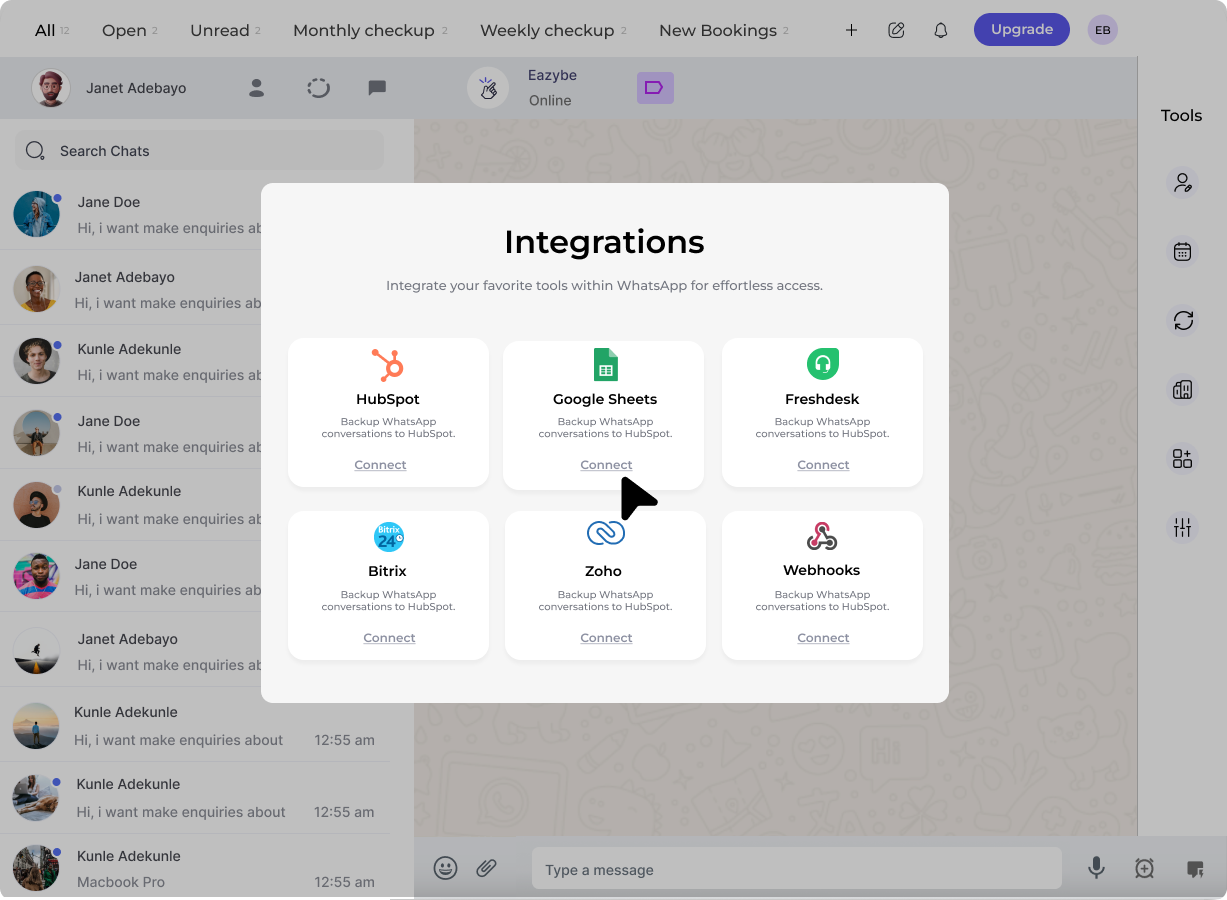
Abre WhatsApp Web y accede a la Barra Lateral de EazyBe. Haz clic en Integraciones.
3
Conecta Google Sheets
Encuentra Integración de Google Sheets y haz clic en Conectar.
4
Autentica con Google
Inicia sesión en tu cuenta de Google y otorga los permisos necesarios.
5
Configura tu Hoja
Después de iniciar sesión, verás la opción de Subir una hoja existente o Crear una nueva.
Puedes ver la información de contactos de Google Sheets en vista mini-CRM y cambiar las etiquetas de los contactos directamente desde la hoja.
Características y Beneficios
Respaldo Automático de Chat de WhatsApp
Respalda automáticamente tus conversaciones de WhatsApp en Google Sheets en tiempo real. Nunca pierdas interacciones importantes con clientes.
Sincronización de Etiquetas de Negocio
Cualquier cambio que hagas en tu Google Sheet se reflejará automáticamente en WhatsApp. Mantén tus datos de clientes actualizados sin esfuerzo manual.
Úsalo como tu CRM
Gestiona contactos eficientemente almacenándolos en una Google Sheet. Categoriza leads y clientes usando Etiquetas de WhatsApp Business.
Mensajes de Difusión
Sube listas de contactos en masa usando Google Sheets. Envía mensajes de WhatsApp dirigidos a segmentos específicos de clientes.