

Descripción General
Si tus flujos de trabajo de HubSpot no envían mensajes de WhatsApp como se espera, esta guía cubre los problemas más comunes y sus soluciones.1. Coincidencia de ID de Correo Electrónico
1
Instalar Extensión de Chrome
Asegúrate de que la extensión de Chrome de Eazybe esté correctamente instalada y activa.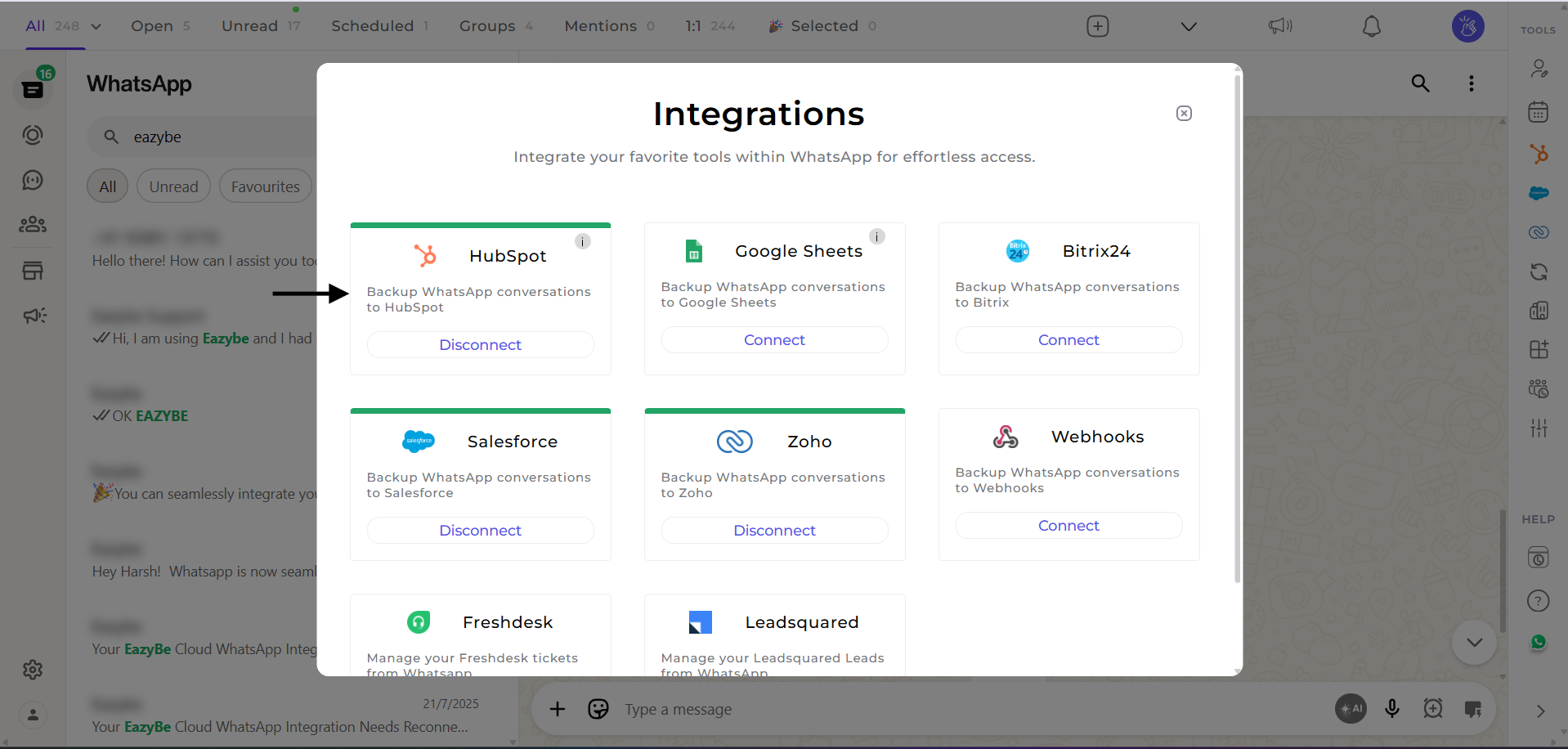
2
Integrar con HubSpot
Conecta tu cuenta de HubSpot a través de la configuración de la extensión de Eazybe.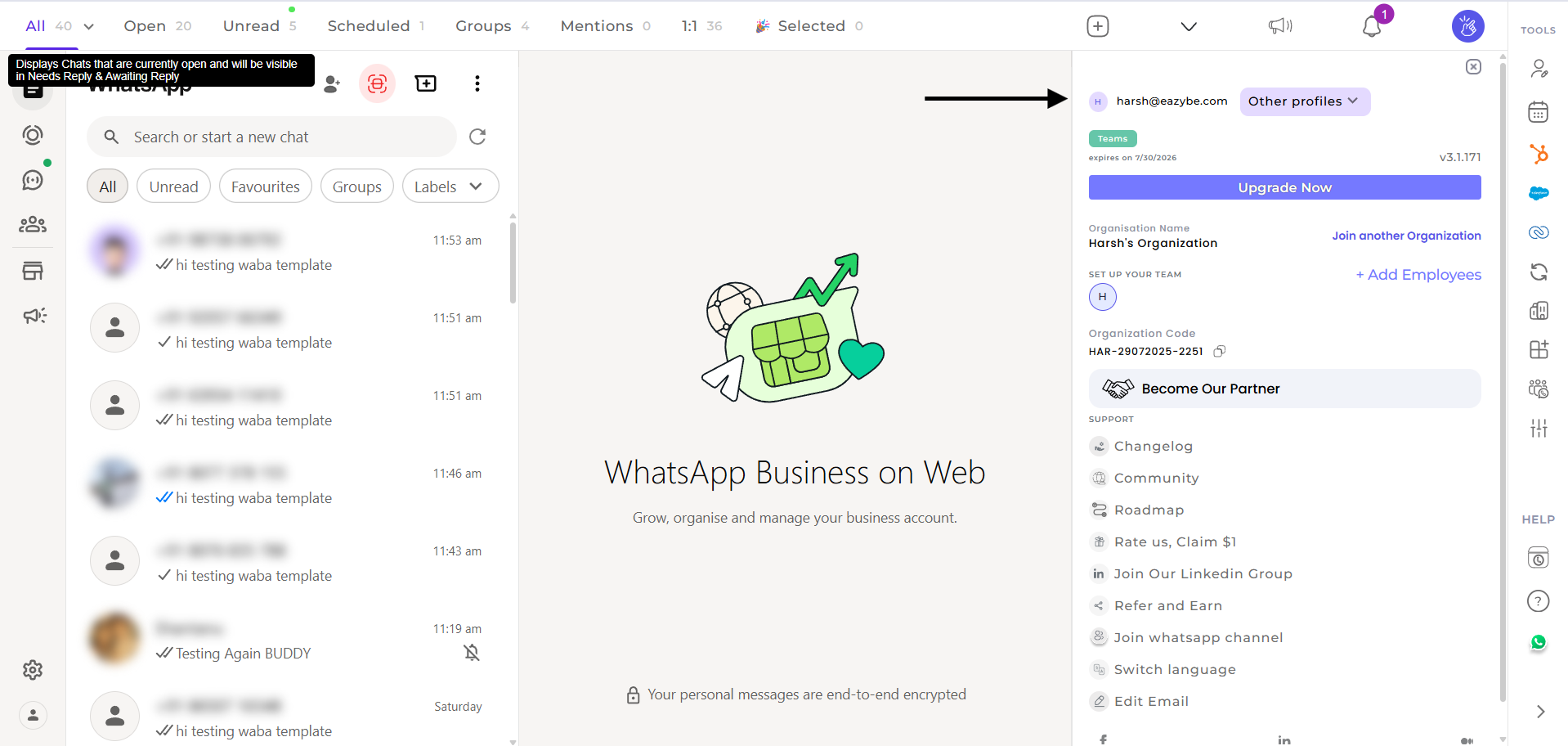
3
Verificar que los Correos Coincidan
Confirma que la dirección de correo electrónico utilizada en HubSpot coincida con la de tu cuenta de Eazybe.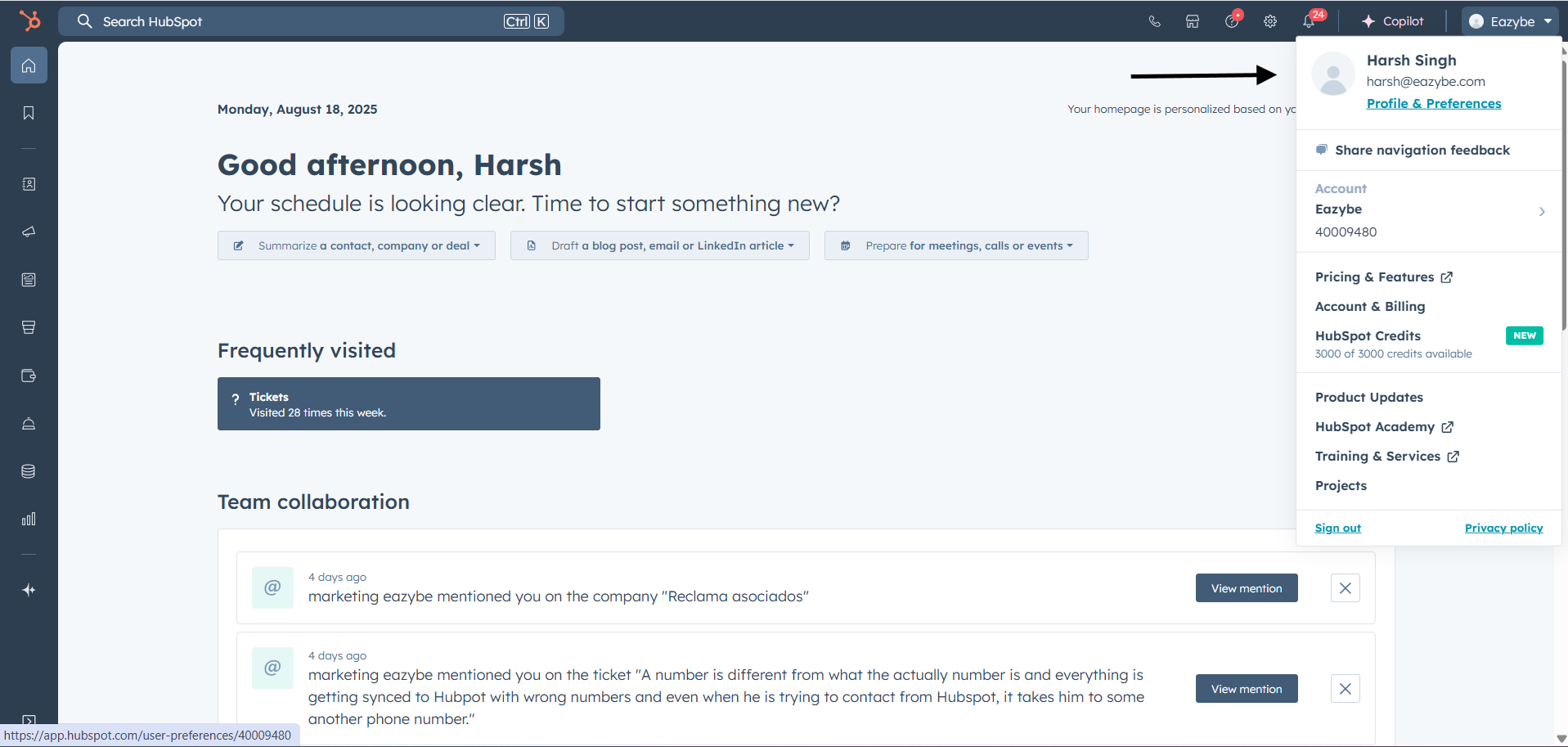
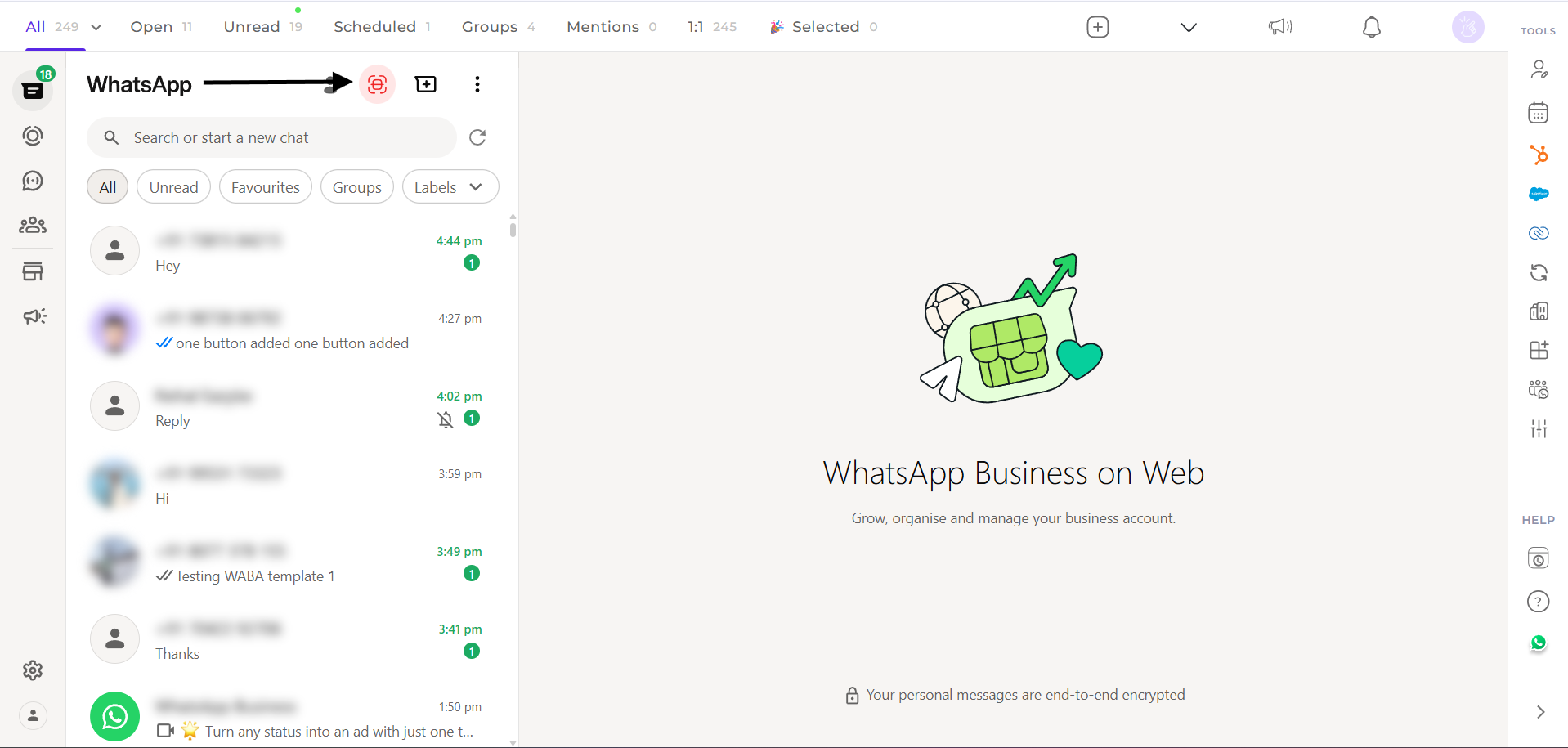
2. Requisito de Conexión en la Nube
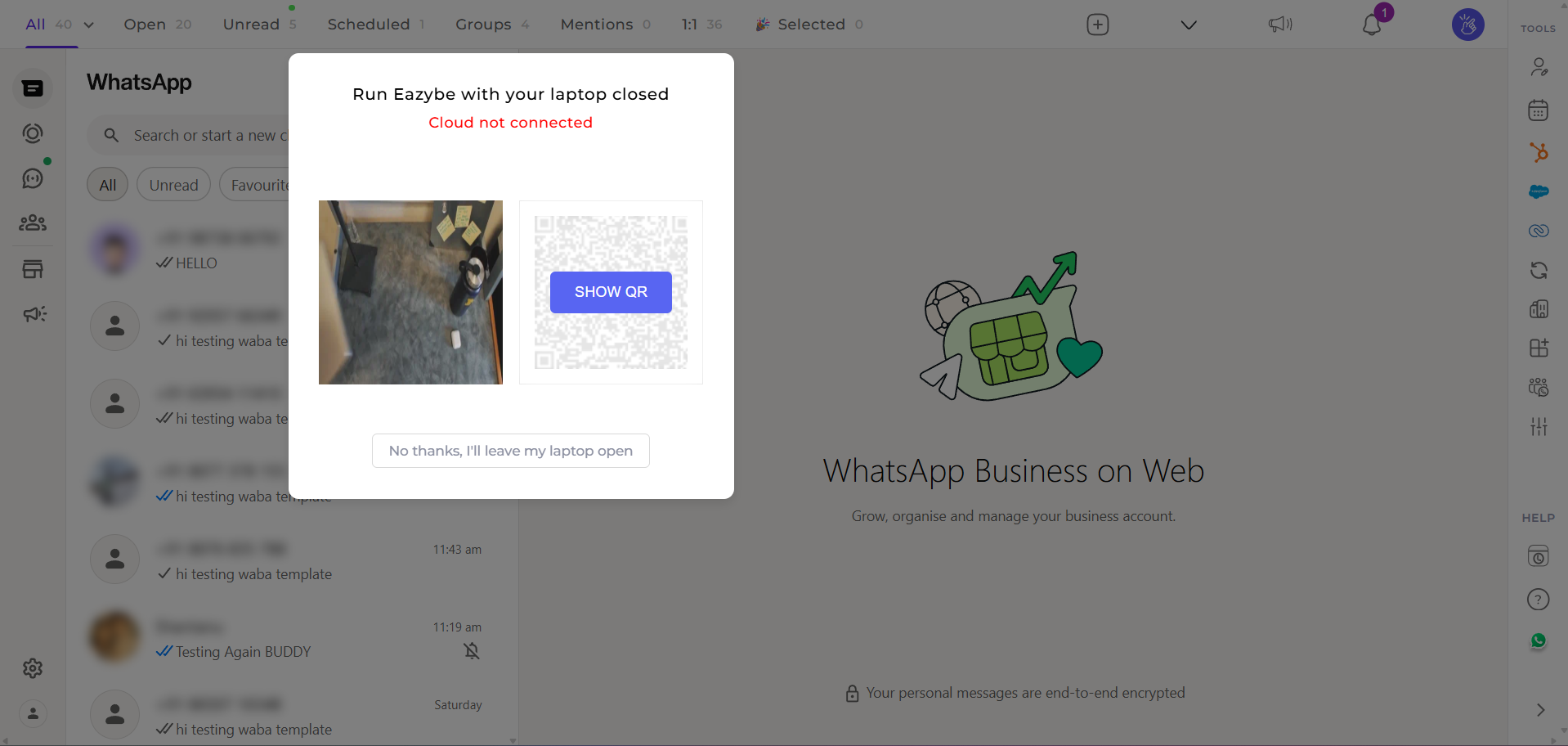
La conexión en la nube debe estar activa para la entrega exitosa de mensajes cuando WhatsApp Web está desconectado.
3. Identidad del Remitente del Workflow
Los mensajes se envían desde el número de WhatsApp del propietario del contacto o del negocio, independientemente de qué usuario creó el flujo de trabajo.
- Si Juan es el propietario del contacto, los mensajes salen del WhatsApp de Juan
- El número del creador del workflow no se usa a menos que sea propietario del contacto/negocio
4. Seguimiento de Mensajes Fallidos

- Monitorear mensajes pendientes
- Identificar entregas fallidas
- Reintentar mensajes fallidos manualmente si es necesario
5. Tiempo de Entrega
Los mensajes programados tardan aproximadamente 2 minutos en ser entregados después de que se activa un workflow.

- Espera al menos 2-3 minutos después del disparador
- Verifica que el workflow se haya activado correctamente en HubSpot
- Confirma que el contacto cumple con todos los criterios de inscripción
6. Duplicación por Múltiples Dispositivos

Usa Un Solo Dispositivo
Mantén tu cuenta de WhatsApp activa en solo un dispositivo a la vez cuando ejecutes workflows.
Cierra Otras Sesiones
Revisa los dispositivos vinculados de WhatsApp Web y elimina las sesiones adicionales.

¿Necesitas Más Ayuda?
Contactar Soporte
Si aún tienes problemas, contacta a nuestro equipo de soporte en hey@eazybe.com