

Descripcion General
Agregar miembros del equipo a su organizacion Eazybe permite la gestion colaborativa de WhatsApp. Esta guia lo acompana en el proceso de invitar empleados a unirse a su espacio de trabajo.Pasos para Invitar a su Equipo
1
Acceder a la Configuracion de la Organizacion
Navegue a la configuracion de la Organizacion visitando workspace.eazybe.com/organization.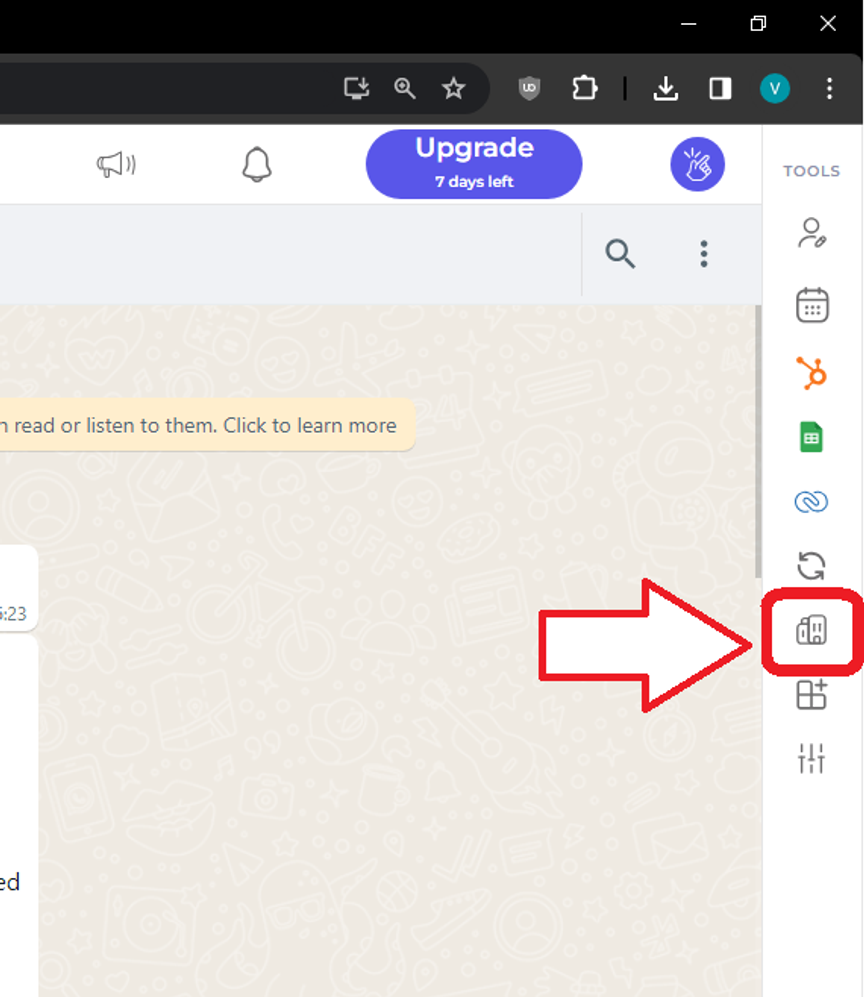
2
Ir a la Seccion de Empleados
Seleccione Empleados en el menu, luego haga clic en Agregar Empleados.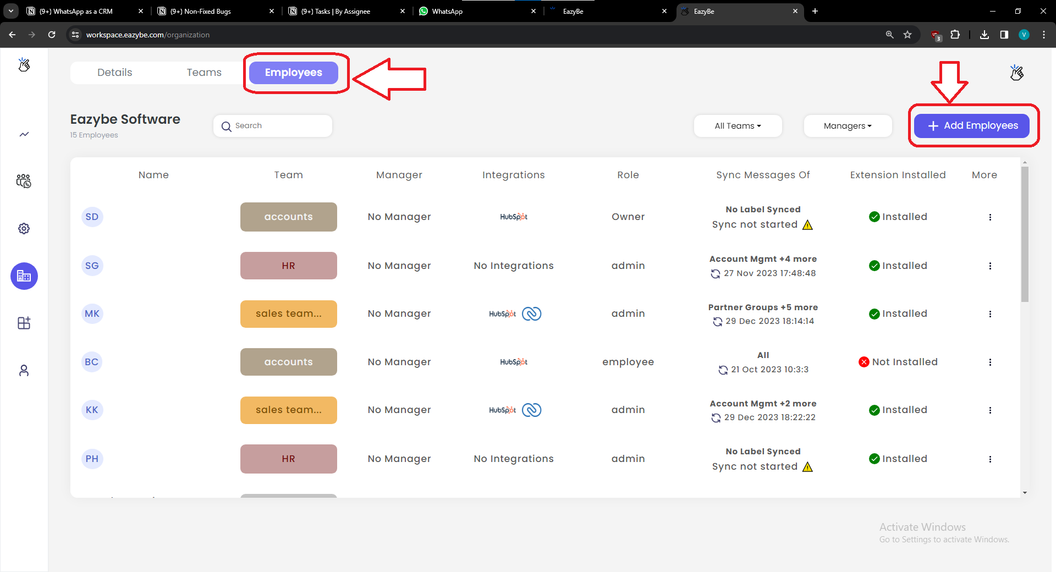
3
Ingresar Informacion del Empleado
Complete los datos requeridos del empleado y envie las invitaciones: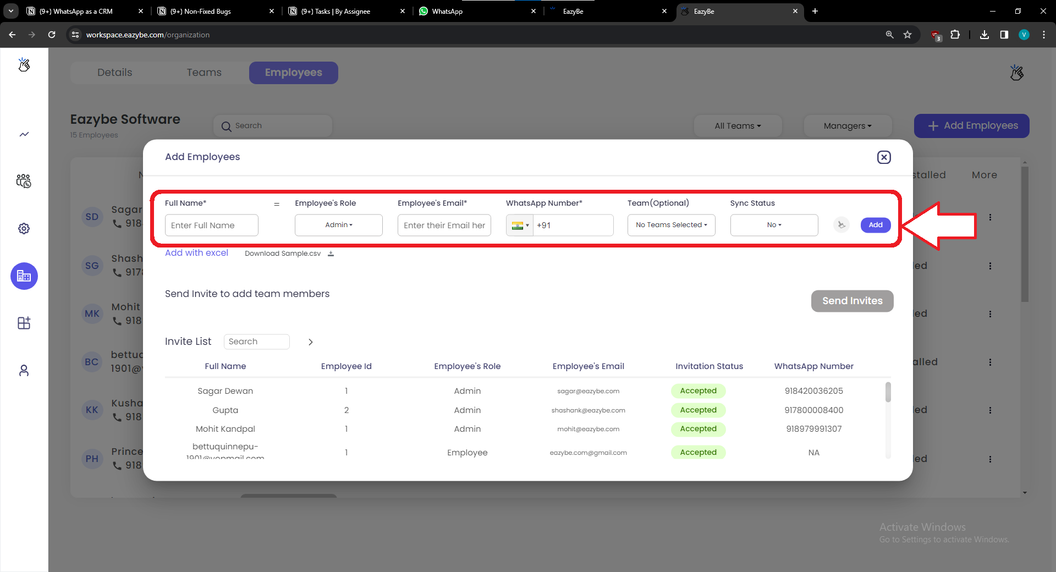
- Nombre (obligatorio)
- Correo electronico (obligatorio)
- Numero de WhatsApp (obligatorio)
Nombre, Correo electronico y Numero de WhatsApp son campos obligatorios al agregar nuevos miembros del equipo.
Preguntas Frecuentes
¿Por que deberia invitar a los miembros de mi equipo?
¿Por que deberia invitar a los miembros de mi equipo?
Invitar a los miembros del equipo le permite:
- Asignar tareas y conversaciones a empleados especificos
- Proporcionar acceso a recursos compartidos y Respuestas Rapidas
- Monitorear analisis y metricas de rendimiento del equipo
- Habilitar la colaboracion a traves de las funciones de Bandeja de Equipo
¿Estan seguros mis respaldos de chat?
¿Estan seguros mis respaldos de chat?
Si, todos los datos de chat estan respaldados de forma segura y solo son accesibles para los miembros autorizados del equipo dentro de su organizacion.
¿Como puedo aumentar el numero de asientos en mi organizacion?
¿Como puedo aumentar el numero de asientos en mi organizacion?
Contacte al administrador de su cuenta o visite la seccion de facturacion en la configuracion de su espacio de trabajo para actualizar su plan y agregar mas asientos.
¿Pueden los empleados acceder a Respuestas Rapidas y Etiquetas?
¿Pueden los empleados acceder a Respuestas Rapidas y Etiquetas?
Si, los miembros del equipo pueden acceder a Respuestas Rapidas y Etiquetas compartidas segun sus permisos y roles asignados.
¿Que es la Bandeja de Equipo?
¿Que es la Bandeja de Equipo?
La Bandeja de Equipo es una funcion colaborativa que permite a multiples miembros del equipo ver, gestionar y responder conversaciones de WhatsApp juntos, asegurando que ninguna consulta de cliente quede sin respuesta.
¿Como se si mi invitacion fue enviada exitosamente?
¿Como se si mi invitacion fue enviada exitosamente?
Despues de hacer clic en Enviar Invitaciones, recibira un mensaje de confirmacion. El empleado invitado recibira una notificacion por correo electronico con instrucciones para unirse a su organizacion.