

Descripción General
Conectar Eazybe a tu cuenta de HubSpot habilita una potente integración con WhatsApp, permitiéndote gestionar conversaciones, sincronizar contactos y optimizar tu flujo de trabajo de comunicación con clientes directamente desde HubSpot.Antes de continuar, asegúrate de haber completado todos los prerrequisitos para la integración con HubSpot.
Tutorial en Video
Mira nuestra guía en video paso a paso para conectar Eazybe con tu cuenta de HubSpot:Guía Paso a Paso
1
Abre la Extensión Eazybe
Abre WhatsApp Web y haz clic en el icono de la extensión Eazybe para acceder al panel de la extensión.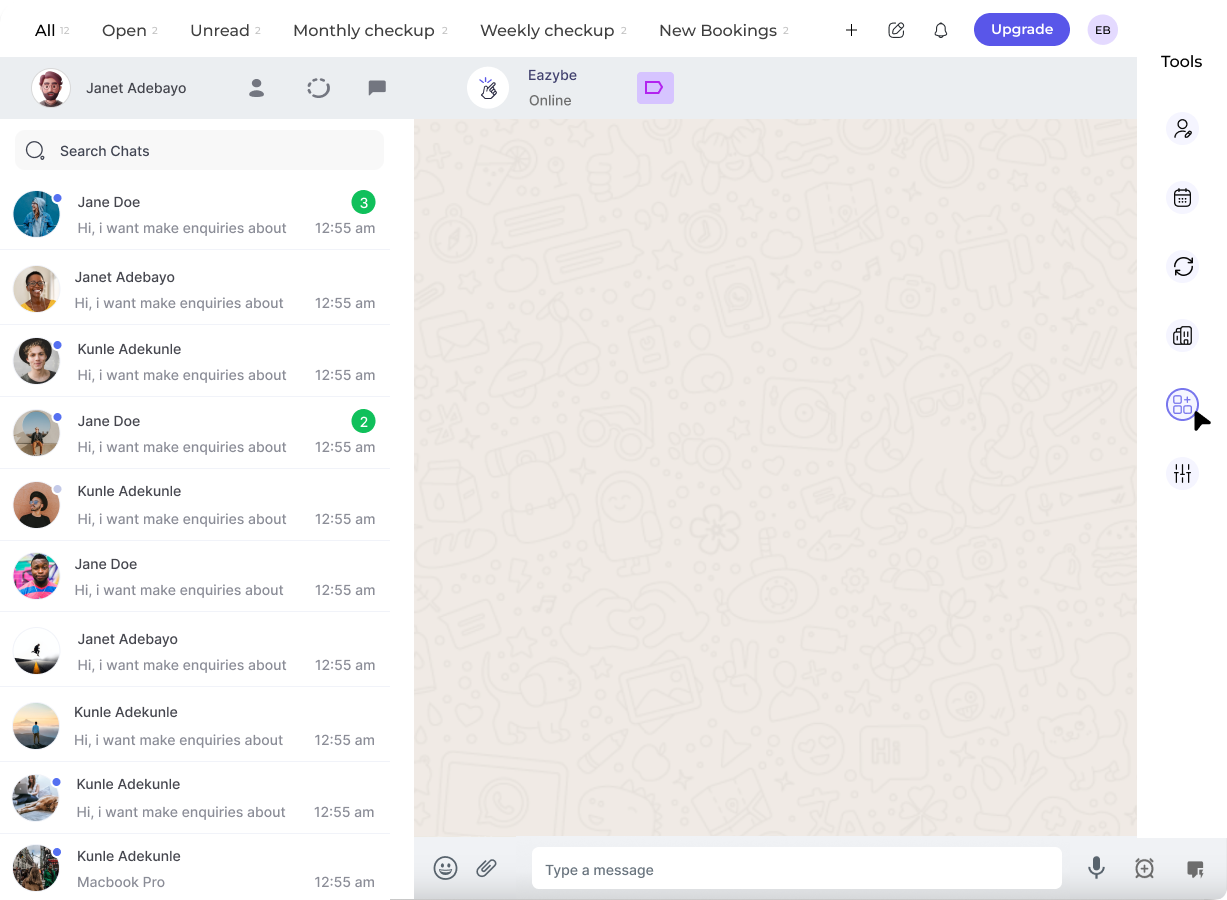
2
Navega a Integraciones
En el panel de Eazybe, navega a la sección Integraciones y selecciona HubSpot de las opciones de CRM disponibles.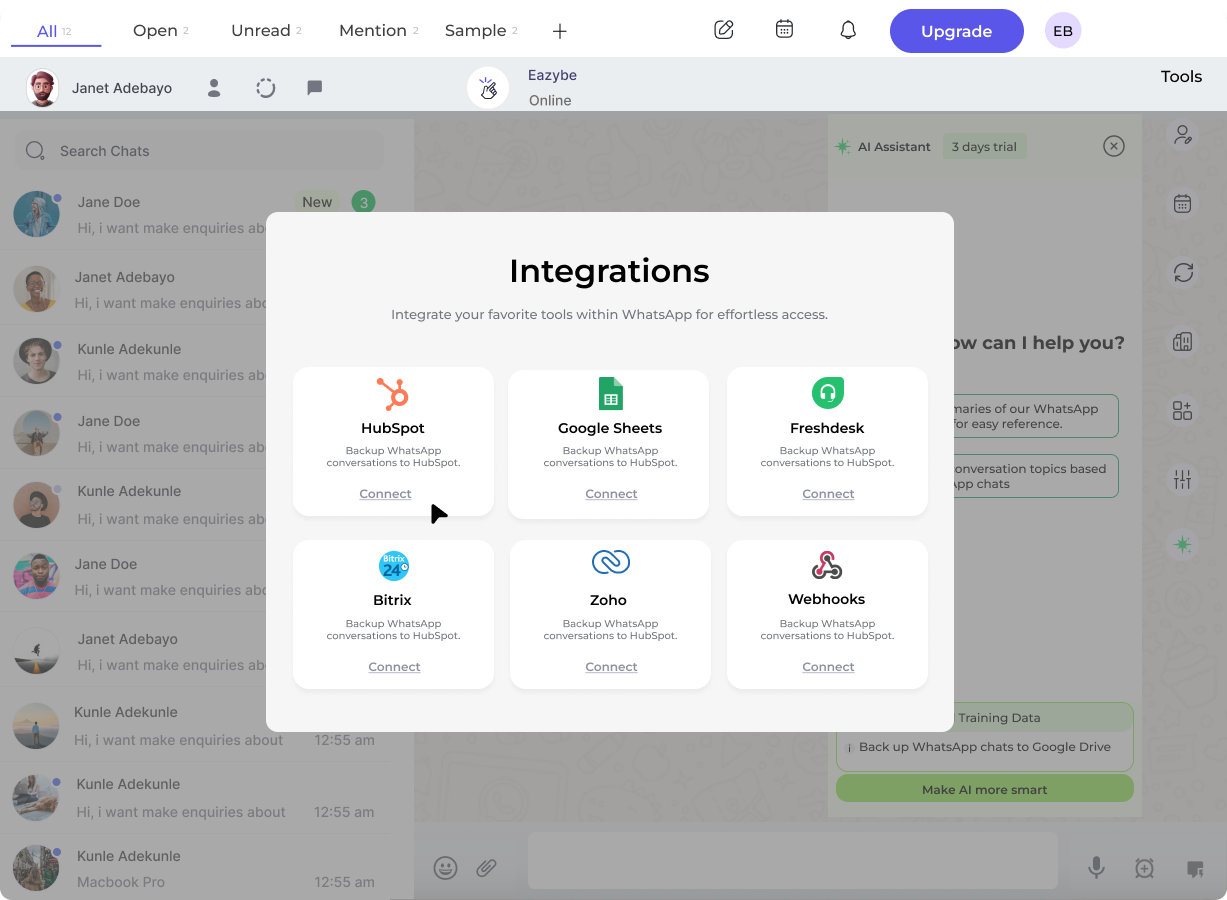
3
Inicia Sesión en HubSpot
Haz clic en el botón Conectar HubSpot. Serás redirigido a la página de inicio de sesión de HubSpot.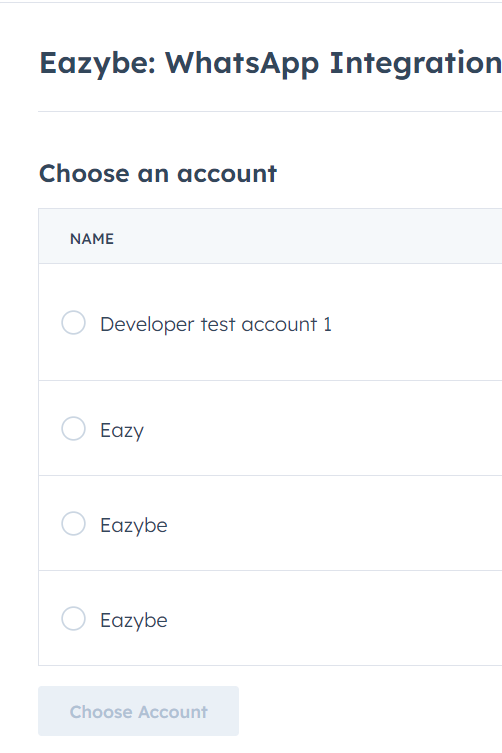
4
Autoriza Eazybe
Después de iniciar sesión, HubSpot te pedirá que autorices a Eazybe para acceder a tu cuenta. Revisa los permisos y haz clic en Conectar App para continuar.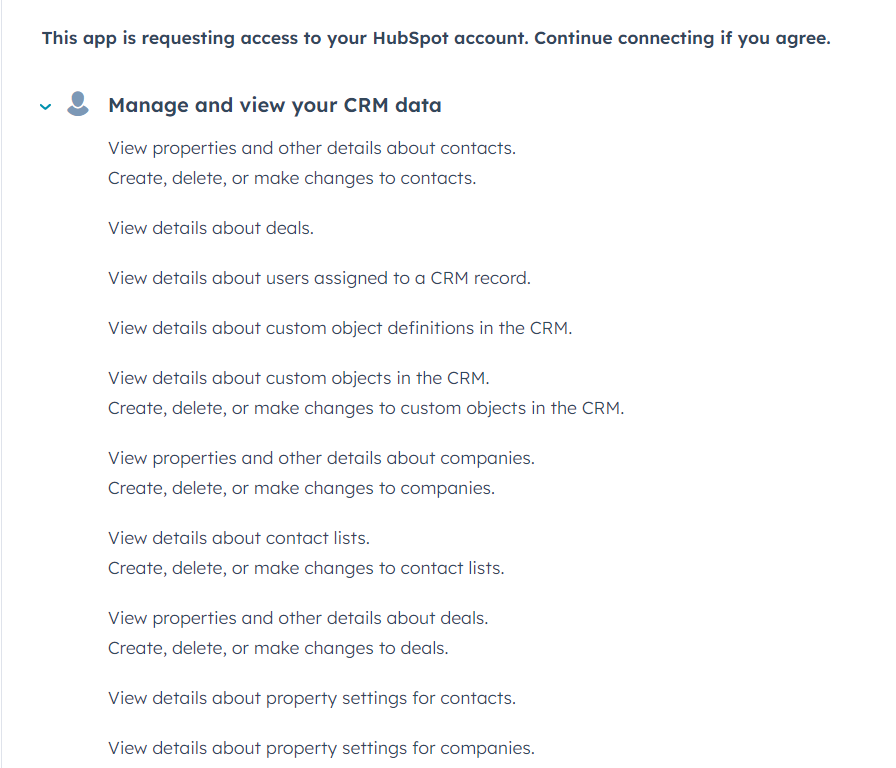
Eazybe requiere acceso a tus contactos y archivos para habilitar la sincronización entre WhatsApp y HubSpot.
5
Selecciona la Cuenta de HubSpot
Si tienes múltiples cuentas de HubSpot, selecciona la cuenta que deseas conectar con Eazybe.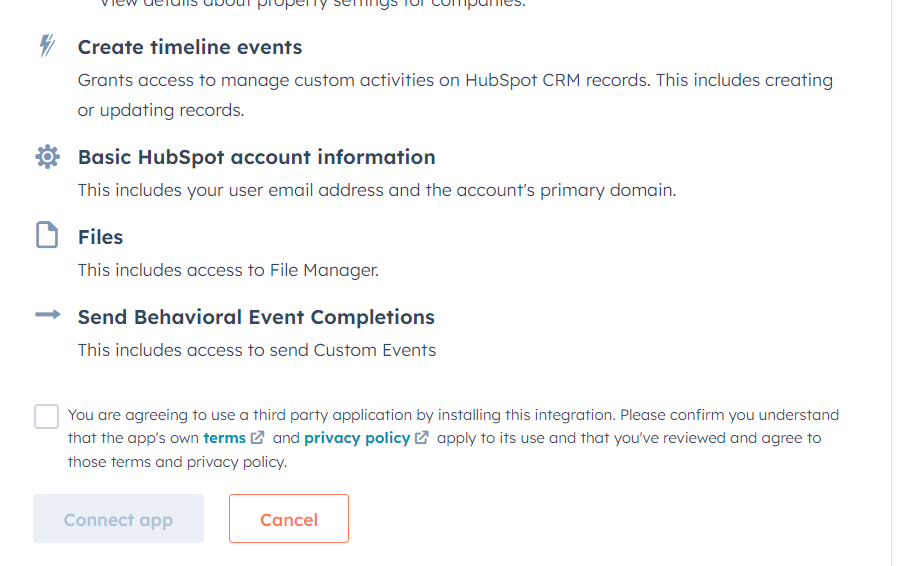
6
Confirma la Conexión
Una vez autorizado, serás redirigido de vuelta a WhatsApp Web. El panel de Eazybe mostrará una confirmación de que tu cuenta de HubSpot está ahora conectada.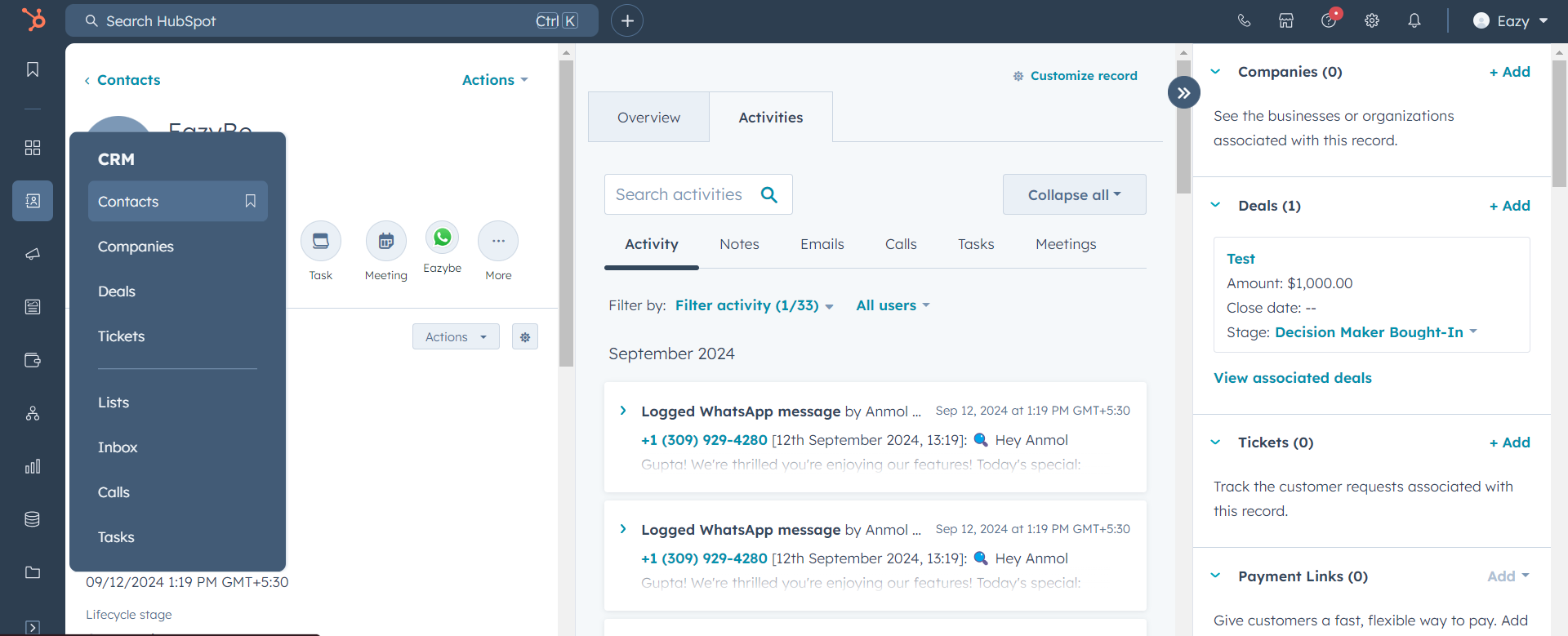
7
Verifica la Integración
Verifica la integración comprobando que tus contactos de HubSpot son accesibles desde el panel de Eazybe.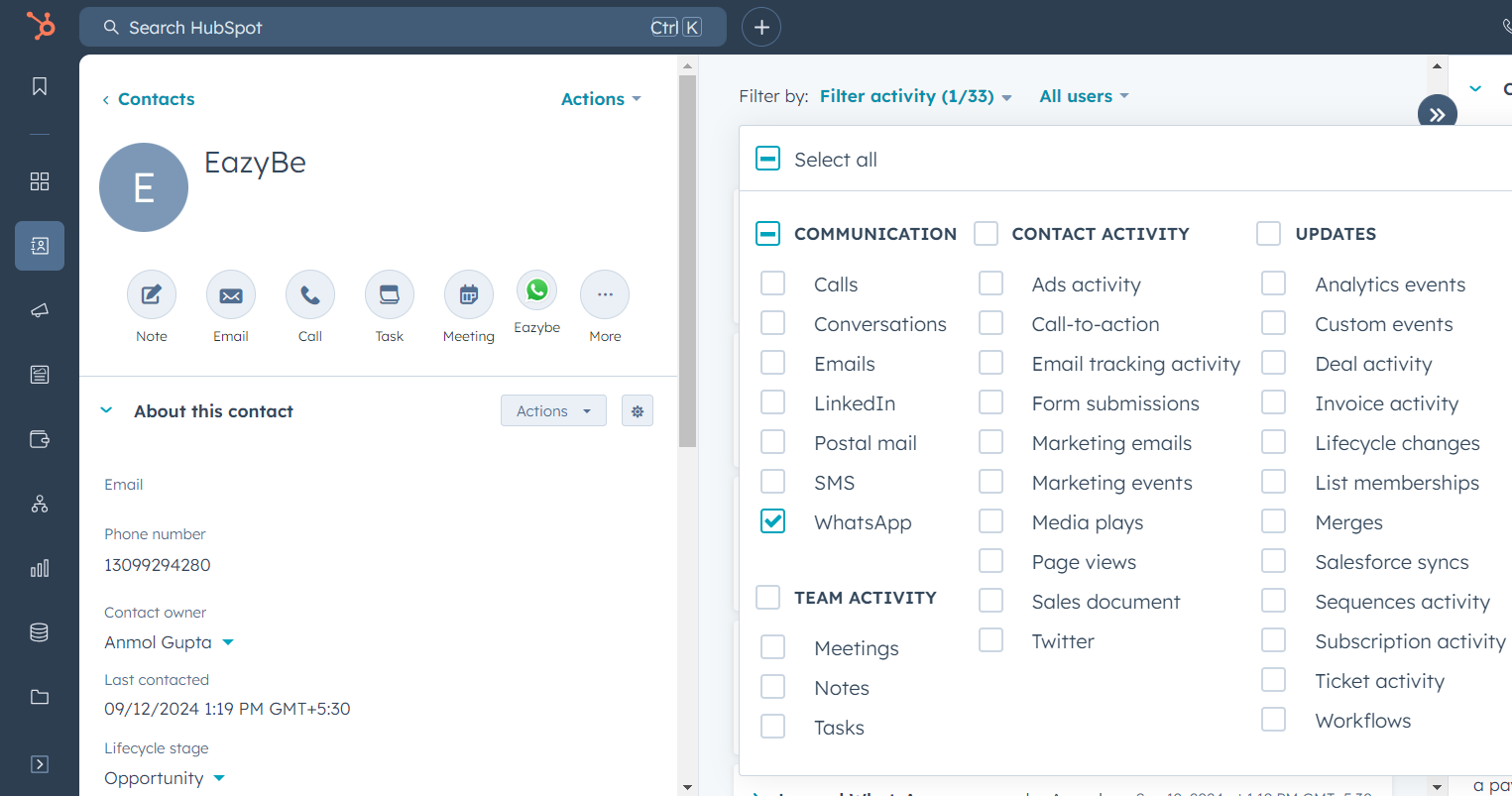
¡Tu cuenta de HubSpot está ahora conectada exitosamente a Eazybe!
Referencia Rápida
Solución de Problemas
Conexión Fallida
Conexión Fallida
Si la conexión falla, asegúrate de tener los permisos requeridos en tu cuenta de HubSpot. Consulta la página de prerrequisitos para detalles sobre los permisos requeridos.
Autorización Denegada
Autorización Denegada
Si accidentalmente denegaste la autorización, puedes reintentar yendo a Integraciones → HubSpot y haciendo clic en Conectar HubSpot nuevamente.
Múltiples Cuentas
Múltiples Cuentas
Si tienes múltiples cuentas de HubSpot, asegúrate de seleccionar la cuenta correcta durante el proceso de conexión.
Siguientes Pasos
Sincronización de Contactos
Aprende cómo sincronizar tus contactos de WhatsApp con HubSpot.
Panel Lateral
Descubre cómo usar el panel lateral de HubSpot en WhatsApp.
¿Necesitas Ayuda?
Contactar Soporte
Si tienes alguna pregunta o necesitas asistencia adicional, contáctanos en hey@eazybe.com. ¡Estamos felices de ayudar!