

Pasos de Instalación
1
Abrir WhatsApp Web
Navegue a WhatsApp Web y asegúrese de que su cuenta de WhatsApp esté conectada.
2
Acceder a Integraciones
Haga clic en el botón Integraciones en el panel de la extensión Eazybe para ver las integraciones de CRM disponibles.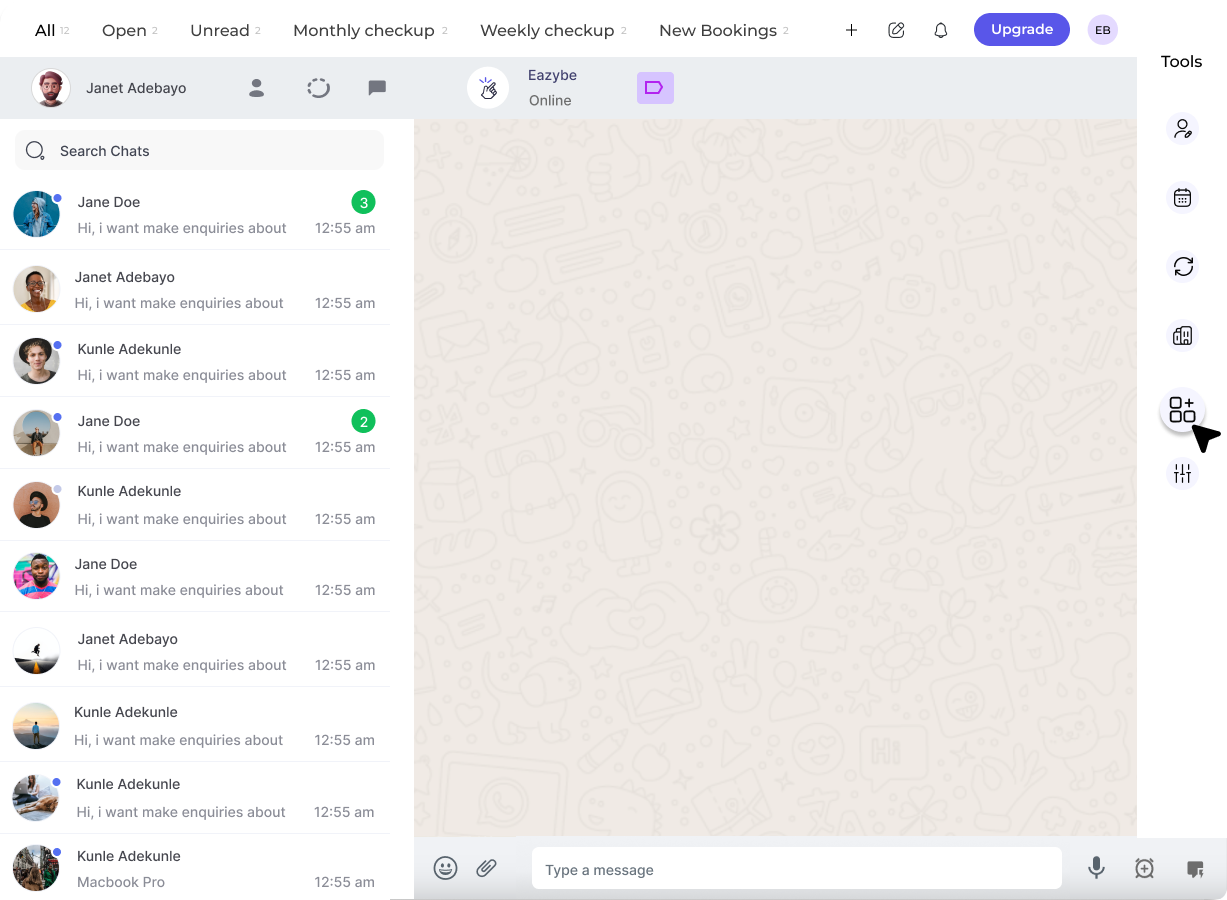
3
Seleccionar Bitrix24
Encuentre Bitrix24 en la lista de integraciones disponibles y haga clic en el botón Conectar.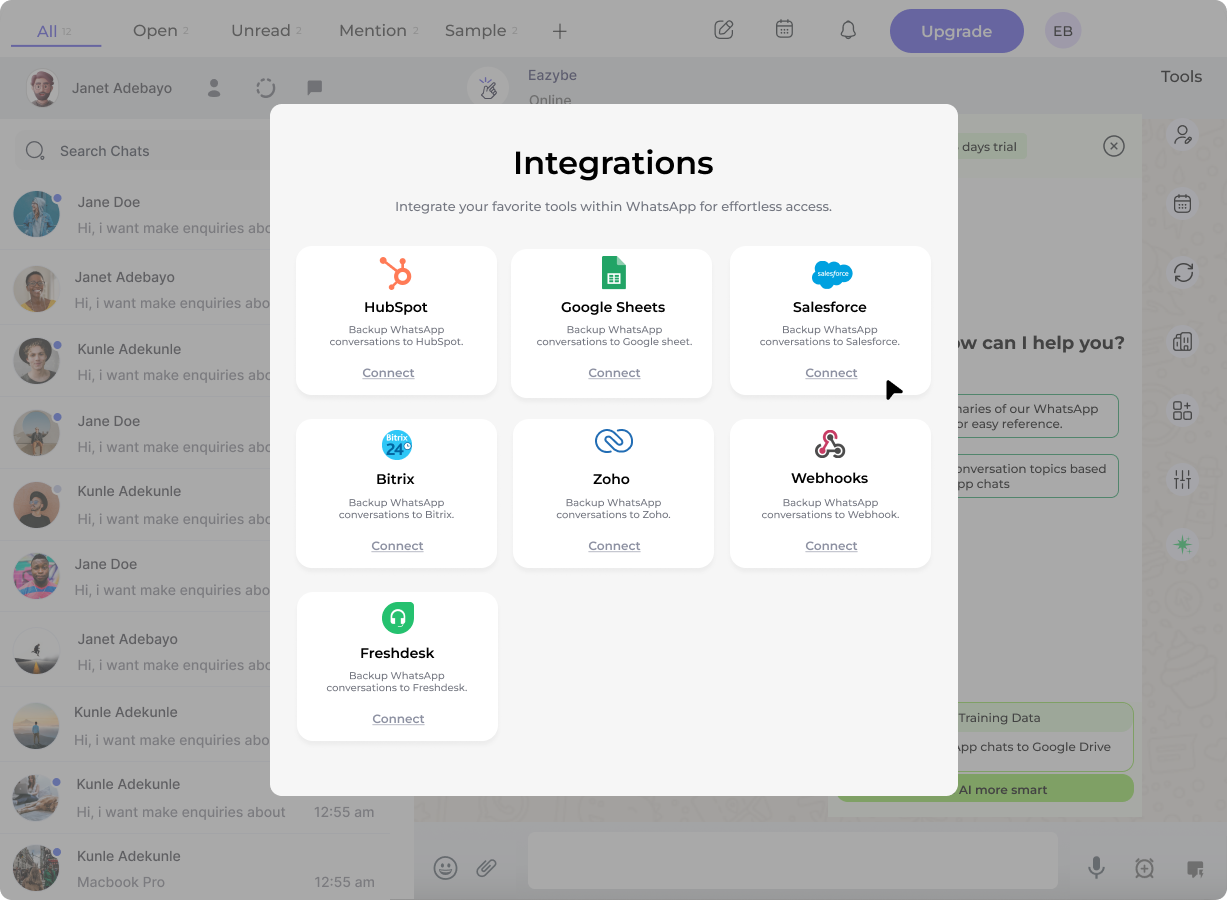
4
Bitrix Marketplace
Será redirigido al Marketplace de Bitrix24. Haga clic en Instalar para agregar la aplicación Eazybe a su cuenta de Bitrix24.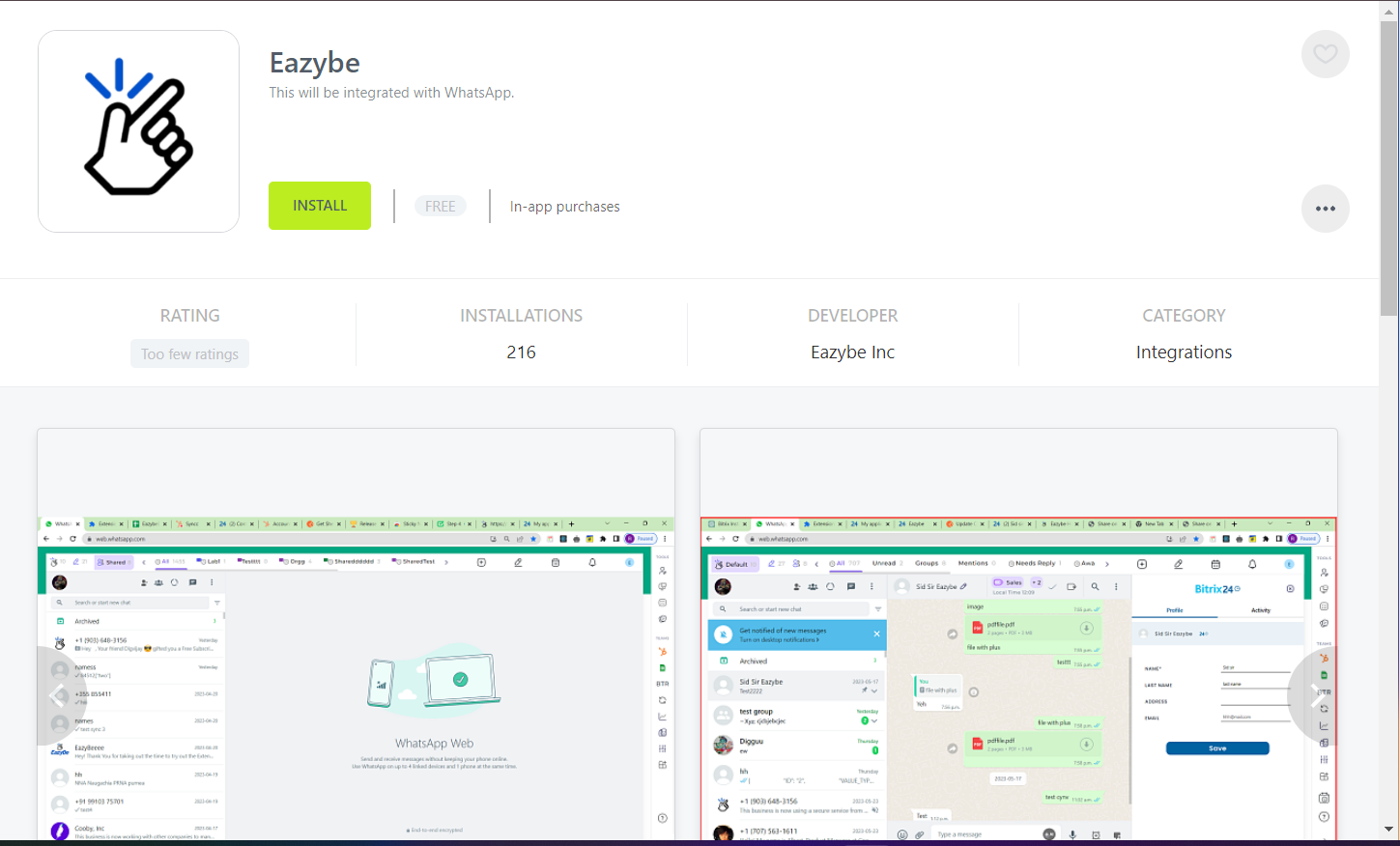
5
Aceptar Permisos
Revise los permisos requeridos y haga clic en Aceptar para autorizar la integración. Esto permite que Eazybe sincronice datos con su CRM de Bitrix24.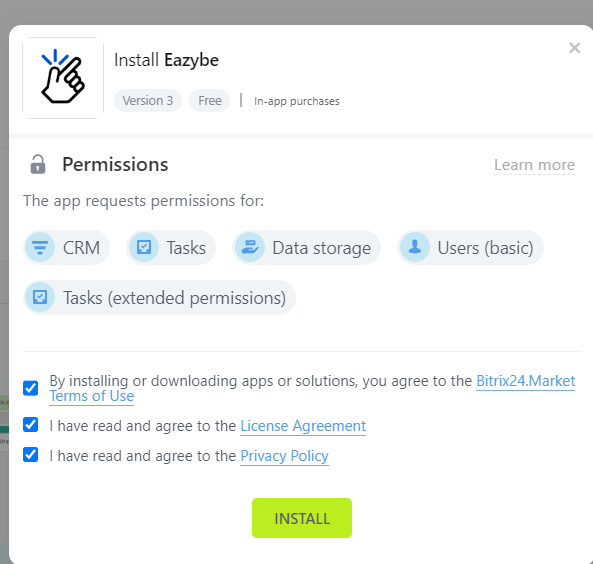
6
Verificar Conexión
Una vez que los permisos sean aceptados, regrese a WhatsApp Web. Su integración con Bitrix24 debería estar activa y lista para usar.
Próximos Pasos
Sincronización de Contactos
Aprenda cómo sincronizar contactos de WhatsApp con Bitrix24.
Mini CRM
Explore la función Mini CRM para acceso rápido a datos de clientes.