Método A: Vía Extensión de WhatsApp
1
Abrir Integraciones
Haz clic en el icono de Integraciones en tu interfaz de WhatsApp Web.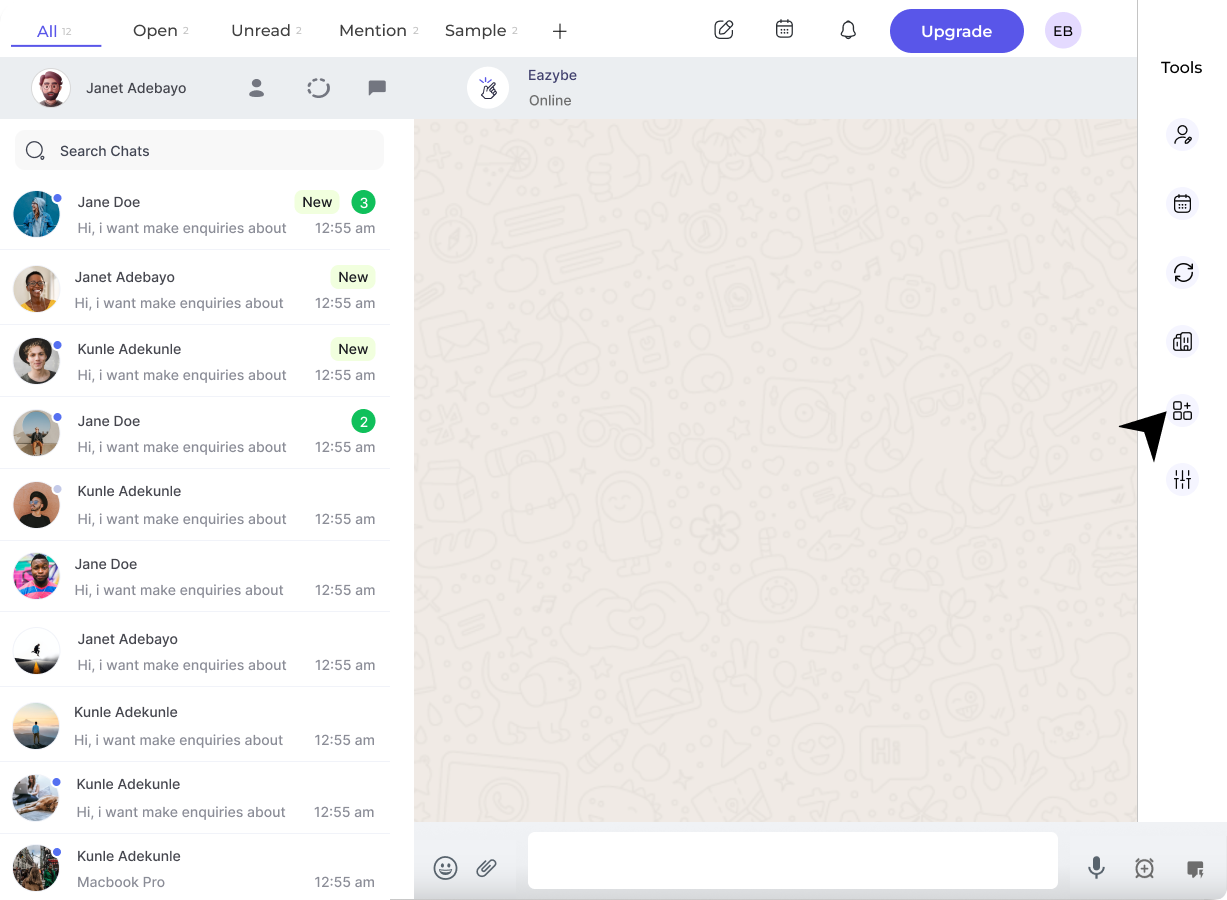
2
Localizar Sección de LeadSquared
Encuentra la sección de LeadSquared y haz clic en el botón Desconectar.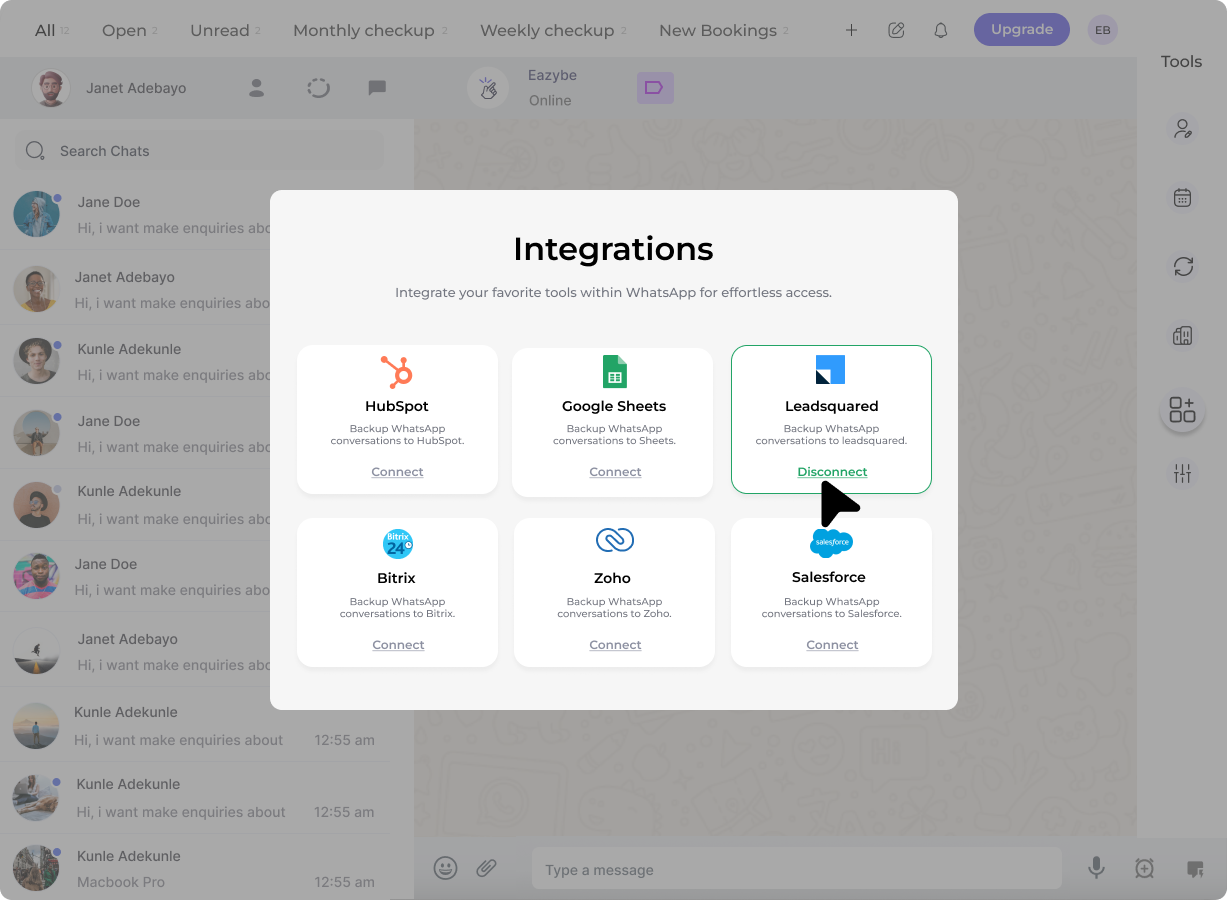
3
Confirmar Desconexión
Aparecerá una ventana emergente de confirmación. Haz clic en Confirmar para completar la desconexión.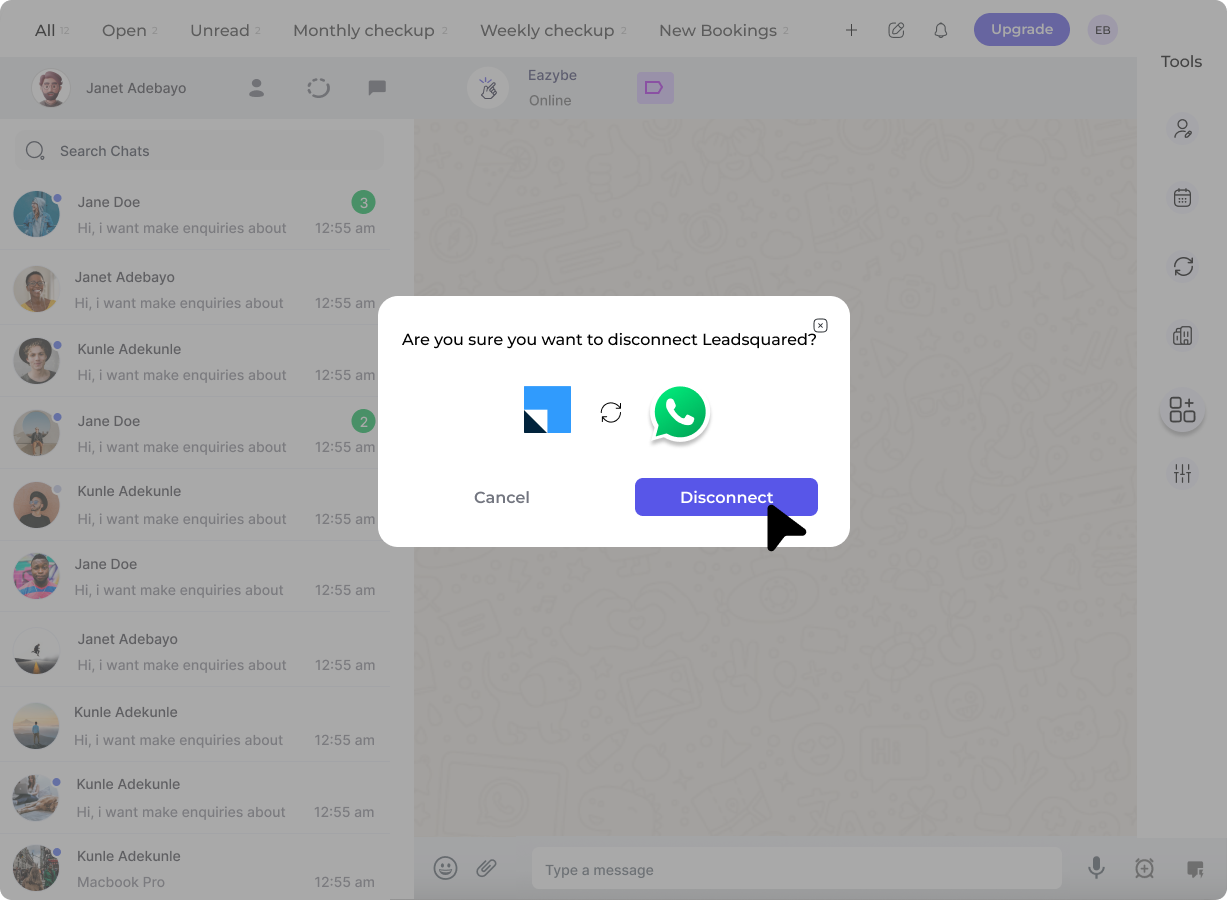
Método B: Vía EazyBe Workspace
1
Acceder a Configuración de Organización
Navega a Configuración de organización a través de la barra lateral derecha en tu EazyBe Workspace.
2
Abrir Integraciones
Selecciona Integraciones del menú de la barra lateral izquierda.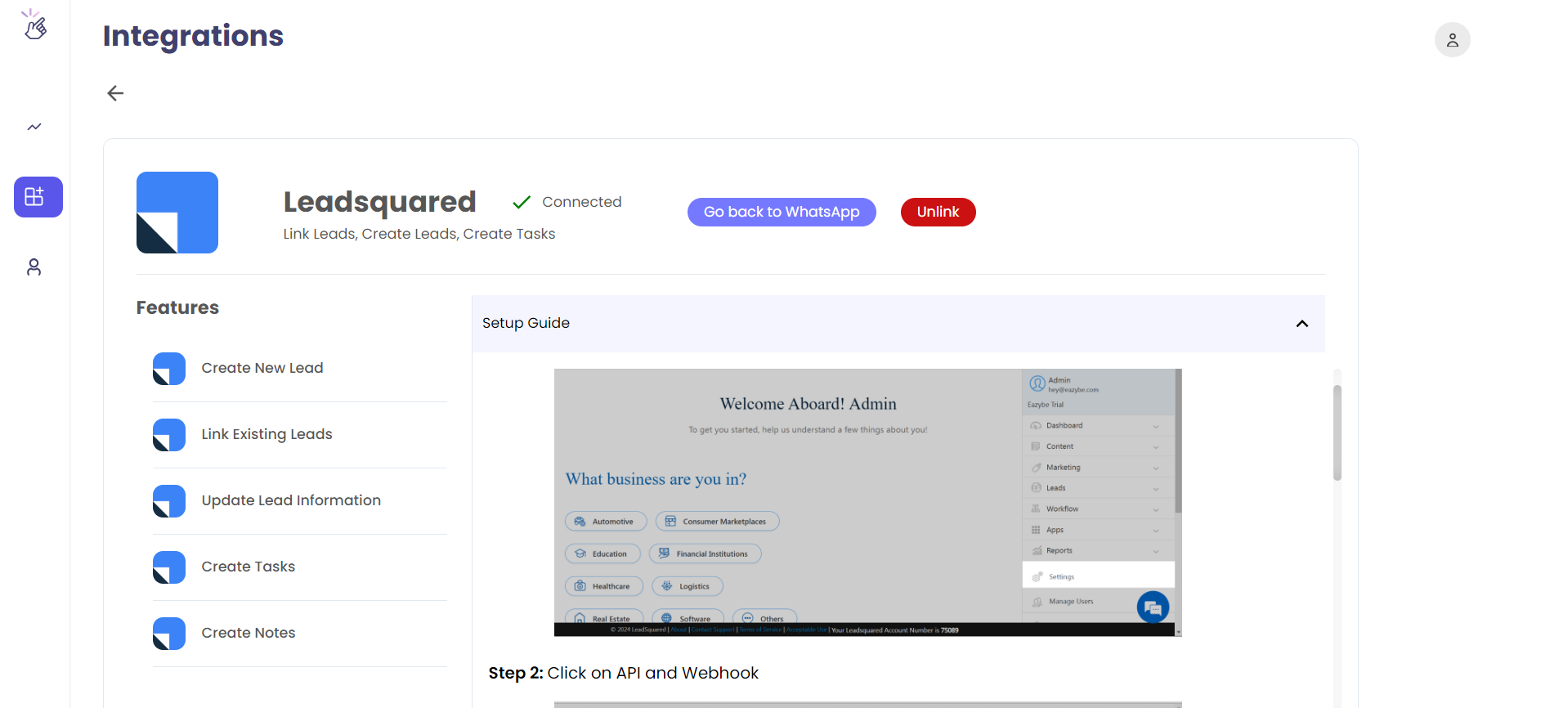
3
Configurar LeadSquared
Haz clic en Configurar bajo la sección de integración de LeadSquared CRM.
4
Desvincular LeadSquared
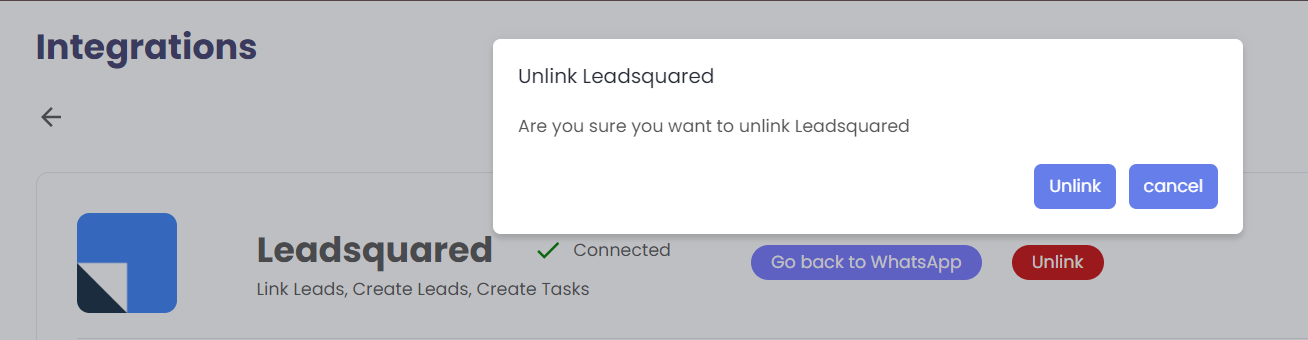
Haz clic en el botón rojo Desvincular LeadSquared y confirma la desconexión.