

Esta guía sigue el nuevo proceso de incorporación de dev. Las capturas posteriores al inicio de sesión usan el prototipo de referencia: los nombres, números, precios, contadores de pasos y botones exclusivos del prototipo son ilustrativos. Sigue los controles de tu aplicación Eazybe.
1
Inicia sesión con tu correo de trabajo
Introduce Correo de trabajo y selecciona Continuar, o elige Continuar con Google. Si tu administrador te invitó, usa ese mismo correo.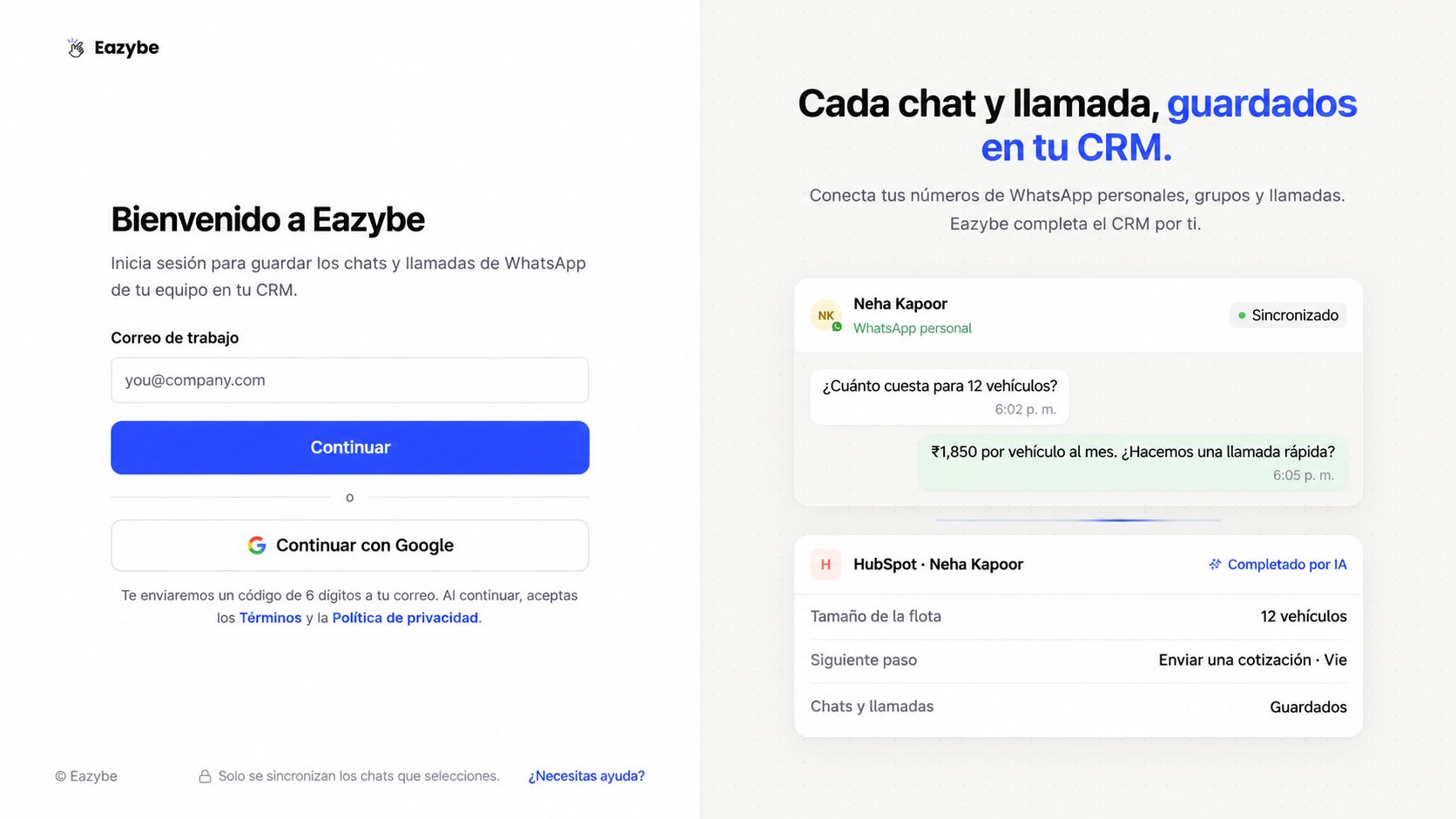
2
Verifica tu correo
Introduce el código de seis dígitos recibido por correo y selecciona Verificar. Usa Enviar un código nuevo si lo necesitas o Atrás para corregir el correo. El acceso con Google puede no requerir esta pantalla.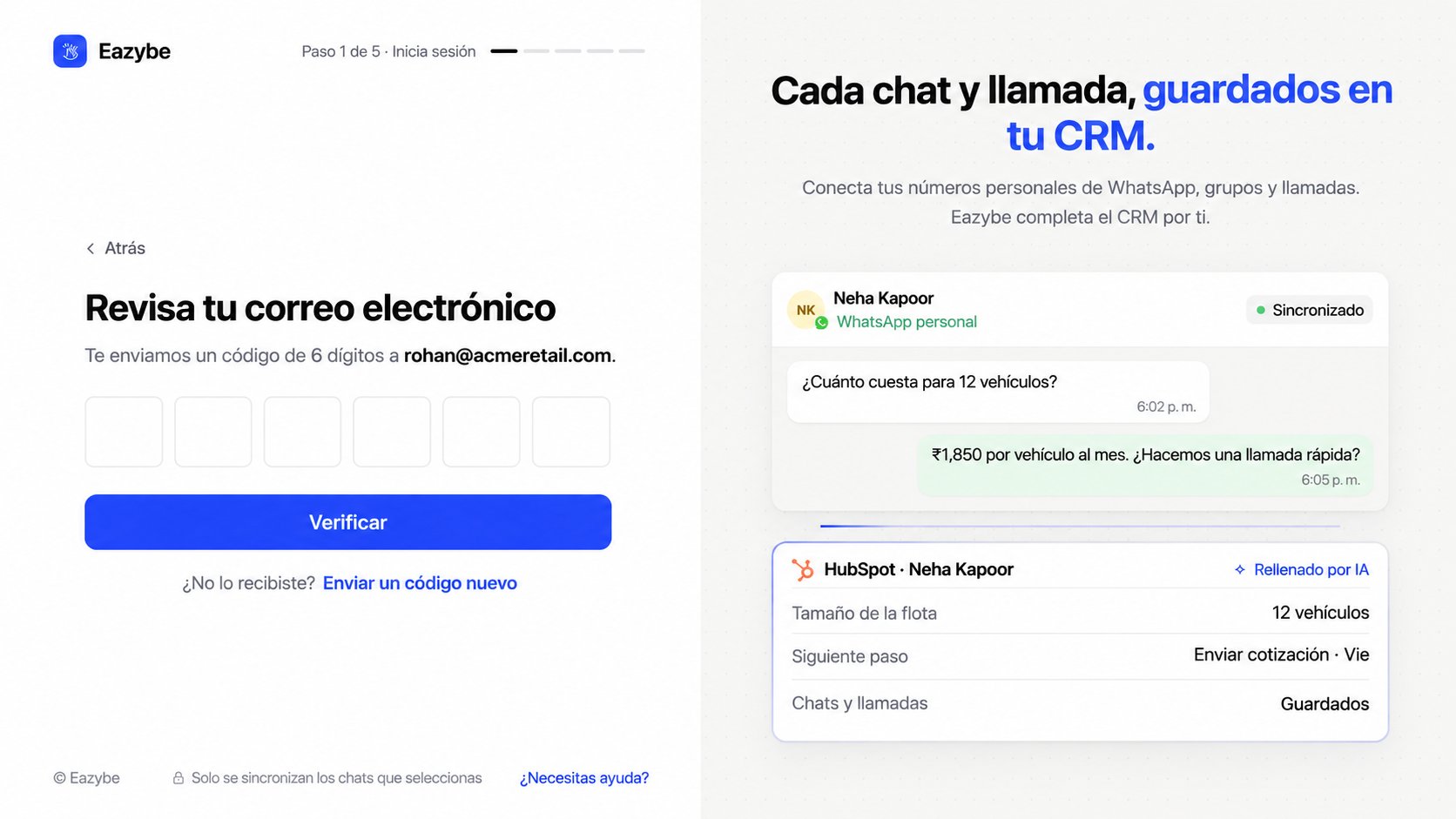
3
Añade tu número de WhatsApp de trabajo
Introduce Tu nombre, elige el prefijo del país e introduce Número de WhatsApp. Selecciona Continuar. Este número se usa para alertas; añadirlo aquí no conecta la sincronización de chats.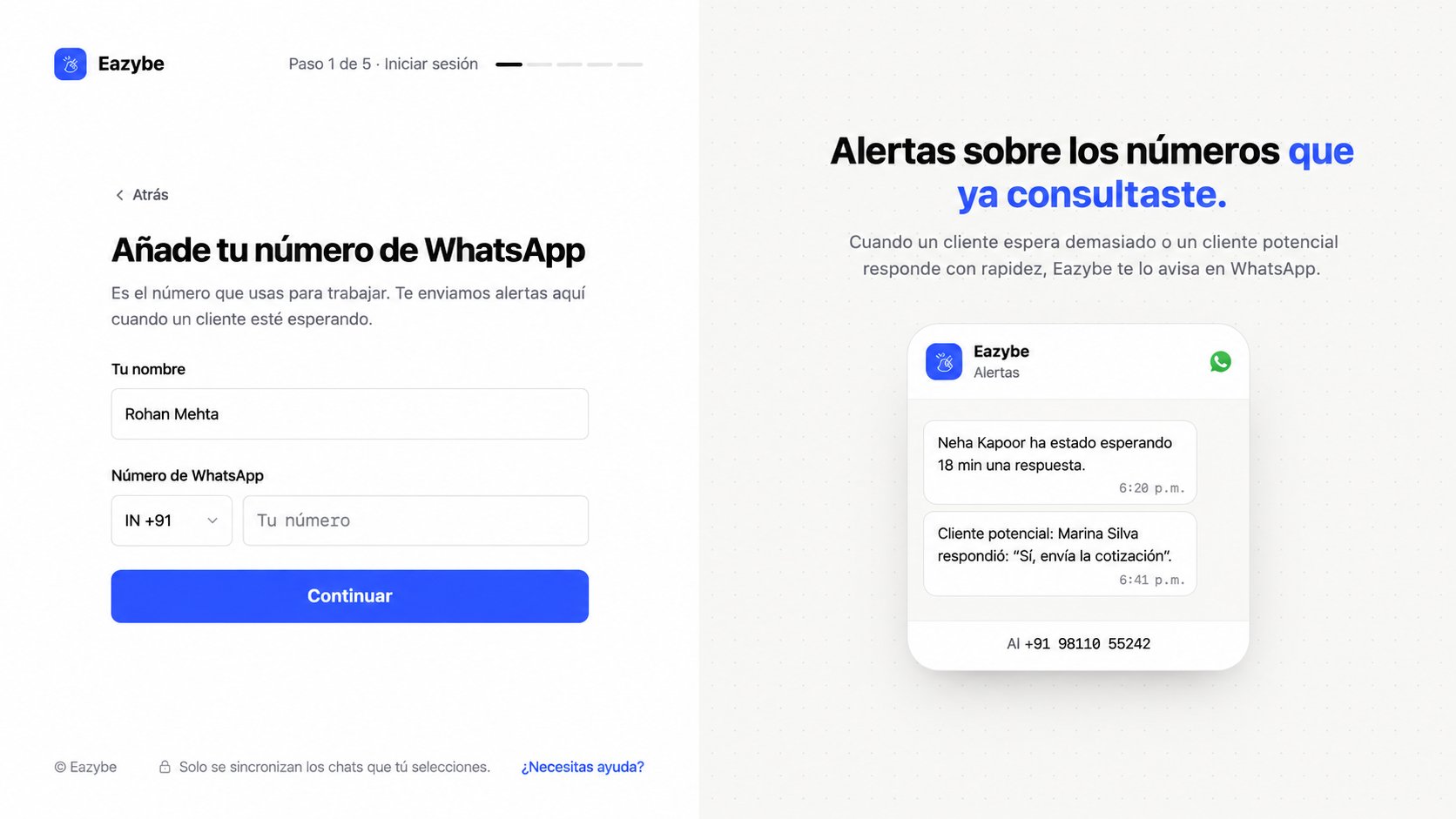
Crea o únete a una organización
- ¿Configuras Eazybe para tu empresa? Crea tu organización.
- ¿Te unes a un equipo existente? Usa el código del administrador.