

Resumen
Si ya no necesitas la integración con Pipedrive o deseas conectar una cuenta diferente, puedes desconectar fácilmente la integración desde el panel de Eazybe.Desconectar la integración detendrá la sincronización de datos entre WhatsApp y
Pipedrive. Los datos existentes en Pipedrive permanecerán sin cambios.
Desconectar Pipedrive
1
Abrir WhatsApp Web con la Extensión Eazybe
Abre WhatsApp Web y asegúrate de que la extensión Eazybe esté activa.
2
Navegar a Integraciones
Haz clic en el botón CRM/Integraciones en el panel de Eazybe.
3
Seleccionar Pipedrive
Navega a Pipedrive desde las integraciones conectadas.
4
Haz clic en Desconectar
Haz clic en el botón Desconectar para eliminar la integración.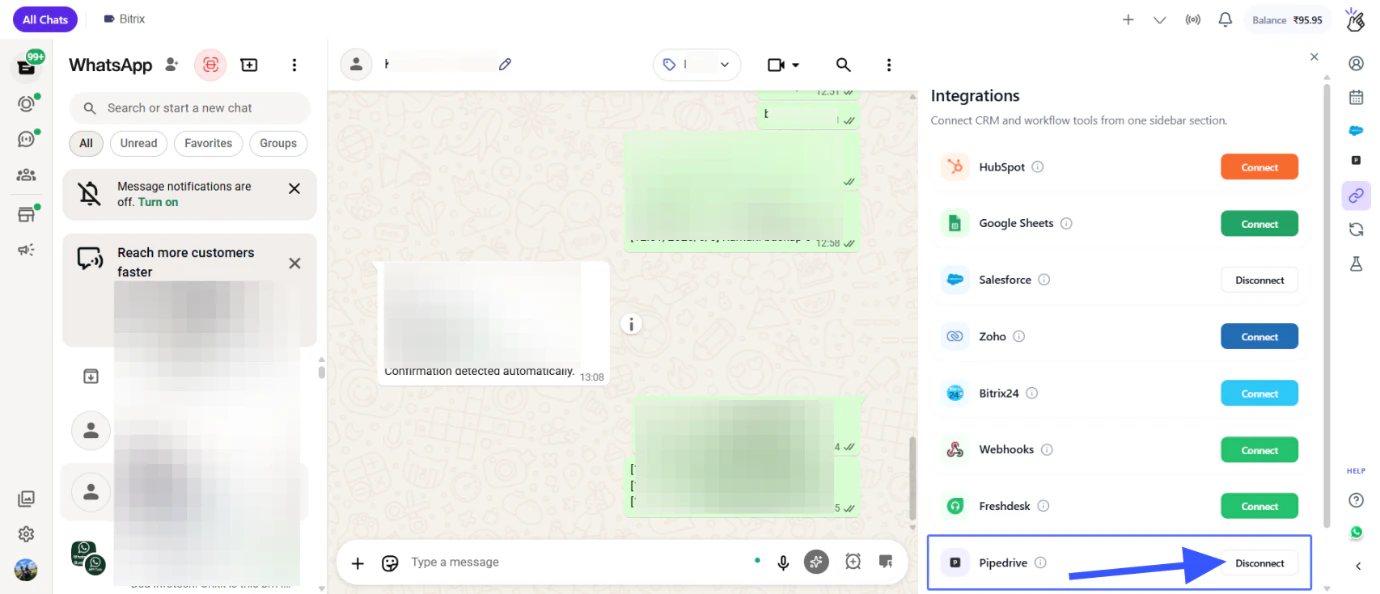
5
Confirmar Desconexión
Confirma la desconexión cuando se te solicite.
Tu cuenta de Pipedrive ha sido desconectada exitosamente.
Qué Sucede Después de Desconectar
Los Datos Permanecen
Todos los contactos, notas, tareas y acuerdos creados en Pipedrive durante la
integración permanecerán en tu cuenta de Pipedrive.
La Sincronización se Detiene
Las nuevas conversaciones de WhatsApp ya no se sincronizarán con Pipedrive después de
la desconexión.
Reconectar
Si deseas reconectar Pipedrive después de desconectar:1
Sigue los Pasos de Conexión
Sigue la guía de Conexión de Cuenta
para reconectar tu cuenta de Pipedrive.
Referencia Rápida
¿Necesitas Ayuda?
Contactar Soporte
Si tienes alguna pregunta o necesitas más ayuda, contáctanos en
hey@eazybe.com. ¡Estamos felices de ayudar!