

Qué Puedes Hacer
- Enviar mensajes desde HubSpot: Con un número conectado mediante Coexistencia (CoEx) o la API de WhatsApp Business, puedes enviar y recibir mensajes de WhatsApp dentro del CRM.
- Conversar contacto por contacto: Abre una conversación desde el registro del contacto o desde un negocio o ticket asociado a ese contacto.
- Gestionar varias conversaciones: Abre la bandeja general desde la navegación izquierda de HubSpot para buscar y gestionar las conversaciones disponibles para ti.
- Mantener los permisos de cada usuario: Cada usuario tiene el mismo acceso que en app.eazybe.com. Tus permisos determinan qué conversaciones puedes ver y gestionar en HubSpot.
Abrir Team Inbox en HubSpot no amplía tus permisos de app.eazybe.com. Los nombres de los controles se mantienen en inglés para que coincidan con las capturas.
Antes de Abrir la Bandeja de un Contacto
Abrir una Conversación desde un Registro
Si el registro aún no tiene la tarjeta, sigue primero Configurar la Bandeja de Equipo en HubSpot.1
Abre la tarjeta de Team Inbox del registro
Abre el registro en HubSpot y busca la tarjeta en la barra lateral derecha: Eazybe Team Inbox para contactos, Eazybe Deal Team Inbox para negocios o Eazybe Ticket Team Inbox para tickets.En un contacto, haz clic en Open Contact Conversation. Se abrirá una ventana de Eazybe Team Inbox dentro de HubSpot. En un negocio o ticket, usa la acción de conversación de su tarjeta para abrir el chat del contacto asociado.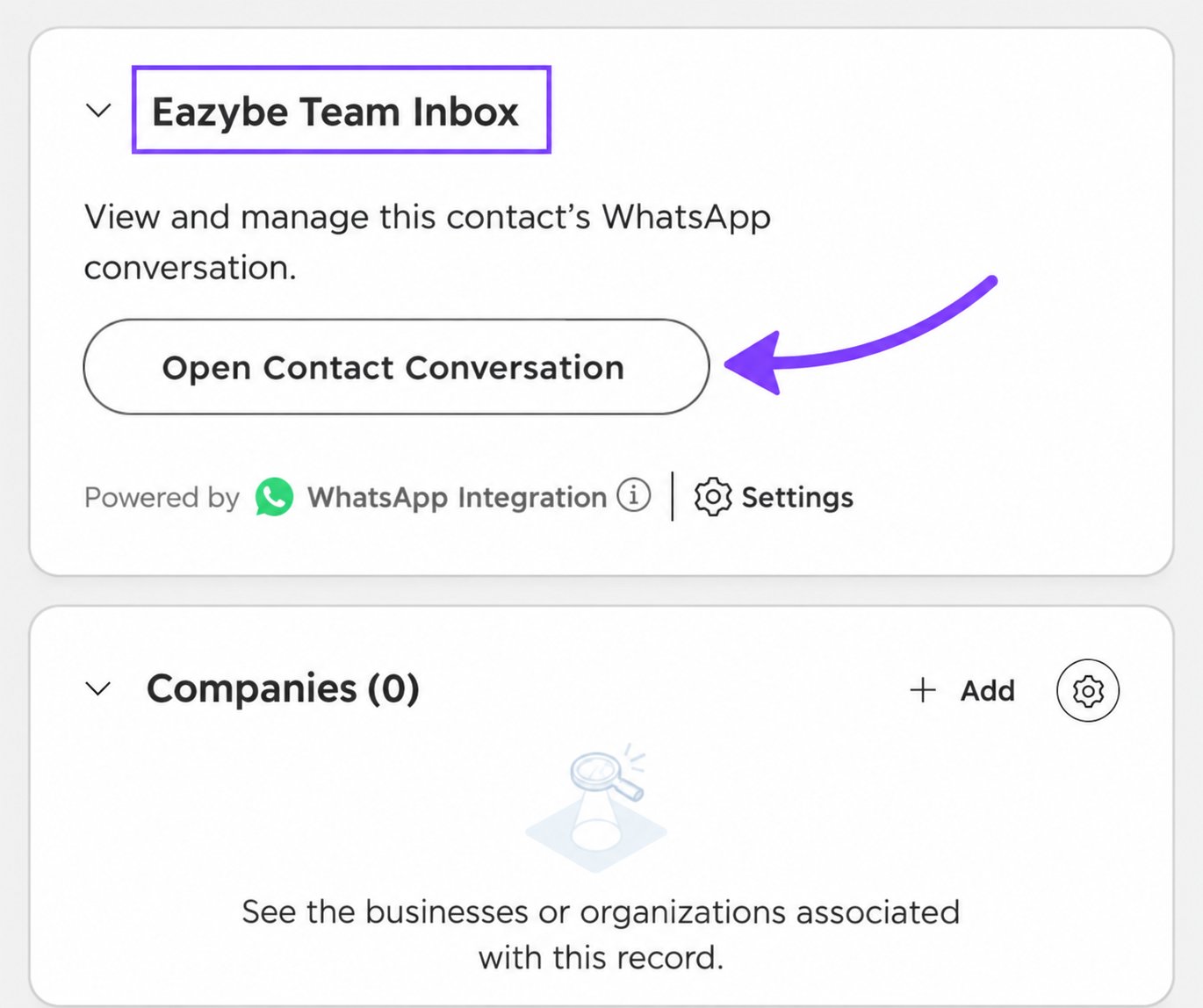
El negocio o ticket debe estar asociado al contacto correspondiente. Si no encuentras la conversación esperada, comprueba la asociación y tus permisos de Team Inbox.
2
Revisa la conversación
Lee el historial de mensajes. View: muestra la vista actual; úsalo para elegir entre las vistas disponibles para ti. Assign: muestra a quién está asignada la conversación.Cierra la ventana con la X de la esquina superior derecha para volver al registro.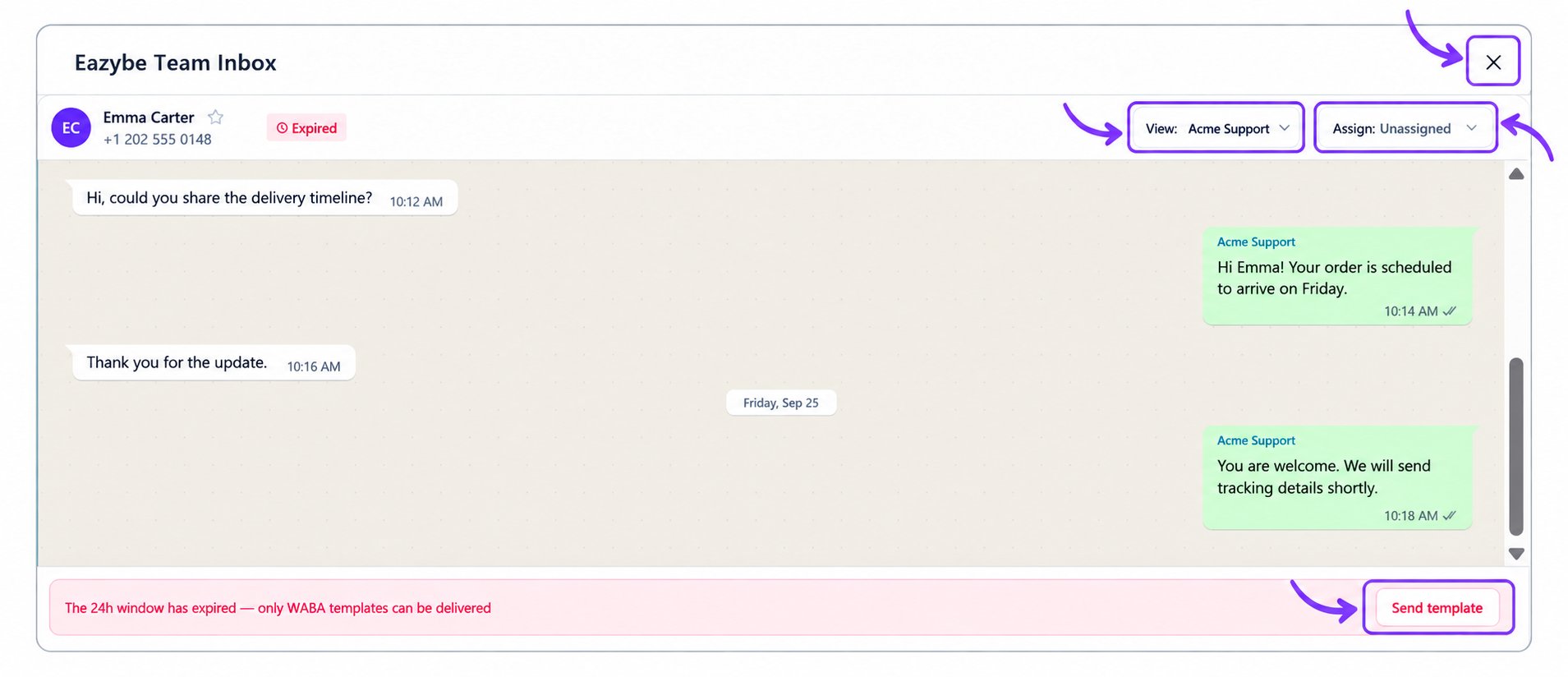
El cliente, la empresa, el teléfono y los mensajes de esta captura son ficticios y sirven para ilustrar la interfaz.
Abrir la Bandeja General
1
Abre Eazybe Team Inbox desde la navegación de HubSpot
Haz clic en Eazybe Team Inbox en la navegación izquierda. Se abrirá Team Inbox dentro de HubSpot, con las listas a la izquierda, las conversaciones en el centro y el área de conversación a la derecha.Esta bandeja no se limita al registro que estabas viendo y respeta tus permisos actuales de Eazybe.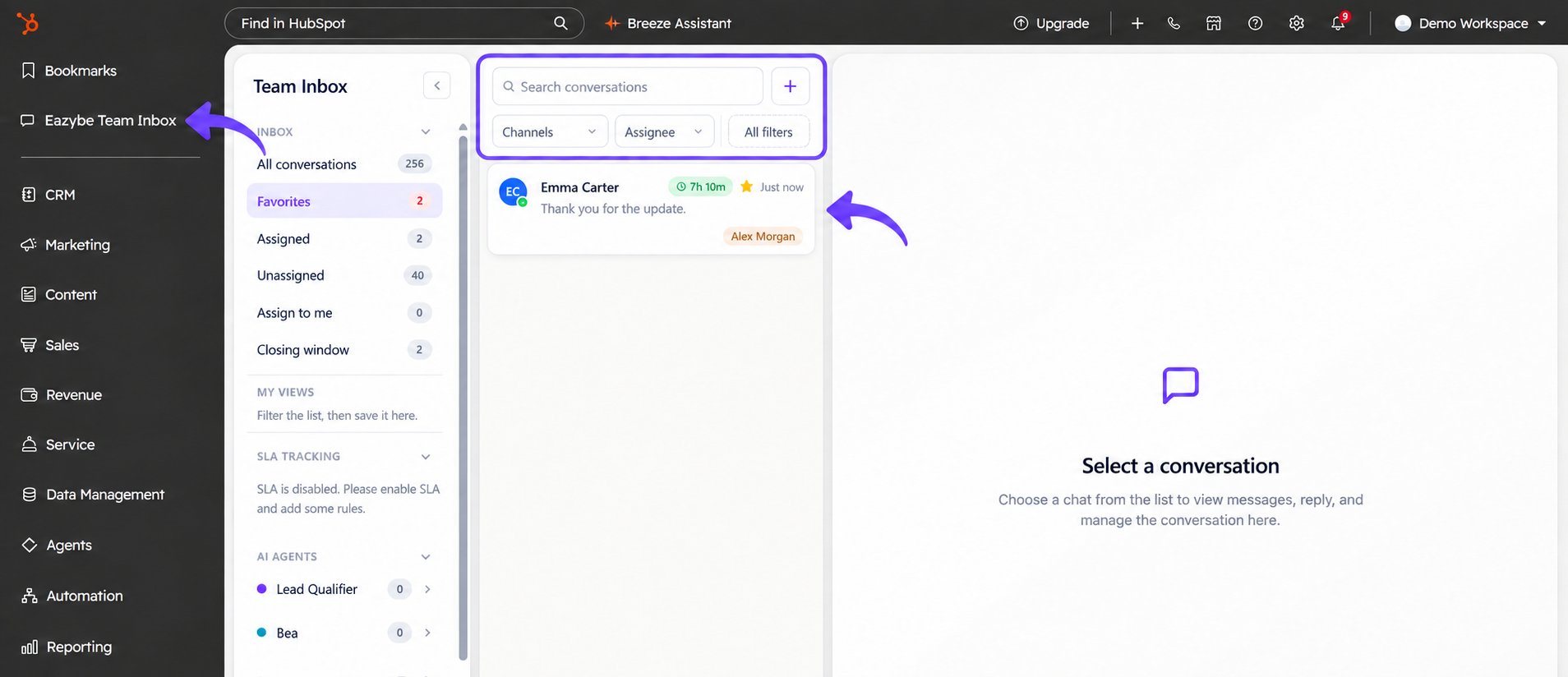
La captura utiliza un cliente, una persona asignada y una vista previa de mensaje ficticios.
2
Busca y selecciona una conversación
Elige All conversations o limita la lista con Favorites, Assigned, Unassigned o Assign to me. Usa Search conversations, Channels, Assignee y All filters para encontrar el chat.Haz clic en una conversación para abrirla a la derecha. Hasta que selecciones una, el panel mostrará Select a conversation. La captura muestra la lista Favorites seleccionada.