

Ver Detalles del Equipo
1
Accede a la Página de Organización
Haz clic en el botón de Organización en la barra lateral derecha de la extensión EazyBe. Esto abrirá una nueva pestaña de Chrome donde el administrador debe iniciar sesión con sus credenciales.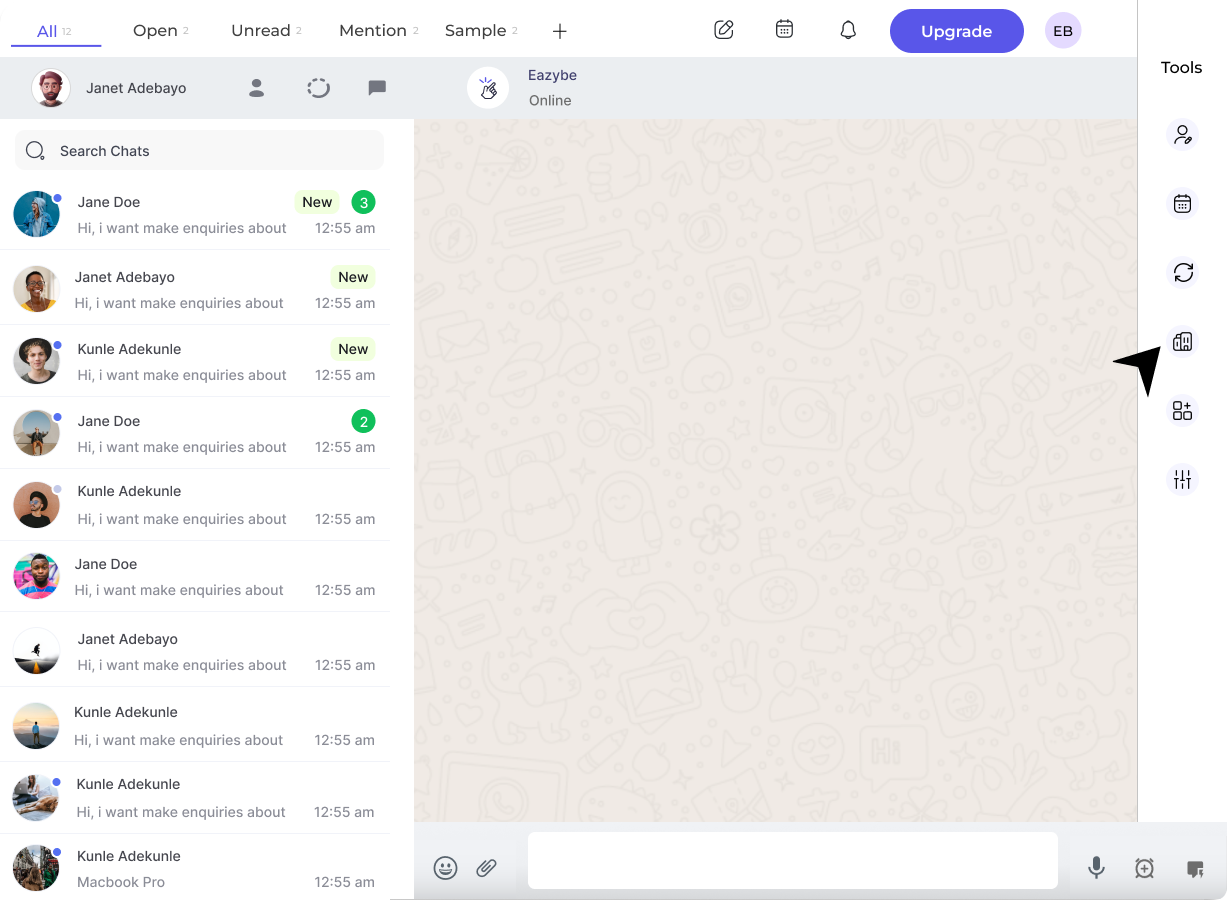
2
Accede al Panel de Control
En el espacio de trabajo, haz clic en el botón del Panel de Control en la barra lateral izquierda para ver el resumen de tu equipo.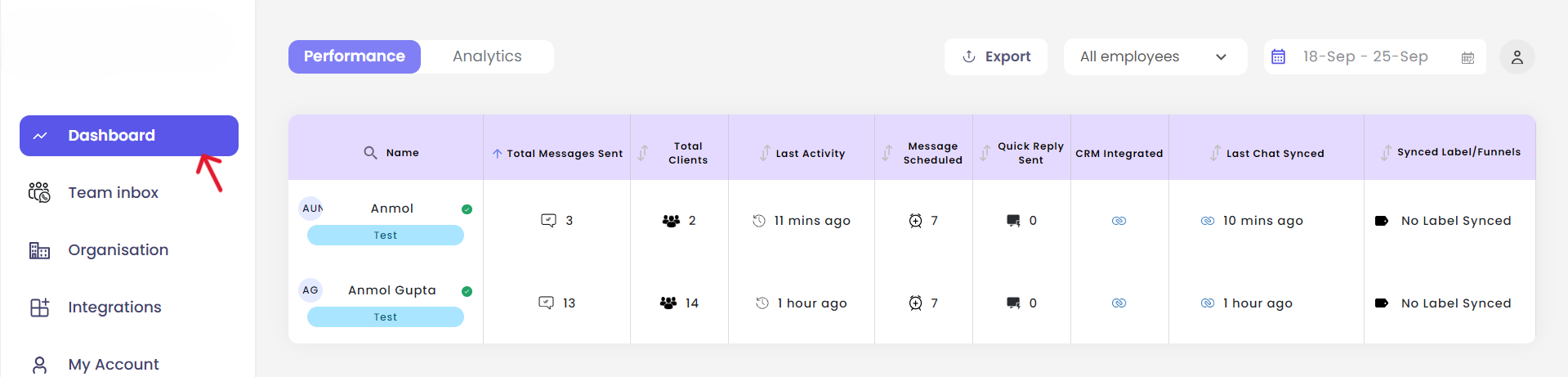
3
Consulta los Detalles del Equipo
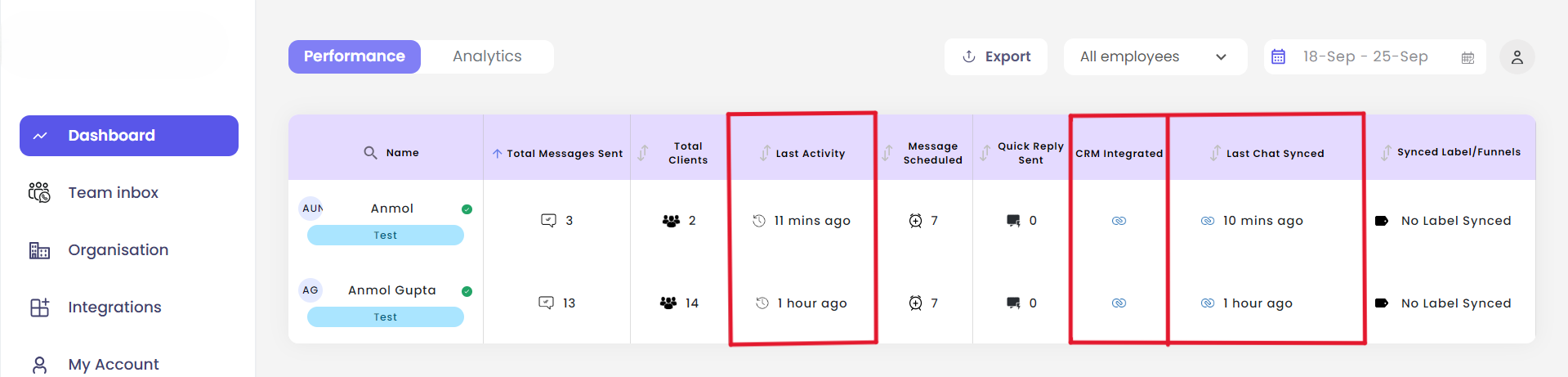
Desde el panel de control, los administradores pueden ver información importante de todos los empleados incluyendo:
- Marca de tiempo de última actividad
- Hora del último chat sincronizado
-
Estado de integración con CRM
Resumen de Análisis
La pestaña de Análisis proporciona análisis completos de mensajes que se pueden filtrar para todo el equipo o para empleados individuales.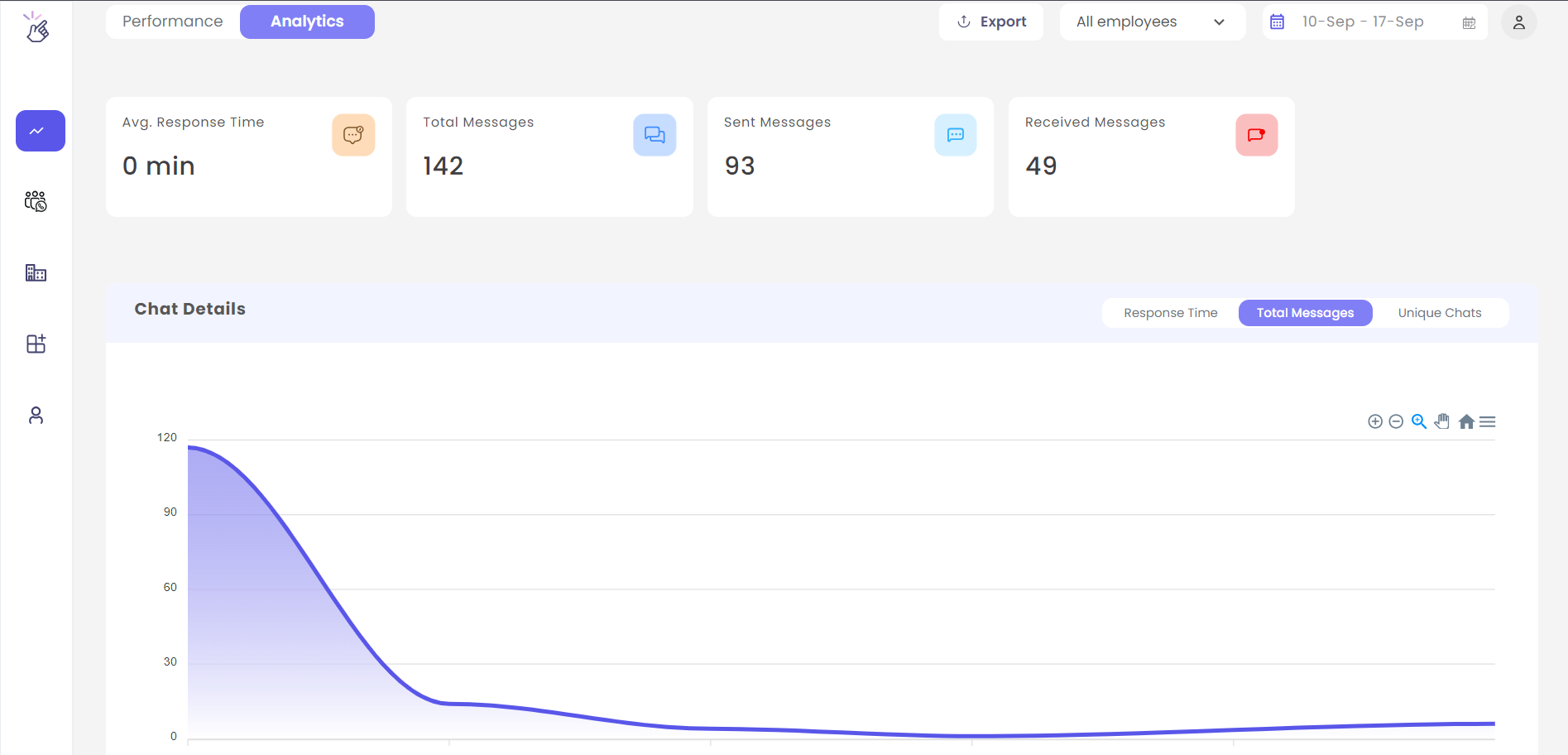
Análisis del Equipo
Ve métricas agregadas de todas las comunicaciones de WhatsApp de tu equipo
Análisis Individual
Profundiza en el rendimiento y actividad de empleados específicos
El panel de análisis te ayuda a monitorear el rendimiento del equipo, rastrear métricas de engagement y asegurar estándares de comunicación consistentes en toda tu organización.