

Resumen
El Mini CRM de Odoo te permite gestionar tus datos de CRM directamente desde WhatsApp sin cambiar de aplicaciones. Crea contactos, agrega prospectos, adjunta notas y sincroniza conversaciones con tu instancia de Odoo.Abrir el Mini CRM
1
Abre un Chat
Abre cualquier chat de WhatsApp que quieras asociar con un contacto de Odoo.
2
Haz Clic en el Icono de Odoo
En el panel de Eazybe, haz clic en el icono de Odoo para abrir la vista del Mini CRM.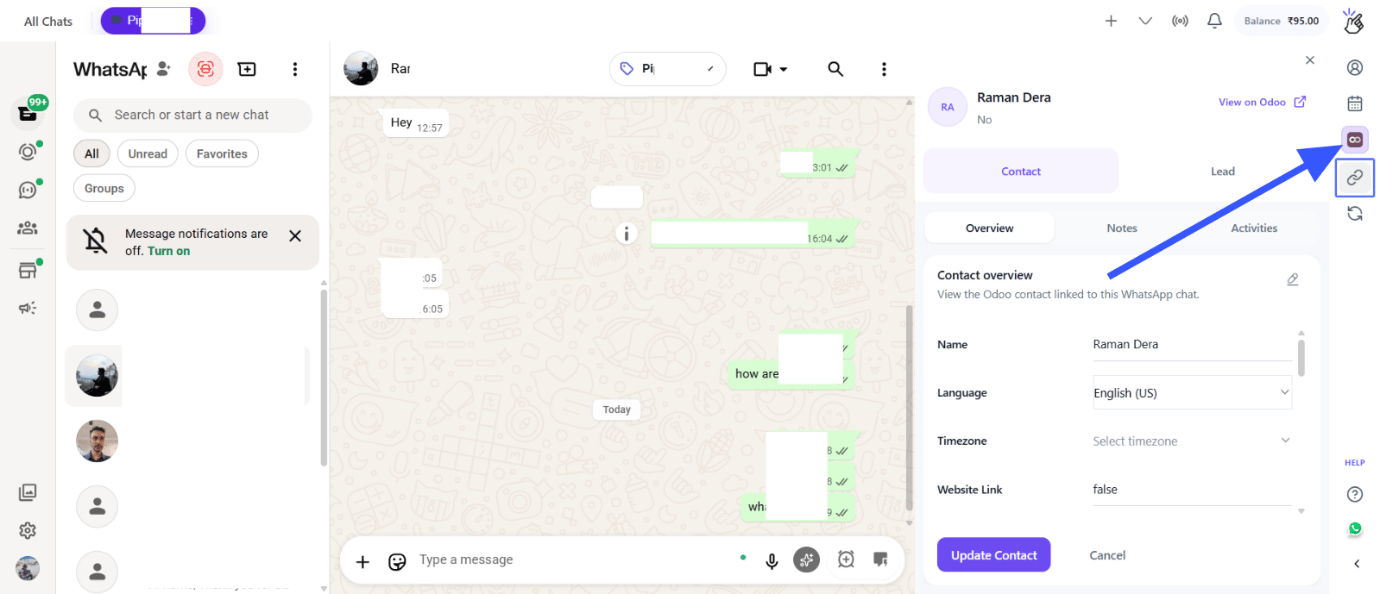
3
Ver Detalles del Contacto
El panel del Mini CRM se abrirá mostrando la información del contacto de Odoo asociada (si ya está vinculado).
Crear Contactos y Prospectos
Crear un Nuevo Contacto
1
Haz Clic en Crear Contacto
En el panel del Mini CRM, haz clic en el botón Crear Contacto.
2
Llena los Detalles del Contacto
Ingresa la información del contacto:
- Nombre
- Correo electrónico
- Teléfono
- Empresa
- Cualquier otro campo relevante
3
Guardar Contacto
Haz clic en Guardar para crear el contacto en Odoo.
El contacto se creará en tu CRM de Odoo y se vinculará a esta conversación de WhatsApp.
Crear un Prospecto
1
Haz Clic en Crear Prospecto
En el panel del Mini CRM, haz clic en el botón Crear Prospecto.
2
Llena los Detalles del Prospecto
Ingresa la información del prospecto incluyendo:
- Título del prospecto
- Persona de contacto
- Ingresos esperados
- Probabilidad
- Fecha esperada de cierre
3
Guardar Prospecto
Haz clic en Guardar para crear el prospecto en Odoo.
Agregar Notas
1
Abre la Sección de Notas
En el panel del Mini CRM, navega a la sección de Notas.
2
Agrega una Nota
Haz clic en Agregar Nota e ingresa el contenido de tu nota.
3
Guardar Nota
Haz clic en Guardar para adjuntar la nota al contacto en Odoo.
Personalizar Propiedades
1
Haz Clic en Editar Propiedades
Haz clic en el botón Editar Propiedades para personalizar qué campos se muestran en la vista del Mini CRM.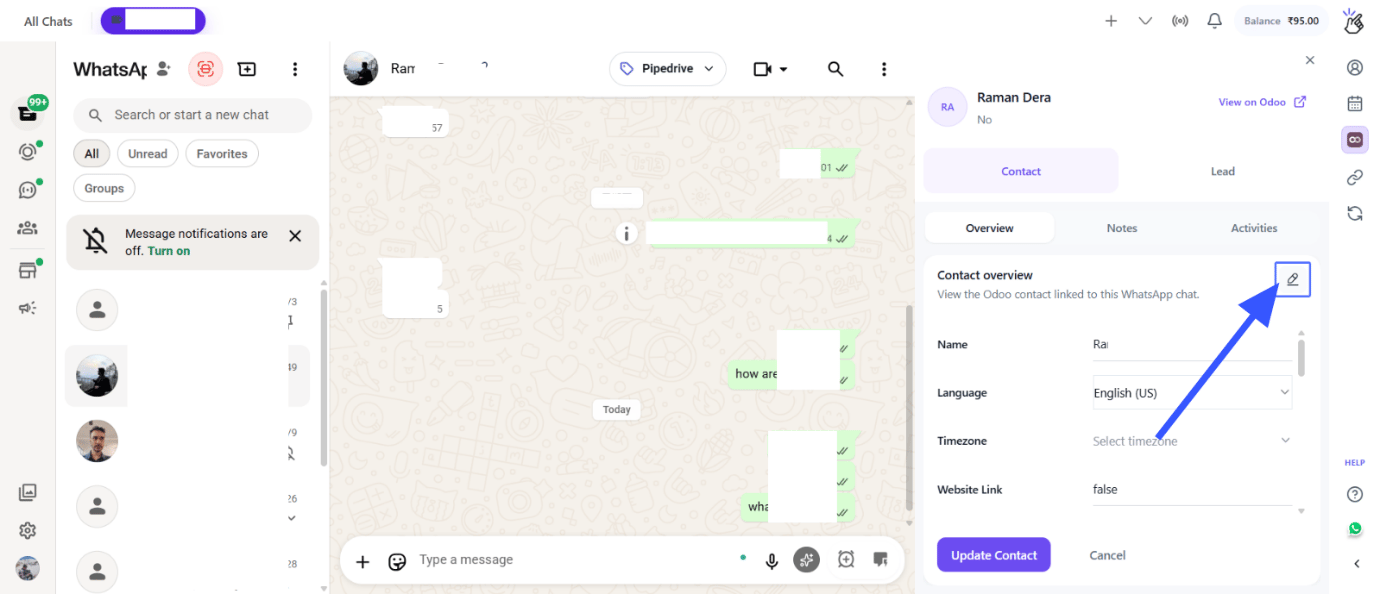
2
Selecciona Propiedades
Elige qué propiedades de Odoo quieres ver en el panel del Mini CRM.
3
Guardar Cambios
Haz clic en Guardar para aplicar tus personalizaciones de propiedades.
Respaldo de Chat con Sincronización Basada en Etiquetas
Puedes controlar qué conversaciones de WhatsApp se respaldan en Odoo usando etiquetas.1
Haz Clic en el Botón Sincronizar
En el panel de Eazybe, haz clic en el botón Sincronizar para abrir la configuración de sincronización.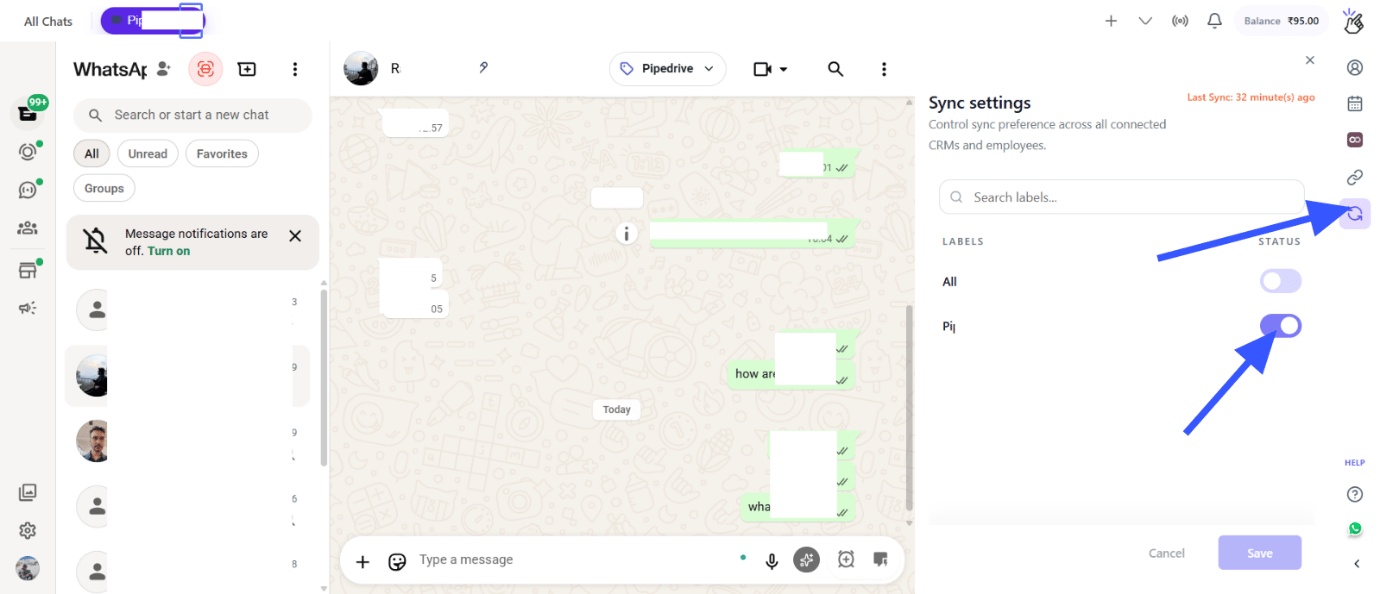
2
Habilita Sincronización Basada en Etiquetas
Activa la opción de sincronización basada en etiquetas para filtrar qué contactos se respaldarán.
3
Selecciona Etiquetas
Elige las etiquetas de WhatsApp que quieres incluir en la sincronización. Solo los contactos con estas etiquetas tendrán sus chats respaldados en Odoo.
Ver en Odoo
1
Haz Clic en Ver en Odoo
En el panel del Mini CRM, haz clic en el botón Ver en Odoo.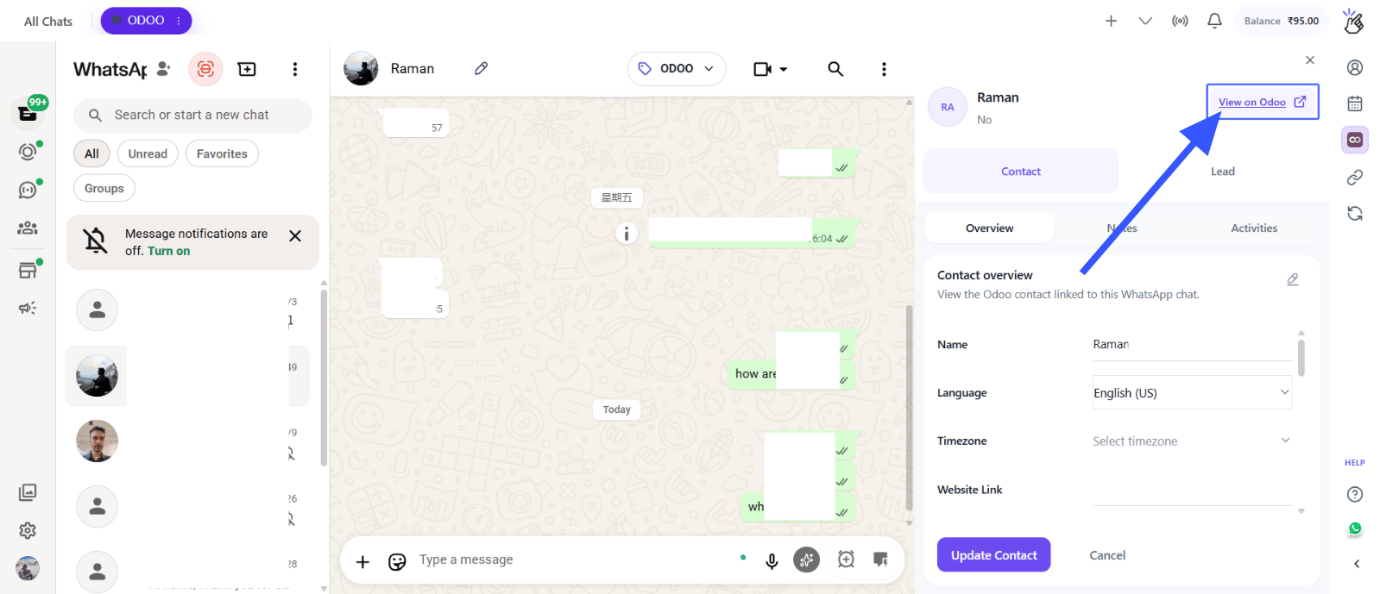
2
Abrir en Navegador
La página del perfil del contacto se abrirá directamente en tu instancia de Odoo en una nueva pestaña del navegador.
Ver Todos los Respaldos de Chat en Odoo
Para ver todas tus conversaciones de WhatsApp que han sido respaldadas en Odoo:1
Navega en Odoo
En tu instancia de Odoo, busca el elemento del menú Chats de WhatsApp por Eazybe.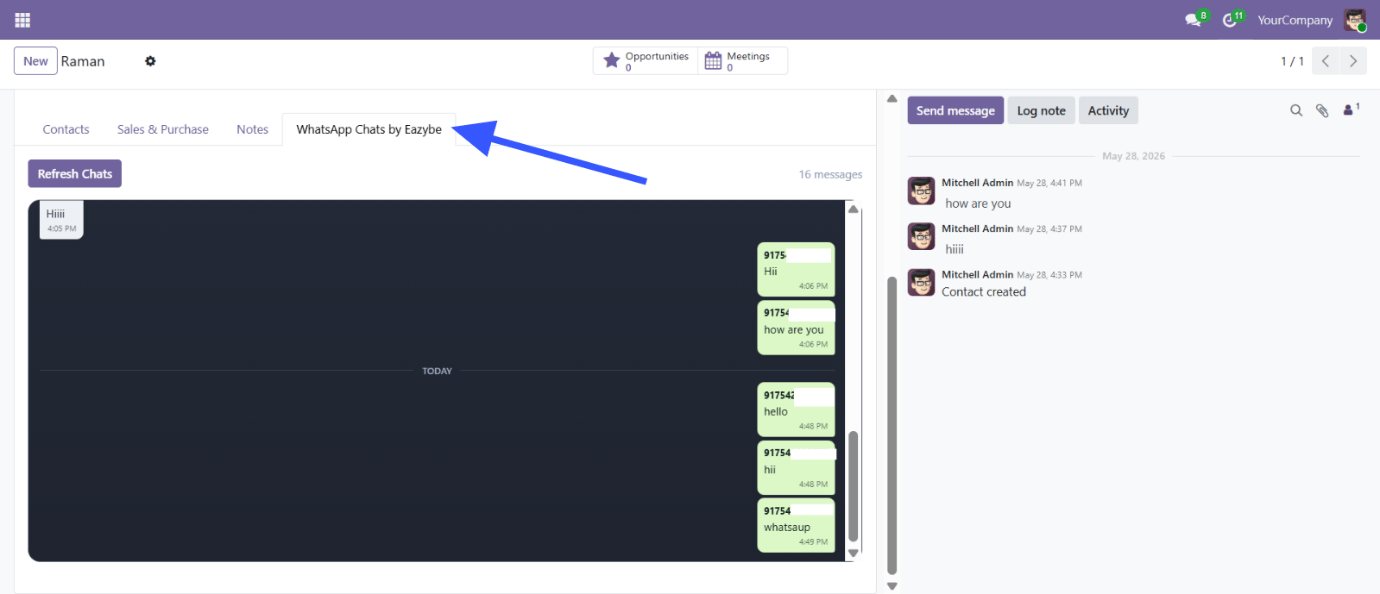
2
Ver Todos los Respaldos
Haz clic en él para ver todas las conversaciones de WhatsApp sincronizadas con sus mensajes.
Referencia Rápida
¿Necesitas Ayuda?
Contactar Soporte
Si tienes alguna pregunta o necesitas más ayuda, contáctanos en
hey@eazybe.com. ¡Estamos felices de ayudar!