

Abrir la configuración
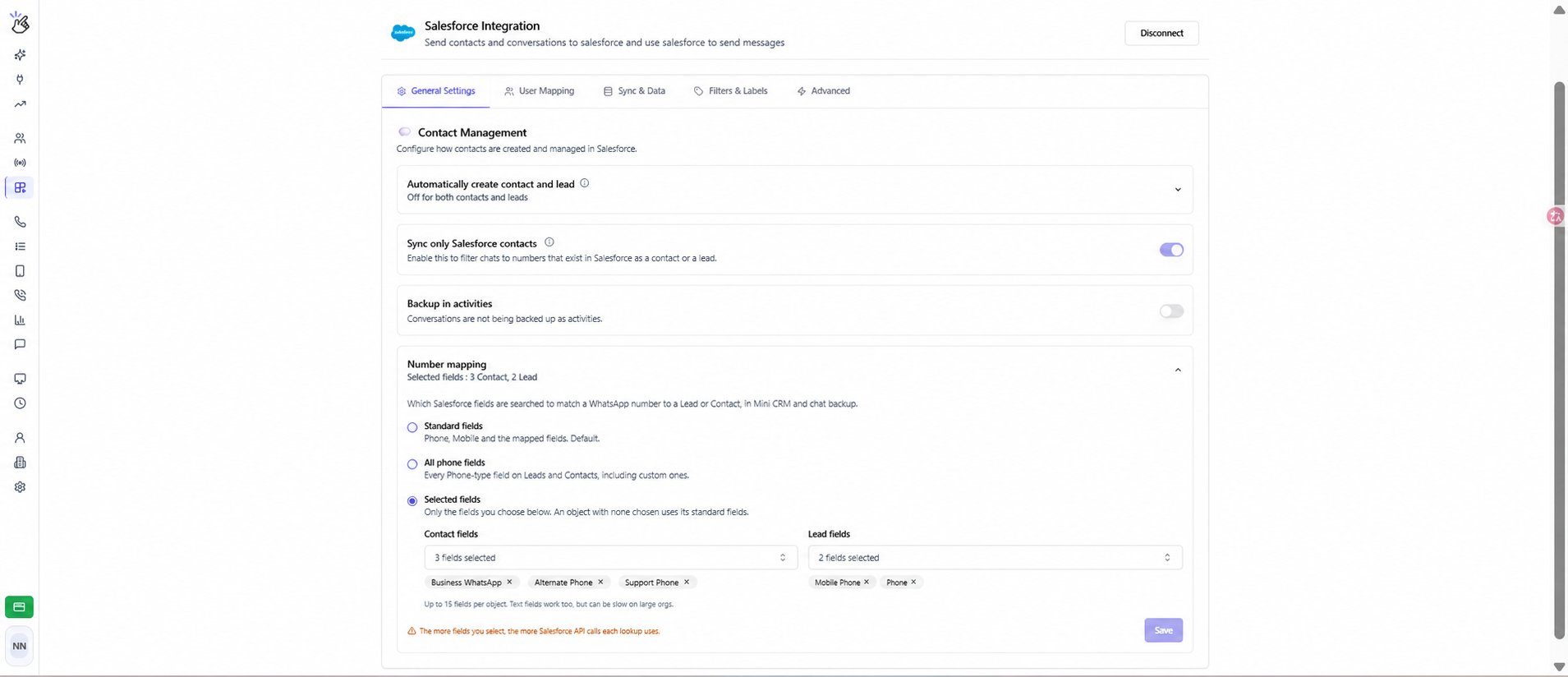
Accede al espacio de trabajo de Eazybe como administrador, abre Integrations → Salesforce → General Settings y despliega Number mapping en Contact Management. Salesforce debe estar conectado. Los nombres de los controles se mantienen en inglés para que puedas identificarlos en la interfaz.Elegir los campos de búsqueda
En Selected fields, Teléfono y Móvil no se incluyen automáticamente si el objeto tiene campos seleccionados. Añádelos si también quieres buscarlos. Si dejas vacía la selección de un objeto, ese objeto utiliza sus campos estándar. Debes elegir al menos un campo entre Contactos y Leads para guardar este modo.
Configurar campos personalizados
- Selecciona Selected fields.
- Abre Contact fields, busca por etiqueta o nombre de API y elige los campos que contienen los números de WhatsApp de tus clientes.
- Abre Lead fields y elige los campos de Leads. Puedes seleccionar hasta 15 campos por objeto.
- Para quitar un campo, pulsa la × de su etiqueta seleccionada.
- Pulsa Save y espera la confirmación Number mapping updated. Los cambios solo se aplican después de guardarlos.
Comprobar el resultado
Abre un chat de WhatsApp cuyo número esté en uno de los campos configurados. Comprueba que aparezca el Lead o Contacto esperado en el Mini CRM y revisa el estado de sincronización. Si no se encuentra el registro:- Comprueba que el número sea correcto y esté en un campo incluido en el modo guardado.
- Revisa las selecciones de Contactos y Leads por separado.
- Si el número está en un campo de Texto, utiliza Selected fields y selecciona ese campo explícitamente.
- Si falta un campo en la lista, comprueba el acceso del usuario de Salesforce conectado. Solo se muestran campos de Teléfono y Texto compatibles.
- Si los campos no se cargan, revisa la conexión con Salesforce e inténtalo de nuevo.