

Método A: Mediante la Extensión de WhatsApp de Eazybe
1
Abrir Integraciones
Haz clic en el icono de Integraciones en la barra lateral de la extensión Eazybe.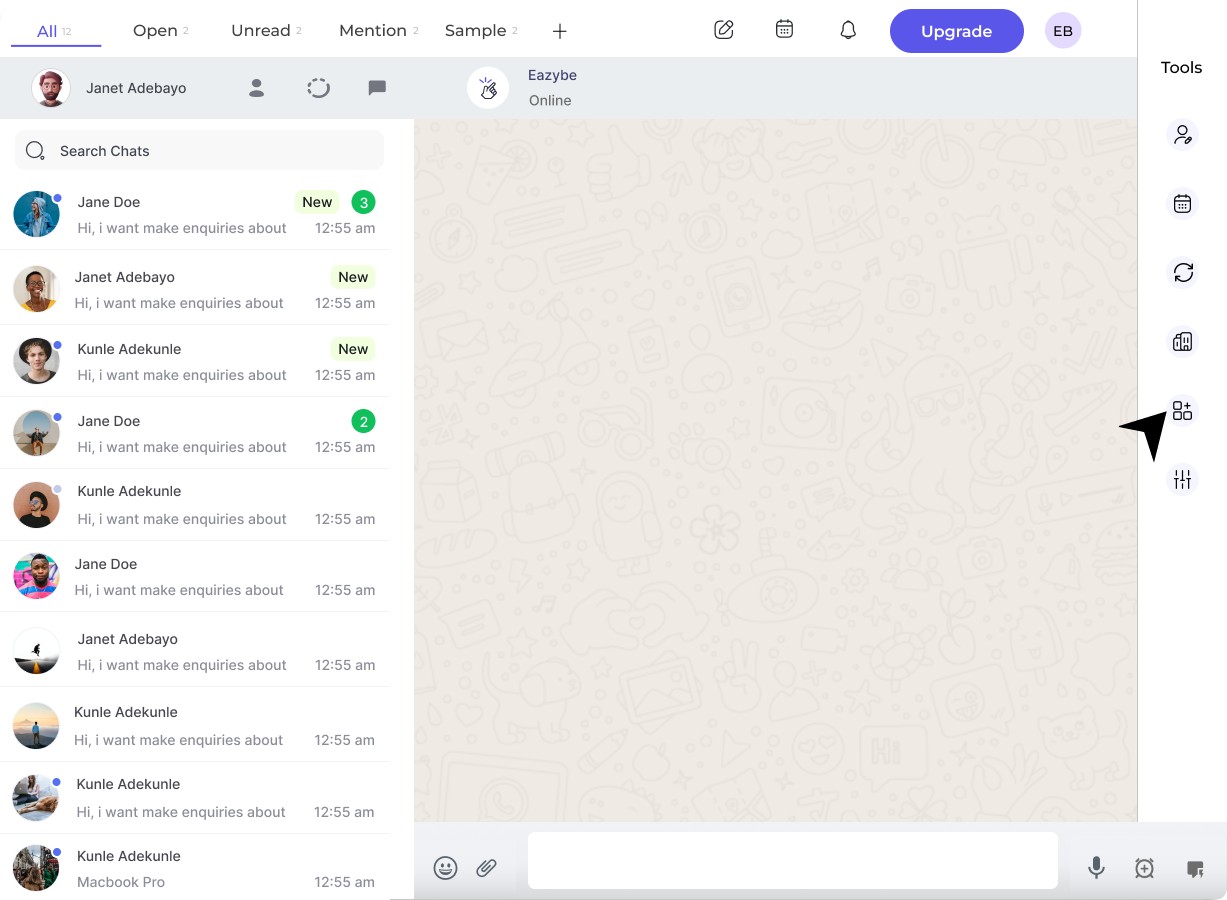
2
Localizar la Sección de Bitrix
Encuentra la sección de Bitrix y haz clic en el botón Desconectar.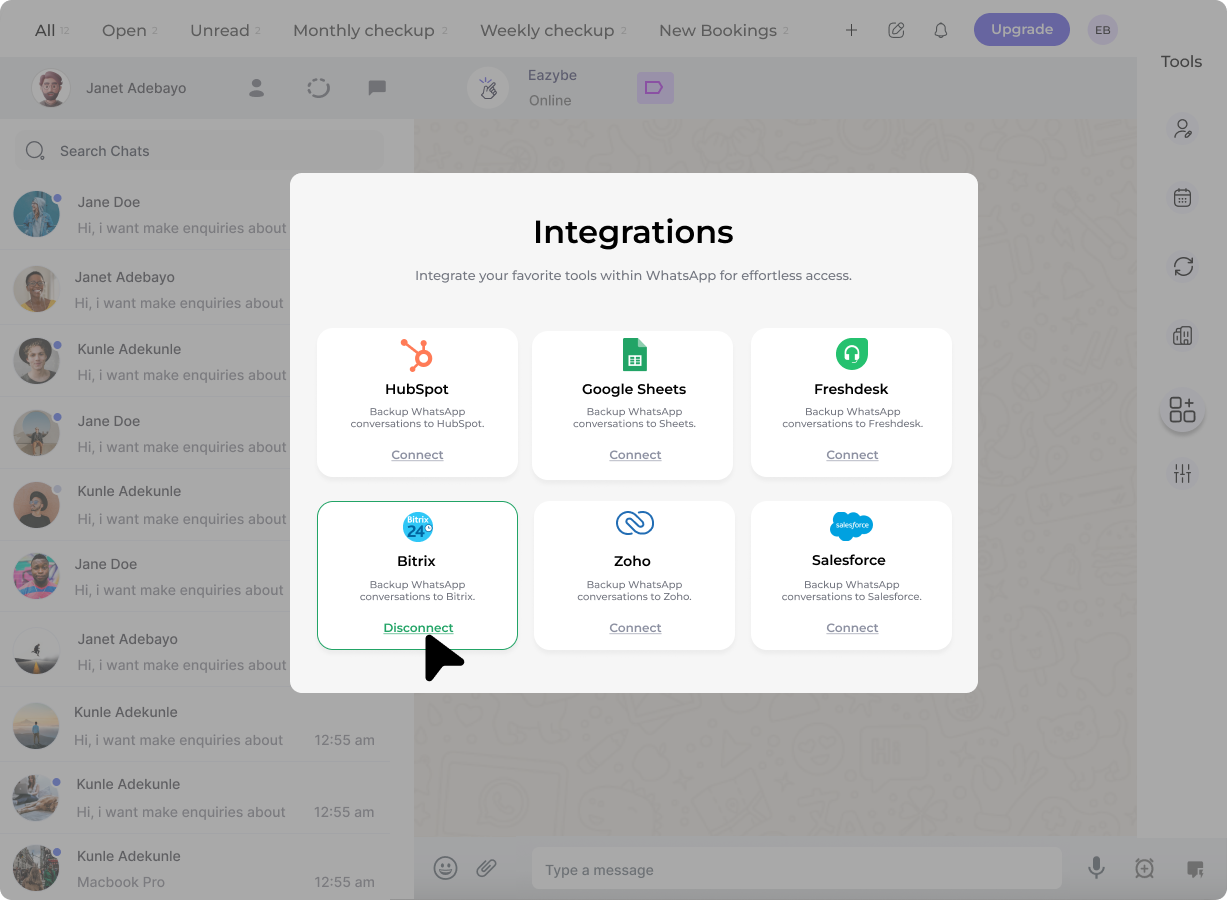
3
Confirmar Desconexión
Aparecerá un diálogo de confirmación. Haz clic en Desconectar para verificar y completar el proceso.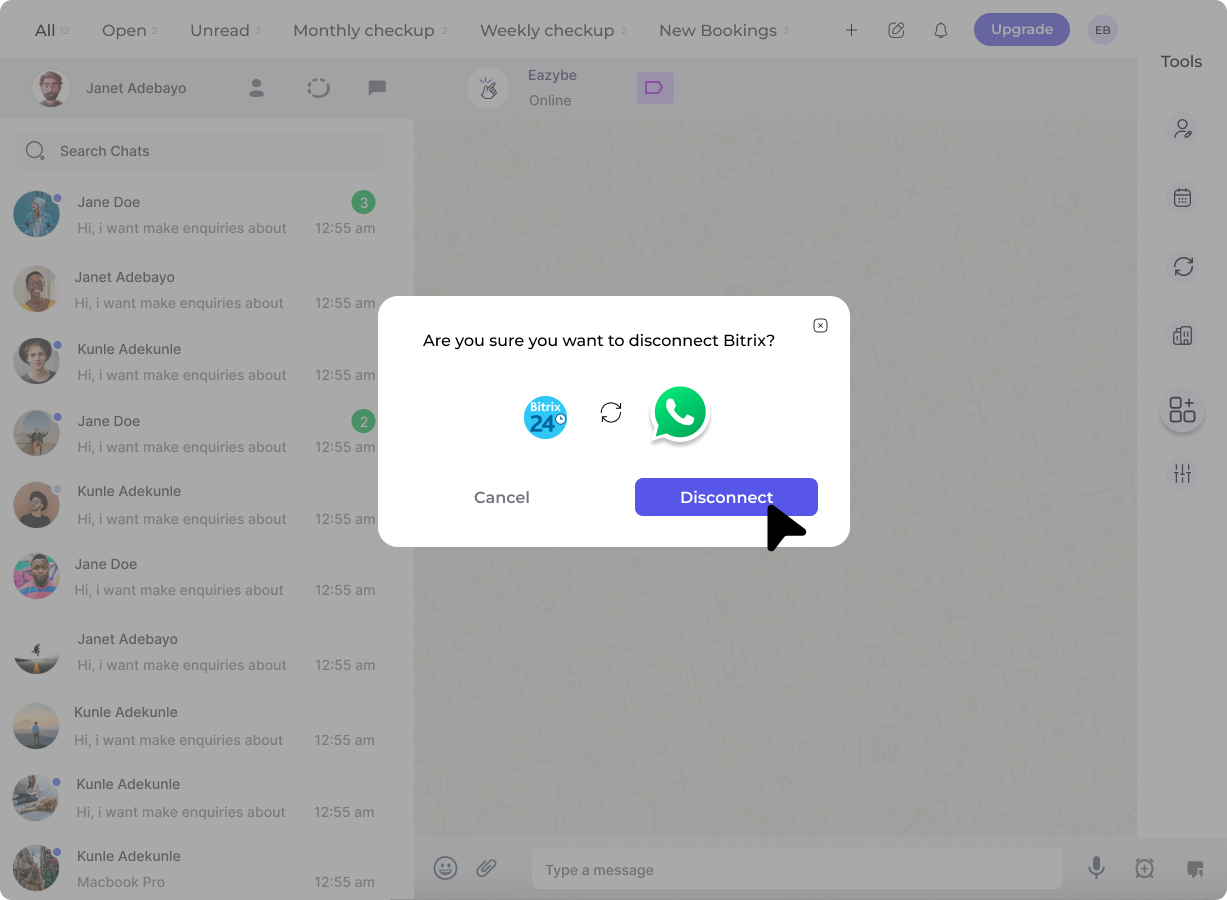
Método B: Mediante el Espacio de Trabajo de Eazybe
1
Acceder a la Configuración de la Organización
Haz clic en el botón Organización en la barra lateral derecha para abrir la página de Organización en el Espacio de Trabajo de Eazybe.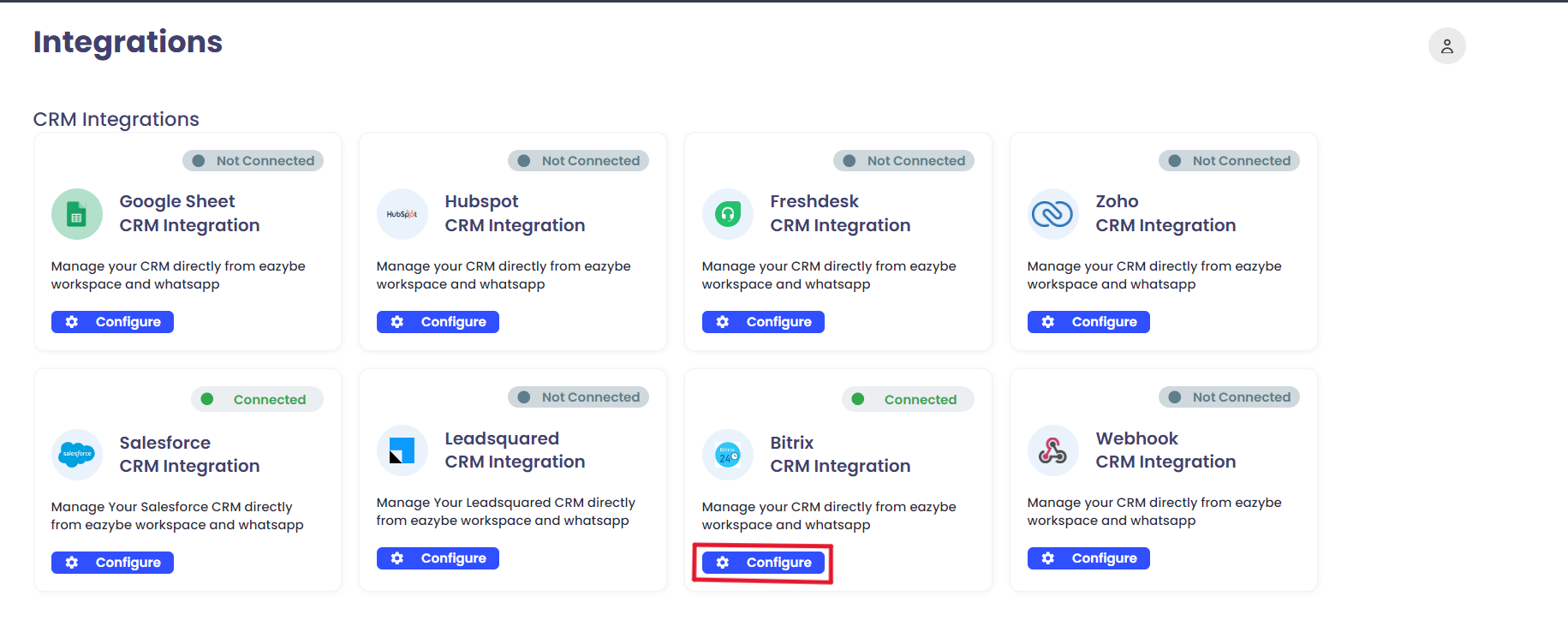
2
Navegar a Integraciones
Haz clic en Integraciones en la barra lateral izquierda. En la sección de Integración de Bitrix CRM, haz clic en el botón Configurar.
3
Desvincular la Integración
Haz clic en el botón rojo Desvincular. Aparecerá una ventana emergente de confirmación—haz clic en Desvincular para confirmar.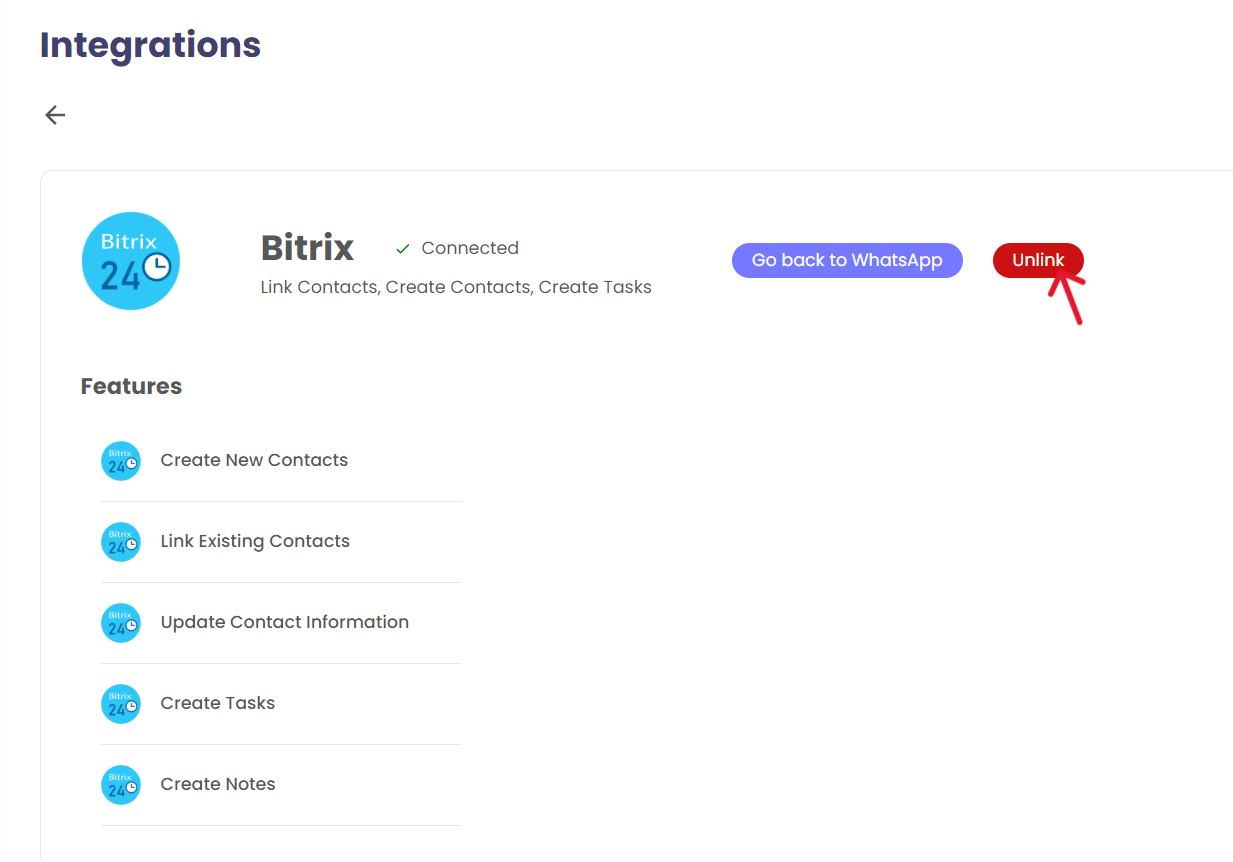
Después de desconectar exitosamente, el icono de Bitrix ya no aparecerá en la barra lateral derecha de la extensión.
Si tienes alguna pregunta o necesitas más asistencia, no dudes en contactarnos en hey@eazybe.com.