

https://crm.zoho.com/market/installPrivatePlugin.do?portalName=rajatverma&nameSpace=zohotrigger&versionIndex=4520363000000182001 Nota:
Este plugin solo está disponible en el Plan Scalar.
Configuracion de Flujos de Trabajo de Zoho para WhatsApp
1
Acceder a la Configuracion de Flujos de Trabajo
Navega a Configuracion → Automatizacion → Reglas de Flujo de Trabajo en tu Zoho CRM.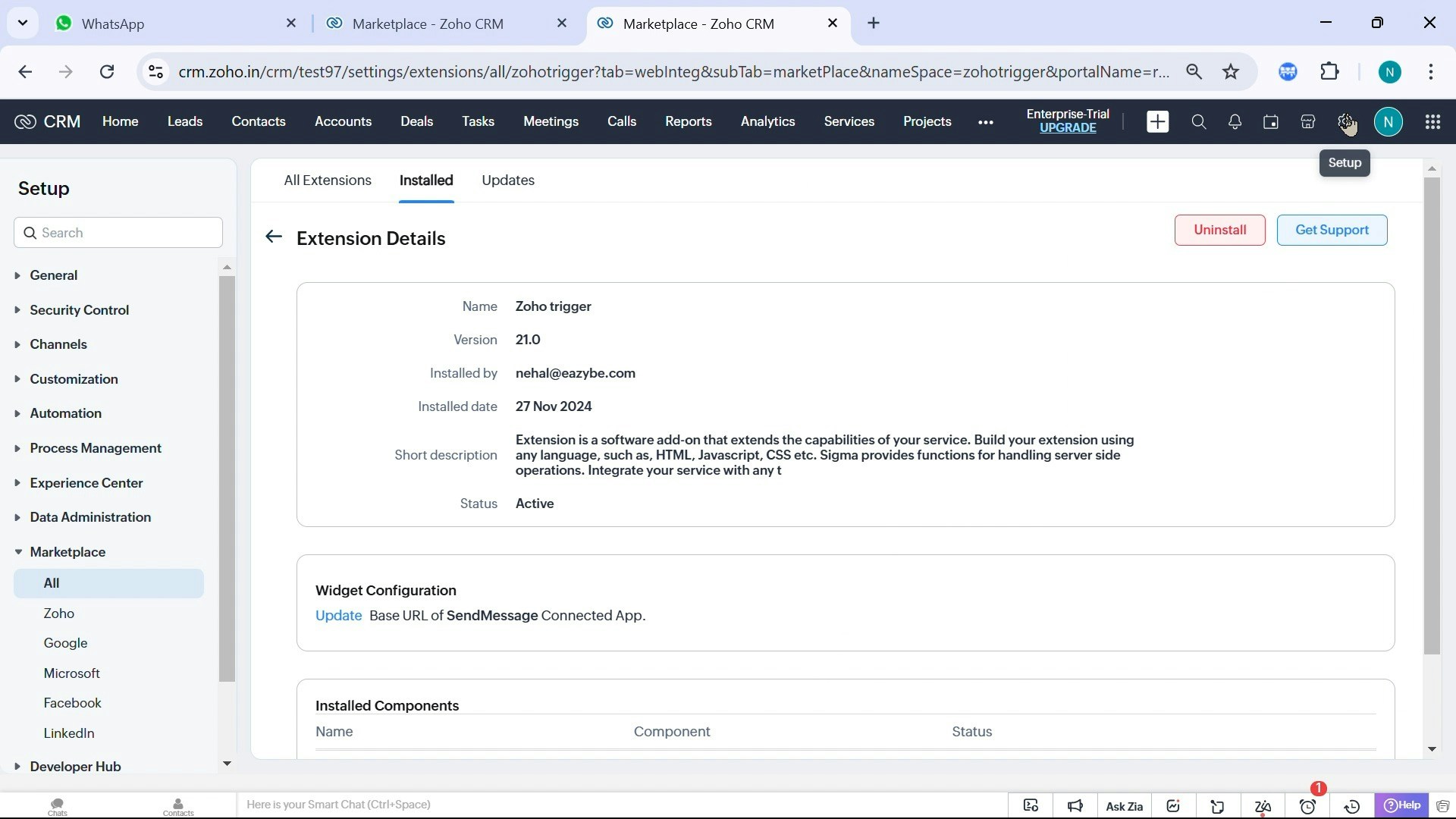
2
Crear una Nueva Regla de Flujo de Trabajo
Haz clic en Crear Regla y selecciona el modulo desde el cual quieres activar el flujo de trabajo (Contactos, Negocios, Leads, etc.). Dale a tu flujo de trabajo un nombre descriptivo y define cuando debe ejecutarse (al crear un registro, al editar, o de forma programada).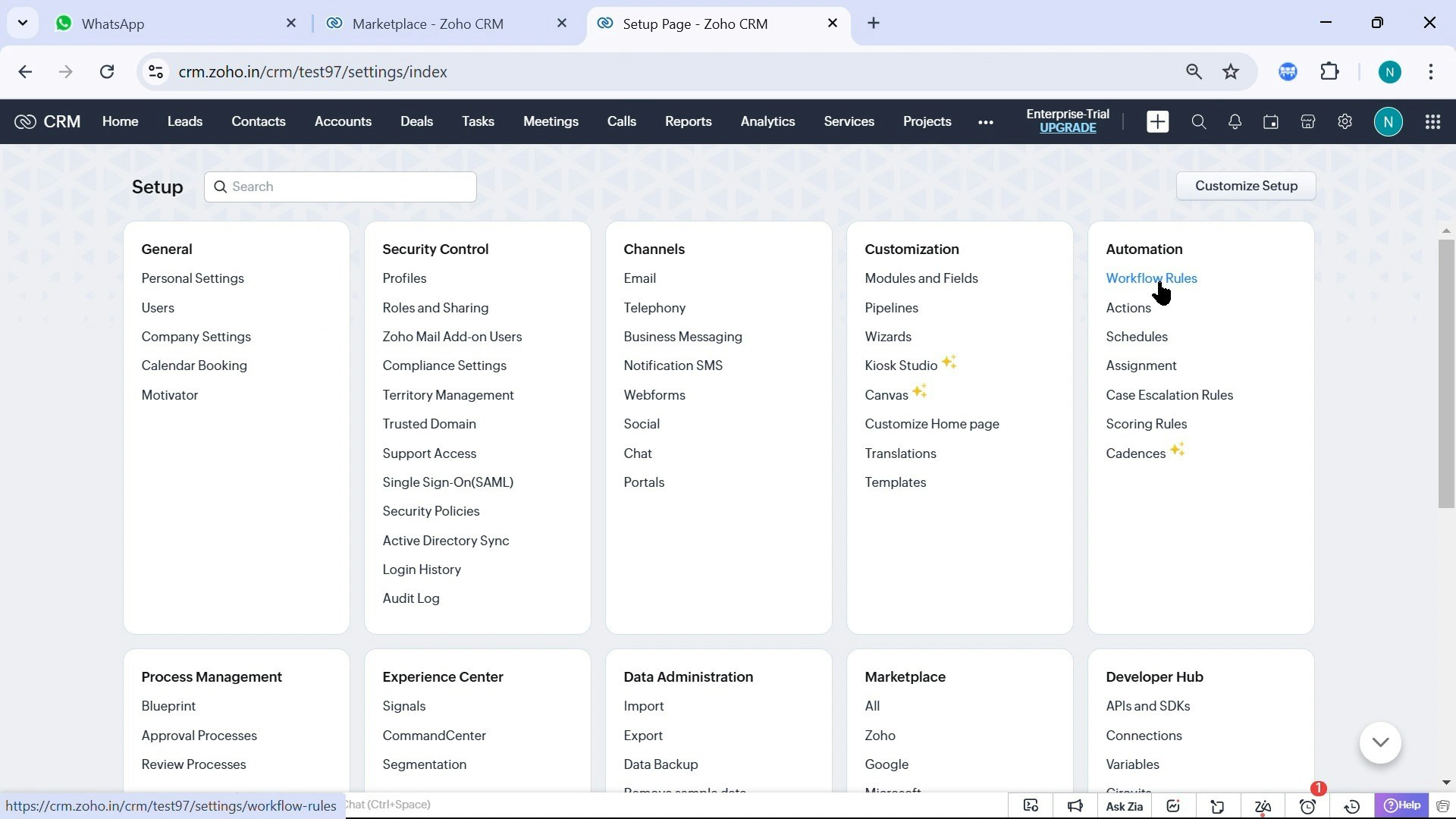
3
Configurar los Criterios de Activacion
Establece las condiciones que activaran el flujo de trabajo. Por ejemplo, puedes querer enviar un mensaje de WhatsApp cuando el Estado de un Contacto cambie a “Nuevo Lead” o cuando un Negocio alcance una etapa especifica.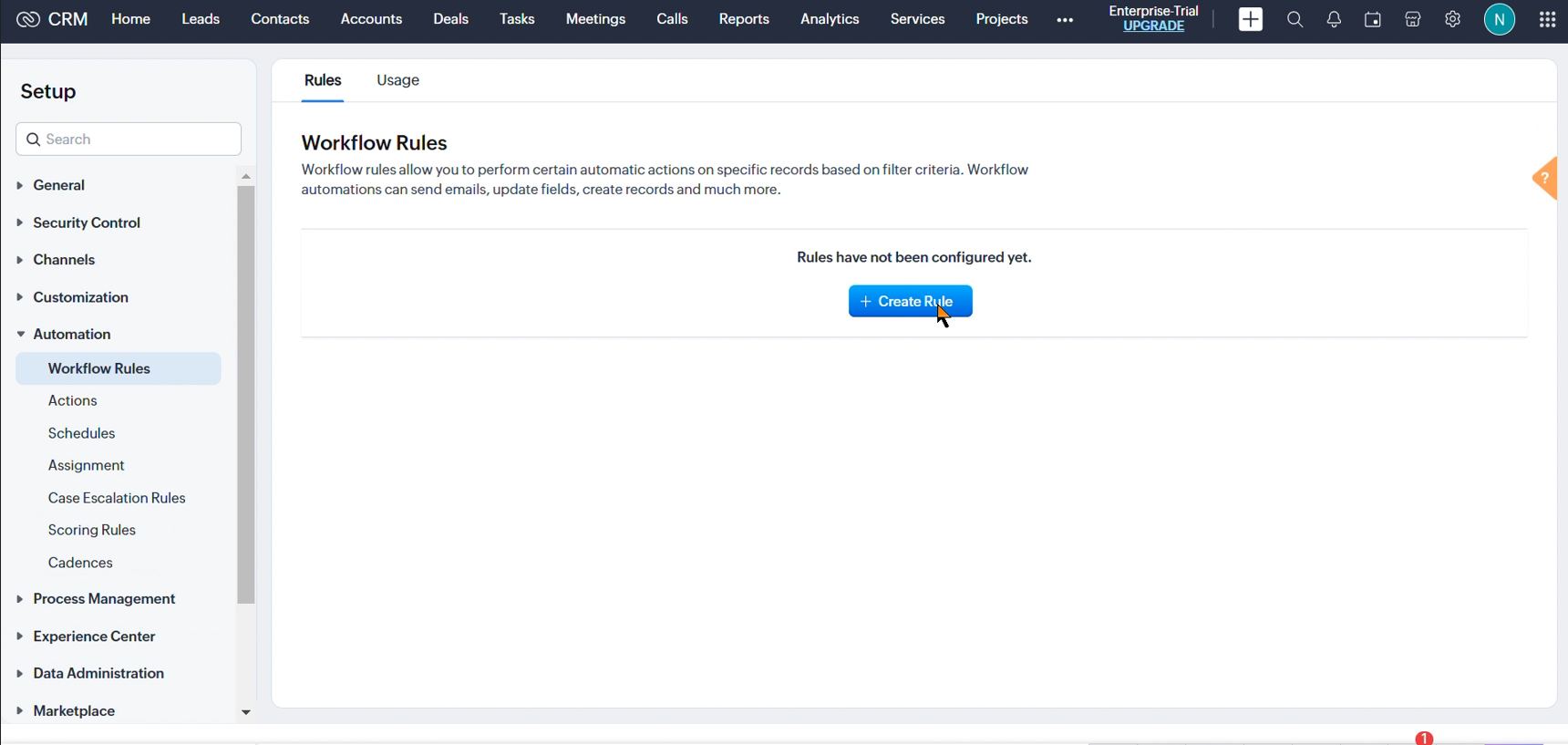
4
Agregar la Accion de WhatsApp de EazyBe
En la seccion de acciones del flujo de trabajo, selecciona messageonWhatsApp de las acciones disponibles. Esta es la accion de integracion de EazyBe que habilita los mensajes de WhatsApp.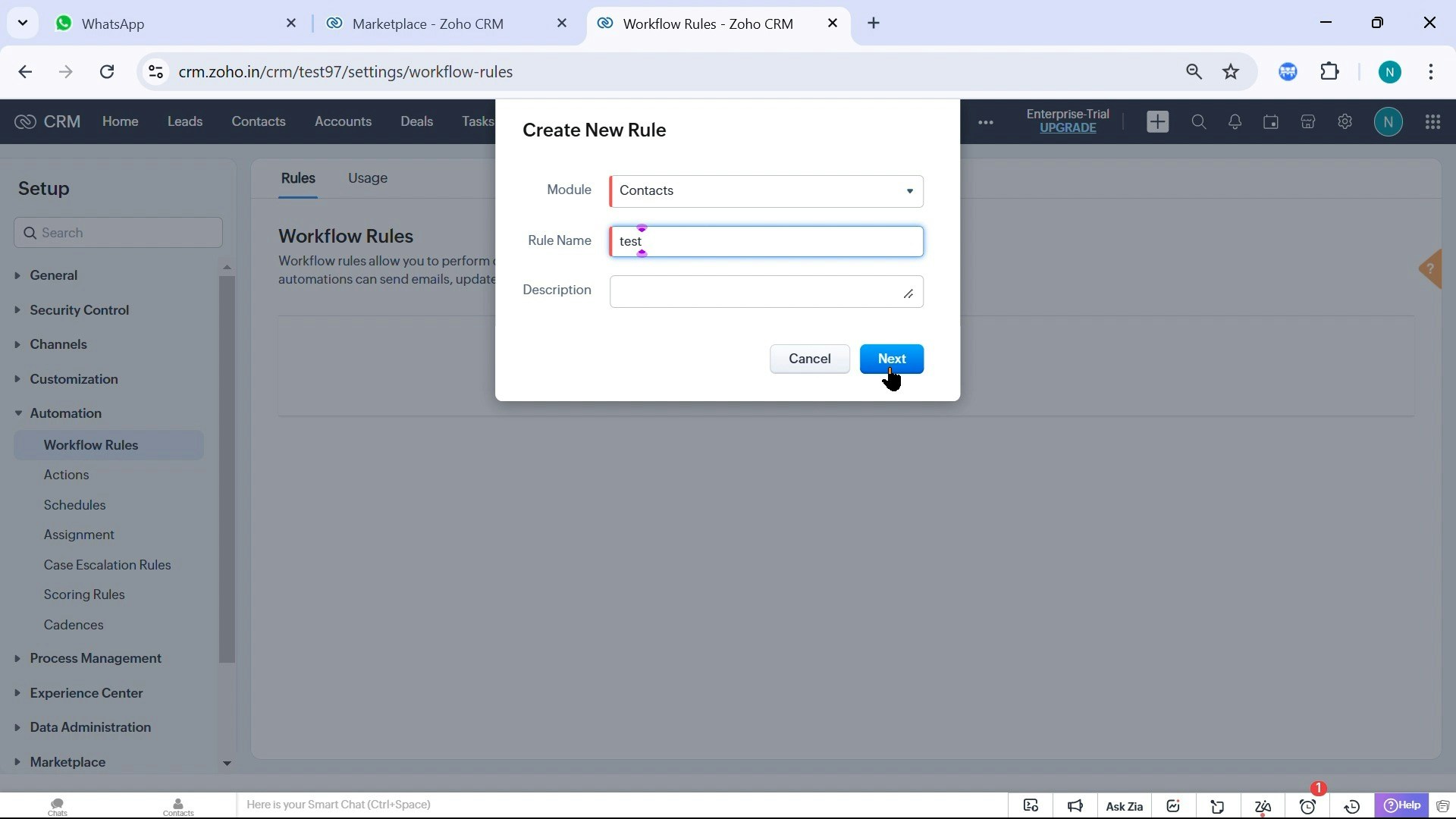
5
Configurar el Numero de Telefono del Remitente
Selecciona el numero de telefono que enviara los mensajes de WhatsApp. Este debe ser un numero de telefono que ya este conectado a tu cuenta de EazyBe.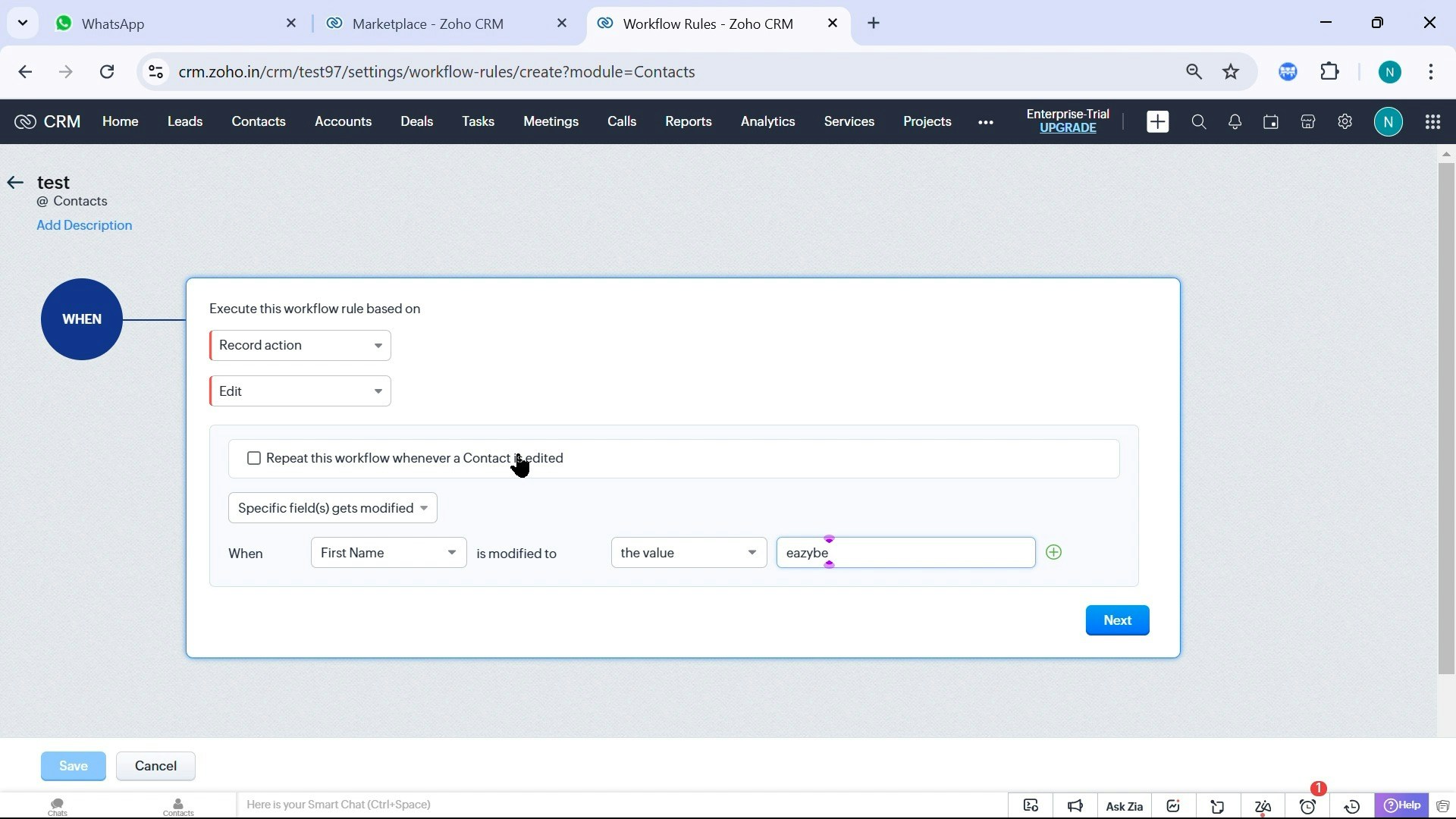
6
Redactar tu Mensaje
Escribe el contenido de tu mensaje usando campos dinamicos de Zoho para personalizar la comunicacion. Puedes usar campos de combinacion como 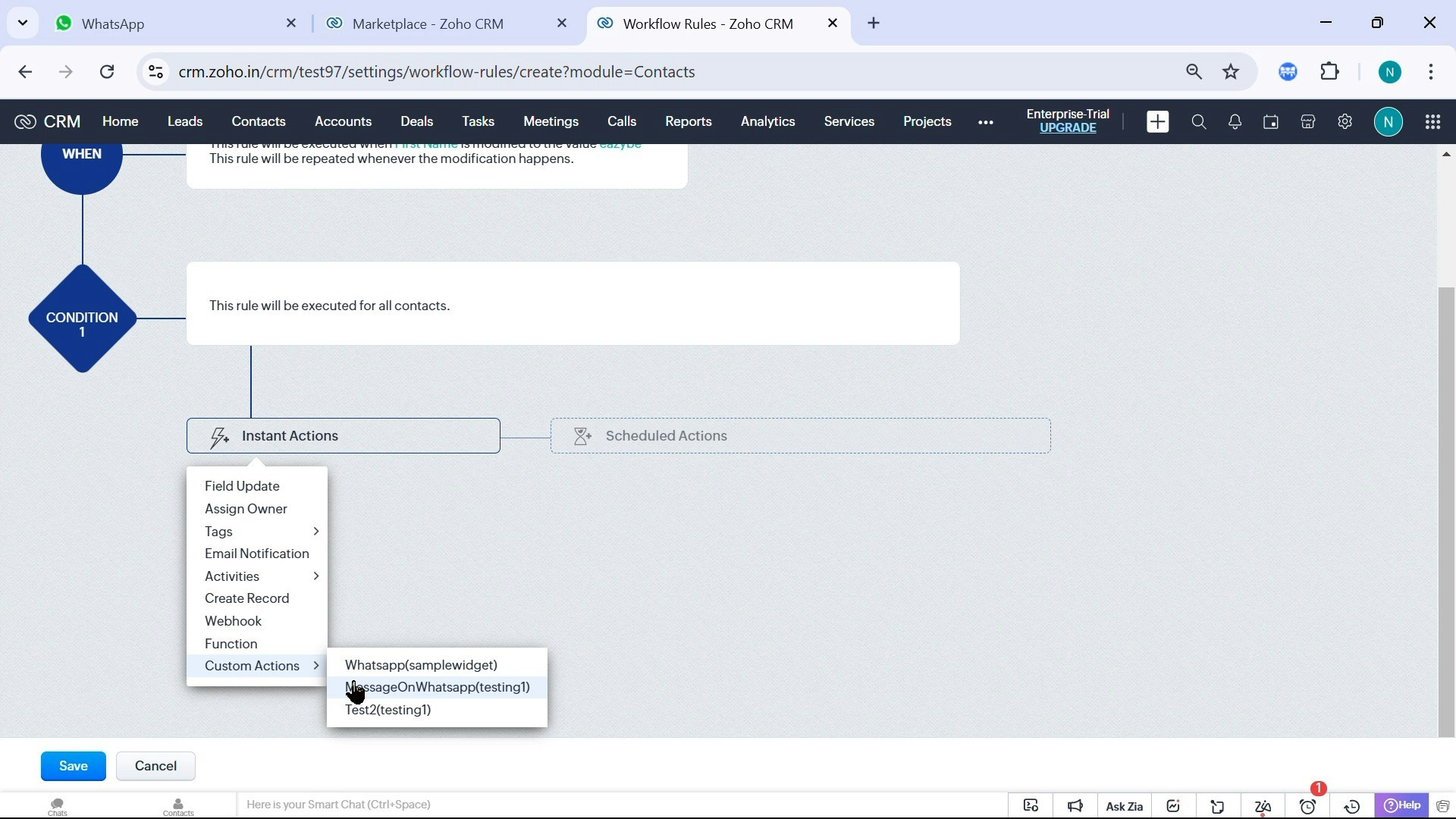
$First_Name, $Company, o cualquier otro campo de Zoho para crear mensajes personalizados.7
Revisar y Activar
Revisa todas las configuraciones de tu flujo de trabajo para asegurarte de que todo este configurado correctamente. Una vez verificado, guarda y activa el flujo de trabajo para comenzar a enviar mensajes de WhatsApp automatizados.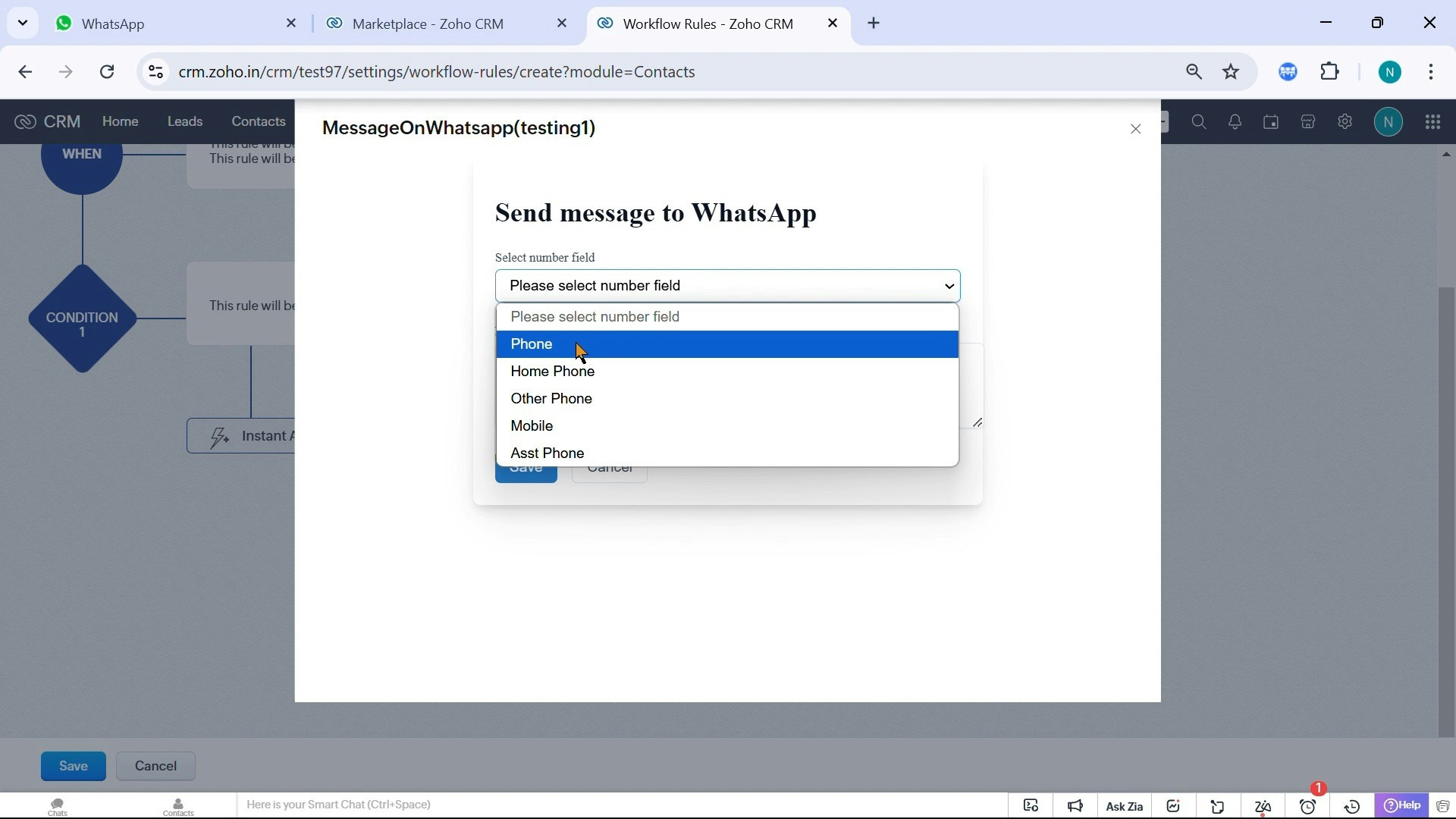
El flujo de trabajo enviara automaticamente mensajes de WhatsApp cada vez que se cumplan las condiciones de activacion. Asegurate de que tu cuenta de EazyBe este correctamente conectada y el numero de telefono del remitente este activo.