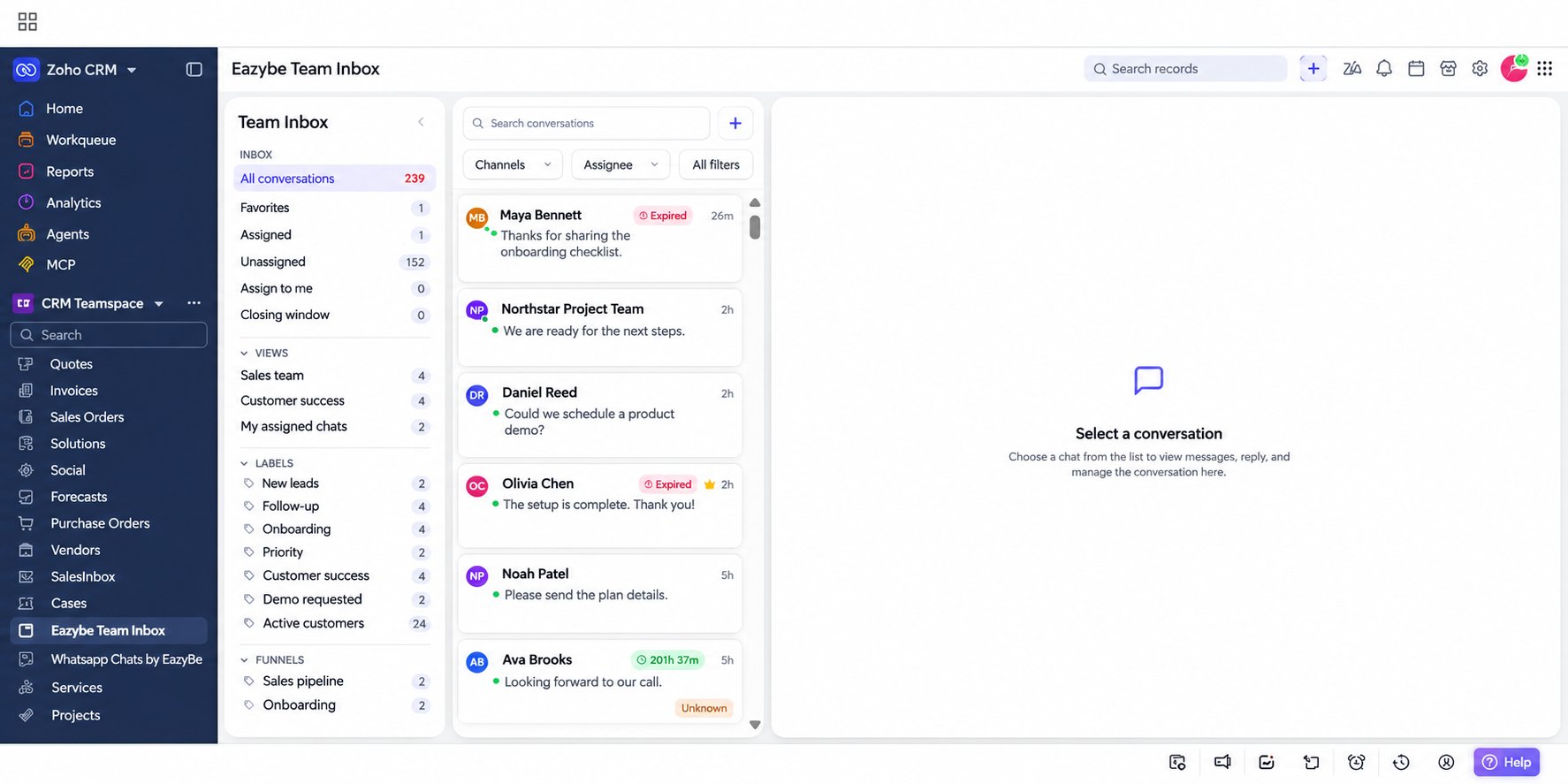
El paquete Zoho trigger incluye tanto la acción de WhatsApp para los flujos de trabajo como Eazybe Team Inbox. Al instalarlo, se añade una lista relacionada a los registros de Contactos y Leads y una entrada en la navegación de módulos. La bandeja general no requiere la extensión de Chrome ni una pestaña abierta de WhatsApp Web.
Instalar el Paquete
Utiliza una cuenta con permiso para instalar extensiones de Zoho CRM. Si el paquete ya está instalado, comprueba que Zoho trigger aparece como Active en Setup → Marketplace → All → Installed.1
Abrir el paquete y revisar el acceso
Abre Instalar Zoho trigger y Team Inbox. Revisa los términos del servicio y la autorización de acceso a los datos. Si estás de acuerdo, marca ambas casillas y pulsa Continue.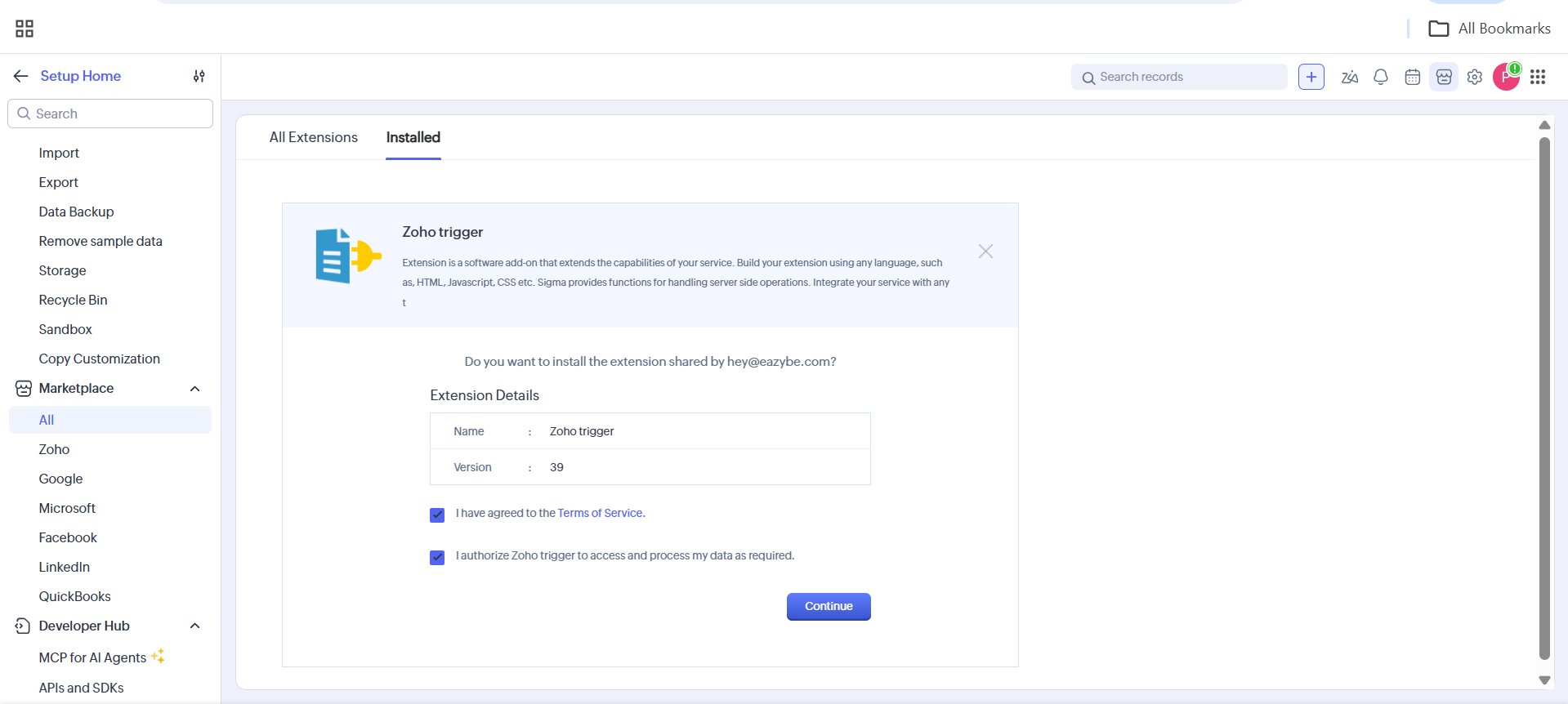
2
Elegir los usuarios
En Choose Users/Profiles, selecciona Install for all users y pulsa Confirm. Para limitar el acceso, elige Install for admins only o Choose profiles.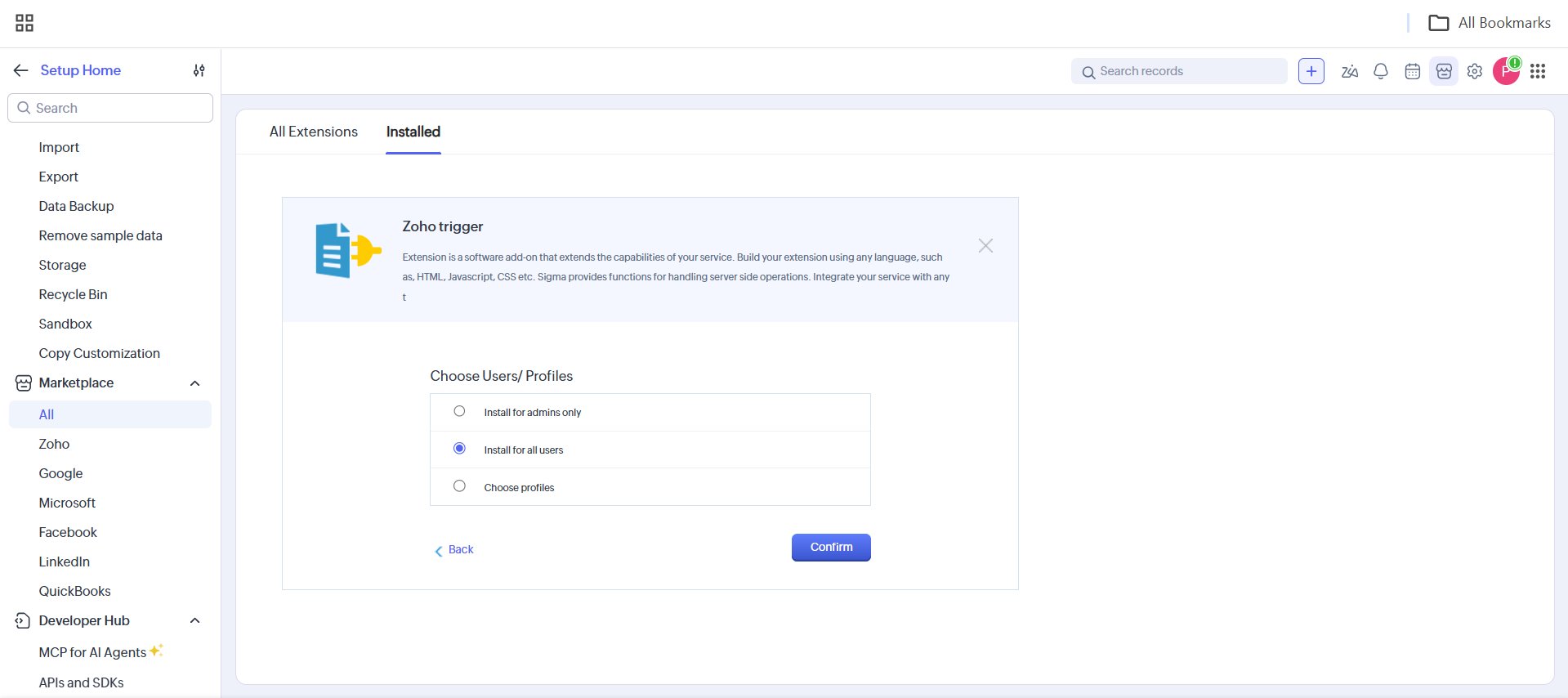
3
Esperar a que termine la instalación
Zoho muestra Extension Installation Status. Pulsa Okay y espera la notificación de finalización. Comprueba que el estado es Active.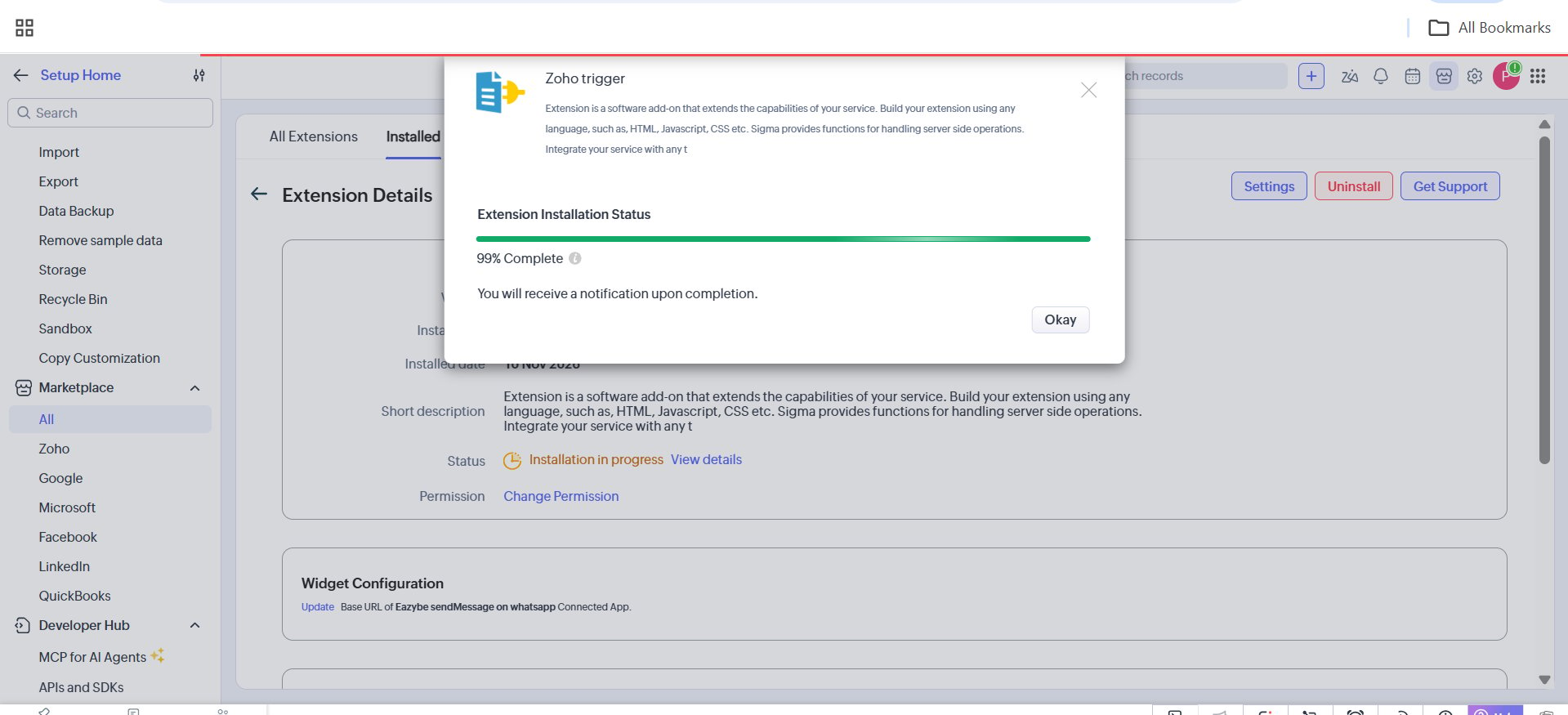
La captura muestra 99% Complete: la instalación todavía está en curso.
4
Verificar tu cuenta de Eazybe
Abre Settings en el paquete instalado y sigue la configuración. Introduce tus datos cuando se soliciten. En Enter OTP, escribe el código de seis dígitos enviado a tu correo y pulsa Verify and continue. Usa Resend OTP para solicitar otro código o Edit details para corregir el correo.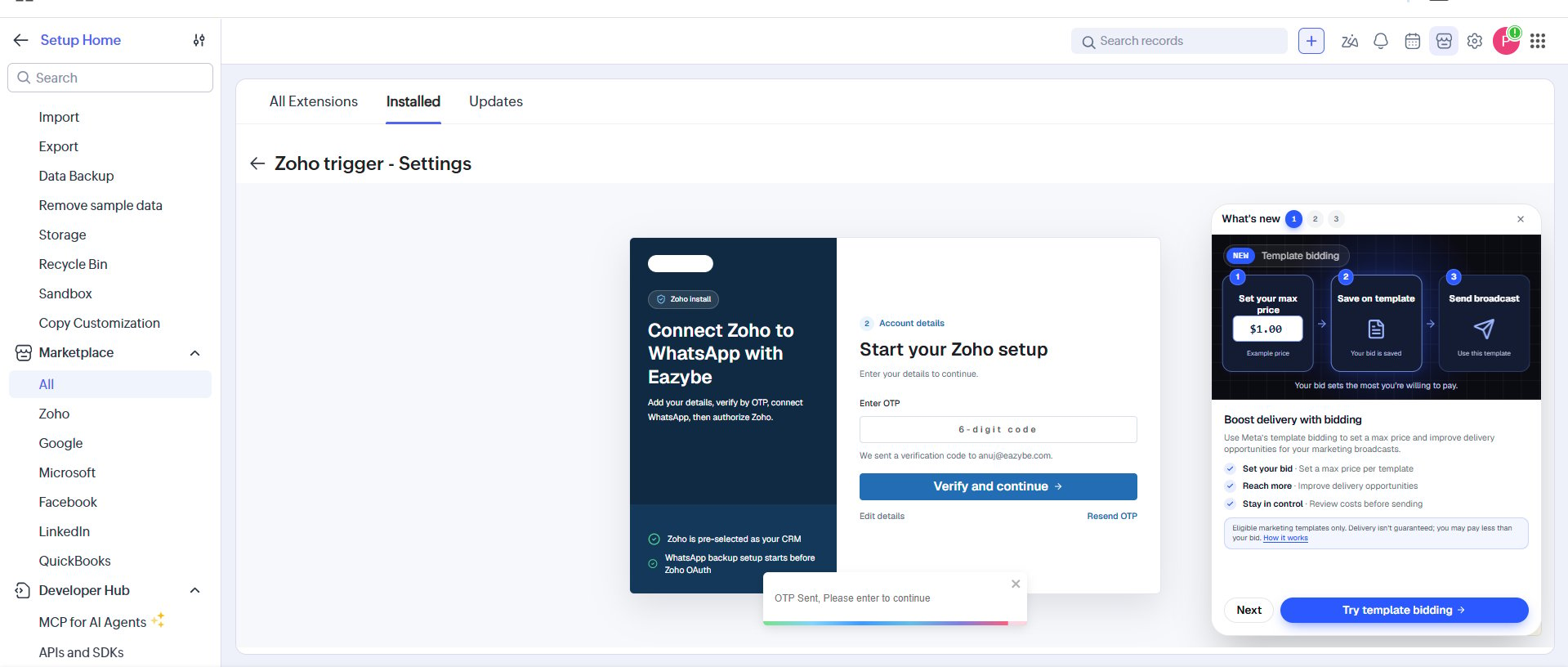
5
Revisar la configuración de copias de WhatsApp
El proceso puede mostrar Install Eazybe for Chrome para configurar las copias de seguridad de WhatsApp. Si estás configurando esa función, pulsa Install extension o I installed it, según corresponda. Sigue las indicaciones para conectar tu cuenta y autorizar Zoho.Team Inbox forma parte del paquete de Zoho. La extensión de Chrome no es un requisito para abrir la bandeja general.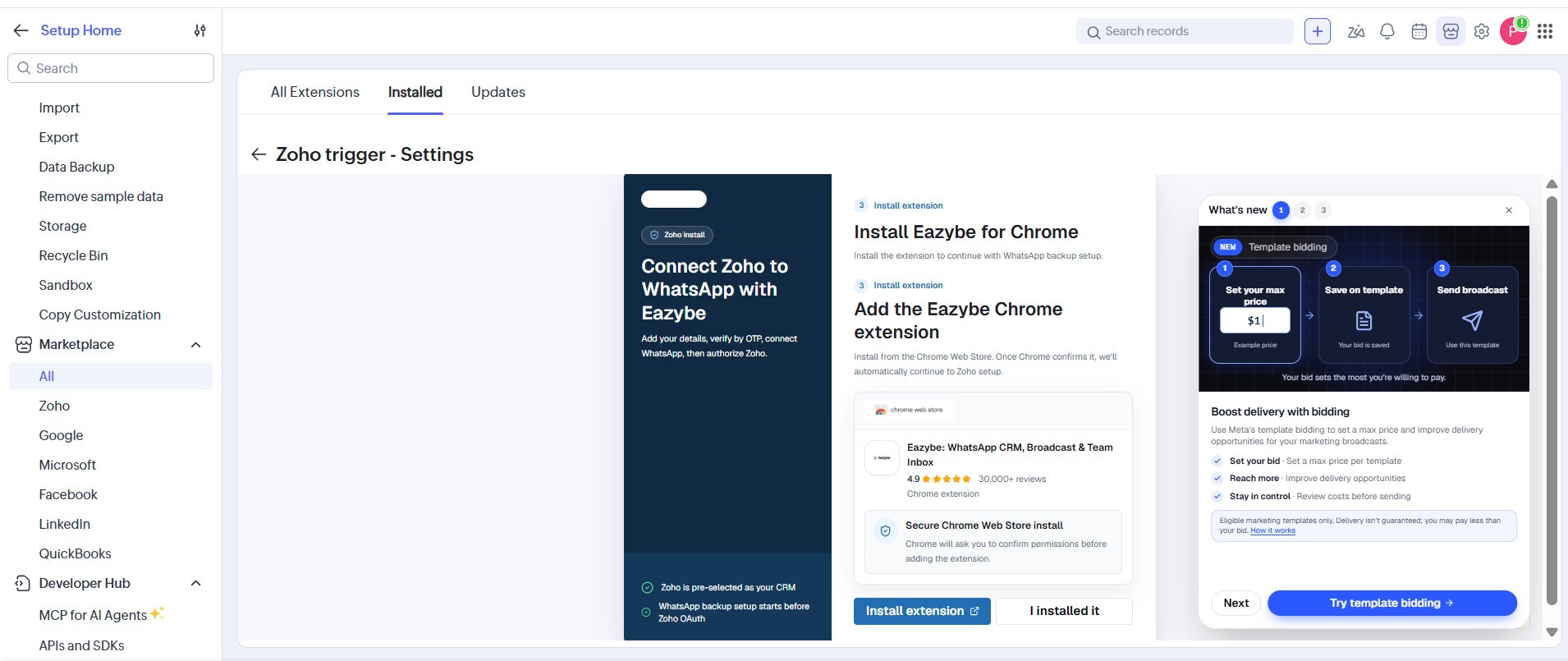
Abrir la Bandeja de un Contacto o Lead
- Abre Contacts o Leads y selecciona un registro.
- Desplázate por Related List, a la izquierda, y pulsa Eazybe Team Inbox. También puedes bajar por el registro hasta la sección con ese nombre.
- Consulta la conversación. Usa View: para seleccionar una vista disponible y Assign: para gestionar la asignación según tus permisos.
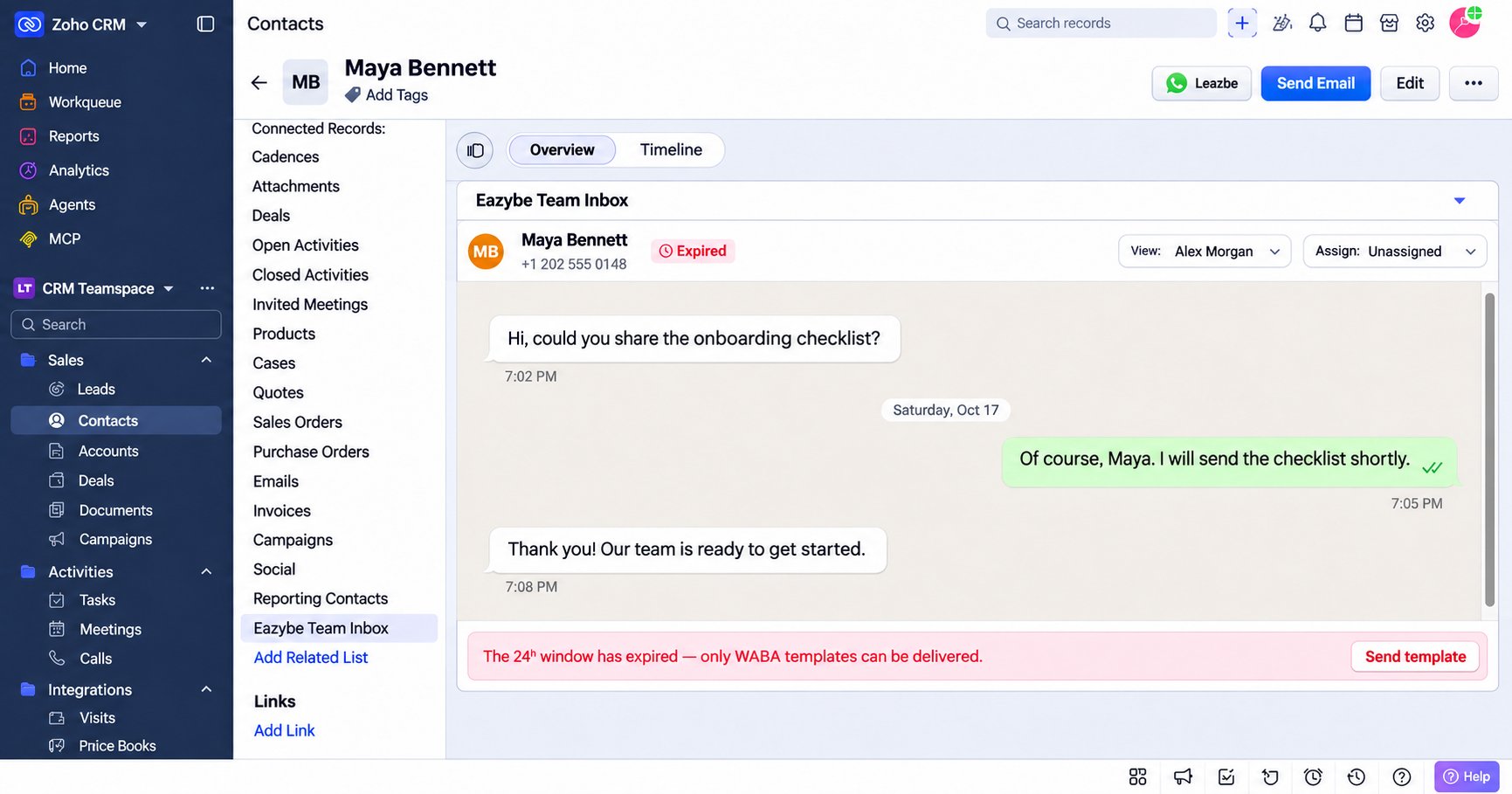
Si aparece Expired y el aviso de que ha caducado la ventana de 24 horas, utiliza Send template para continuar con una plantilla.
Abrir la Bandeja General
- Busca Eazybe Team Inbox en la navegación de módulos, junto a Vendors, Services y Projects. Desplázate por la lista si es necesario; en la captura está a la izquierda.
- Pulsa Eazybe Team Inbox para ver las conversaciones disponibles en tu espacio de trabajo.
- Selecciona All conversations, Favorites, Assigned, Unassigned o Assign to me. Filtra con Search conversations, Channels, Assignee y All filters.
- Selecciona una conversación para ver sus mensajes a la derecha. Antes de seleccionarla, aparece Select a conversation.