

Descripción General
Si has integrado la cuenta de HubSpot incorrecta o simplemente deseas desconectar, esta guía explica cómo desvincular HubSpot de tu extensión Eazybe de WhatsApp.Hay dos métodos para desconectar tu integración de HubSpot. Elige el que sea más conveniente para ti.
Tutorial en Video
Mira nuestra guía en video paso a paso para desconectar tu integración de HubSpot:Método A: Mediante la Extensión Eazybe de WhatsApp
Esta es la forma más rápida de desconectar HubSpot directamente desde la extensión.1
Abre Integraciones
Haz clic en el icono de Integraciones en la barra lateral de la extensión Eazybe.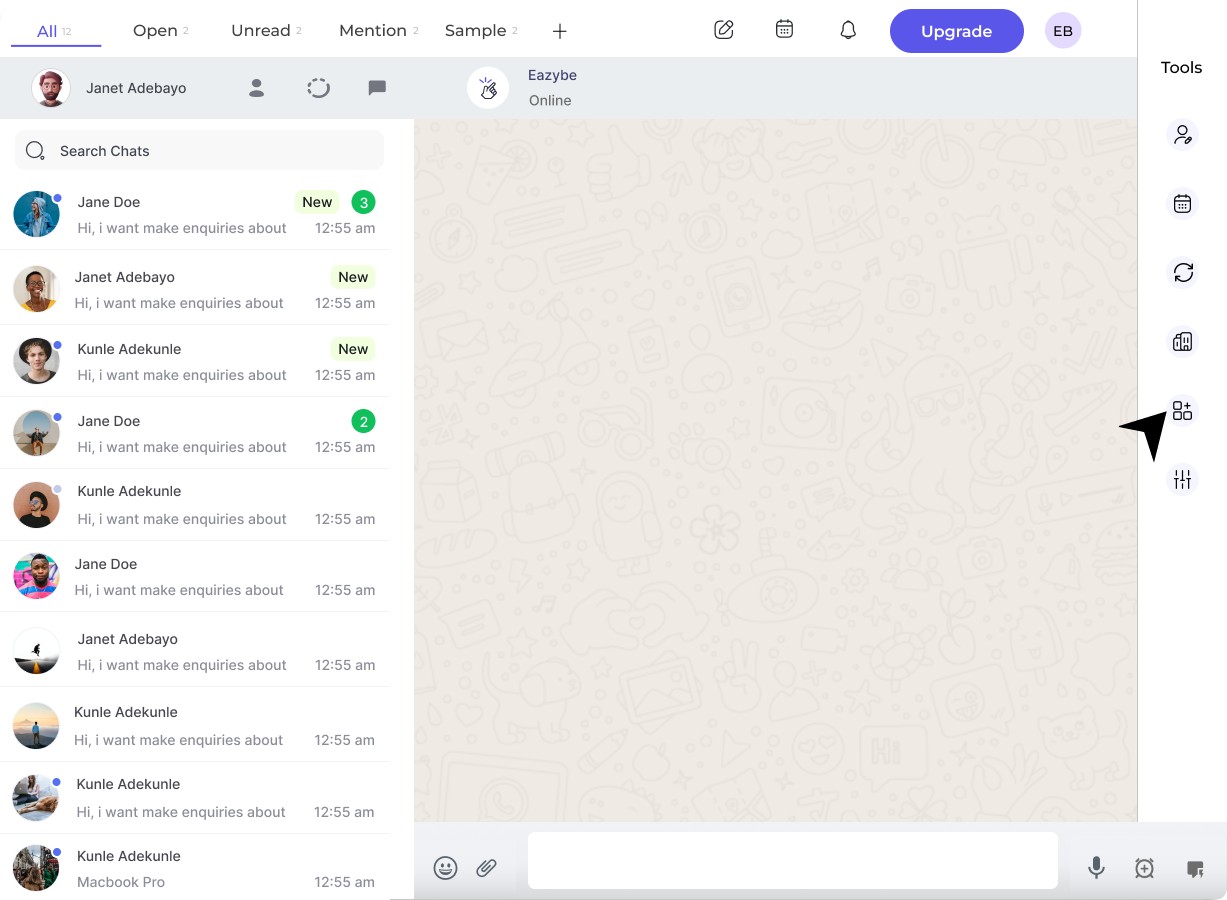
2
Haz clic en Desconectar
Bajo la sección HubSpot, haz clic en el botón Desconectar.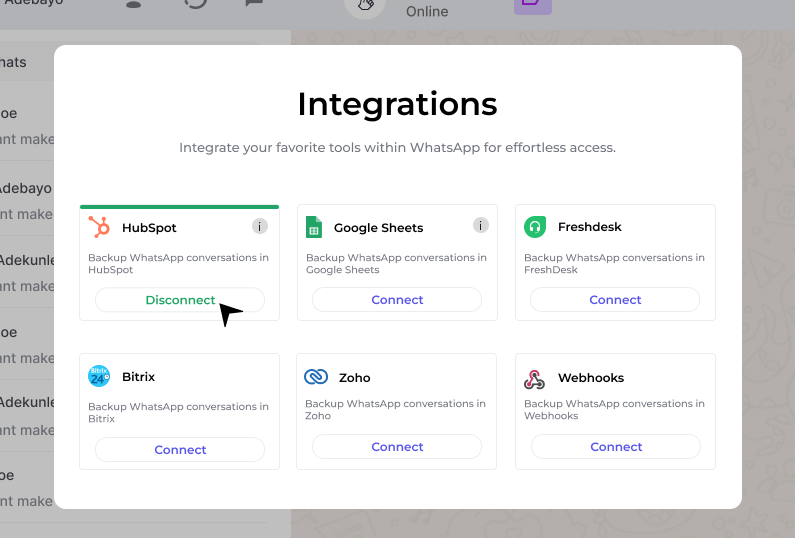
3
Confirma la Desconexión
Aparecerá una ventana de confirmación. Haz clic en Confirmar para completar la desconexión.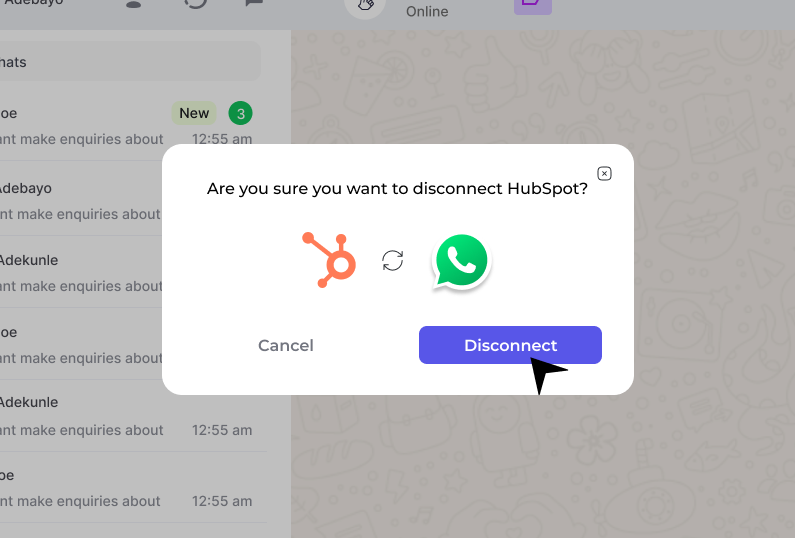
¡Tu integración de HubSpot ha sido desconectada de la extensión!
Método B: Mediante Eazybe Workspace
Usa este método para desconectar HubSpot a través de la configuración de tu Eazybe Workspace.1
Abre Configuración de Organización
Haz clic en el botón Organización en la barra lateral derecha de la extensión Eazybe para acceder a la página de Organización en Eazybe Workspace.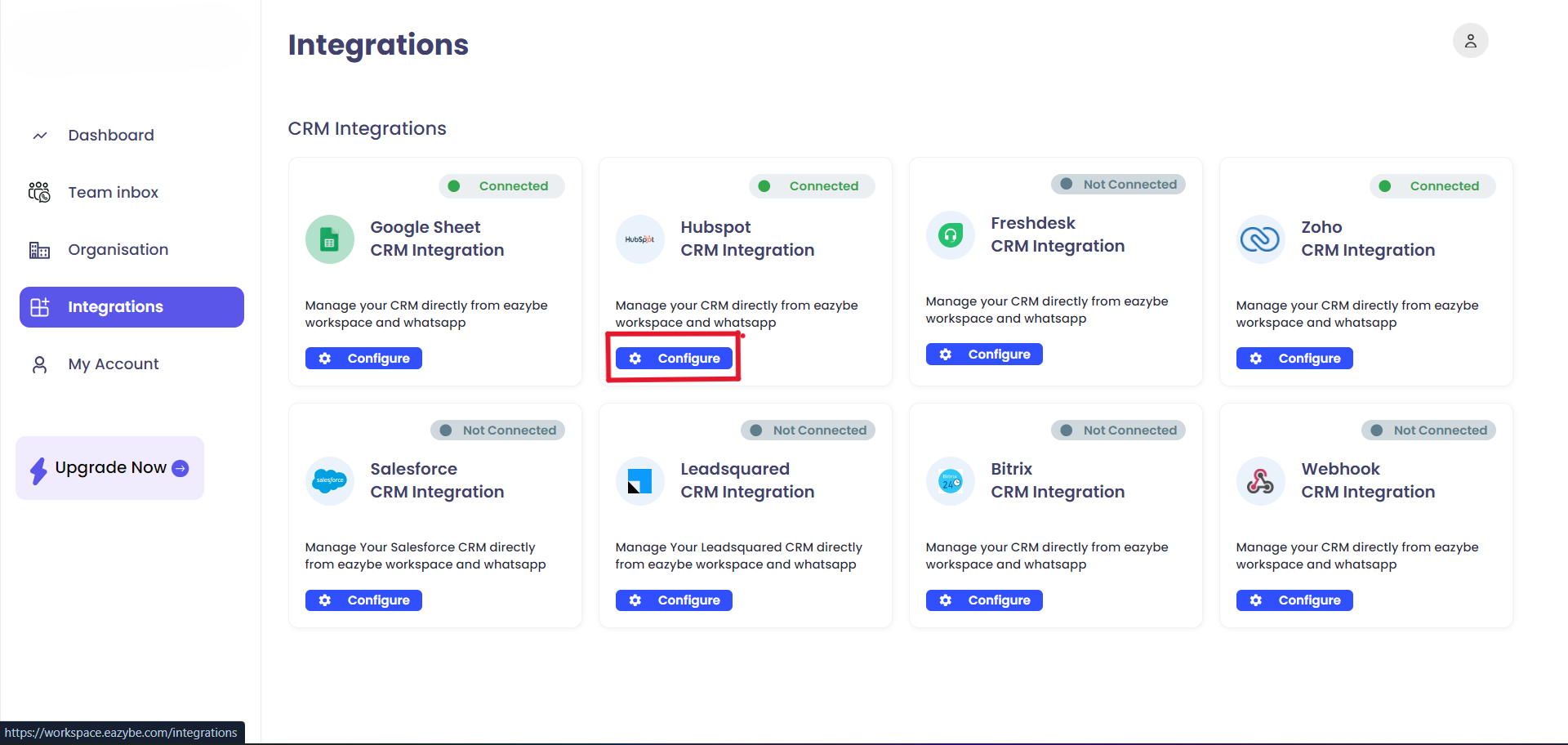
2
Navega a Integraciones
En Eazybe Workspace, haz clic en Integraciones en la barra lateral izquierda.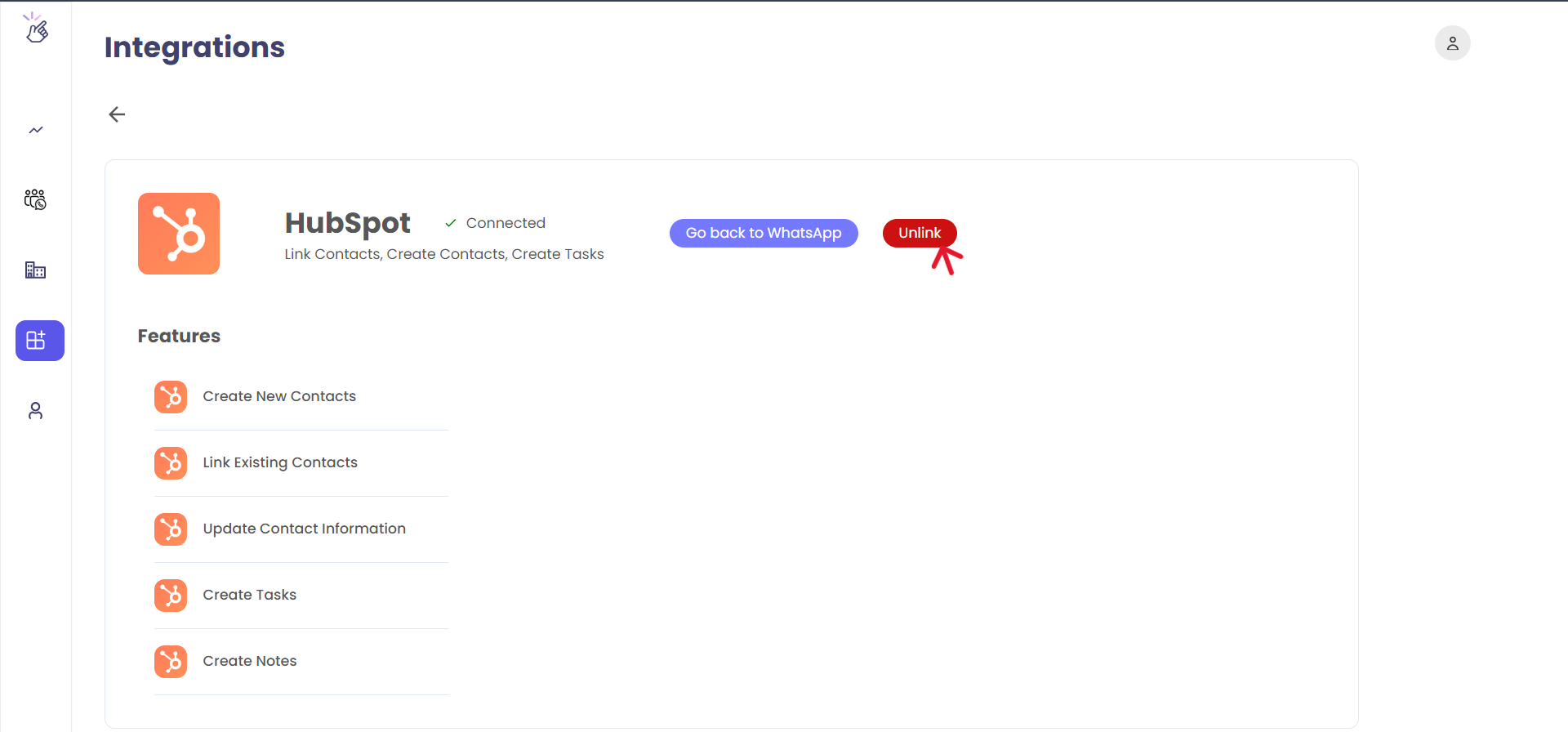
3
Configura HubSpot
Bajo Integración CRM de HubSpot, haz clic en el botón Configurar para acceder a la configuración de HubSpot.
4
Desvincula HubSpot
Haz clic en el botón rojo Desvincular para desconectar tu cuenta de HubSpot.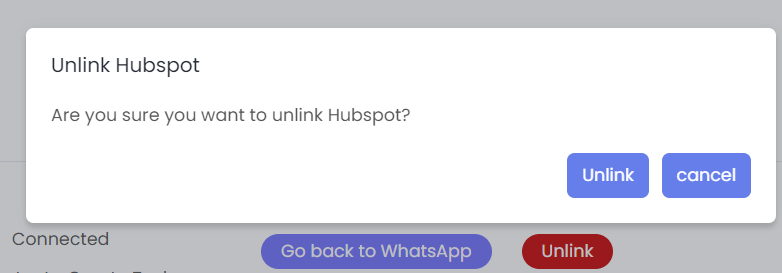
5
Confirma la Desvinculación
Aparecerá una ventana de confirmación. Haz clic en Confirmar para completar el proceso de desvinculación.
¡Tu cuenta de HubSpot ha sido desvinculada exitosamente de Eazybe Workspace!
Después de la Desconexión
Una vez que desconectes la integración de HubSpot:- El icono de HubSpot desaparecerá de la barra lateral derecha de la extensión
- Todos los datos sincronizados permanecerán en ambos sistemas, pero la sincronización nueva se detendrá
- Puedes reconectar en cualquier momento siguiendo la guía de Conexión de Cuenta
Referencia Rápida
Reconectar HubSpot
Conexión de Cuenta
Para reconectar HubSpot a Eazybe, sigue la guía paso a paso de conexión de cuenta.
¿Necesitas Ayuda?
Contactar Soporte
Si tienes alguna pregunta o necesitas asistencia adicional, contáctanos en hey@eazybe.com. ¡Estamos felices de ayudar!