

Creando Tu Panel de Analytics
1
Acceder a Informes
En tu cuenta de HubSpot, haz clic en Reporting (Informes) en el menú de navegación principal.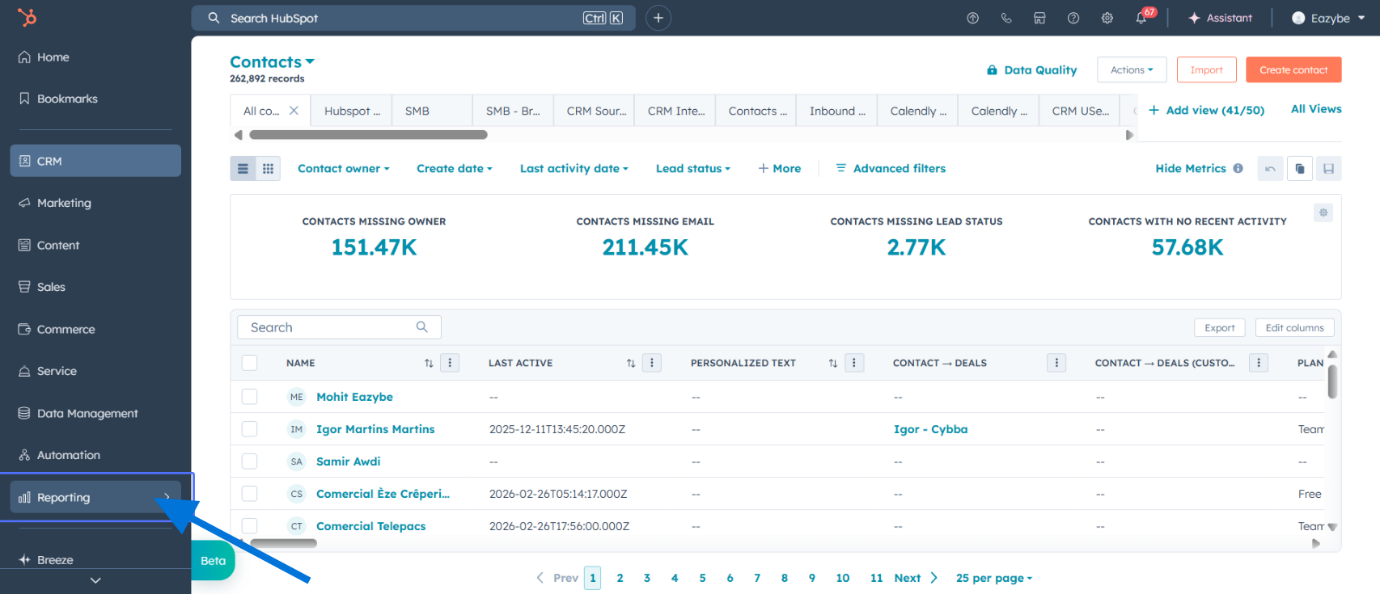
2
Abrir Reportes
Haz clic en Reports (Reportes) en el menú desplegable.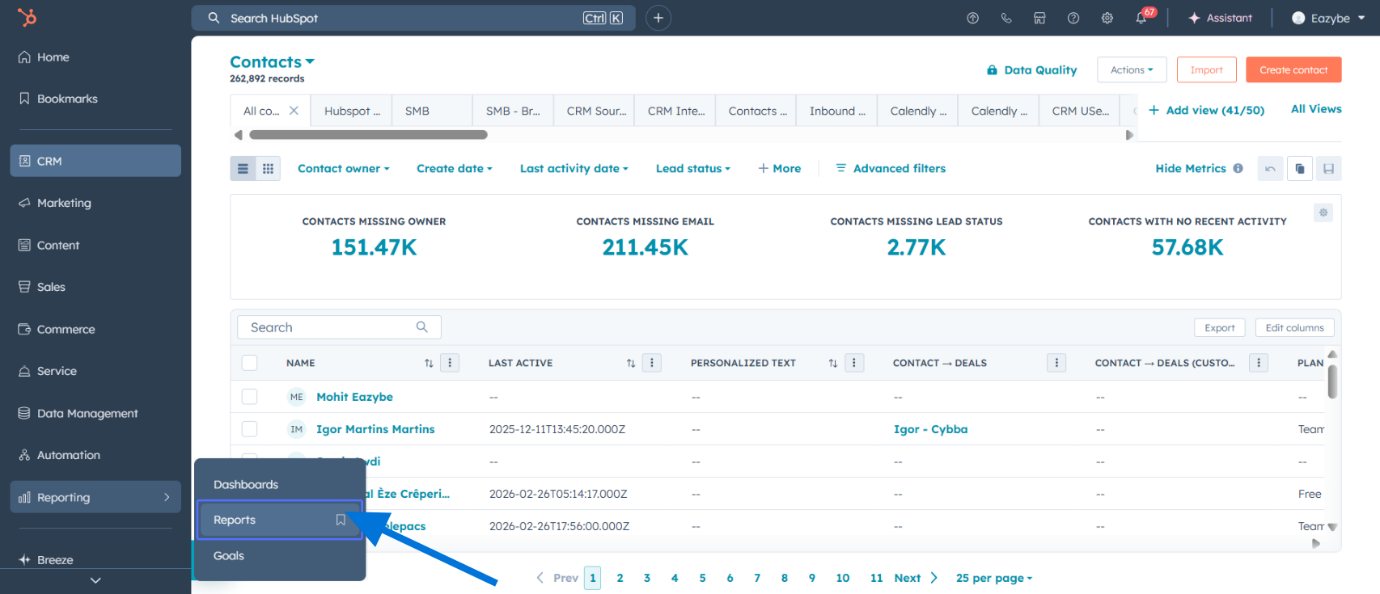
3
Crear Nuevo Reporte
Haz clic en el botón Create (Crear) en la esquina superior derecha.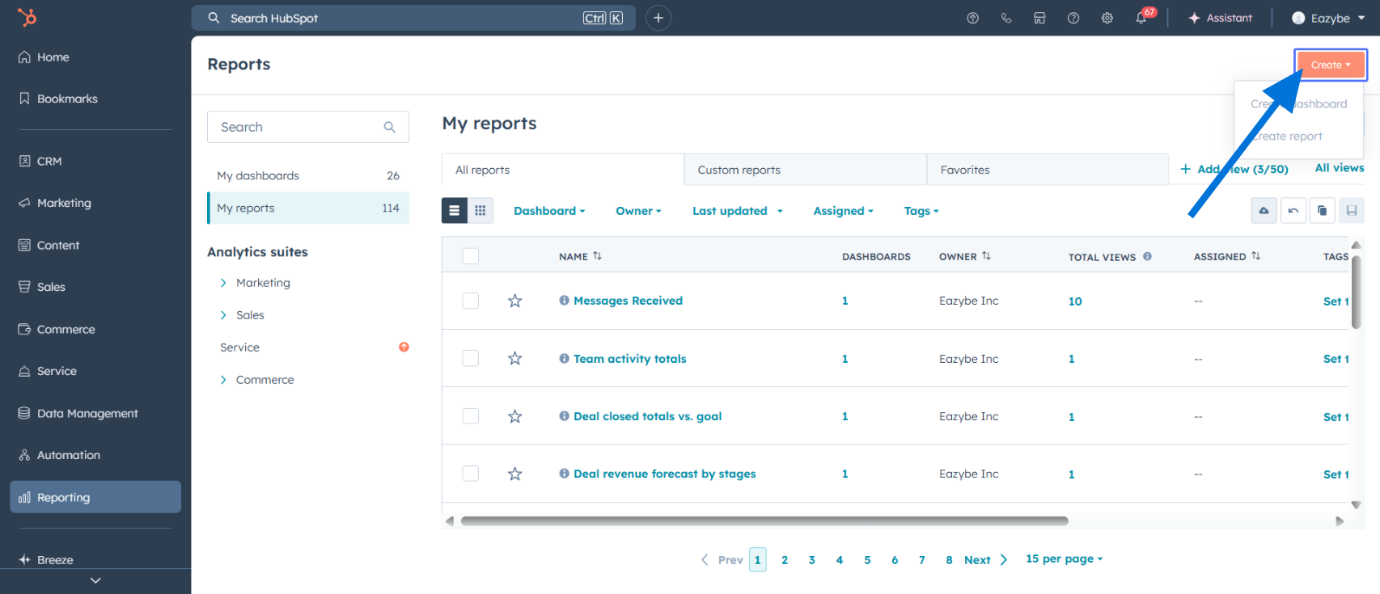
4
Seleccionar Crear Reporte
Haz clic en Create report (Crear reporte) de las opciones.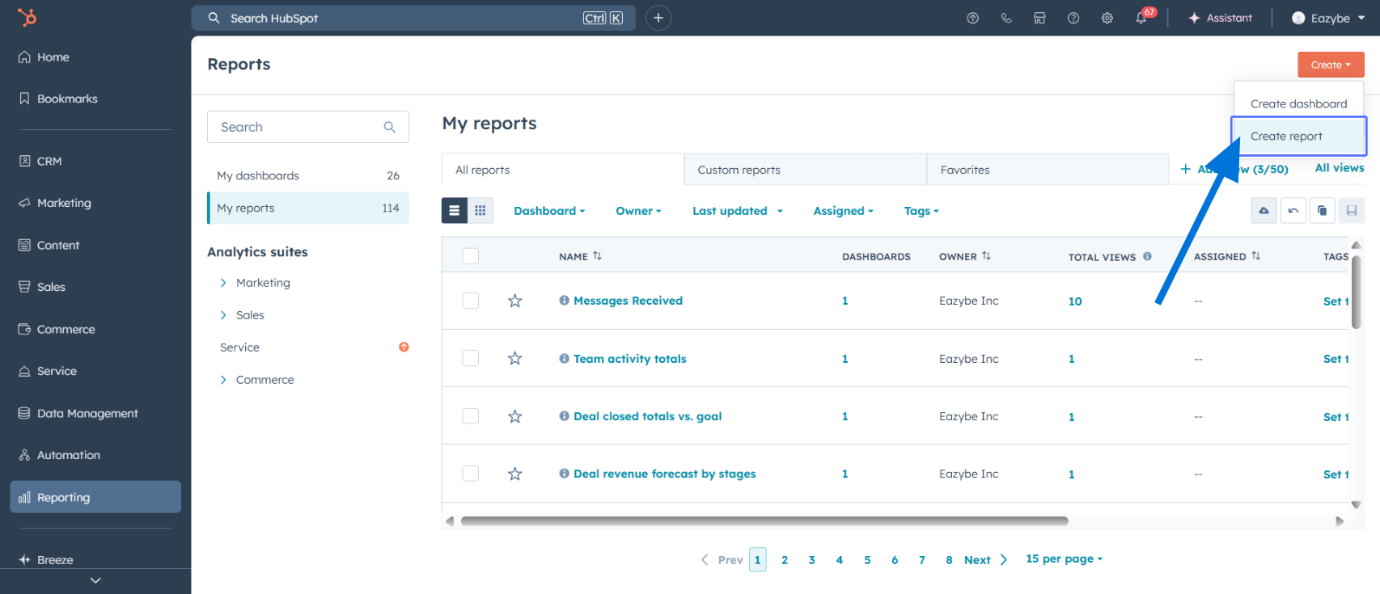
5
Continuar al Constructor
Haz clic en Next (Siguiente) para continuar al constructor de reportes.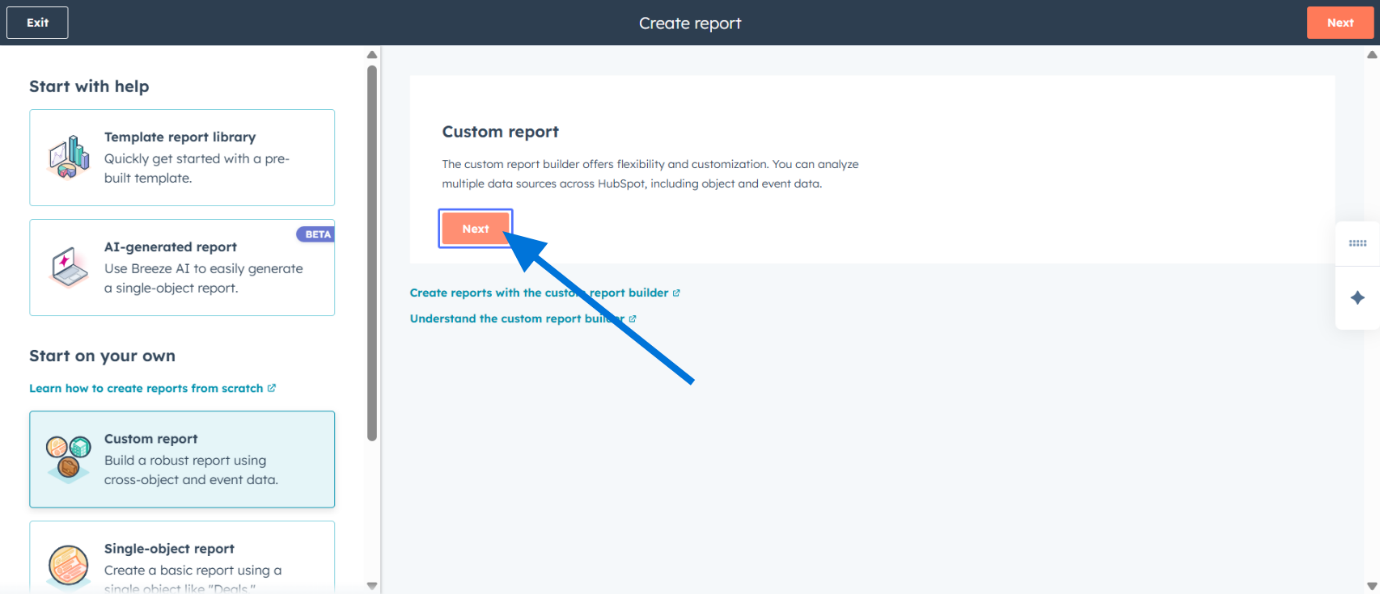
6
Activar Fuentes de Datos
En la pantalla del Constructor de Reportes Personalizados, activa Add more data sources (Agregar más fuentes de datos) para acceder a métricas adicionales.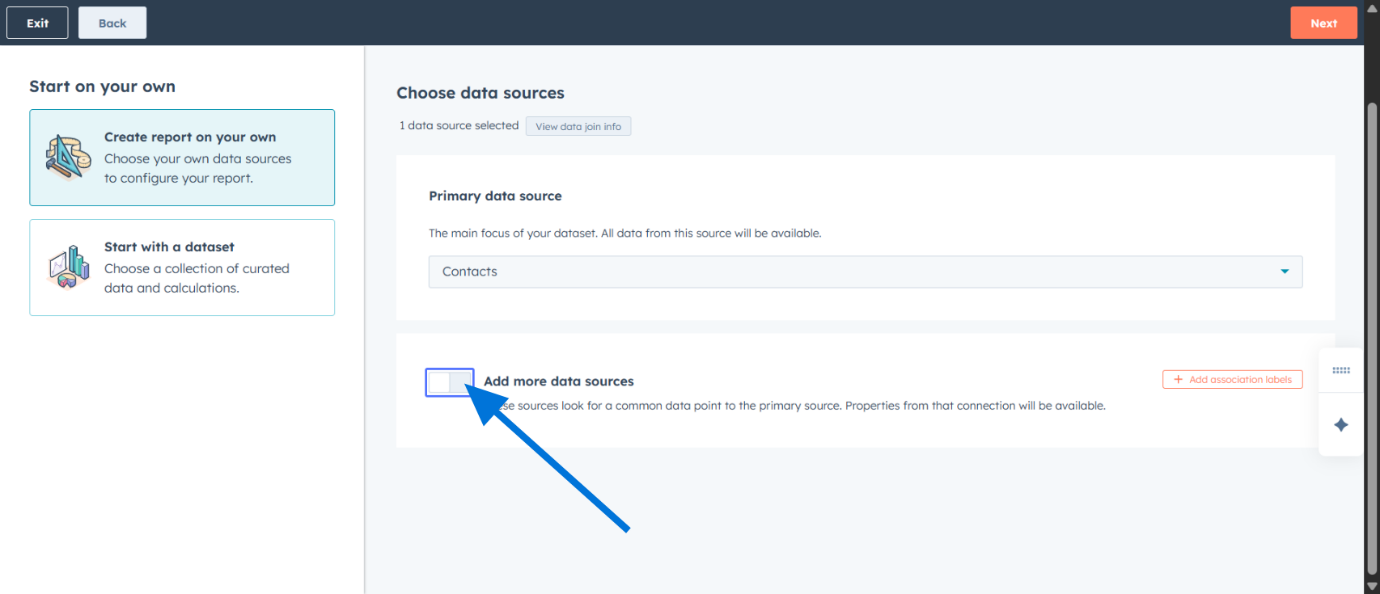
7
Continuar a Selección de Datos
Haz clic en Next (Siguiente) para proceder a la selección de fuentes de datos.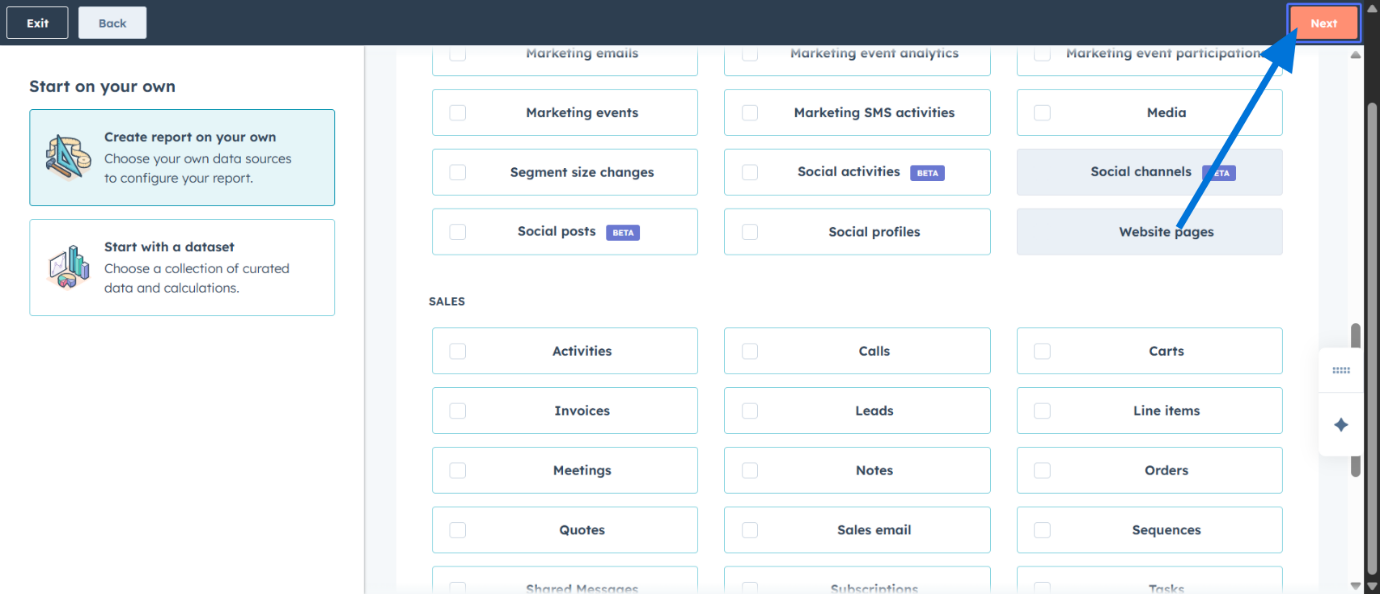
8
Buscar Fuentes de Datos
Usa la barra de búsqueda para encontrar las fuentes de datos específicas que deseas incluir en tu panel.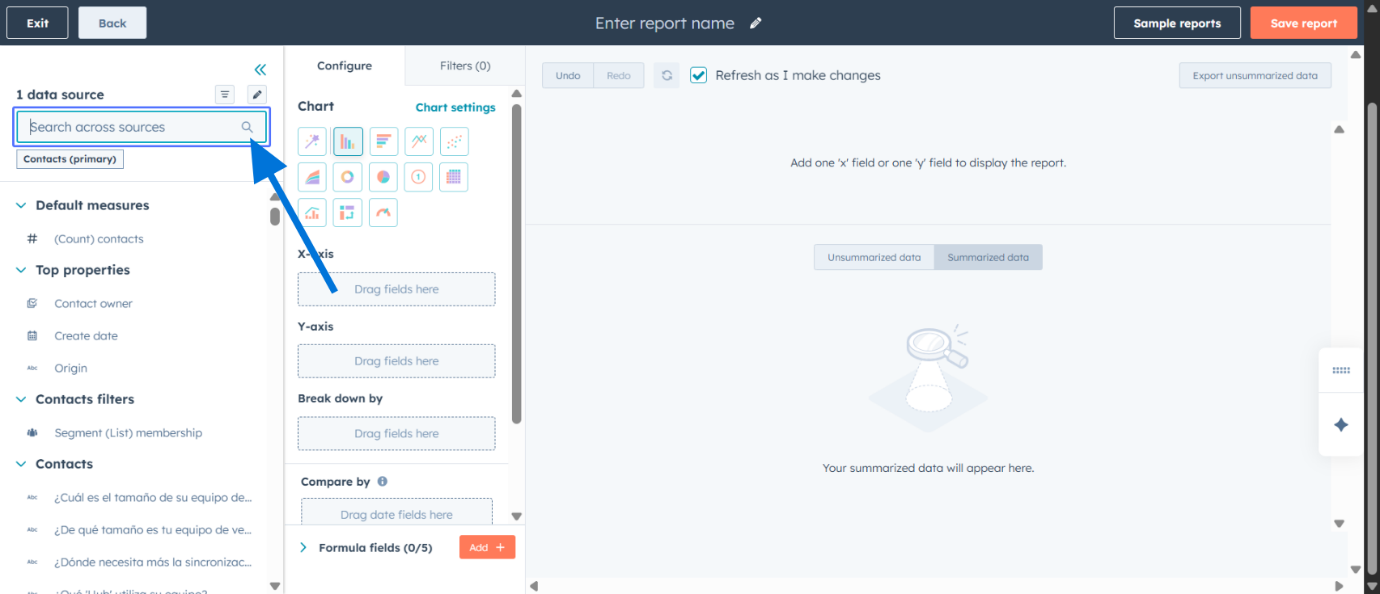
Fuentes de Datos de WhatsApp Disponibles
Puedes elegir de las siguientes fuentes de datos de mensajería de WhatsApp:La disponibilidad de estas fuentes de datos depende de la configuración de tu integración con Eazybe y los datos sincronizados desde WhatsApp.
Construyendo Tu Panel
1
Arrastrar Datos al Eje
Haz clic en tu fuente de datos deseada y arrástrala al eje apropiado según tus requisitos de informe. Por ejemplo, arrastra Total Messages (Mensajes Totales) para visualizar el volumen de mensajes.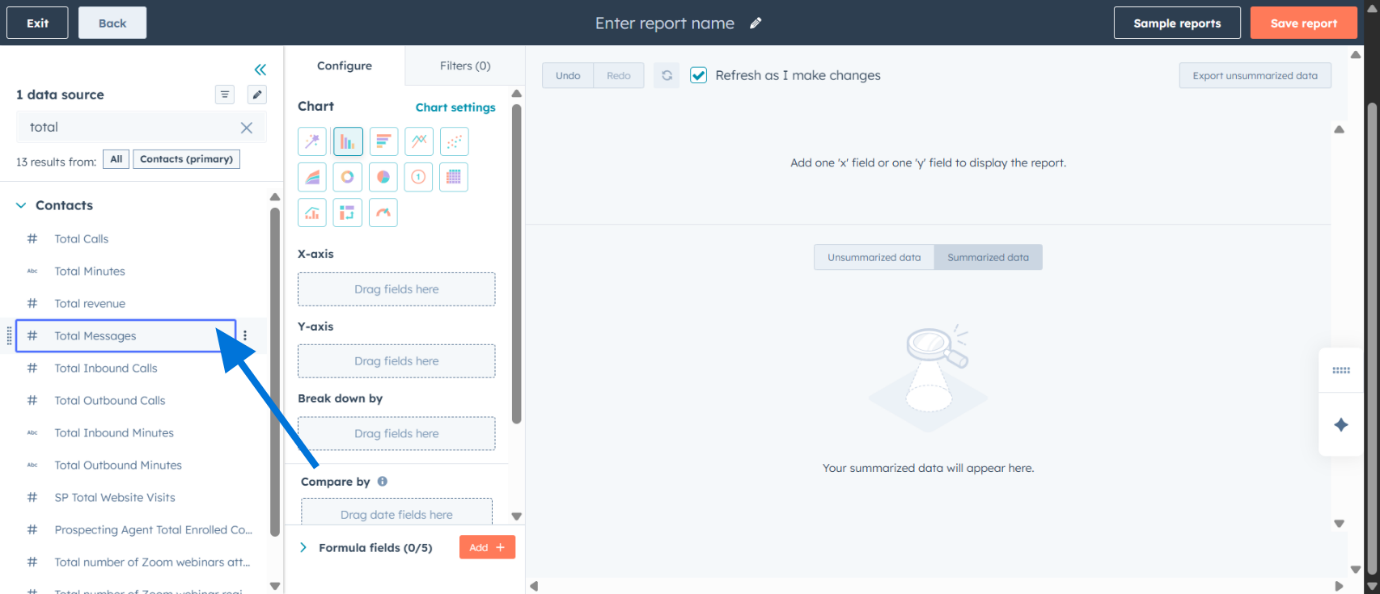
2
Agregar Más Métricas
Continúa arrastrando y soltando fuentes de datos adicionales según los requisitos de tu panel. Cada métrica se puede configurar para diferentes tipos de visualización.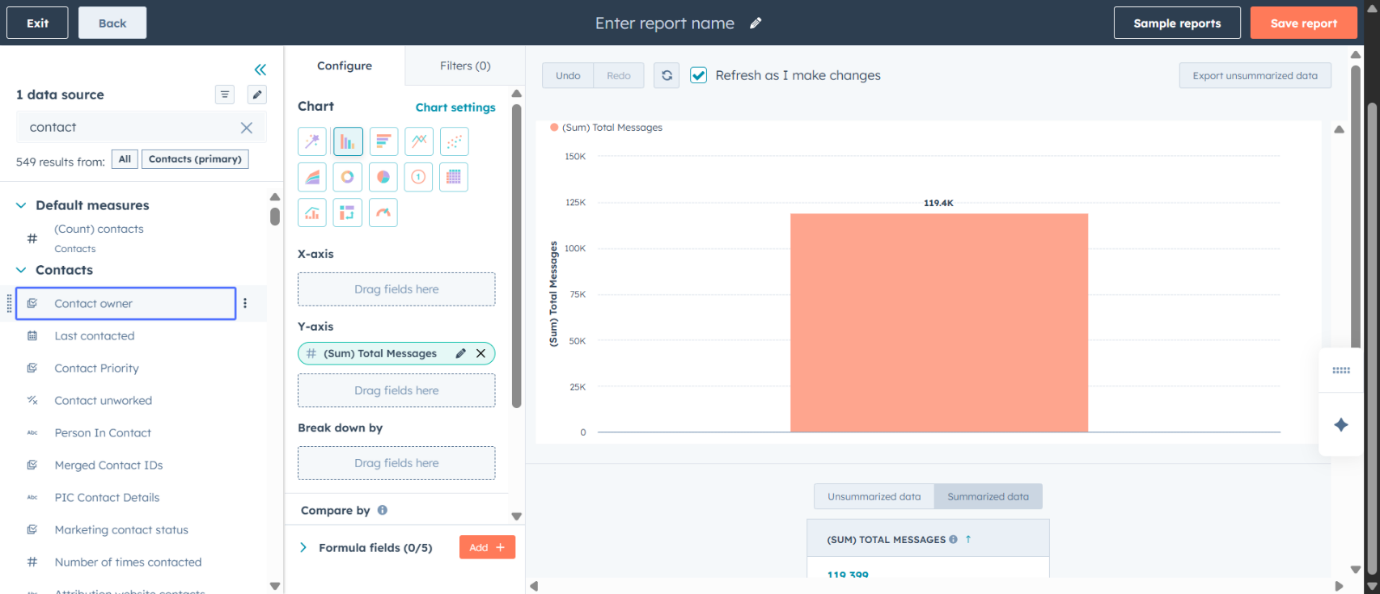
3
Guardar Tu Reporte
Una vez que hayas configurado todas las métricas y visualizaciones deseadas, haz clic en Save report (Guardar reporte) para finalizar tu panel de analytics.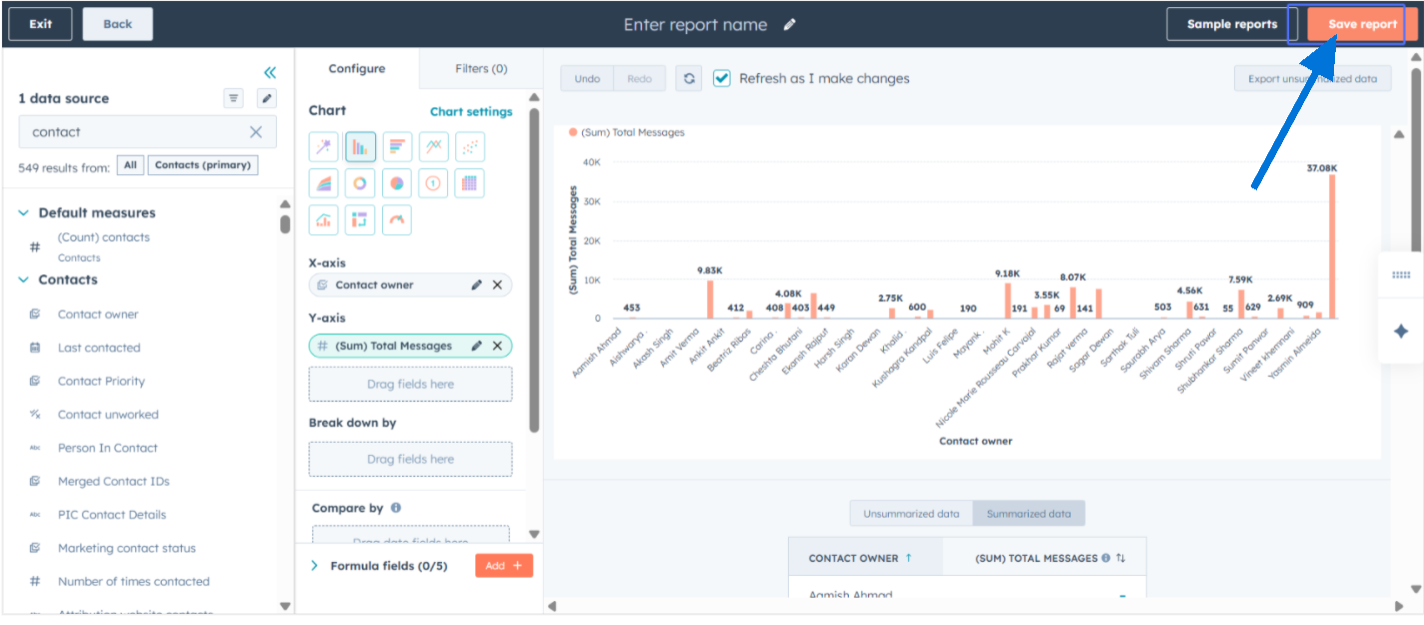
Tu Panel de Analytics Está Listo
Tu panel de Analytics personalizado de HubSpot ahora está configurado y listo para usar. Puedes acceder a este panel en cualquier momento para monitorear el rendimiento de tu mensajería de WhatsApp y rastrear las métricas clave que importan a tu equipo.Recursos Relacionados
Métricas de Rendimiento del Equipo
Aprende sobre el rastreo de efectividad del equipo y KPIs de rendimiento
Analytics de Conversaciones
Profundiza en las métricas e insights de conversaciones
Reportes de Difusión
Analiza el rendimiento de tus campañas de difusión de WhatsApp
Exportar Datos
Exporta tus datos de analytics para análisis externo