

Descripción General
La extensión de WhatsApp de Eazybe te permite crear y gestionar contactos de HubSpot sin salir de tus conversaciones de WhatsApp. Esta integración fluida te ayuda a capturar leads y mantener información de contacto precisa en tiempo real.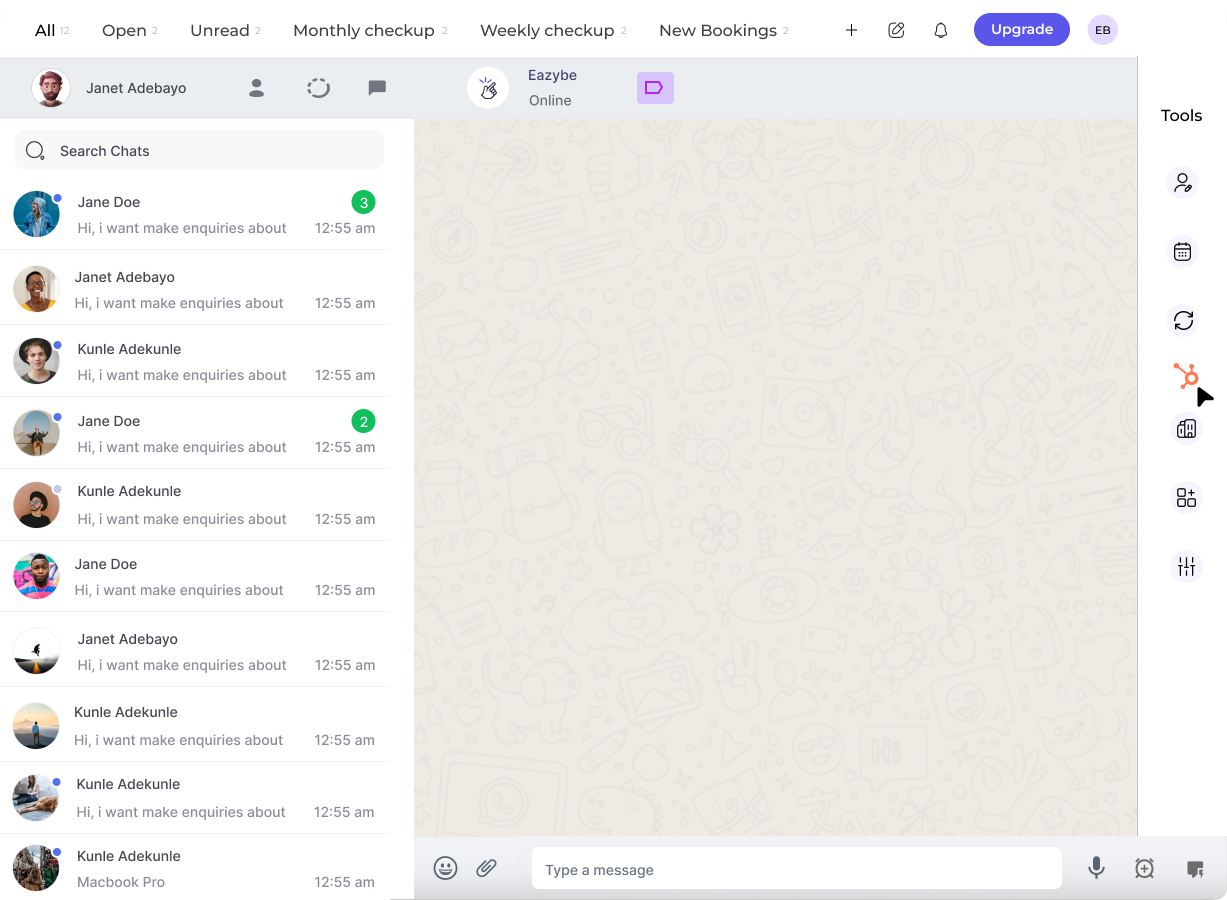
Los números de teléfono de los contactos se completan automáticamente desde los datos de WhatsApp y no pueden editarse para garantizar la consistencia de los datos.
Video Tutorial
Mira cómo crear y personalizar contactos de HubSpot desde WhatsApp:Crear Nuevos Contactos
Sigue estos pasos para crear un nuevo contacto de HubSpot directamente desde WhatsApp:1
Abre el Chat de WhatsApp
Navega a la conversación de WhatsApp del contacto que deseas agregar a HubSpot.
2
Accede al Panel de HubSpot
Haz clic en el icono de HubSpot en la barra lateral derecha para abrir el panel Mini-CRM.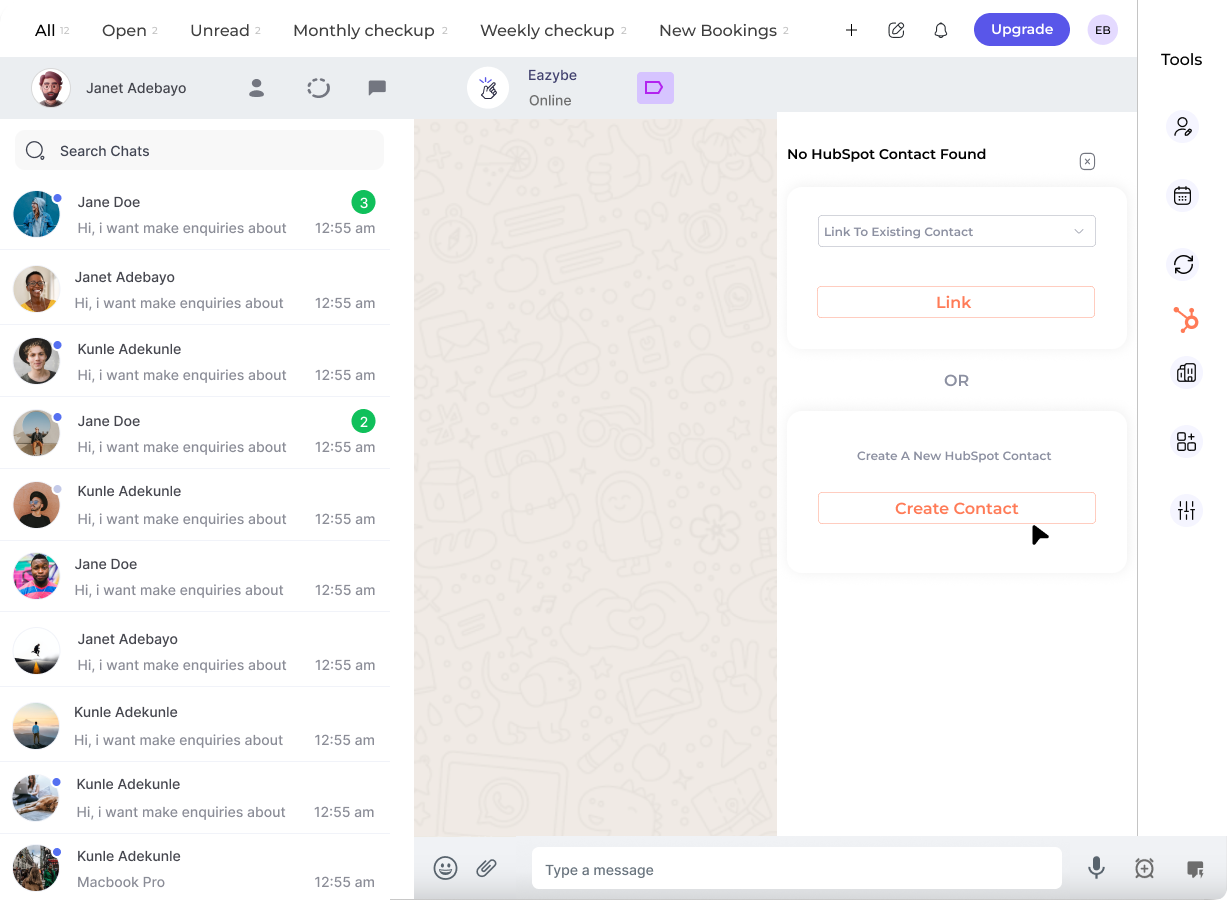
3
Crear Contacto
Haz clic en el botón Crear Contacto. El número de teléfono se completará automáticamente desde la conversación de WhatsApp.
El campo del número de teléfono se completa automáticamente y no es editable para mantener la integridad de los datos entre WhatsApp y HubSpot.
4
Completa los Detalles del Contacto
Ingresa cualquier información adicional del contacto como:
- Nombre y apellido
- Dirección de correo electrónico
- Nombre de la empresa
- Cualquier propiedad personalizada configurada en tu cuenta de HubSpot
5
Guardar Contacto
Haz clic en Guardar para crear el contacto en HubSpot. El contacto estará disponible instantáneamente en tu CRM.
Una vez guardado, el contacto se sincroniza inmediatamente con tu cuenta de HubSpot y se vincula a la conversación de WhatsApp.
Personalizar Contactos Existentes
Puedes actualizar y personalizar fácilmente las propiedades de contacto para contactos existentes de HubSpot:1
Abre el Chat del Contacto
Navega a la conversación de WhatsApp del contacto que deseas personalizar.
2
Haz Clic en Editar
En el panel Mini-CRM, haz clic en el botón Editar dentro de la tarjeta de contacto para modificar las propiedades del contacto.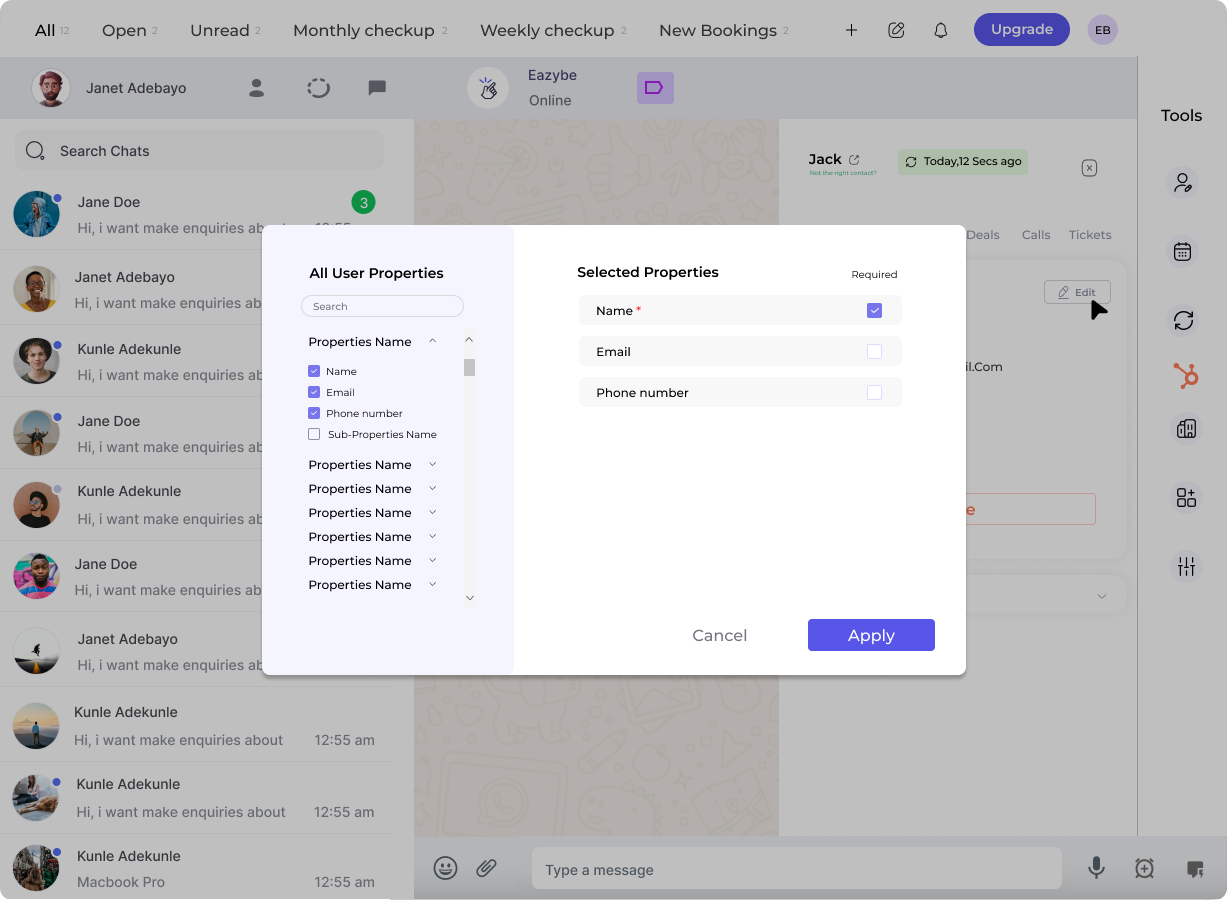
3
Modifica las Propiedades
Actualiza la información del contacto según sea necesario:
- Edita los valores de propiedades existentes
- Reorganiza el orden de visualización de las propiedades
- Designa campos como obligatorios u opcionales
4
Aplicar y Guardar
Haz clic en Aplicar para confirmar tus cambios, luego haz clic en Guardar para actualizar el contacto en HubSpot.
Personalizar la Visualización de Propiedades
Mira este tutorial sobre cómo personalizar la visualización de las propiedades de contacto:Opciones de Configuración de Propiedades
Reorganizar Orden
Arrastra y suelta propiedades para cambiar su orden de visualización en la tarjeta de contacto.
Campos Obligatorios
Marca campos importantes como obligatorios para asegurar datos de contacto completos.
Campos Opcionales
Establece campos no esenciales como opcionales para mayor flexibilidad.
Propiedades Personalizadas
Accede y edita cualquier propiedad personalizada de HubSpot que hayas configurado.
Mejores Prácticas
Mantén la Información de Contacto Actualizada
Mantén la Información de Contacto Actualizada
Revisa y actualiza regularmente las propiedades de contacto para mantener datos precisos en el CRM.
Usa Convenciones de Nombres Consistentes
Usa Convenciones de Nombres Consistentes
Sigue un formato estándar para nombres e información de empresa en todos los contactos.
Aprovecha las Propiedades Personalizadas
Aprovecha las Propiedades Personalizadas
Crea propiedades personalizadas de HubSpot para información específica de tu industria relevante para tu negocio.
Verifica Antes de Guardar
Verifica Antes de Guardar
Revisa los detalles del contacto antes de guardar para evitar registros duplicados o incorrectos.
¿Necesitas Ayuda?
Contactar Soporte
Si tienes alguna pregunta o necesitas asistencia adicional, contáctanos en hey@eazybe.com. ¡Estamos felices de ayudar!