

Descripción General
La extensión de WhatsApp de Eazybe te permite crear tareas y notas de HubSpot sin salir de tus conversaciones de WhatsApp. Esta integración fluida te ayuda a gestionar seguimientos, rastrear actividades y mantener registros completos de contactos en tiempo real.Asegúrate de que el contacto de WhatsApp ya esté vinculado a un contacto de HubSpot antes de crear tareas o notas.
Video Tutorial
Mira cómo crear tareas y notas de HubSpot desde WhatsApp:Crear Tareas de HubSpot
Sigue estos pasos para crear tareas para tus contactos de HubSpot directamente desde WhatsApp:1
Abre el Chat del Contacto
Navega al chat de WhatsApp del contacto para quien deseas crear una tarea. Asegúrate de que el contacto esté vinculado a un contacto de HubSpot.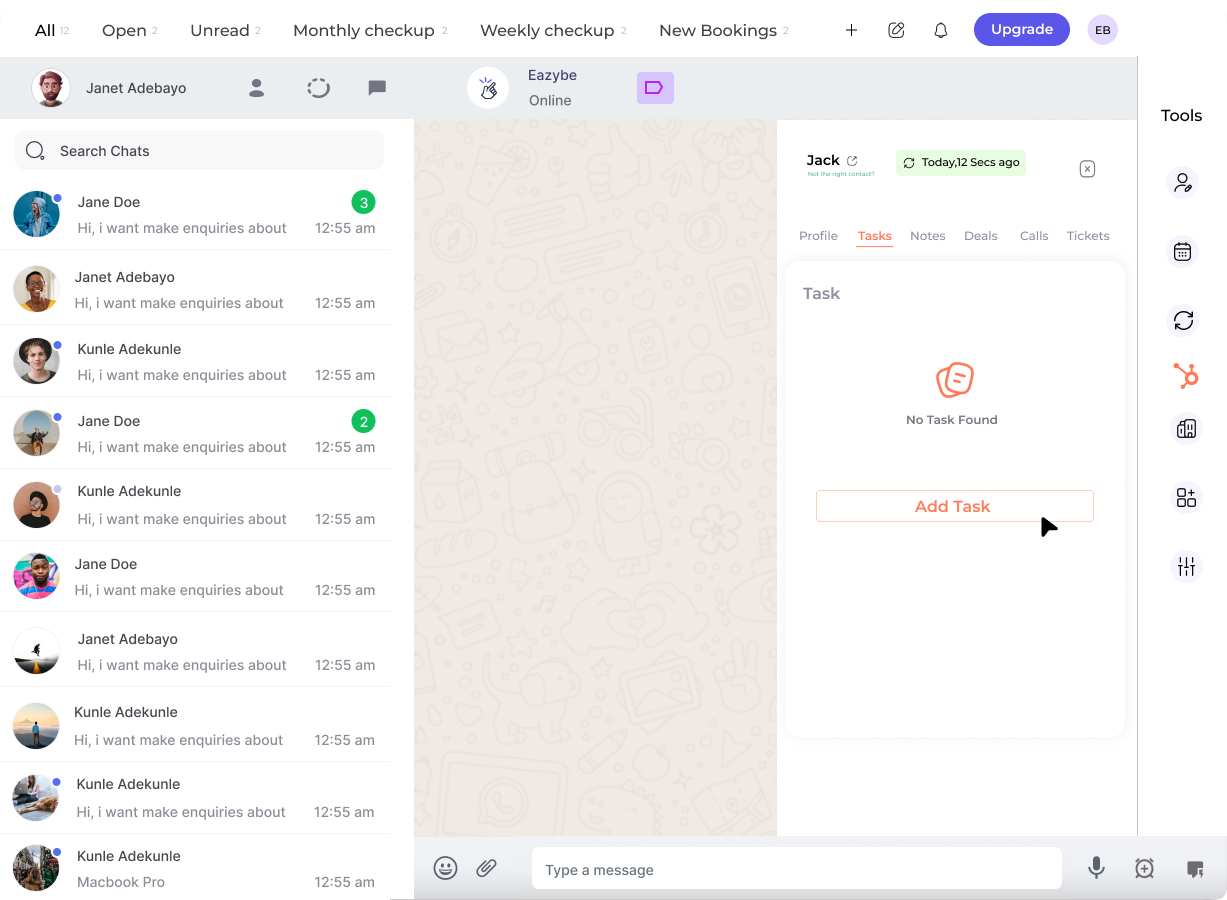
2
Accede a la Sección de Tareas
Haz clic en el icono de HubSpot en la barra lateral, luego navega a la sección de Tareas (el segundo botón en el panel Mini-CRM).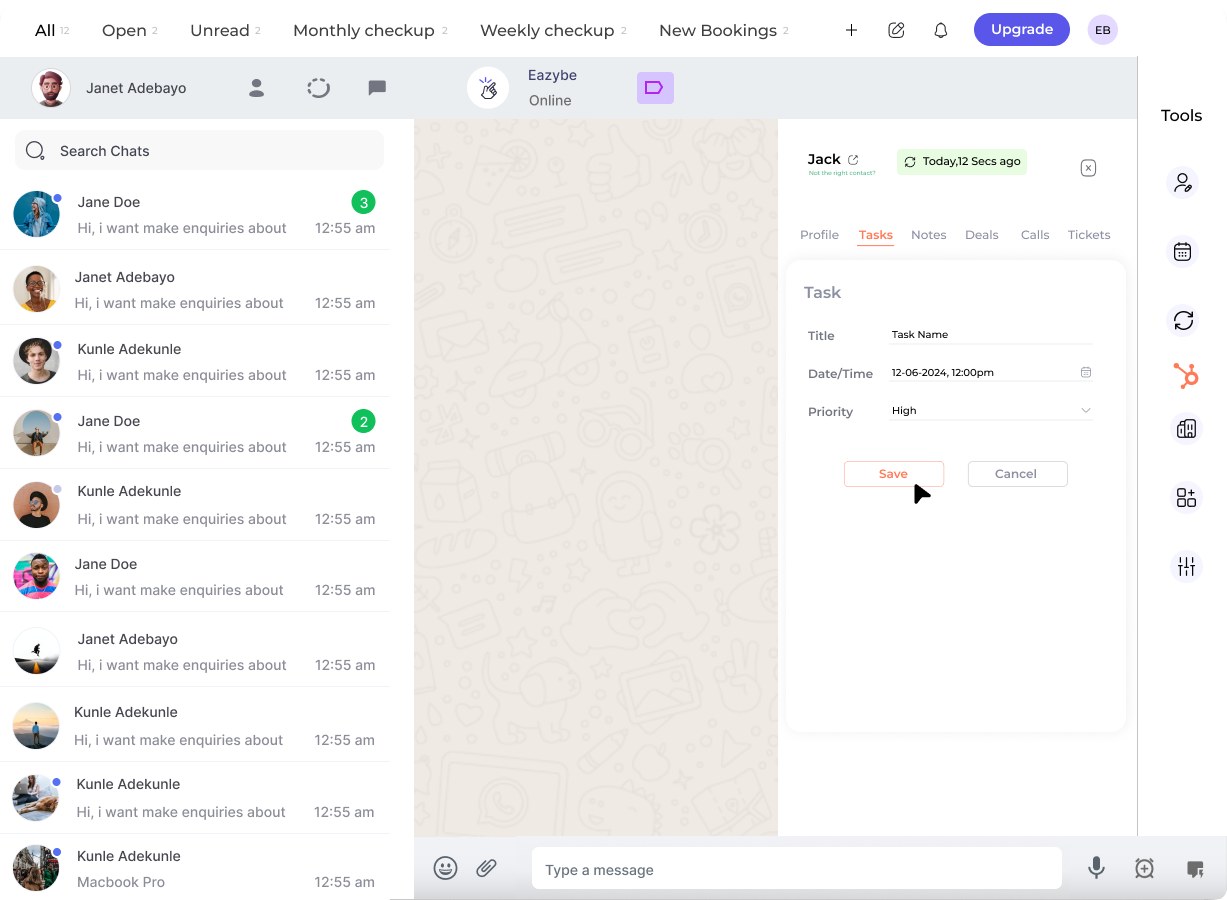
3
Agregar Nueva Tarea
Selecciona la opción Agregar Tarea para comenzar a crear una nueva asignación de tarea.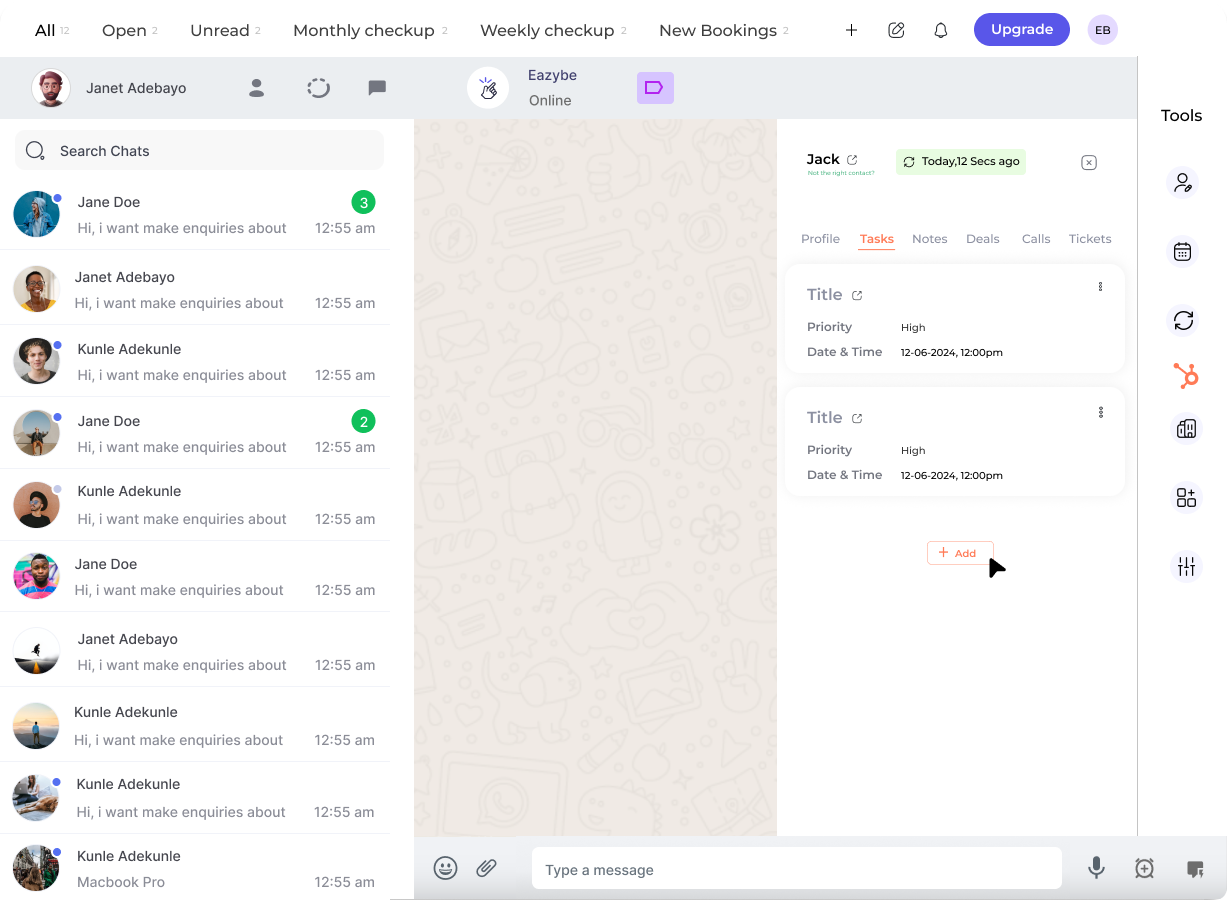
4
Establecer Prioridad de Tarea
Designa niveles de prioridad de tareas para organizar tu flujo de trabajo efectivamente: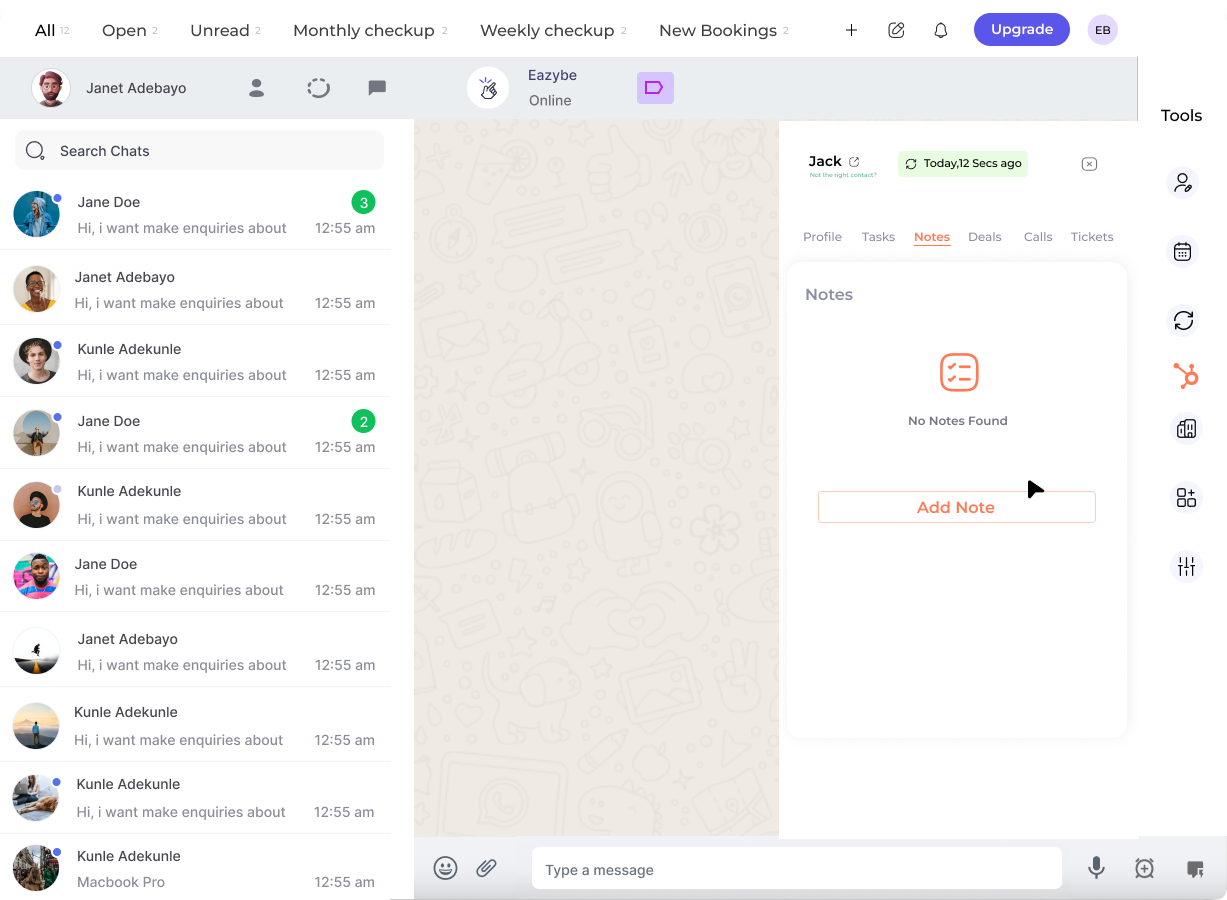
- Alta — Tareas urgentes que requieren atención inmediata
- Media — Tareas importantes pero no urgentes
- Baja — Tareas que pueden abordarse después
5
Crear Múltiples Tareas
Usa el icono de más para generar múltiples tareas para creación por lotes cuando necesites asignar varios seguimientos a la vez.
6
Marcar Tareas como Completadas
Una vez que una tarea esté terminada, márcala como completada para moverla a la sección de finalizadas y mantener tu lista de tareas organizada.
Todas las tareas creadas se sincronizan automáticamente con tu cuenta de HubSpot y aparecen en la línea de tiempo de actividad del contacto.
Crear Notas de HubSpot
Sigue estos pasos para agregar notas a tus contactos de HubSpot desde WhatsApp:1
Abre el Chat del Contacto
Navega al chat de WhatsApp del contacto para quien deseas crear notas.
2
Accede a la Sección de Notas
Haz clic en el botón de Notas (el tercer botón en la navegación superior del panel Mini-CRM).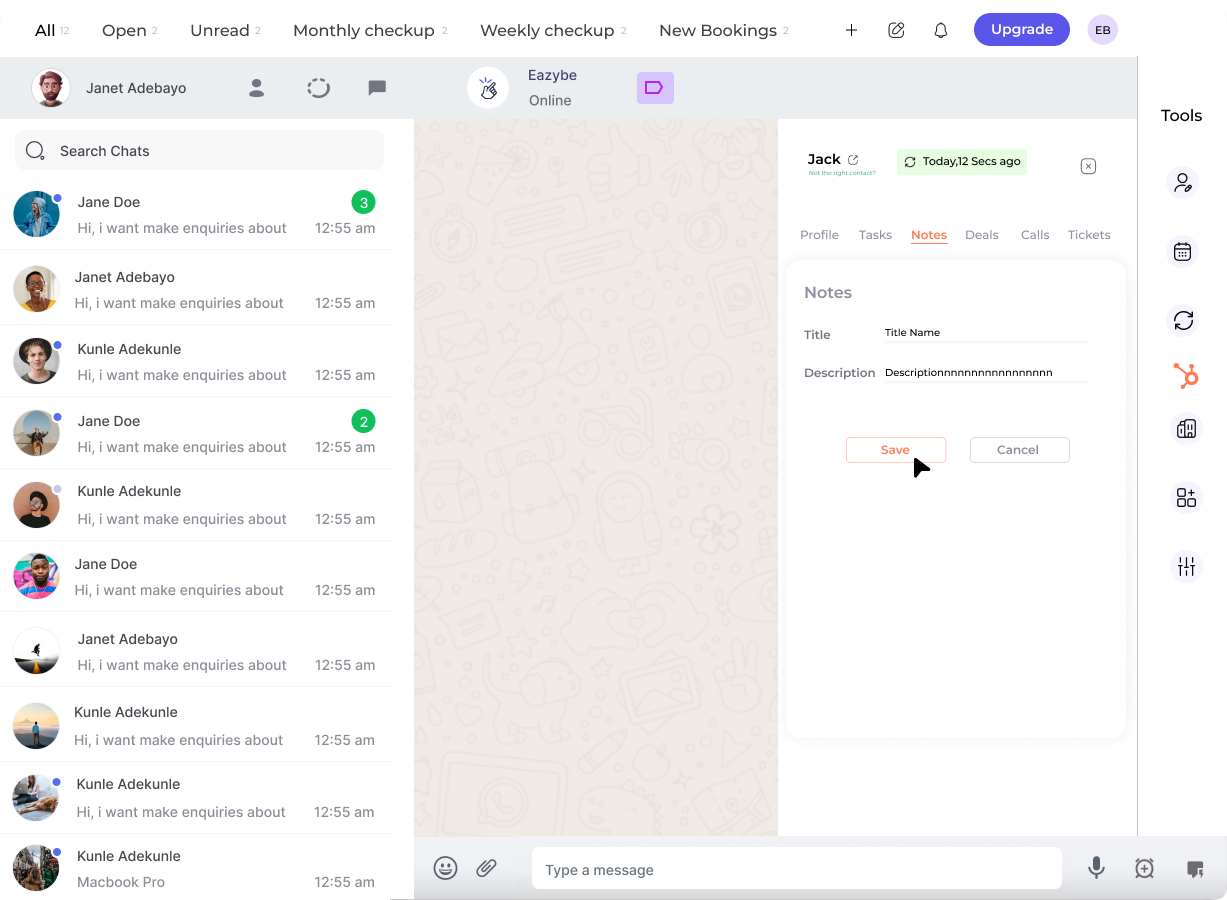
3
Escribe tus Notas
Ingresa tus notas de seguimiento o información importante en el cuadro de texto proporcionado. Incluye cualquier detalle relevante sobre la conversación o próximos pasos.
4
Adjuntar Mensajes de WhatsApp (Opcional)
Opcionalmente adjunta mensajes específicos de WhatsApp a tus notas seleccionando los mensajes de inicio y fin que deseas incluir.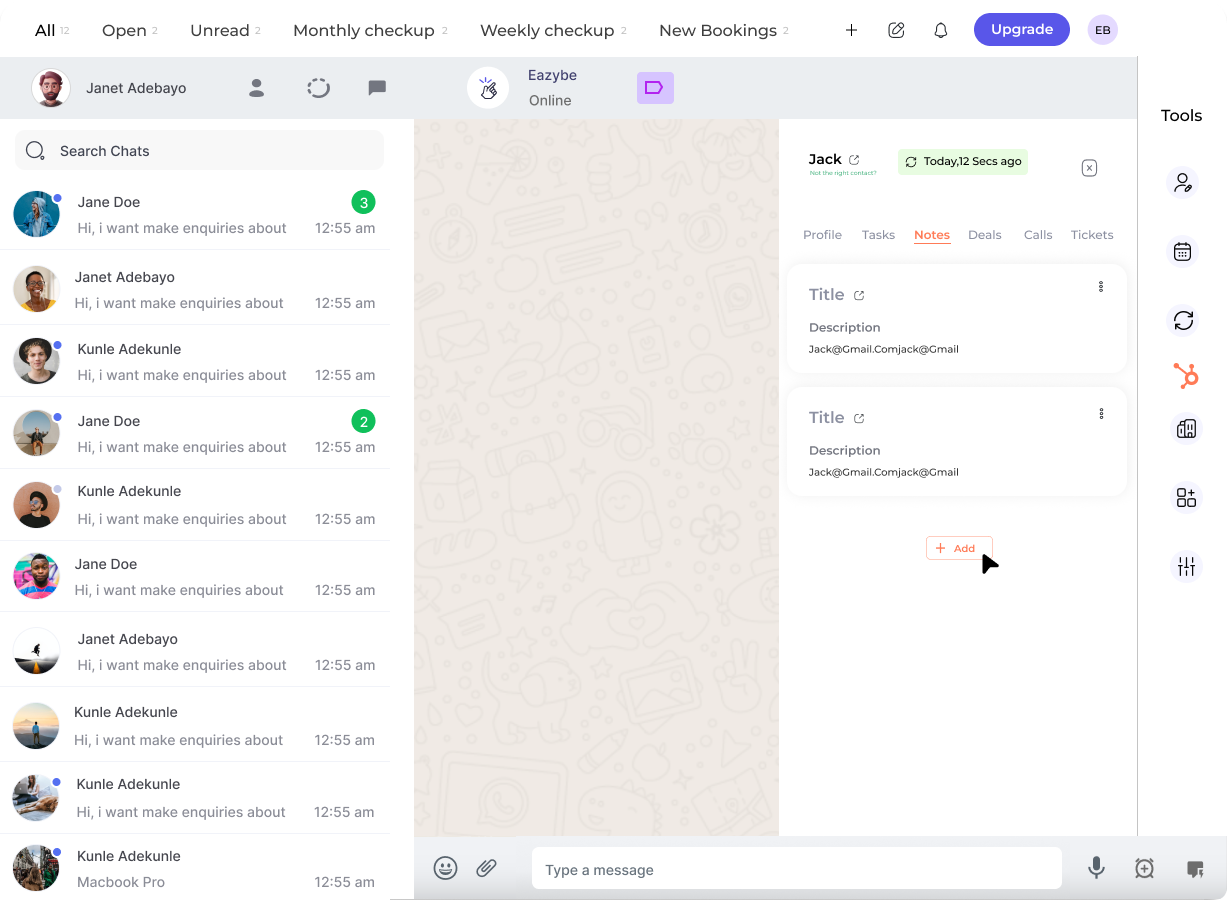
Adjuntar mensajes proporciona contexto y crea un vínculo directo entre tus notas y la conversación real.
5
Guardar la Nota
Haz clic en Guardar para almacenar la nota en HubSpot. La nota aparecerá en la línea de tiempo de actividad del contacto.
Comparación entre Tareas y Notas
Tareas
- Elementos de acción con fechas de vencimiento
- Pueden asignarse a miembros del equipo
- Tienen niveles de prioridad
- Rastrean el estado de finalización
- Aparecen en las colas de tareas
Notas
- Observaciones generales y contexto
- Almacenan información importante
- Pueden incluir mensajes adjuntos
- Proporcionan historial de conversaciones
- Material de referencia para el equipo
Mejores Prácticas
Usa Descripciones de Tareas Claras
Usa Descripciones de Tareas Claras
Escribe descripciones de tareas específicas y accionables que indiquen claramente qué se debe hacer y para cuándo.
Establece Prioridades Apropiadas
Establece Prioridades Apropiadas
Usa los niveles de prioridad consistentemente para ayudar a tu equipo a enfocarse primero en las tareas más importantes.
Agrega Contexto a las Notas
Agrega Contexto a las Notas
Incluye detalles relevantes y adjunta mensajes de WhatsApp para proporcionar contexto completo para referencia futura.
Revisa las Tareas Regularmente
Revisa las Tareas Regularmente
Revisa tu lista de tareas regularmente para asegurar que nada se pierda y actualiza los estados puntualmente.
¿Necesitas Ayuda?
Contactar Soporte
Si tienes alguna pregunta o necesitas asistencia adicional, contáctanos en hey@eazybe.com. ¡Estamos felices de ayudar!