

Visão Geral
A extensão do WhatsApp da Eazybe permite que você crie e gerencie contatos do HubSpot sem sair das suas conversas do WhatsApp. Esta integração perfeita ajuda você a capturar leads e manter informações de contato precisas em tempo real.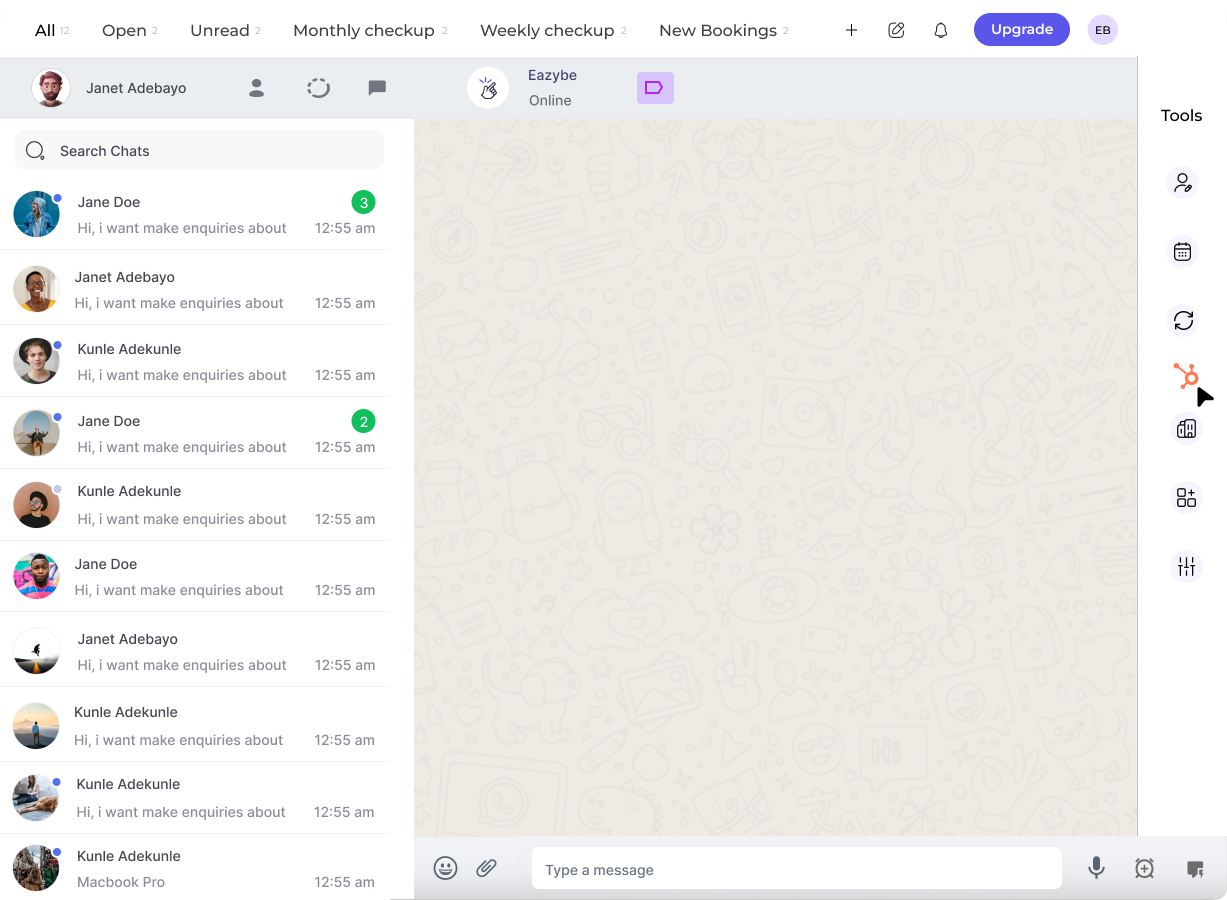
Os números de telefone dos contatos são preenchidos automaticamente a partir dos dados do WhatsApp e não podem ser editados para garantir a consistência dos dados.
Tutorial em Vídeo
Veja como criar e personalizar contatos do HubSpot a partir do WhatsApp:Criar Novos Contatos
Siga estes passos para criar um novo contato do HubSpot diretamente do WhatsApp:1
Abra o Chat do WhatsApp
Navegue até a conversa do WhatsApp do contato que você deseja adicionar ao HubSpot.
2
Acesse o Painel do HubSpot
Clique no ícone do HubSpot na barra lateral direita para abrir o painel Mini-CRM.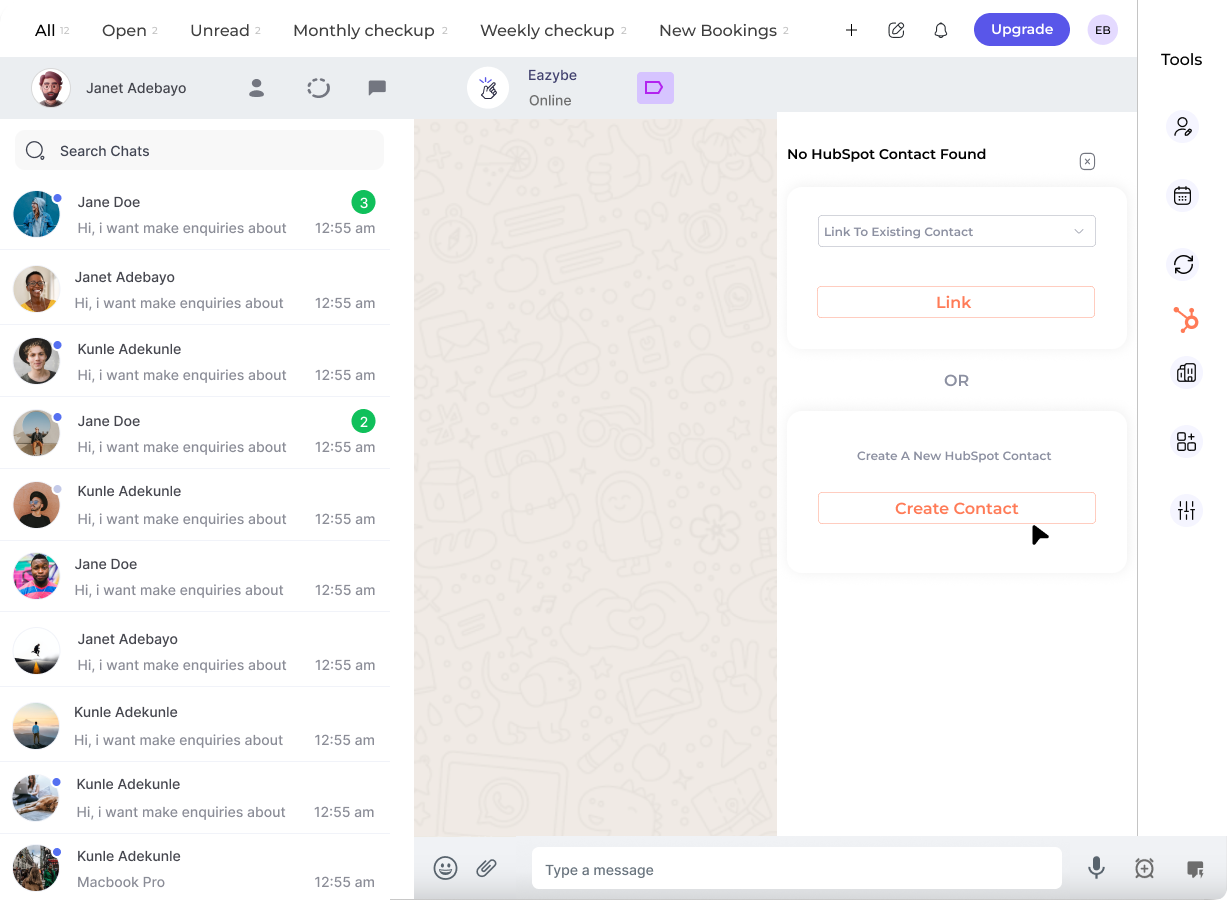
3
Criar Contato
Clique no botão Criar Contato. O número de telefone será preenchido automaticamente a partir da conversa do WhatsApp.
O campo do número de telefone é preenchido automaticamente e não é editável para manter a integridade dos dados entre o WhatsApp e o HubSpot.
4
Preencha os Detalhes do Contato
Insira qualquer informação adicional do contato como:
- Nome e sobrenome
- Endereço de e-mail
- Nome da empresa
- Quaisquer propriedades personalizadas configuradas na sua conta do HubSpot
5
Salvar Contato
Clique em Salvar para criar o contato no HubSpot. O contato estará instantaneamente disponível no seu CRM.
Uma vez salvo, o contato é imediatamente sincronizado com sua conta do HubSpot e vinculado à conversa do WhatsApp.
Personalizar Contatos Existentes
Você pode facilmente atualizar e personalizar propriedades de contato para contatos existentes do HubSpot:1
Abra o Chat do Contato
Navegue até a conversa do WhatsApp do contato que você deseja personalizar.
2
Clique em Editar
No painel Mini-CRM, clique no botão Editar dentro do cartão de contato para modificar as propriedades do contato.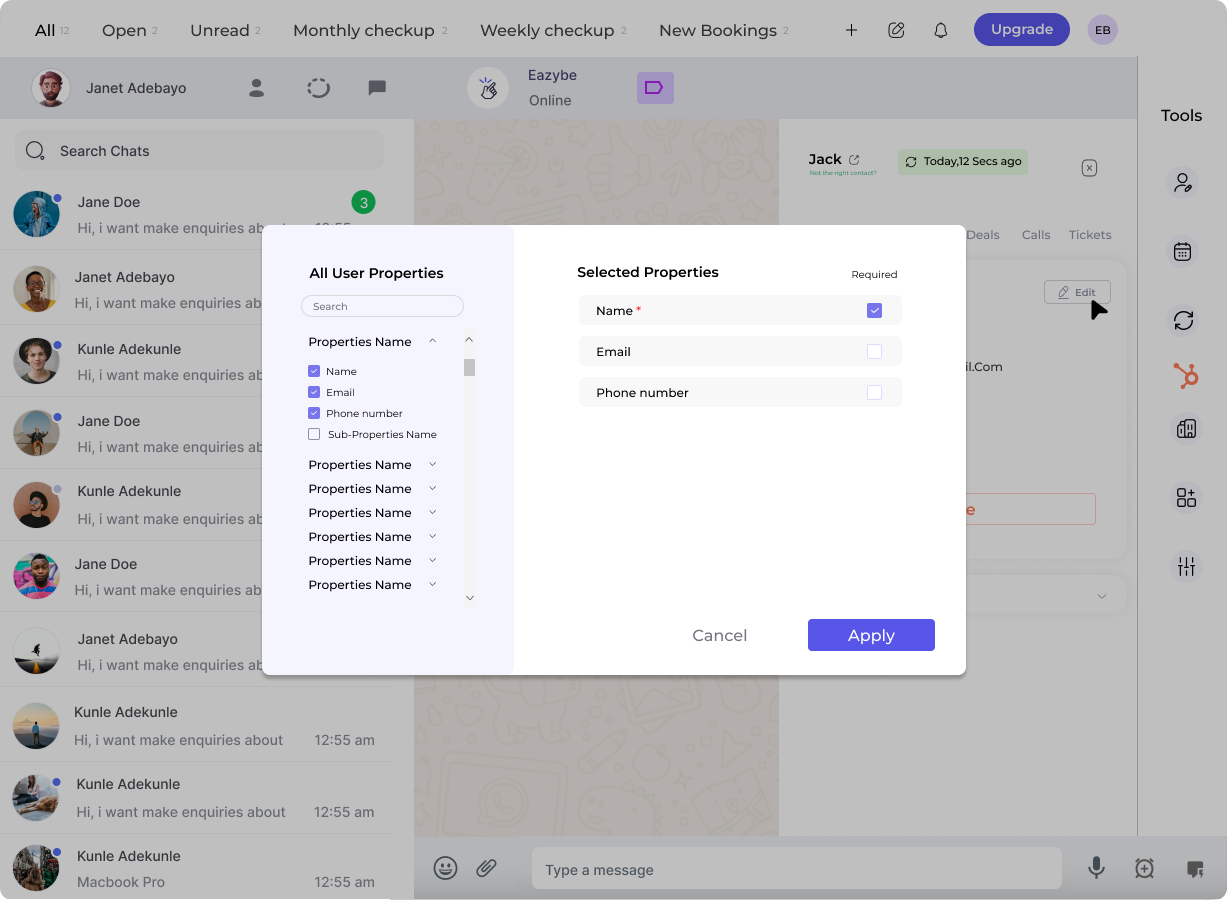
3
Modifique as Propriedades
Atualize as informações do contato conforme necessário:
- Edite valores de propriedades existentes
- Reorganize a ordem de exibição das propriedades
- Designe campos como obrigatórios ou opcionais
4
Aplicar e Salvar
Clique em Aplicar para confirmar suas alterações, depois clique em Salvar para atualizar o contato no HubSpot.
Personalizar a Exibição de Propriedades
Assista este tutorial sobre como personalizar a exibição das propriedades de contato:Opções de Configuração de Propriedades
Reorganizar Ordem
Arraste e solte propriedades para alterar sua ordem de exibição no cartão de contato.
Campos Obrigatórios
Marque campos importantes como obrigatórios para garantir dados de contato completos.
Campos Opcionais
Defina campos não essenciais como opcionais para maior flexibilidade.
Propriedades Personalizadas
Acesse e edite quaisquer propriedades personalizadas do HubSpot que você configurou.
Melhores Práticas
Mantenha as Informações de Contato Atualizadas
Mantenha as Informações de Contato Atualizadas
Revise e atualize regularmente as propriedades de contato para manter dados precisos no CRM.
Use Convenções de Nomenclatura Consistentes
Use Convenções de Nomenclatura Consistentes
Siga um formato padrão para nomes e informações de empresa em todos os contatos.
Aproveite as Propriedades Personalizadas
Aproveite as Propriedades Personalizadas
Crie propriedades personalizadas do HubSpot para informações específicas do setor relevantes para o seu negócio.
Verifique Antes de Salvar
Verifique Antes de Salvar
Confira os detalhes do contato antes de salvar para evitar registros duplicados ou incorretos.
Precisa de Ajuda?
Contatar Suporte
Se você tiver alguma dúvida ou precisar de assistência adicional, entre em contato conosco em hey@eazybe.com. Estamos felizes em ajudar!