

Visão Geral
O Mini CRM Odoo permite gerenciar seus dados de CRM diretamente do WhatsApp sem mudar de aplicativos. Crie contatos, adicione leads, anexe notas e sincronize conversas com sua instância Odoo.Abrindo o Mini CRM
1
Abra um Chat
Abra qualquer conversa do WhatsApp que você deseja associar a um contato Odoo.
2
Clique no Ícone Odoo
No painel Eazybe, clique no ícone Odoo para abrir a visualização do Mini CRM.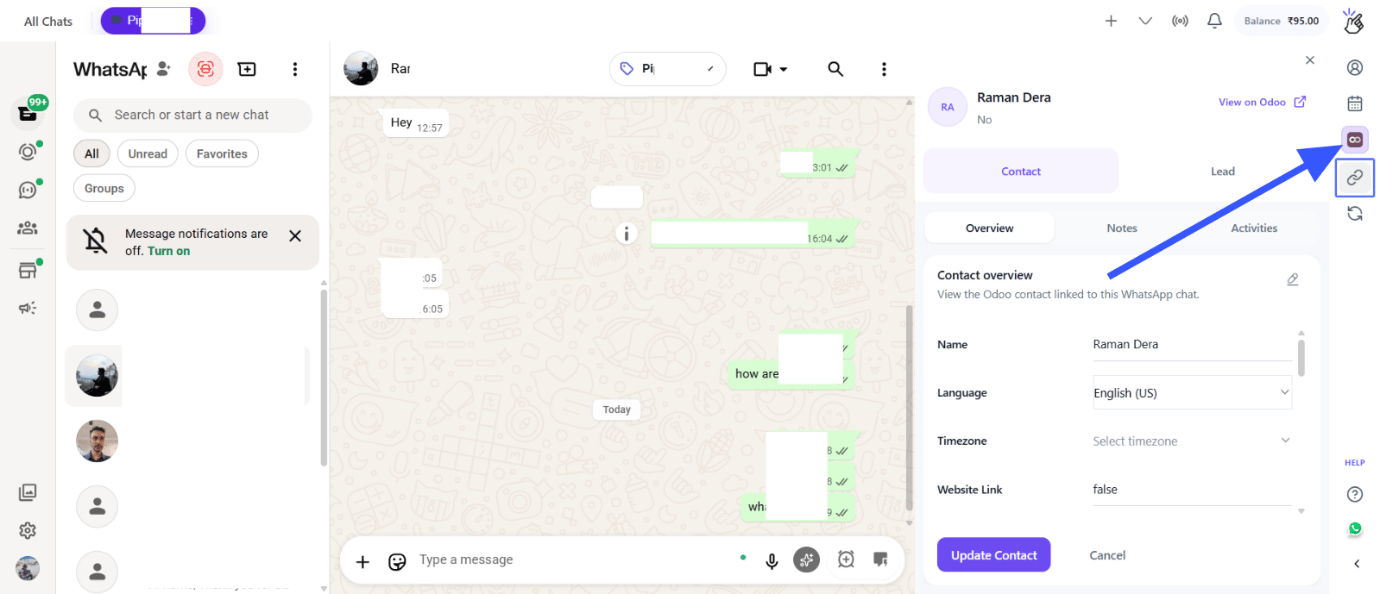
3
Ver Detalhes do Contato
O painel Mini CRM abrirá mostrando as informações do contato Odoo associado (se já vinculado).
Criando Contatos e Leads
Criar um Novo Contato
1
Clique em Criar Contato
No painel Mini CRM, clique no botão Criar Contato.
2
Preencha os Detalhes do Contato
Insira as informações do contato:
- Nome
- Telefone
- Empresa
- Quaisquer outros campos relevantes
3
Salvar Contato
Clique em Salvar para criar o contato no Odoo.
O contato será criado em seu CRM Odoo e vinculado a esta conversa do WhatsApp.
Criar um Lead
1
Clique em Criar Lead
No painel Mini CRM, clique no botão Criar Lead.
2
Preencha os Detalhes do Lead
Insira as informações do lead incluindo:
- Título do lead
- Pessoa de contato
- Receita esperada
- Probabilidade
- Data prevista de fechamento
3
Salvar Lead
Clique em Salvar para criar o lead no Odoo.
Adicionar Notas
1
Abra a Seção de Notas
No painel Mini CRM, navegue até a seção de Notas.
2
Adicione uma Nota
Clique em Adicionar Nota e digite o conteúdo da sua nota.
3
Salvar Nota
Clique em Salvar para anexar a nota ao contato no Odoo.
Personalizar Propriedades
1
Clique em Editar Propriedades
Clique no botão Editar Propriedades para personalizar quais campos são exibidos na visualização do Mini CRM.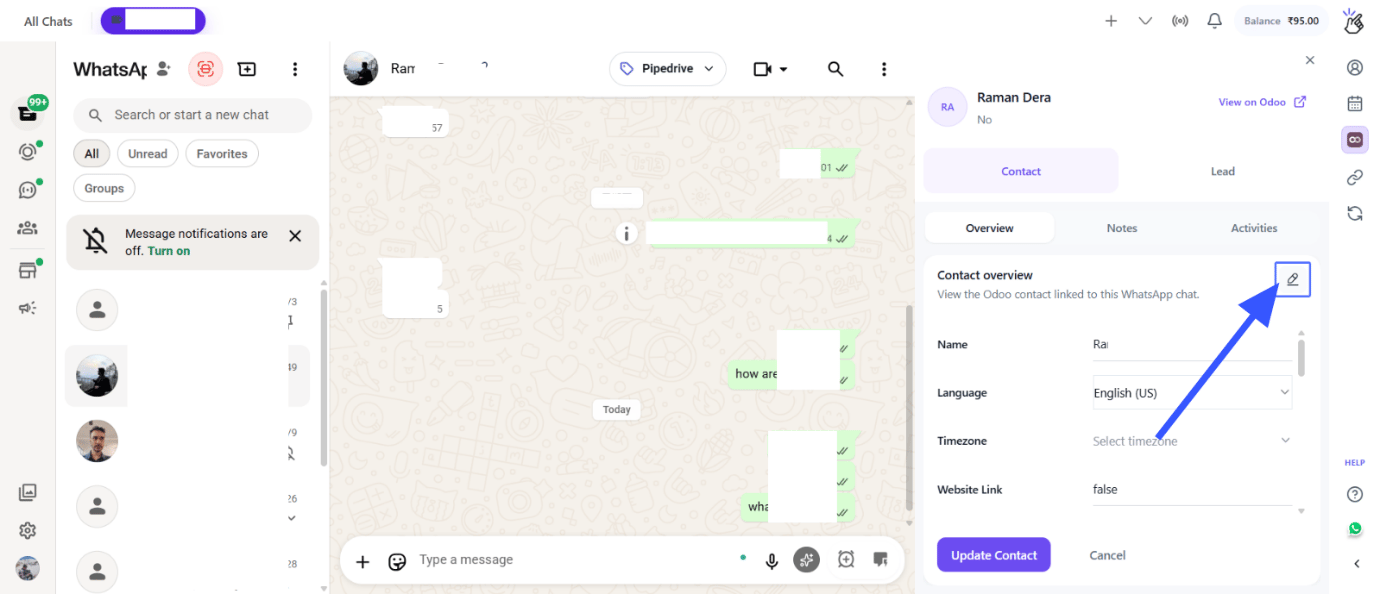
2
Selecione Propriedades
Escolha quais propriedades Odoo você deseja ver no painel Mini CRM.
3
Salvar Alterações
Clique em Salvar para aplicar suas personalizações de propriedades.
Backup de Chat com Sincronização Baseada em Tags
Você pode controlar quais conversas do WhatsApp têm backup no Odoo usando tags.1
Clique no Botão Sincronizar
No painel Eazybe, clique no botão Sincronizar para abrir as configurações de sincronização.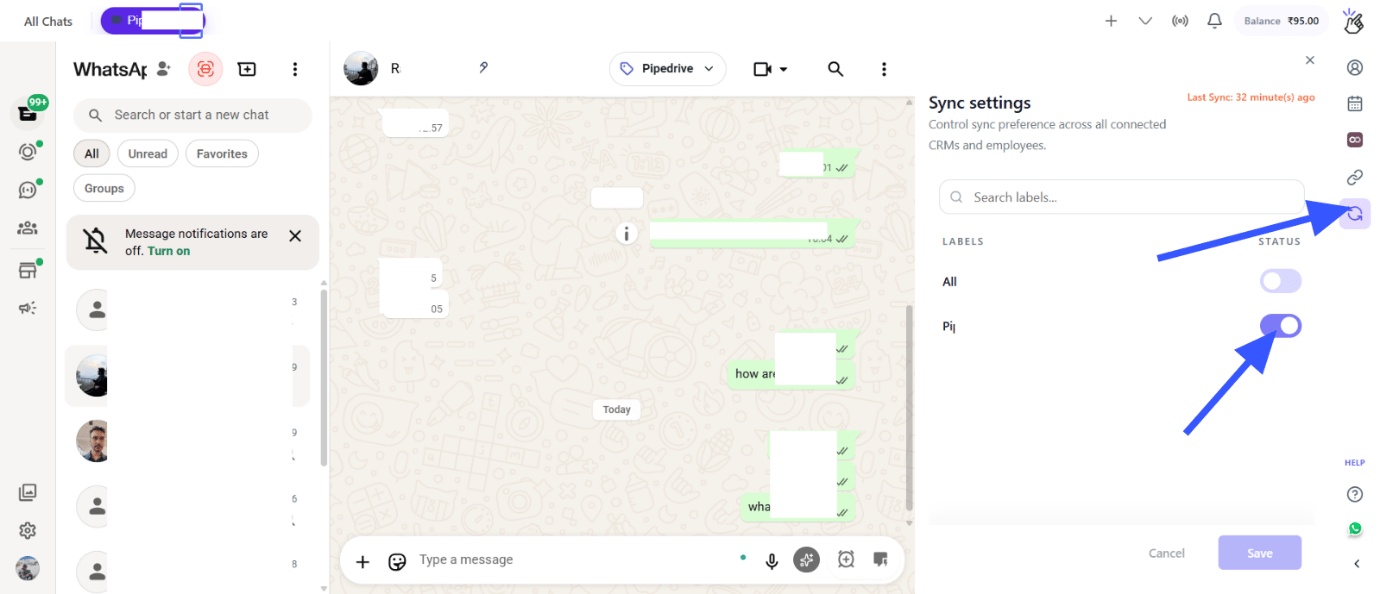
2
Habilitar Sincronização Baseada em Tags
Ative a opção de sincronização baseada em tags para filtrar quais contatos terão backup.
3
Selecione Tags
Escolha as tags do WhatsApp que você deseja incluir na sincronização. Apenas contatos com essas tags terão seus chats com backup no Odoo.
Ver no Odoo
1
Clique em Ver no Odoo
No painel Mini CRM, clique no botão Ver no Odoo.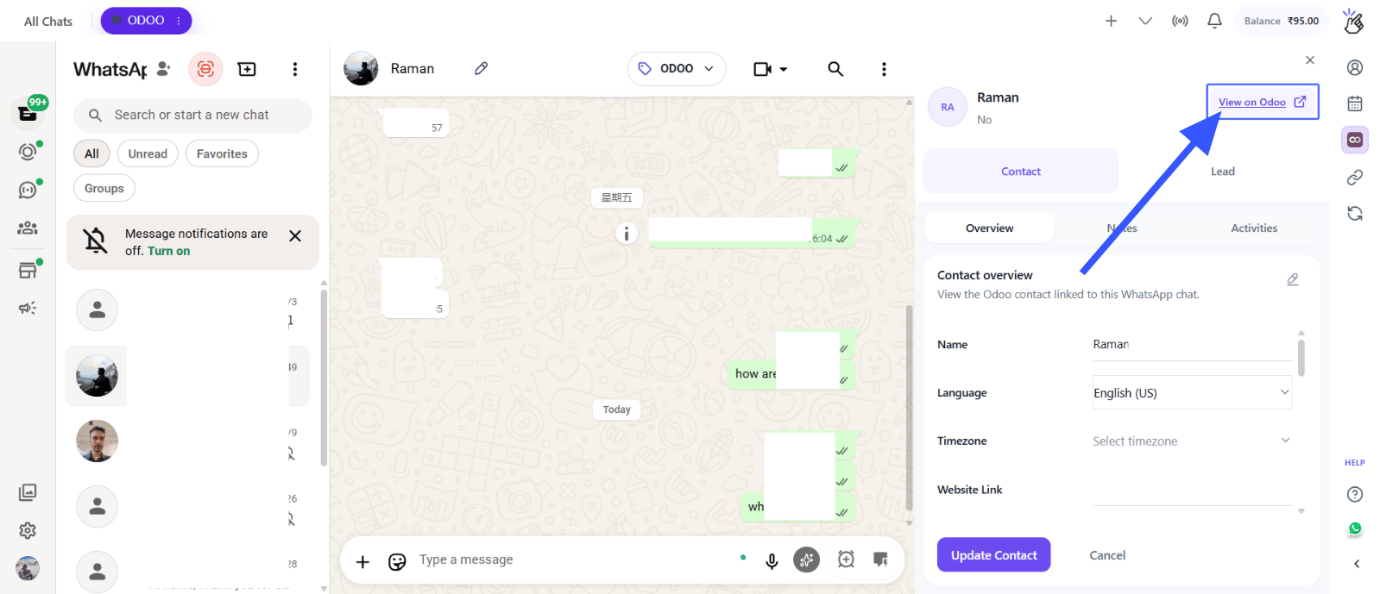
2
Abrir no Navegador
A página do perfil do contato abrirá diretamente na sua instância Odoo em uma nova aba do navegador.
Ver Todos os Backups de Chat no Odoo
Para ver todas as suas conversas do WhatsApp que tiveram backup no Odoo:1
Navegue no Odoo
Na sua instância Odoo, procure o item de menu Chats WhatsApp por Eazybe.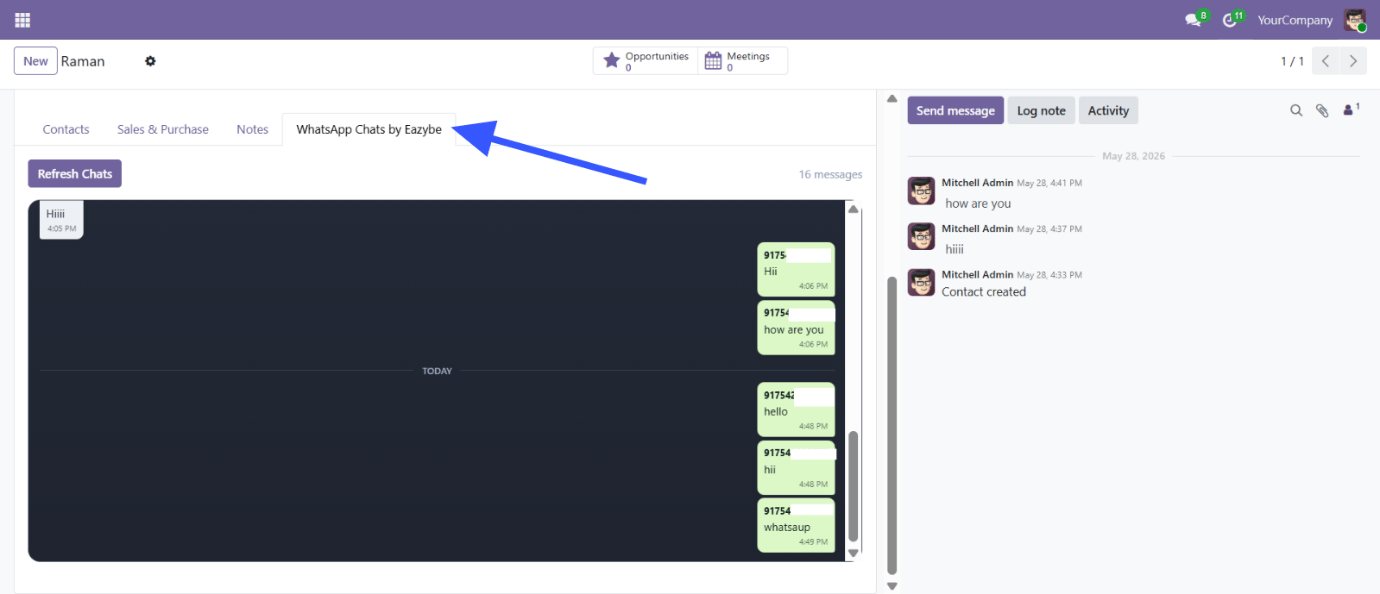
2
Ver Todos os Backups
Clique nele para ver todas as conversas do WhatsApp sincronizadas com suas mensagens.
Referência Rápida
Precisa de Ajuda?
Contatar Suporte
Se você tiver alguma dúvida ou precisar de mais assistência, entre em contato conosco em
hey@eazybe.com. Estamos felizes em ajudar!