

Visão Geral
Conectar o Eazybe à sua conta do HubSpot habilita uma poderosa integração com WhatsApp, permitindo que você gerencie conversas, sincronize contatos e otimize seu fluxo de trabalho de comunicação com clientes diretamente do HubSpot.Antes de prosseguir, certifique-se de ter completado todos os pré-requisitos para a integração com HubSpot.
Tutorial em Vídeo
Assista ao nosso guia em vídeo passo a passo para conectar o Eazybe com sua conta do HubSpot:Guia Passo a Passo
1
Abra a Extensão Eazybe
Abra o WhatsApp Web e clique no ícone da extensão Eazybe para acessar o painel da extensão.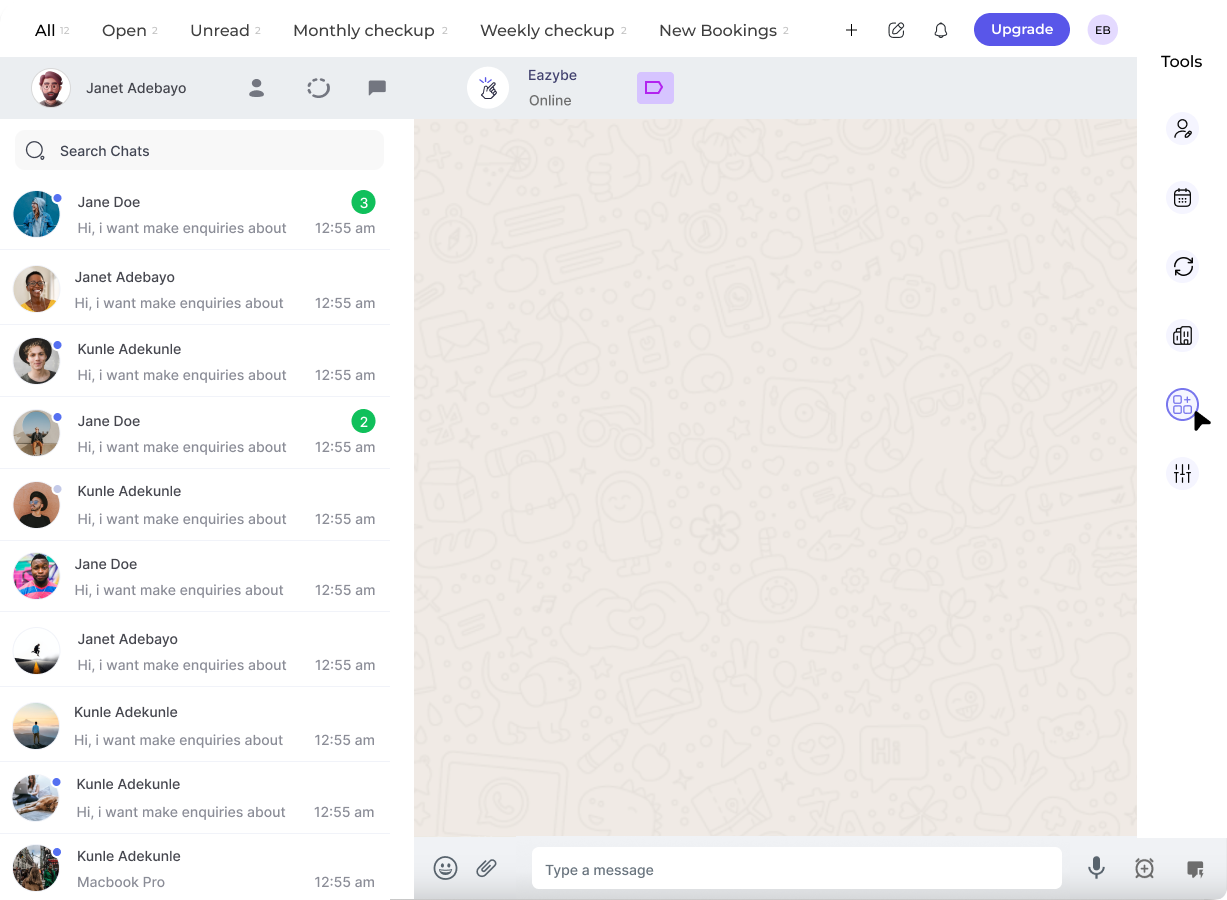
2
Navegue até Integrações
No painel do Eazybe, navegue até a seção Integrações e selecione HubSpot nas opções de CRM disponíveis.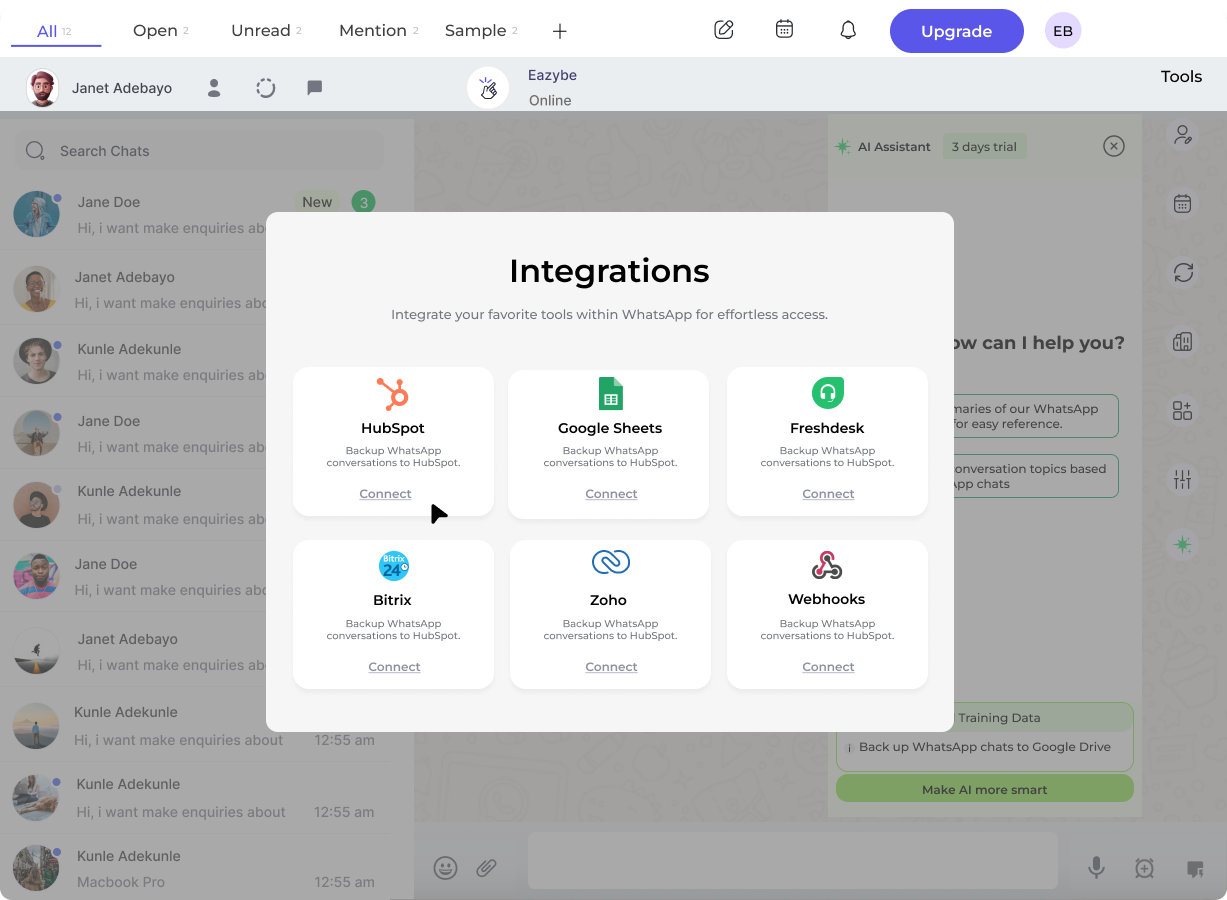
3
Entre no HubSpot
Clique no botão Conectar HubSpot. Você será redirecionado para a página de login do HubSpot.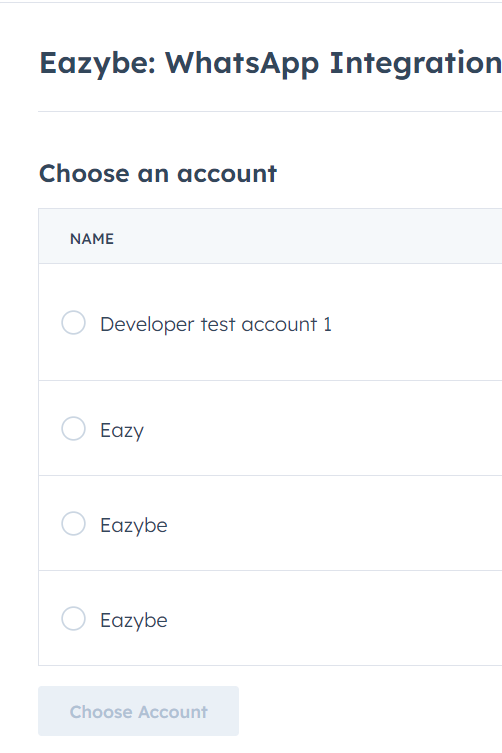
4
Autorize o Eazybe
Após entrar, o HubSpot pedirá que você autorize o Eazybe a acessar sua conta. Revise as permissões e clique em Conectar App para continuar.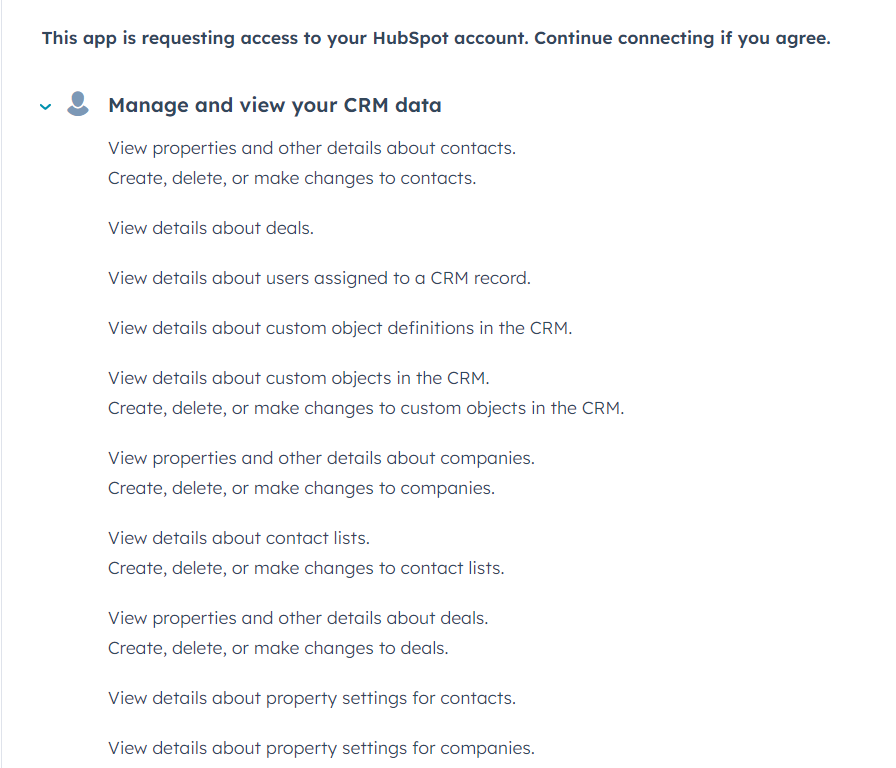
O Eazybe requer acesso aos seus contatos e arquivos para habilitar a sincronização entre WhatsApp e HubSpot.
5
Selecione a Conta do HubSpot
Se você tem múltiplas contas do HubSpot, selecione a conta que deseja conectar com o Eazybe.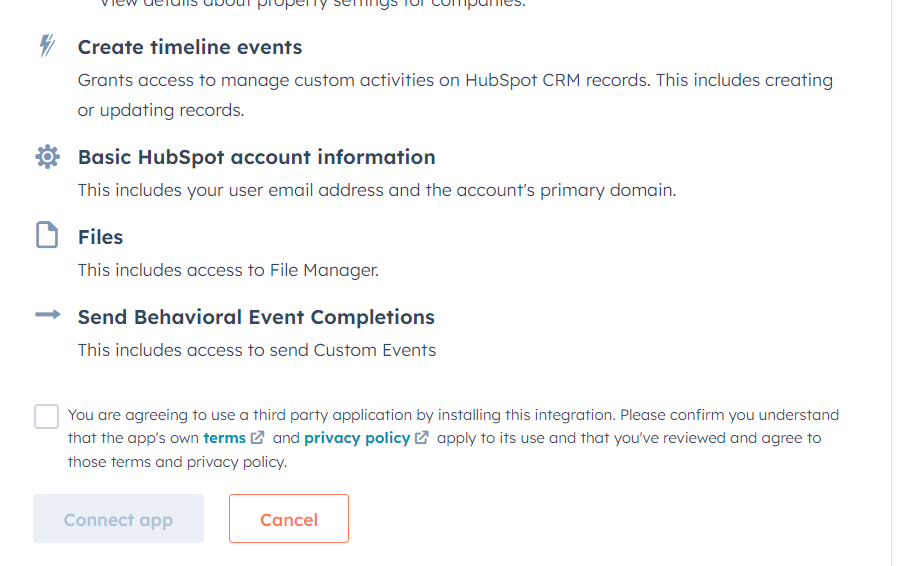
6
Confirme a Conexão
Uma vez autorizado, você será redirecionado de volta ao WhatsApp Web. O painel do Eazybe mostrará uma confirmação de que sua conta do HubSpot está agora conectada.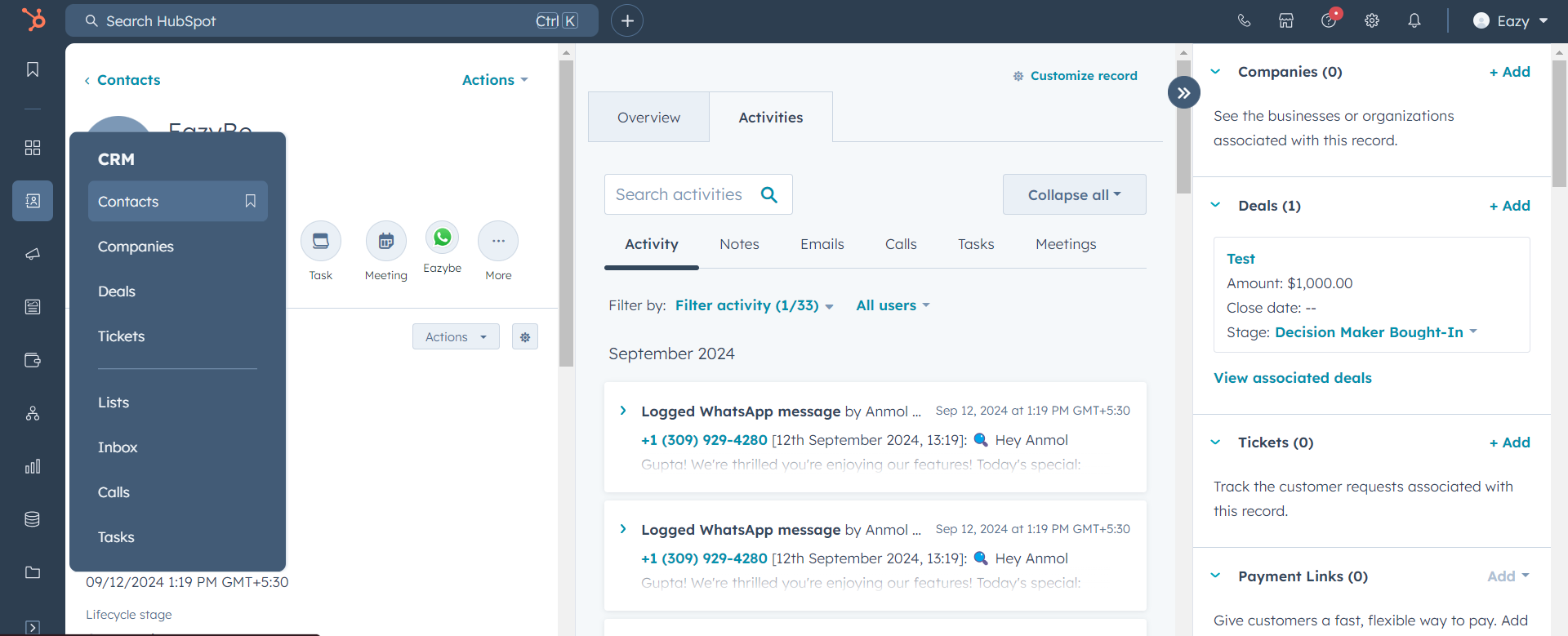
7
Verifique a Integração
Verifique a integração checando se seus contatos do HubSpot estão acessíveis a partir do painel do Eazybe.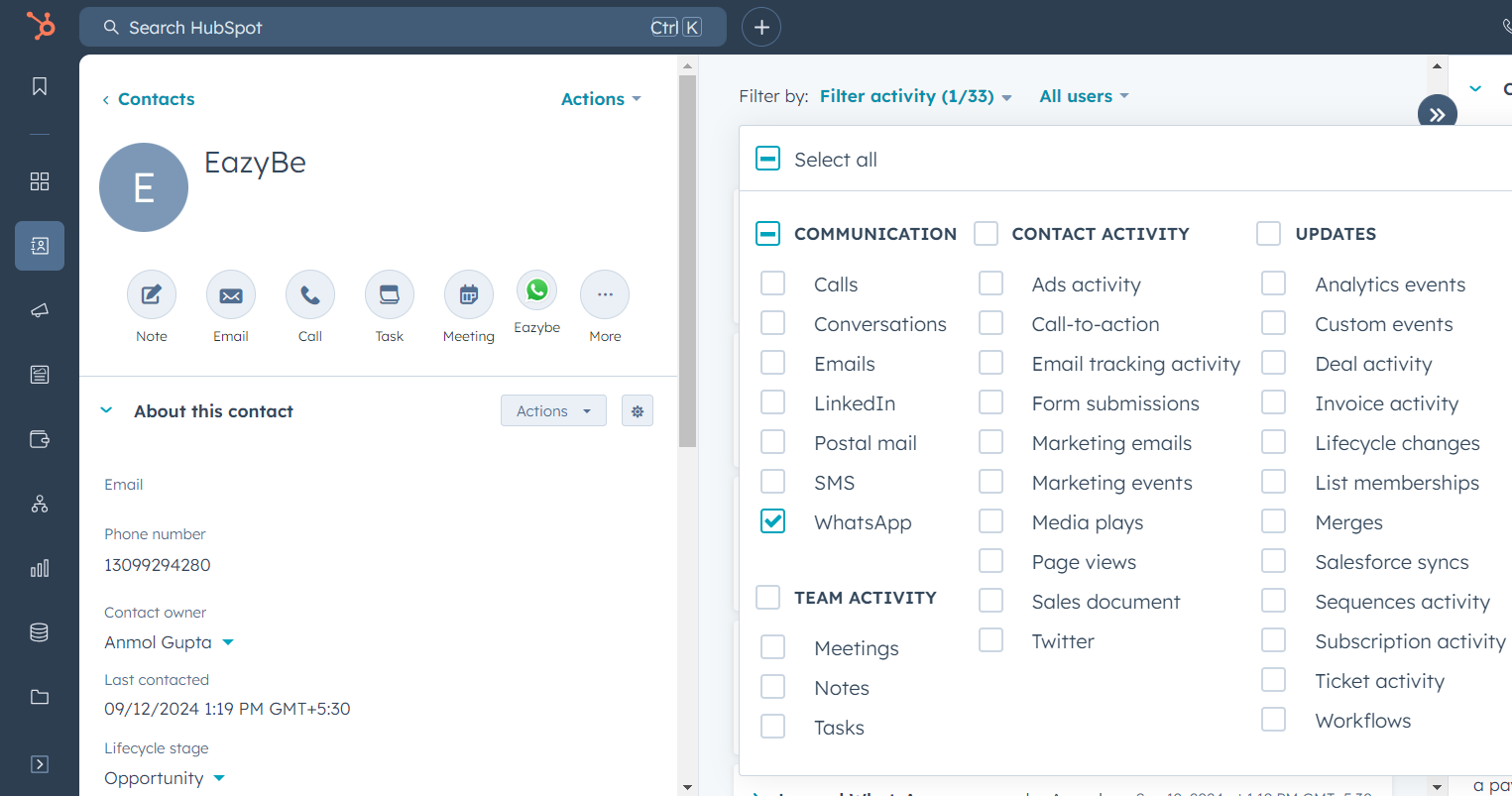
Sua conta do HubSpot está agora conectada com sucesso ao Eazybe!
Referência Rápida
Solução de Problemas
Conexão Falhou
Conexão Falhou
Se a conexão falhar, certifique-se de ter as permissões necessárias na sua conta do HubSpot. Consulte a página de pré-requisitos para detalhes sobre as permissões necessárias.
Autorização Negada
Autorização Negada
Se você acidentalmente negou a autorização, pode tentar novamente indo em Integrações → HubSpot e clicando em Conectar HubSpot novamente.
Múltiplas Contas
Múltiplas Contas
Se você tem múltiplas contas do HubSpot, certifique-se de selecionar a conta correta durante o processo de conexão.
Próximos Passos
Sincronização de Contatos
Aprenda como sincronizar seus contatos do WhatsApp com o HubSpot.
Painel Lateral
Descubra como usar o painel lateral do HubSpot no WhatsApp.
Precisa de Ajuda?
Contatar Suporte
Se você tiver alguma dúvida ou precisar de assistência adicional, entre em contato conosco em hey@eazybe.com. Estamos felizes em ajudar!