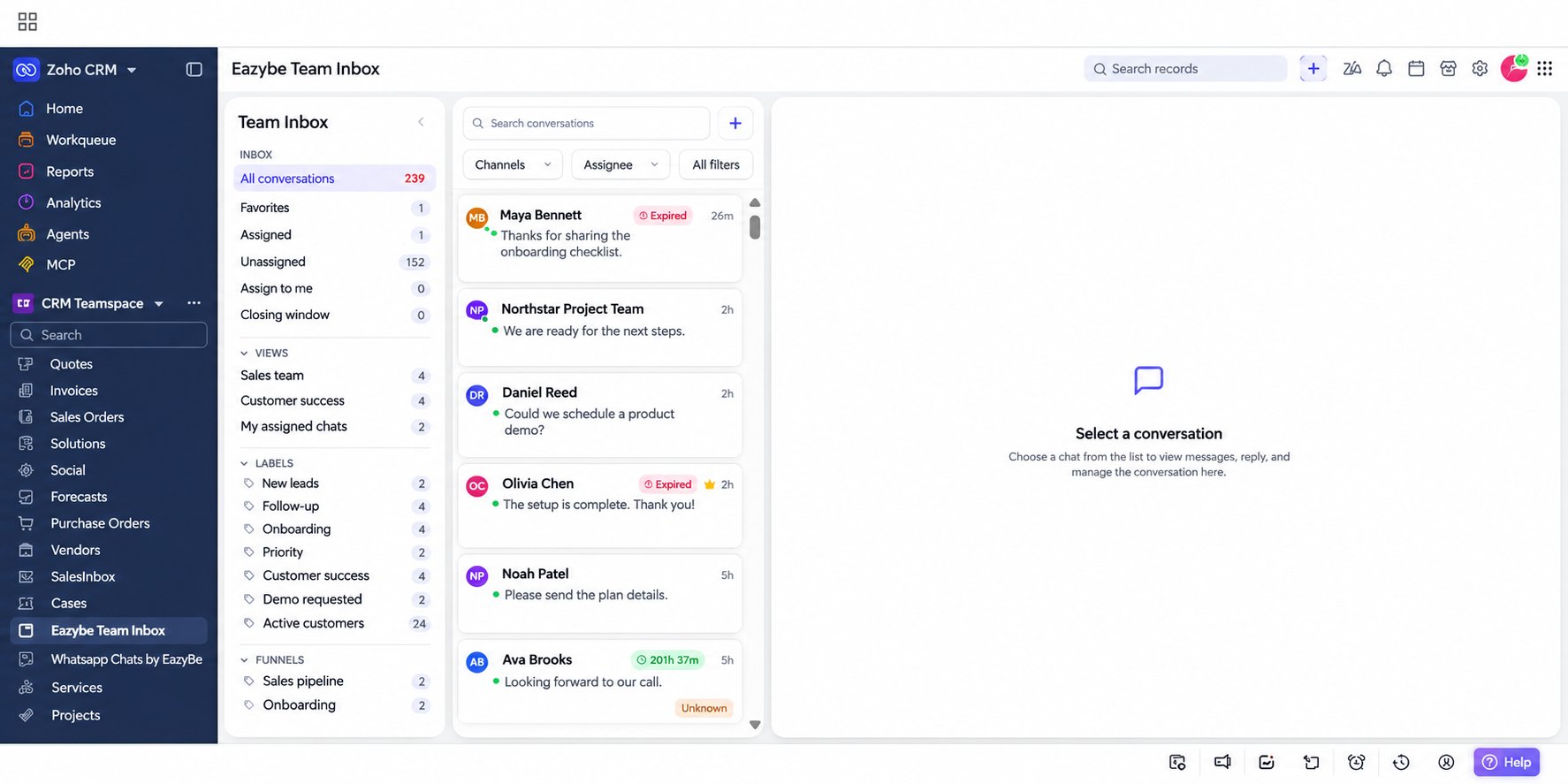
O pacote Zoho trigger inclui a ação de WhatsApp para fluxos de trabalho e o Eazybe Team Inbox. A instalação adiciona uma lista relacionada aos registros de Contatos e Leads e uma entrada na navegação de módulos. A caixa de entrada geral não exige a extensão do Chrome nem uma aba aberta do WhatsApp Web.
Instalar o Pacote
Use uma conta com permissão para instalar extensões no Zoho CRM. Se o pacote já estiver instalado, confirme que Zoho trigger está Active em Setup → Marketplace → All → Installed.1
Abrir o pacote e revisar o acesso
Abra Instalar Zoho trigger e Team Inbox. Revise os termos de serviço e a autorização de acesso aos dados. Se concordar, marque as duas caixas e clique em Continue.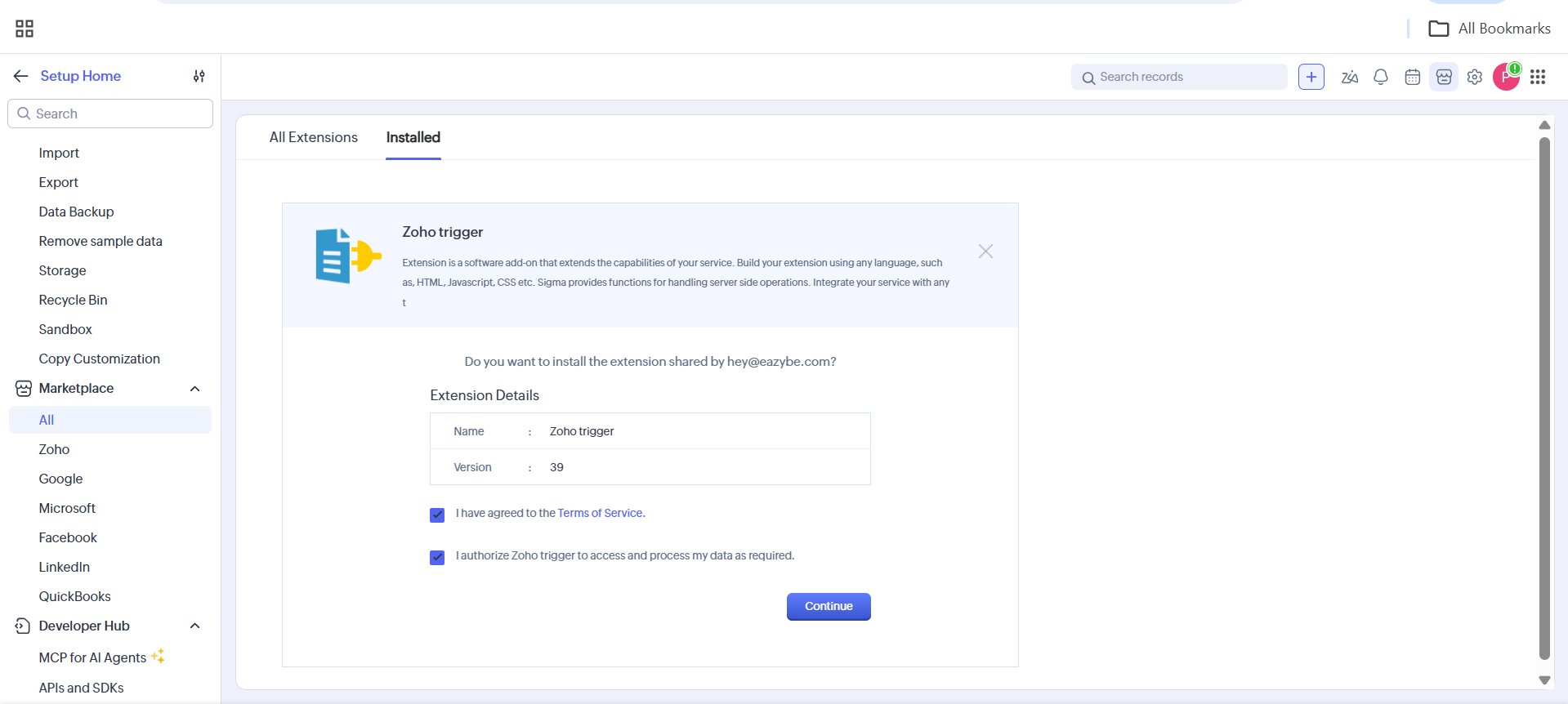
2
Escolher os usuários
Em Choose Users/Profiles, selecione Install for all users e clique em Confirm. Para restringir o acesso, escolha Install for admins only ou Choose profiles.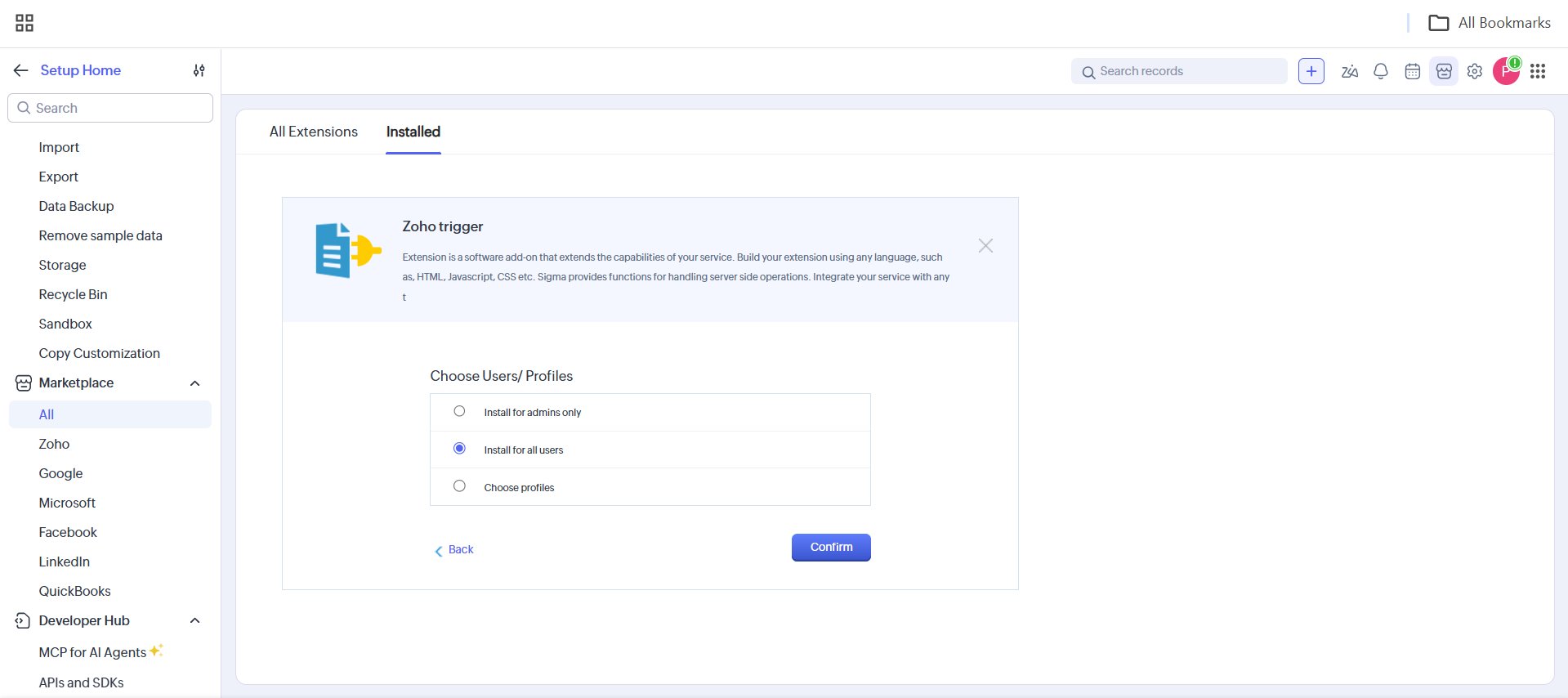
3
Aguardar a conclusão da instalação
O Zoho exibe Extension Installation Status. Clique em Okay e aguarde a notificação de conclusão. Confirme que o status é Active.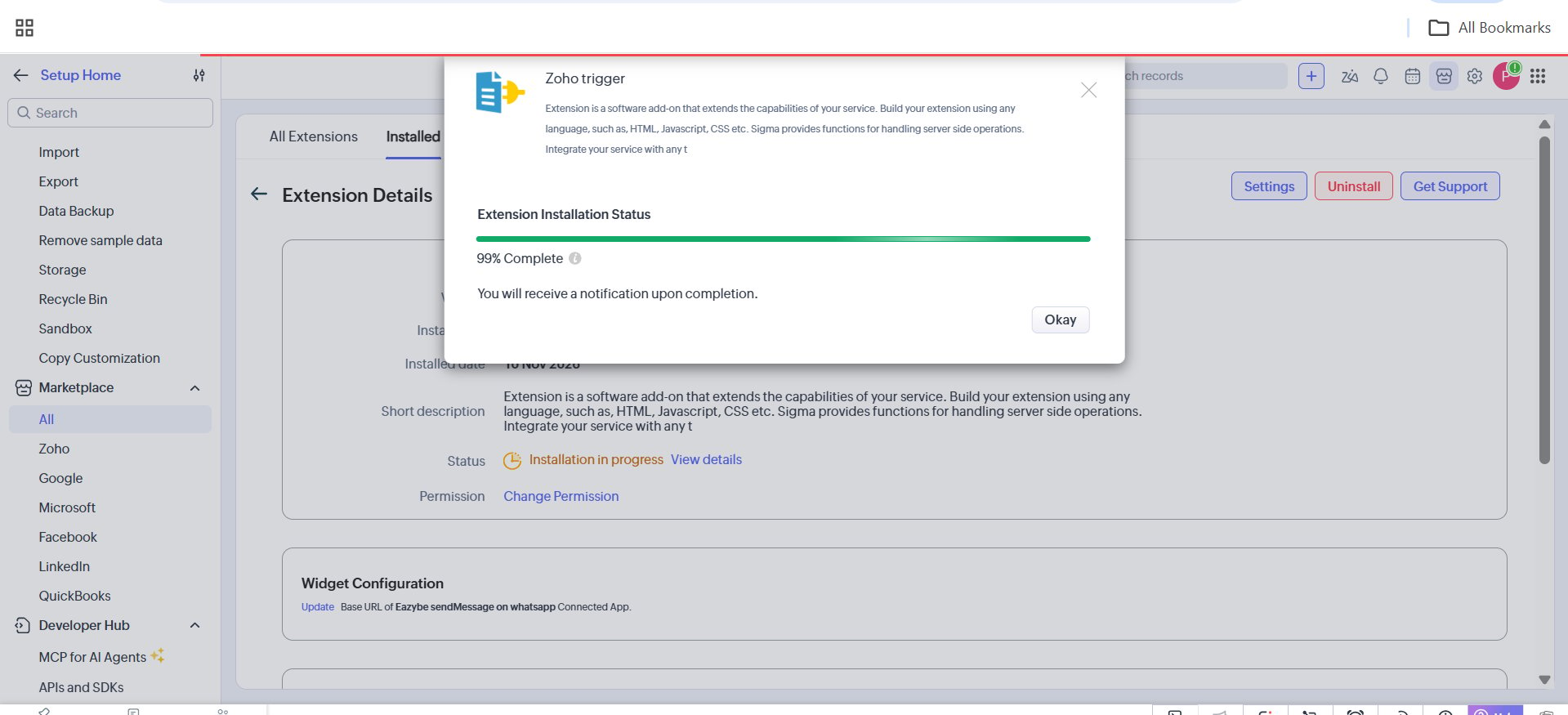
A captura mostra 99% Complete: a instalação ainda está em andamento.
4
Verificar sua conta Eazybe
Abra Settings no pacote instalado e siga a configuração. Informe seus dados quando solicitado. Em Enter OTP, digite o código de seis dígitos enviado por e-mail e clique em Verify and continue. Use Resend OTP para solicitar outro código ou Edit details para corrigir o e-mail.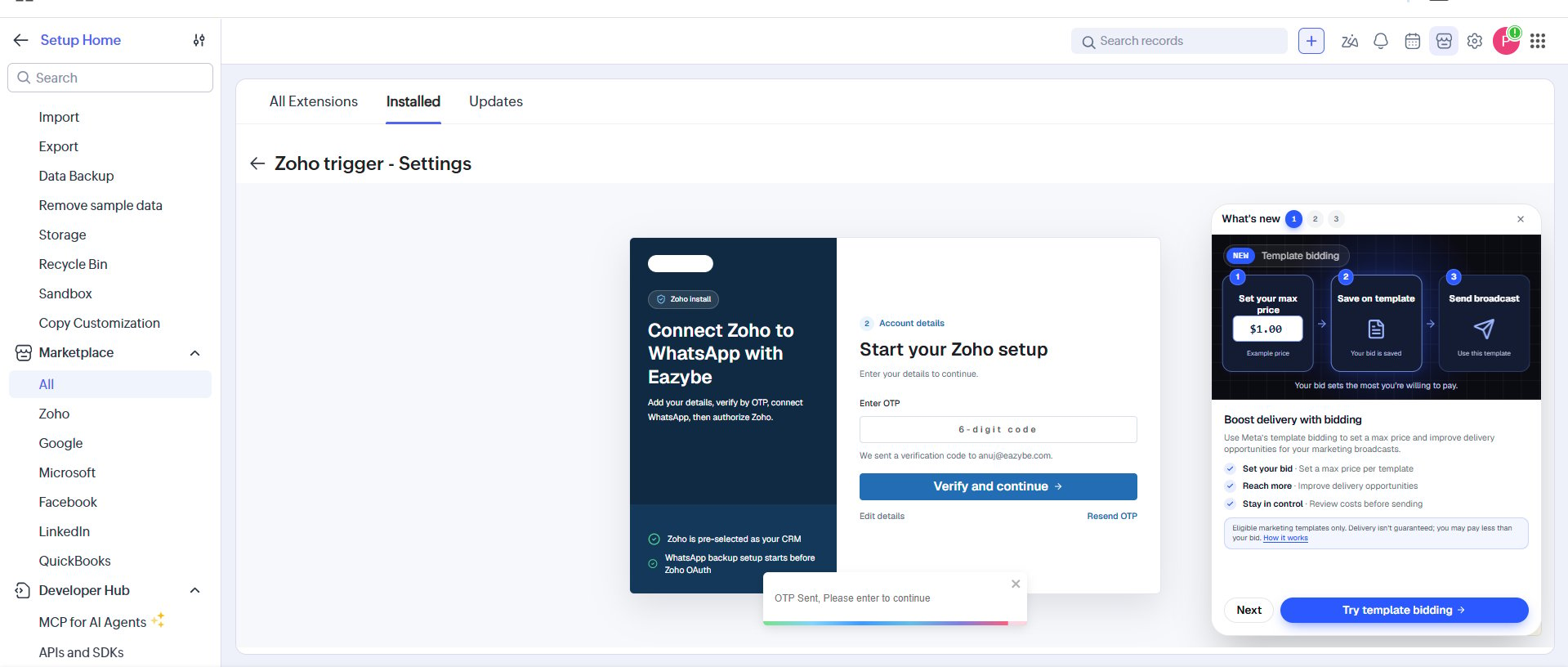
5
Revisar a configuração de backup do WhatsApp
A configuração pode mostrar Install Eazybe for Chrome para o backup do WhatsApp. Se estiver configurando esse recurso, clique em Install extension ou I installed it, conforme necessário. Siga as instruções para conectar sua conta e autorizar o Zoho.O Team Inbox faz parte do pacote do Zoho. A extensão do Chrome não é necessária para abrir a caixa de entrada geral.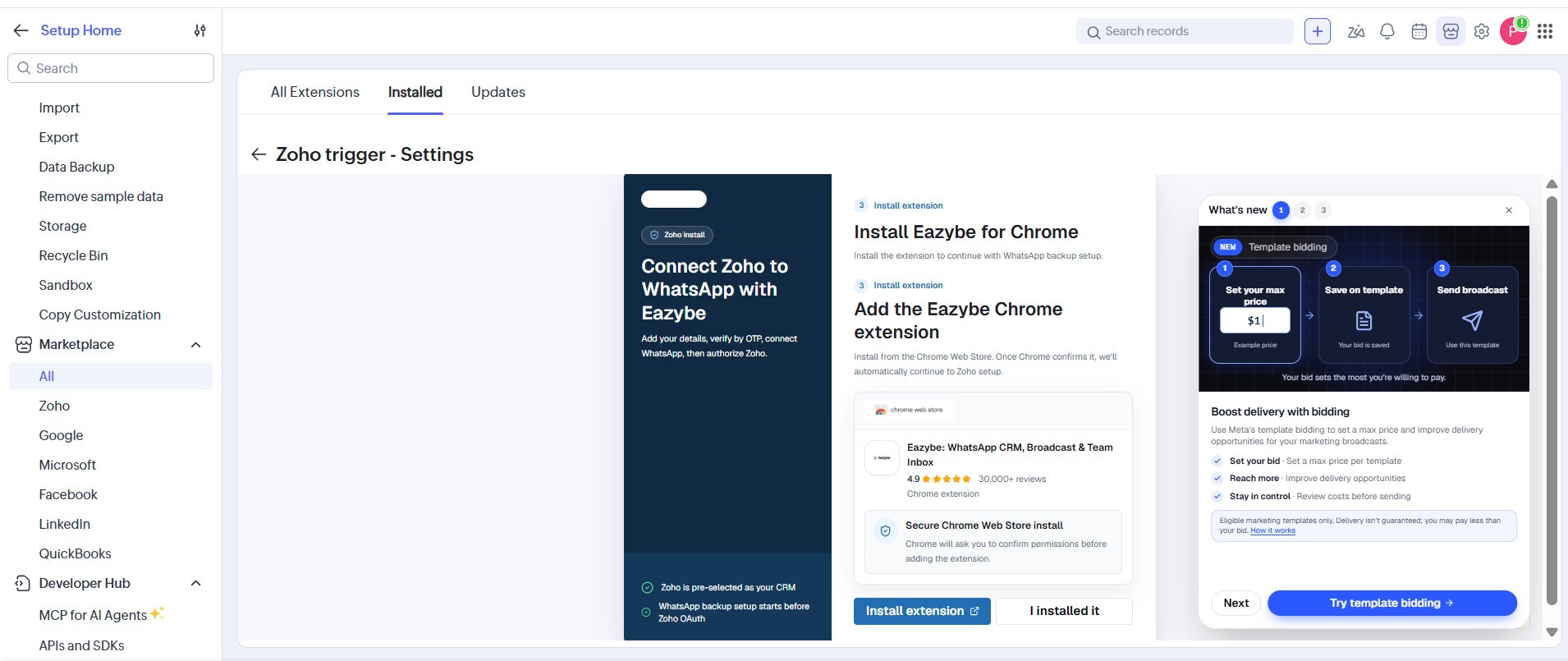
Abrir a Caixa de um Contato ou Lead
- Abra Contacts ou Leads e selecione um registro.
- Role a seção Related List, à esquerda, e clique em Eazybe Team Inbox. Você também pode rolar a página do registro até a seção com esse nome.
- Leia a conversa. Use View: para selecionar uma visualização disponível e Assign: para gerenciar a atribuição conforme suas permissões.
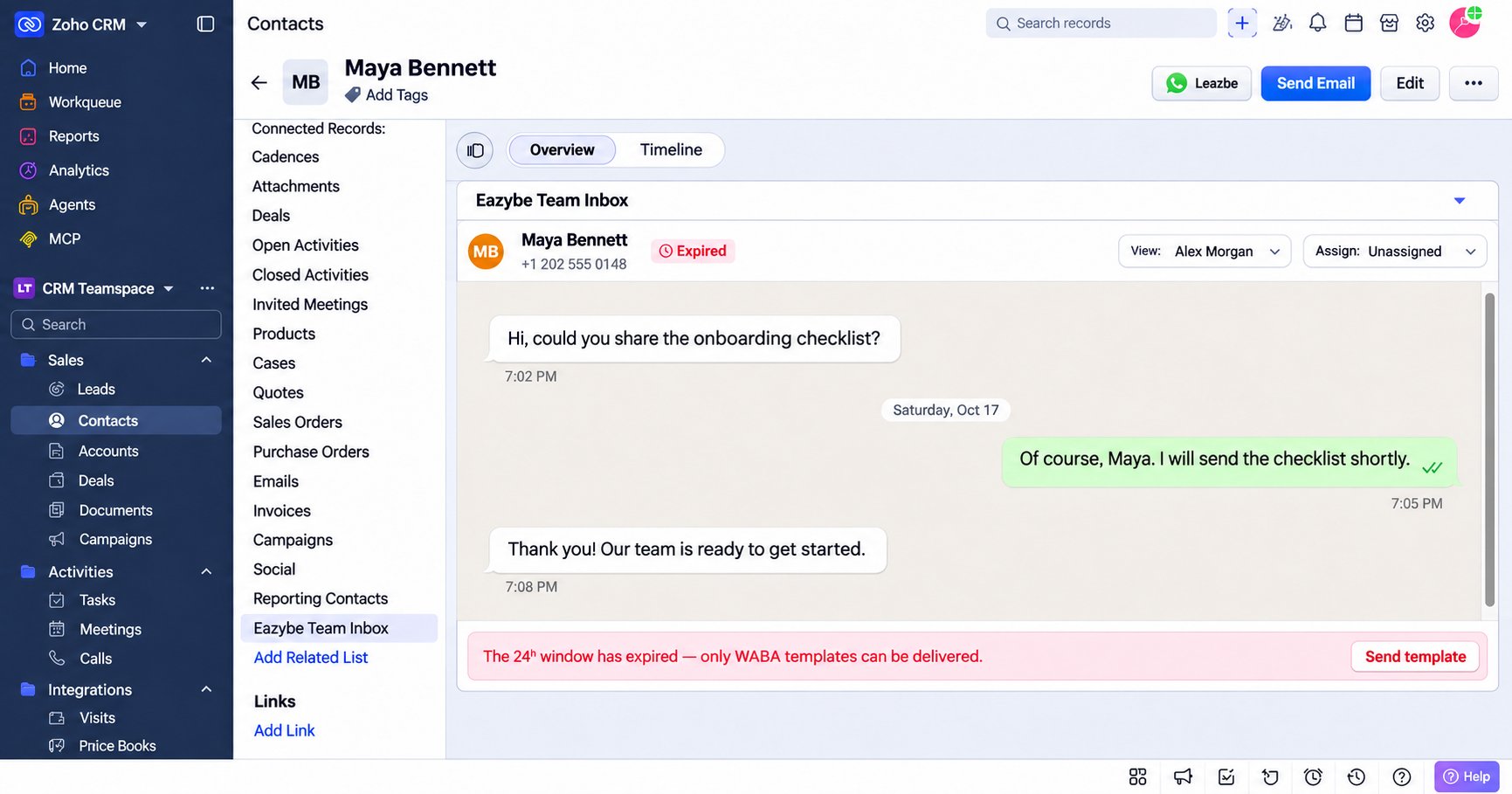
Se aparecer Expired e o aviso de que a janela de 24 horas expirou, use Send template para continuar com um modelo de mensagem.
Abrir a Caixa de Entrada Geral
- Localize Eazybe Team Inbox na navegação de módulos, junto a Vendors, Services e Projects. Role a lista se necessário; na captura, ela está à esquerda.
- Clique em Eazybe Team Inbox para ver as conversas disponíveis no seu espaço de trabalho.
- Escolha All conversations, Favorites, Assigned, Unassigned ou Assign to me. Use Search conversations, Channels, Assignee e All filters para filtrar a lista.
- Selecione uma conversa para ver as mensagens à direita. Antes da seleção, o painel mostra Select a conversation.