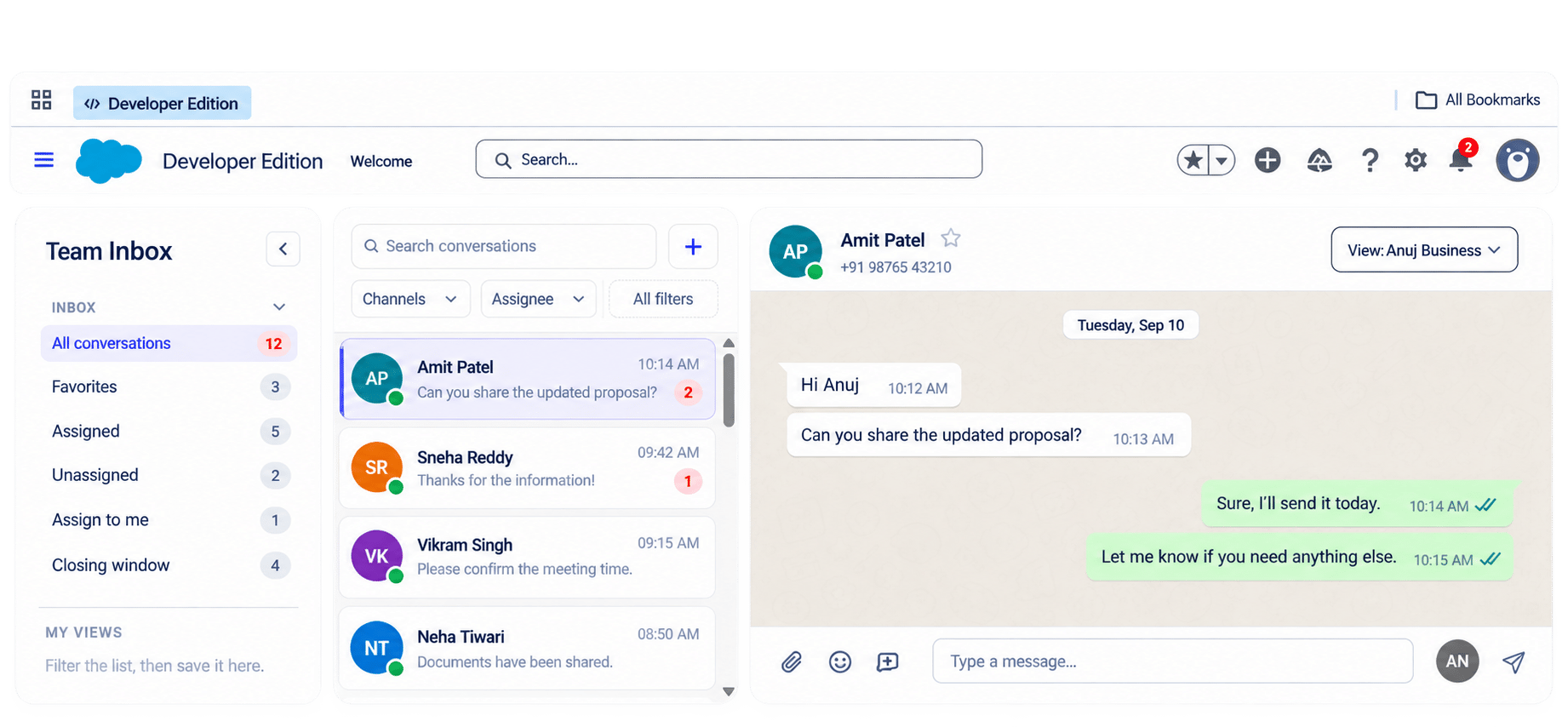
Use a Caixa de Entrada da Equipe da EazyBe diretamente dentro do Salesforce nos registros de Contato, Lead e Conta de Pessoa, além de uma Caixa de Entrada da Equipe global para toda a sua equipe
A Caixa de Entrada da Equipe da EazyBe está integrada diretamente dentro do Salesforce, para que sua equipe possa gerenciar as conversas do WhatsApp sem sair do CRM. Depois de habilitada, você obtém:
Caixa de Entrada da Equipe nos registros — conversas do WhatsApp para um Contato, Lead ou Conta de Pessoa específicos, exibidas diretamente na página do registro
Caixa de Entrada da Equipe Global — todas as conversas da sua equipe em um só lugar
Esta configuração se aplica a novas instalações do pacote EazyBe Team Inbox. As organizações existentes que não instalarem o novo pacote não são afetadas — a configuração atual delas continua funcionando exatamente como antes.
Um administrador do Salesforce precisa concluir as etapas a seguir uma vez por organização. As etapas 1–3 são a configuração prévia única; as etapas 4–6 instalam e habilitam a Caixa de Entrada da Equipe.
1
Crie os Tipos de Registro
É necessário pelo menos um Tipo de Registro ativo para Conta, Contato e Lead. Crie-os da seguinte forma (repita para cada objeto):
Vá para Setup e abra o Object Manager.
Selecione o objeto — Account, Contact ou Lead.
Clique em Record Types e depois em New.
Selecione Master como o Tipo de Registro existente.
Insira um rótulo para o Tipo de Registro (por exemplo, Default Account, Default Contact ou Default Lead).
Marque o Tipo de Registro como Active.
Atribua o Tipo de Registro a todos os perfis necessários.
Selecione o Page Layout apropriado.
Clique em Save.
Se um objeto já tiver um Tipo de Registro ativo, você pode pular esta etapa para esse objeto.
2
Configure os Sharing Settings
Vá para Setup e pesquise por Sharing Settings.
Em Organization-Wide Defaults, configure o seguinte:
Objeto
Configuração recomendada
Account
Private ou Public Read Only
Contact
Controlled by Parent ou Private
Lead
Private ou Public Read Only
Clique em Save.
3
Habilite o rastreamento do histórico de campos
O rastreamento do histórico de campos deve ser habilitado separadamente para cada objeto (Account, Contact e Lead):
Vá para Setup e abra o Object Manager.
Selecione o objeto — Account, Contact ou Lead.
Selecione Fields & Relationships.
Clique em Set History Tracking.
Habilite Track Field History e selecione os campos necessários para rastrear.
Clique em Save.
4
Instale o pacote EazyBe Team Inbox
Instale o pacote gerenciado EazyBe Team Inbox na sua organização do Salesforce:Instalar o pacote EazyBe Team InboxQuando solicitado, escolha Instalar para Todos os Usuários.
5
Autorize os usuários no External Client App Manager
Depois que o pacote for instalado, autorize os perfis que devem ter acesso:
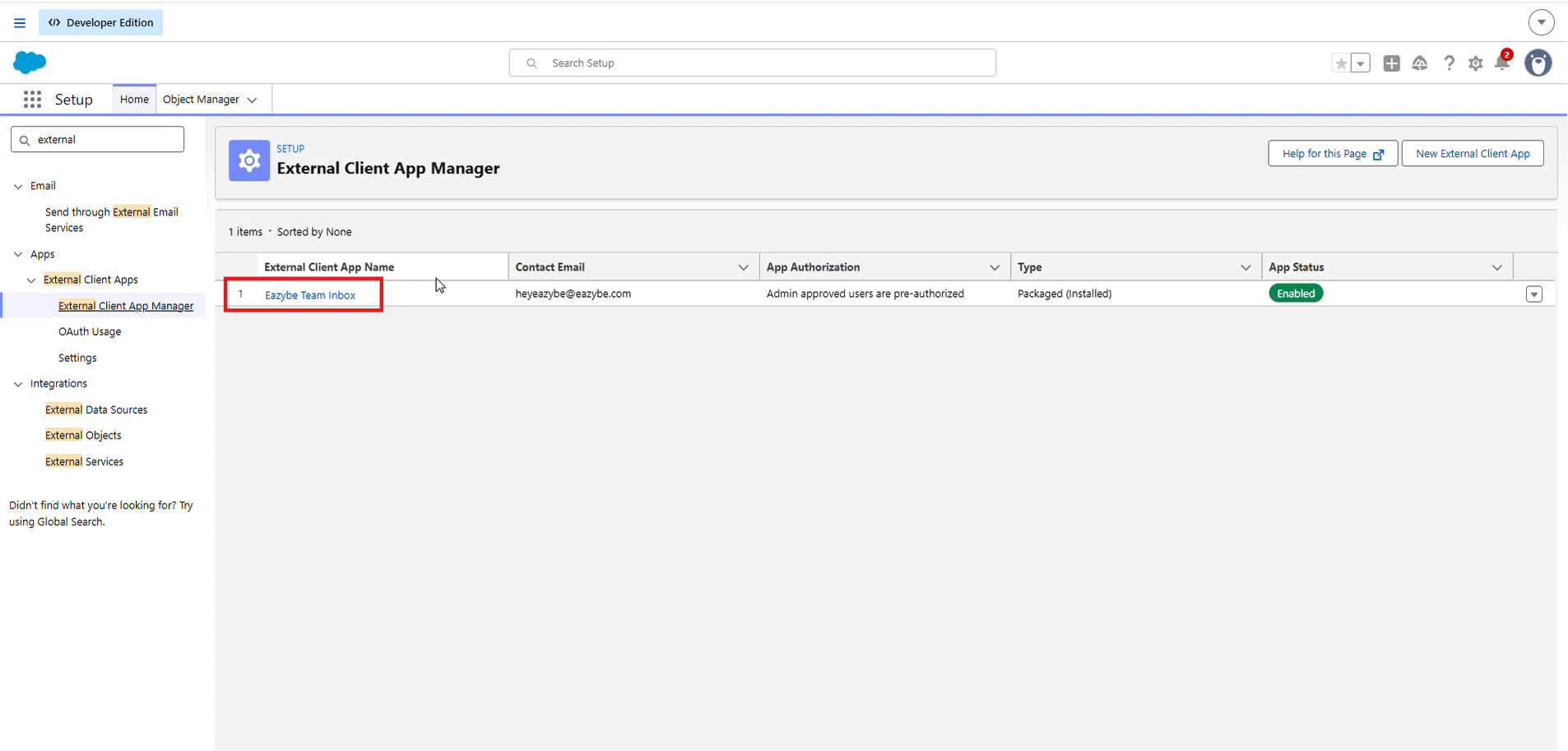
No Salesforce, vá para Setup e pesquise por External Client App Manager.
Abra Eazybe Team Inbox — Packaged (o aplicativo da EazyBe listado como instalado).
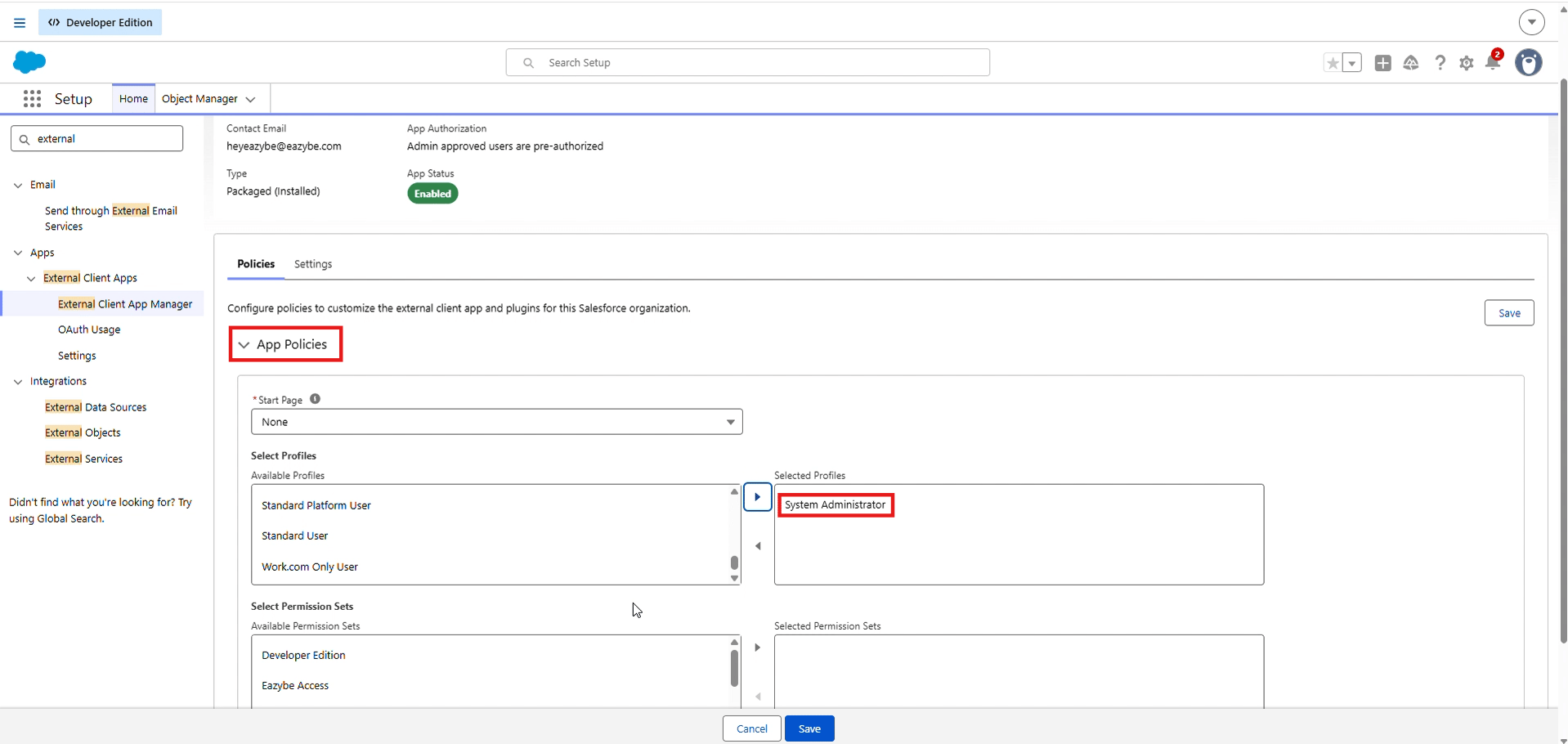
Em Policies, defina Permitted Users como Admin approved users are pre-authorized.
Em Authorized Profiles, selecione System Administrator e clique em Save.
Abrindo o Eazybe Team Inbox no External Client App Manager
Autorizando o System Administrator nos App Policies
6
Ative as páginas de registro
Em seguida, ative as páginas da EazyBe para que a Caixa de Entrada da Equipe apareça nos seus registros. Repita esta etapa para cada objeto:
Objeto
Página a selecionar
Contato
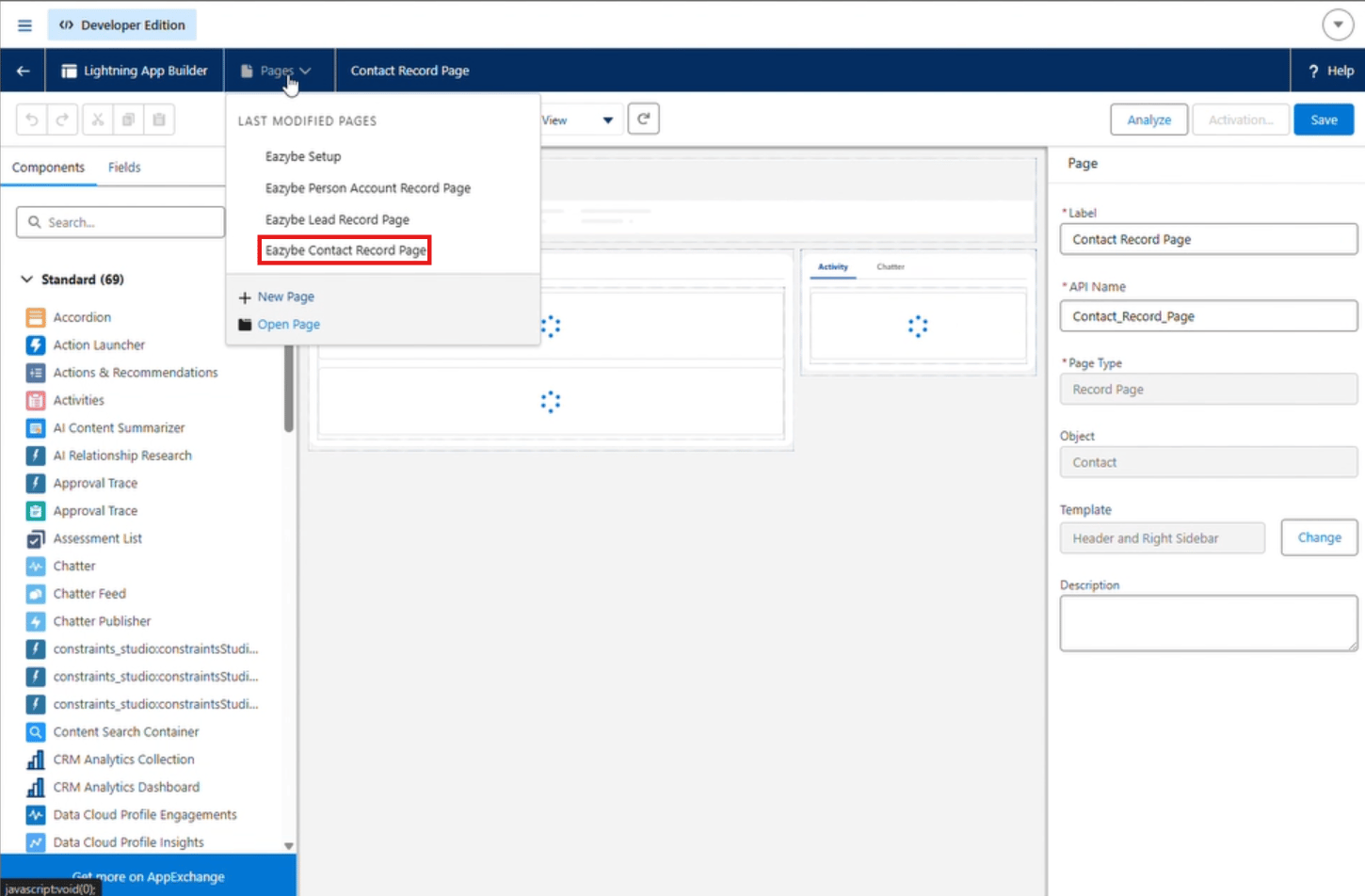
Eazybe Contact Record Page
Lead
Eazybe Lead Record Page
Conta de Pessoa
Eazybe Person Account Record Page
Clique no ícone de engrenagem (⚙️) no canto superior direito e selecione Edit Page.
No seletor de páginas na parte superior do Lightning App Builder, selecione a página do objeto (veja a tabela acima).
Clique em Activation no canto superior direito.
No modal, escolha Org Default para atribuir a página a toda a sua organização.
Selecione tanto Desktop quanto Phone.
Clique em Save.
Selecionando a página Eazybe Contact Record Page no Lightning App Builder
As etapas de autorização e ativação acima são temporárias. Uma próxima atualização do pacote cuidará delas automaticamente durante a instalação, para que os usuários não precisem executá-las manualmente.
Caixa de Entrada da Equipe em Contato, Lead e Conta de Pessoa
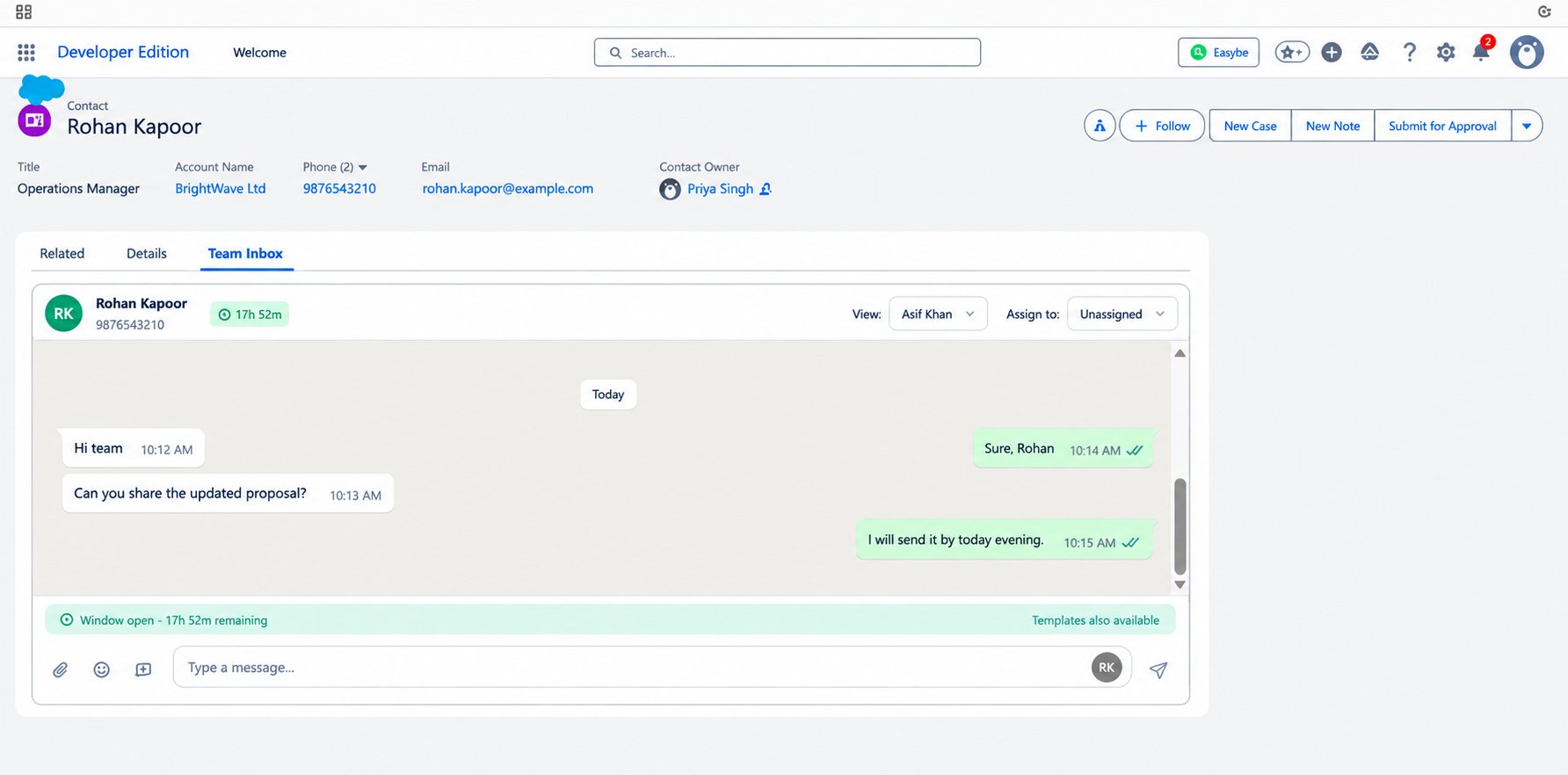
Depois que as páginas forem ativadas, abra qualquer registro de Contato, Lead ou Conta de Pessoa no Salesforce. A página do registro mostra a Caixa de Entrada da Equipe da EazyBe com todas as conversas do WhatsApp daquele registro.
Caixa de Entrada da Equipe em um registro de Contato
Para ver todas as conversas da sua equipe, abra o aplicativo Eazybe Team Inbox no App Launcher (o ícone de grade no canto superior esquerdo).Essa caixa de entrada global não se limita a um único registro — ela mostra todas as conversas do seu espaço de trabalho.
Para usar a integração da Caixa de Entrada da Equipe, você precisa:
Do pacote EazyBe Team Inbox instalado na sua organização do Salesforce (por um administrador)
De uma integração ativa da EazyBe com o Salesforce
Do seu perfil autorizado no External Client App Manager (consulte a etapa 5 acima)
Se tiver alguma dúvida, entre em contato conosco em hey@eazybe.com.
Esta página foi útil?
{"docsConfig":{"theme":"mint","$schema":"https://mintlify.com/docs.json","name":"Eazybe","colors":{"primary":"#25D366","light":"#25D366","dark":"#128C7E"},"logo":{"light":"https://mintcdn.com/eazybe/TtjqbPeh2FMWJGex/logo/light.svg?fit=max\u0026auto=format\u0026n=TtjqbPeh2FMWJGex\u0026q=85\u0026s=a91766fca92028f00082929d6e241356","dark":"https://mintcdn.com/eazybe/TtjqbPeh2FMWJGex/logo/dark.svg?fit=max\u0026auto=format\u0026n=TtjqbPeh2FMWJGex\u0026q=85\u0026s=da7117b4a04f56dc6eb7f00e1d608b3f"},"favicon":"https://mintcdn.com/eazybe/TyMNKRVg-iXkJM5t/favicon3.png?fit=max\u0026auto=format\u0026n=TyMNKRVg-iXkJM5t\u0026q=85\u0026s=9b239a885e1067e5a90ddb398e9b242a","api":{"playground":{"display":"simple"},"examples":{"languages":["curl"]}},"search":{"prompt":"Search documentation..."},"seo":{},"styling":{"latex":true},"navigation":{"languages":[{"language":"en","href":"introduction"},{"language":"es","href":"es/introduction"},{"language":"pt","href":"pt/introduction"},{"language":"tr","href":"tr/introduction"}]}},"deployment":{"deploymentMetadataValue":{"subdomain":"eazybe","hasAudioNarration":false,"actualSubdomain":"eazybe","customDomains":["help.eazybe.com"],"gitSource":{"type":"github","owner":"eazybecode","repo":"docs","deployBranch":"main","contentDirectory":"","isPrivate":false,"mountPath":"","label":""},"chroma":{"liveDeploymentHistoryId":"6ae856606bec035f345906b6","collectionId":"8bc64e96-dcf8-4f76-a39a-13531c615626","schemaVersion":"v3","latestBuiltDeploymentHistoryId":"6ae856606bec035f345906b6"},"feedback":{"thumbs":true,"edits":false},"entitlements":{},"buildId":"6ae85691eb73d12669c1d4be","clientVersion":"0.0.4044","searchFilterCounts":[{"language":"pt","tag":"Integrações CRM","count":221},{"language":"tr","tag":"CRM Entegrasyonları","count":219},{"language":"es","tag":"Integraciones CRM","count":218},{"language":"en","tag":"CRM Integrations","count":215},{"language":"en","tag":"Guides","count":117},{"language":"pt","tag":"Guias","count":104},{"language":"tr","tag":"Kılavuzlar","count":98},{"language":"es","tag":"Guías","count":93},{"language":"en","tag":"FAQ","count":59},{"language":"es","tag":"HubSpot","count":53},{"language":"pt","tag":"HubSpot","count":53},{"language":"tr","tag":"HubSpot","count":53},{"language":"en","tag":"HubSpot","count":51},{"language":"es","tag":"API Reference","count":46},{"language":"pt","tag":"API Reference","count":46},{"language":"tr","tag":"API Reference","count":46},{"language":"es","tag":"FAQ","count":45},{"language":"pt","tag":"FAQ","count":45},{"language":"tr","tag":"FAQ","count":45},{"language":"en","tag":"Zoho CRM","count":44},{"language":"es","tag":"Zoho CRM","count":44},{"language":"pt","tag":"Zoho CRM","count":44},{"language":"tr","tag":"Zoho CRM","count":44},{"language":"es","tag":"Documentación de la API de WABA","count":43},{"language":"pt","tag":"Documentação da API WABA","count":43},{"language":"tr","tag":"WABA API Dokümantasyonu","count":43},{"language":"es","tag":"Vista Mini-CRM","count":40},{"language":"pt","tag":"Vista Mini-CRM","count":40},{"language":"tr","tag":"Mini-CRM Görünümü","count":40},{"language":"en","tag":"Salesforce","count":37},{"language":"en","tag":"Mini-CRM View","count":35},{"language":"es","tag":"LeadSquared","count":33},{"language":"pt","tag":"LeadSquared","count":33},{"language":"tr","tag":"LeadSquared","count":33},{"language":"es","tag":"Salesforce","count":32},{"language":"pt","tag":"Salesforce","count":32},{"language":"tr","tag":"Salesforce","count":32},{"language":"en","tag":"LeadSquared","count":28},{"language":"en","tag":"API Reference","count":25},{"language":"en","tag":"Bitrix24","count":25}]},"assistantConfig":{"enableAskAiButton":false,"enableStarterQuestions":false,"enableAskAiSearchBar":true},"basePath":"","hasChatPermissions":false,"hasWebMcpPermissions":false,"toggles":[{"name":"kill-isr","enabled":true,"variant":{"name":"disabled","enabled":false,"feature_enabled":true},"impressionData":false},{"name":"agent-mintlify-slack","enabled":true,"variant":{"name":"disabled","enabled":false,"feature_enabled":true},"impressionData":false},{"name":"agent-integrations-settings","enabled":true,"variant":{"name":"disabled","enabled":false,"feature_enabled":true},"impressionData":false},{"name":"automations-pr-grouping","enabled":true,"variant":{"name":"disabled","enabled":false,"feature_enabled":true},"impressionData":false},{"name":"custom-prefix","enabled":true,"variant":{"name":"disabled","enabled":false,"feature_enabled":true},"impressionData":false},{"name":"analytics-v7","enabled":true,"variant":{"name":"disabled","enabled":false,"feature_enabled":true},"impressionData":false},{"name":"user-flows-analytics","enabled":true,"variant":{"name":"disabled","enabled":false,"feature_enabled":true},"impressionData":false},{"name":"no-publish-flow","enabled":true,"variant":{"name":"disabled","enabled":false,"feature_enabled":true},"impressionData":false},{"name":"workos-onboarding","enabled":true,"variant":{"name":"disabled","enabled":false,"feature_enabled":true},"impressionData":false},{"name":"llms-txt-v2","enabled":true,"variant":{"name":"disabled","enabled":false,"feature_enabled":true},"impressionData":false},{"name":"snapshot-serving-live","enabled":true,"variant":{"name":"disabled","enabled":false,"feature_enabled":true},"impressionData":false},{"name":"stripTemperatureMiddleware","enabled":true,"variant":{"name":"disabled","enabled":false,"feature_enabled":true},"impressionData":false},{"name":"support-platform-pylon-zendesk","enabled":true,"variant":{"name":"disabled","enabled":false,"feature_enabled":true},"impressionData":false},{"name":"snapshot-serving","enabled":true,"variant":{"name":"disabled","enabled":false,"feature_enabled":true},"impressionData":false},{"name":"instant-rollback","enabled":true,"variant":{"name":"disabled","enabled":false,"feature_enabled":true},"impressionData":false},{"name":"granular-notifications-server","enabled":true,"variant":{"name":"disabled","enabled":false,"feature_enabled":true},"impressionData":false},{"name":"granular-notifications","enabled":true,"variant":{"name":"disabled","enabled":false,"feature_enabled":true},"impressionData":false},{"name":"automations-fable","enabled":true,"variant":{"name":"disabled","enabled":false,"feature_enabled":true},"impressionData":false},{"name":"fixed-ai-action-pricing","enabled":true,"variant":{"name":"disabled","enabled":false,"feature_enabled":true},"impressionData":false},{"name":"automation-resolve-merge-conflict","enabled":true,"variant":{"name":"disabled","enabled":false,"feature_enabled":true},"impressionData":false},{"name":"scoped-publishing","enabled":true,"variant":{"name":"disabled","enabled":false,"feature_enabled":true},"impressionData":false},{"name":"mintql","enabled":true,"variant":{"name":"disabled","enabled":false,"feature_enabled":true},"impressionData":false},{"name":"page-level-analytics","enabled":true,"variant":{"name":"disabled","enabled":false,"feature_enabled":true},"impressionData":false},{"name":"editor-version-history-v2","enabled":true,"variant":{"name":"disabled","enabled":false,"feature_enabled":true},"impressionData":false},{"name":"billing-page-v2","enabled":true,"variant":{"name":"disabled","enabled":false,"feature_enabled":true},"impressionData":false},{"name":"full-page-search","enabled":true,"variant":{"name":"disabled","enabled":false,"feature_enabled":true},"impressionData":false},{"name":"workspace-projects","enabled":true,"variant":{"name":"disabled","enabled":false,"feature_enabled":true},"impressionData":false},{"name":"assistant-v5","enabled":true,"variant":{"name":"disabled","enabled":false,"feature_enabled":true},"impressionData":false},{"name":"byok-sep-25","enabled":true,"variant":{"name":"disabled","enabled":false,"feature_enabled":true},"impressionData":false},{"name":"fork-pr-previews","enabled":true,"variant":{"name":"disabled","enabled":false,"feature_enabled":true},"impressionData":false},{"name":"revalidation-jwt","enabled":true,"variant":{"name":"disabled","enabled":false,"feature_enabled":true},"impressionData":false},{"name":"vite-origin","enabled":true,"variant":{"name":"disabled","enabled":false,"feature_enabled":true},"impressionData":false},{"name":"billing-updated-9-15","enabled":true,"variant":{"name":"disabled","enabled":false,"feature_enabled":true},"impressionData":false},{"name":"workos-sso-scim","enabled":true,"variant":{"name":"disabled","enabled":false,"feature_enabled":true},"impressionData":false},{"name":"hobby-abuse-scan","enabled":true,"variant":{"name":"disabled","enabled":false,"feature_enabled":true},"impressionData":false},{"name":"dashboard-inbox","enabled":true,"variant":{"name":"disabled","enabled":false,"feature_enabled":true},"impressionData":false},{"name":"workos-signup","enabled":true,"variant":{"name":"disabled","enabled":false,"feature_enabled":true},"impressionData":false},{"name":"turbopuffer-dual-write","enabled":true,"variant":{"name":"disabled","enabled":false,"feature_enabled":true},"impressionData":false},{"name":"workos-enabled","enabled":true,"variant":{"name":"disabled","enabled":false,"feature_enabled":true},"impressionData":false},{"name":"approve-review-flow","enabled":true,"variant":{"name":"disabled","enabled":false,"feature_enabled":true},"impressionData":false},{"name":"sso-setup-deadline-banner","enabled":true,"variant":{"name":"disabled","enabled":false,"feature_enabled":true},"impressionData":false}],"googleFontsInlined":false},"customCss":[{"filePath":"style.css","content":"html[data-current-path*=\"/api-reference/meta/operations/\"] .api-section-heading-title+.flex.items-center{display:none}html[data-current-path*=\"/api-reference/meta/operations/\"] .api-section>.object-param-field>div>div:has(>div pre)>div:not(:has(pre)){display:none}"}],"page":{"pagePath":"pt/integrations/salesforce/team-inbox","slug":"/pt/integrations/salesforce/team-inbox","pageMetadata":{"title":"Caixa de Entrada da Equipe","description":"Use a Caixa de Entrada da Equipe da EazyBe diretamente dentro do Salesforce nos registros de Contato, Lead e Conta de Pessoa, além de uma Caixa de Entrada da Equipe global para toda a sua equipe","href":"/pt/integrations/salesforce/team-inbox"},"description":{"compiledSource":"\"use strict\";\nconst {jsx: _jsx} = arguments[0];\nconst {useMDXComponents: _provideComponents} = arguments[0];\nfunction _createMdxContent(props) {\n const _components = {\n p: \"p\",\n ..._provideComponents(),\n ...props.components\n };\n return _jsx(_components.p, {\n children: \"Use a Caixa de Entrada da Equipe da EazyBe diretamente dentro do Salesforce nos registros de Contato, Lead e Conta de Pessoa, além de uma Caixa de Entrada da Equipe global para toda a sua equipe\"\n });\n}\nfunction MDXContent(props = {}) {\n const {wrapper: MDXLayout} = {\n ..._provideComponents(),\n ...props.components\n };\n return MDXLayout ? _jsx(MDXLayout, {\n ...props,\n children: _jsx(_createMdxContent, {\n ...props\n })\n }) : _createMdxContent(props);\n}\nreturn {\n default: MDXContent\n};\n","frontmatter":{},"scope":{}},"pageType":"default","mdx":{"mdxSource":{"compiledSource":"\"use strict\";const{Fragment:_Fragment,jsx:_jsx,jsxs:_jsxs}=arguments[0];const{useMDXComponents:_provideComponents}=arguments[0];function _createMdxContent(props){const _components={a:`a`,hr:`hr`,li:`li`,ol:`ol`,p:`p`,strong:`strong`,tbody:`tbody`,td:`td`,th:`th`,thead:`thead`,tr:`tr`,ul:`ul`,..._provideComponents(),...props.components},{Frame,Heading,Note,OptimizedImage,Step,Steps,Table,Tip}=_components;if(!Frame)_missingMdxReference(`Frame`,true);if(!Heading)_missingMdxReference(`Heading`,true);if(!Note)_missingMdxReference(`Note`,true);if(!OptimizedImage)_missingMdxReference(`OptimizedImage`,true);if(!Step)_missingMdxReference(`Step`,true);if(!Steps)_missingMdxReference(`Steps`,true);if(!Table)_missingMdxReference(`Table`,true);if(!Tip)_missingMdxReference(`Tip`,true);return _jsxs(_Fragment,{children:[_jsx(_components.p,{children:`A Caixa de Entrada da Equipe da EazyBe está integrada diretamente dentro do Salesforce, para que sua equipe possa gerenciar as conversas do WhatsApp sem sair do CRM. Depois de habilitada, você obtém:`}),`\n`,_jsxs(_components.ul,{children:[`\n`,_jsxs(_components.li,{children:[_jsx(_components.strong,{children:`Caixa de Entrada da Equipe nos registros`}),` — conversas do WhatsApp para um Contato, Lead ou Conta de Pessoa específicos, exibidas diretamente na página do registro`]}),`\n`,_jsxs(_components.li,{children:[_jsx(_components.strong,{children:`Caixa de Entrada da Equipe Global`}),` — todas as conversas da sua equipe em um só lugar`]}),`\n`]}),`\n`,_jsx(Note,{children:_jsxs(_components.p,{children:[`Esta configuração se aplica a `,_jsx(_components.strong,{children:`novas instalações`}),` do pacote EazyBe Team Inbox. As organizações existentes que não instalarem o novo pacote não são afetadas — a configuração atual delas continua funcionando exatamente como antes.`]})}),`\n`,_jsx(Heading,{level:`2`,id:`habilitar-a-caixa-de-entrada-da-equipe`,children:`Habilitar a Caixa de Entrada da Equipe`}),`\n`,_jsxs(_components.p,{children:[`Um `,_jsx(_components.strong,{children:`administrador`}),` do Salesforce precisa concluir as etapas a seguir uma vez por organização. As etapas 1–3 são a configuração prévia única; as etapas 4–6 instalam e habilitam a Caixa de Entrada da Equipe.`]}),`\n`,_jsxs(Steps,{children:[_jsxs(Step,{title:`Crie os Tipos de Registro`,children:[_jsx(_components.p,{children:`É necessário pelo menos um Tipo de Registro ativo para Conta, Contato e Lead. Crie-os da seguinte forma (repita para cada objeto):`}),_jsxs(_components.ol,{children:[`\n`,_jsxs(_components.li,{children:[`Vá para `,_jsx(_components.strong,{children:`Setup`}),` e abra o `,_jsx(_components.strong,{children:`Object Manager`}),`.`]}),`\n`,_jsxs(_components.li,{children:[`Selecione o objeto — `,_jsx(_components.strong,{children:`Account`}),`, `,_jsx(_components.strong,{children:`Contact`}),` ou `,_jsx(_components.strong,{children:`Lead`}),`.`]}),`\n`,_jsxs(_components.li,{children:[`Clique em `,_jsx(_components.strong,{children:`Record Types`}),` e depois em `,_jsx(_components.strong,{children:`New`}),`.`]}),`\n`,_jsxs(_components.li,{children:[`Selecione `,_jsx(_components.strong,{children:`Master`}),` como o Tipo de Registro existente.`]}),`\n`,_jsxs(_components.li,{children:[`Insira um rótulo para o Tipo de Registro (por exemplo, `,_jsx(_components.strong,{children:`Default Account`}),`, `,_jsx(_components.strong,{children:`Default Contact`}),` ou `,_jsx(_components.strong,{children:`Default Lead`}),`).`]}),`\n`,_jsxs(_components.li,{children:[`Marque o Tipo de Registro como `,_jsx(_components.strong,{children:`Active`}),`.`]}),`\n`,_jsx(_components.li,{children:`Atribua o Tipo de Registro a todos os perfis necessários.`}),`\n`,_jsx(_components.li,{children:`Selecione o Page Layout apropriado.`}),`\n`,_jsxs(_components.li,{children:[`Clique em `,_jsx(_components.strong,{children:`Save`}),`.`]}),`\n`]}),_jsx(_components.p,{children:`Se um objeto já tiver um Tipo de Registro ativo, você pode pular esta etapa para esse objeto.`})]}),_jsxs(Step,{title:`Configure os Sharing Settings`,children:[_jsxs(_components.ol,{children:[`\n`,_jsxs(_components.li,{children:[`Vá para `,_jsx(_components.strong,{children:`Setup`}),` e pesquise por `,_jsx(_components.strong,{children:`Sharing Settings`}),`.`]}),`\n`,_jsxs(_components.li,{children:[`Em `,_jsx(_components.strong,{children:`Organization-Wide Defaults`}),`, configure o seguinte:`]}),`\n`]}),_jsxs(Table,{children:[_jsx(_components.thead,{children:_jsxs(_components.tr,{children:[_jsx(_components.th,{children:`Objeto`}),_jsx(_components.th,{children:`Configuração recomendada`})]})}),_jsxs(_components.tbody,{children:[_jsxs(_components.tr,{children:[_jsx(_components.td,{children:`Account`}),_jsx(_components.td,{children:`Private ou Public Read Only`})]}),_jsxs(_components.tr,{children:[_jsx(_components.td,{children:`Contact`}),_jsx(_components.td,{children:`Controlled by Parent ou Private`})]}),_jsxs(_components.tr,{children:[_jsx(_components.td,{children:`Lead`}),_jsx(_components.td,{children:`Private ou Public Read Only`})]})]})]}),_jsxs(_components.ol,{start:`3`,children:[`\n`,_jsxs(_components.li,{children:[`Clique em `,_jsx(_components.strong,{children:`Save`}),`.`]}),`\n`]})]}),_jsxs(Step,{title:`Habilite o rastreamento do histórico de campos`,children:[_jsx(_components.p,{children:`O rastreamento do histórico de campos deve ser habilitado separadamente para cada objeto (Account, Contact e Lead):`}),_jsxs(_components.ol,{children:[`\n`,_jsxs(_components.li,{children:[`Vá para `,_jsx(_components.strong,{children:`Setup`}),` e abra o `,_jsx(_components.strong,{children:`Object Manager`}),`.`]}),`\n`,_jsxs(_components.li,{children:[`Selecione o objeto — `,_jsx(_components.strong,{children:`Account`}),`, `,_jsx(_components.strong,{children:`Contact`}),` ou `,_jsx(_components.strong,{children:`Lead`}),`.`]}),`\n`,_jsxs(_components.li,{children:[`Selecione `,_jsx(_components.strong,{children:`Fields \u0026 Relationships`}),`.`]}),`\n`,_jsxs(_components.li,{children:[`Clique em `,_jsx(_components.strong,{children:`Set History Tracking`}),`.`]}),`\n`,_jsxs(_components.li,{children:[`Habilite `,_jsx(_components.strong,{children:`Track Field History`}),` e selecione os campos necessários para rastrear.`]}),`\n`,_jsxs(_components.li,{children:[`Clique em `,_jsx(_components.strong,{children:`Save`}),`.`]}),`\n`]})]}),_jsxs(Step,{title:`Instale o pacote EazyBe Team Inbox`,children:[_jsxs(_components.p,{children:[`Instale o pacote gerenciado `,_jsx(_components.strong,{children:`EazyBe Team Inbox`}),` na sua organização do Salesforce:`]}),_jsx(_components.p,{children:_jsx(_components.a,{href:`https://login.salesforce.com/packaging/installPackage.apexp?p0=04tdM000000cdzd\u0026isdtp=p1`,children:`Instalar o pacote EazyBe Team Inbox`})}),_jsxs(_components.p,{children:[`Quando solicitado, escolha `,_jsx(_components.strong,{children:`Instalar para Todos os Usuários`}),`.`]})]}),_jsxs(Step,{title:`Autorize os usuários no External Client App Manager`,children:[_jsx(_components.p,{children:`Depois que o pacote for instalado, autorize os perfis que devem ter acesso:`}),_jsxs(_components.ol,{children:[`\n`,_jsxs(_components.li,{children:[`No Salesforce, vá para `,_jsx(_components.strong,{children:`Setup`}),` e pesquise por `,_jsx(_components.strong,{children:`External Client App Manager`}),`.`]}),`\n`,_jsxs(_components.li,{children:[`Abra `,_jsx(_components.strong,{children:`Eazybe Team Inbox — Packaged`}),` (o aplicativo da EazyBe listado como instalado).`]}),`\n`,_jsxs(_components.li,{children:[`Em `,_jsx(_components.strong,{children:`Policies`}),`, defina `,_jsx(_components.strong,{children:`Permitted Users`}),` como `,_jsx(_components.strong,{children:`Admin approved users are pre-authorized`}),`.`]}),`\n`,_jsxs(_components.li,{children:[`Em `,_jsx(_components.strong,{children:`Authorized Profiles`}),`, selecione `,_jsx(_components.strong,{children:`System Administrator`}),` e clique em `,_jsx(_components.strong,{children:`Save`}),`.`]}),`\n`]}),_jsx(Frame,{caption:`Abrindo o Eazybe Team Inbox no External Client App Manager`,children:_jsx(OptimizedImage,{src:`https://mintcdn.com/eazybe/GoNbmNSmOZQJZFoU/images/salesforce-team-inbox-app-manager.png?fit=max\u0026auto=format\u0026n=GoNbmNSmOZQJZFoU\u0026q=85\u0026s=7755688b39cb29e21650a5744a522935`,alt:`Aplicativo Eazybe Team Inbox listado no External Client App Manager`,\"data-og-width\":`1906`,width:`1906`,\"data-og-height\":`913`,height:`913`,\"data-path\":`images/salesforce-team-inbox-app-manager.png`,\"data-optimize\":`true`,\"data-opv\":`3`,srcset:`https://mintcdn.com/eazybe/GoNbmNSmOZQJZFoU/images/salesforce-team-inbox-app-manager.png?w=280\u0026fit=max\u0026auto=format\u0026n=GoNbmNSmOZQJZFoU\u0026q=85\u0026s=1829da41d47bade753f4c54fbcc5cd6d 280w, https://mintcdn.com/eazybe/GoNbmNSmOZQJZFoU/images/salesforce-team-inbox-app-manager.png?w=560\u0026fit=max\u0026auto=format\u0026n=GoNbmNSmOZQJZFoU\u0026q=85\u0026s=3b147e48efff6f31d9e2a00ff4ac7994 560w, https://mintcdn.com/eazybe/GoNbmNSmOZQJZFoU/images/salesforce-team-inbox-app-manager.png?w=840\u0026fit=max\u0026auto=format\u0026n=GoNbmNSmOZQJZFoU\u0026q=85\u0026s=bc0420094dad8b7e0c9ce7ac3d925a8c 840w, https://mintcdn.com/eazybe/GoNbmNSmOZQJZFoU/images/salesforce-team-inbox-app-manager.png?w=1100\u0026fit=max\u0026auto=format\u0026n=GoNbmNSmOZQJZFoU\u0026q=85\u0026s=e358394d7b36132e84ac521f07011a7d 1100w, https://mintcdn.com/eazybe/GoNbmNSmOZQJZFoU/images/salesforce-team-inbox-app-manager.png?w=1650\u0026fit=max\u0026auto=format\u0026n=GoNbmNSmOZQJZFoU\u0026q=85\u0026s=eb2fcd58ac678145fa4ddf9b3db9c875 1650w, https://mintcdn.com/eazybe/GoNbmNSmOZQJZFoU/images/salesforce-team-inbox-app-manager.png?w=2500\u0026fit=max\u0026auto=format\u0026n=GoNbmNSmOZQJZFoU\u0026q=85\u0026s=d52c00f3f35303368a4c1ddb4d201a46 2500w`})}),_jsx(Frame,{caption:`Autorizando o System Administrator nos App Policies`,children:_jsx(OptimizedImage,{src:`https://mintcdn.com/eazybe/GoNbmNSmOZQJZFoU/images/salesforce-team-inbox-app-policies.png?fit=max\u0026auto=format\u0026n=GoNbmNSmOZQJZFoU\u0026q=85\u0026s=1c0dccfd0d255bd4a6b41d8f904dd2c2`,alt:`App Policies com System Administrator selecionado para o aplicativo Eazybe Team Inbox`,\"data-og-width\":`1918`,width:`1918`,\"data-og-height\":`910`,height:`910`,\"data-path\":`images/salesforce-team-inbox-app-policies.png`,\"data-optimize\":`true`,\"data-opv\":`3`,srcset:`https://mintcdn.com/eazybe/GoNbmNSmOZQJZFoU/images/salesforce-team-inbox-app-policies.png?w=280\u0026fit=max\u0026auto=format\u0026n=GoNbmNSmOZQJZFoU\u0026q=85\u0026s=23b5a77d359588f9d25d043b75e73e2a 280w, https://mintcdn.com/eazybe/GoNbmNSmOZQJZFoU/images/salesforce-team-inbox-app-policies.png?w=560\u0026fit=max\u0026auto=format\u0026n=GoNbmNSmOZQJZFoU\u0026q=85\u0026s=f7dd6080c94bdc3f5f2f0786c6c1586e 560w, https://mintcdn.com/eazybe/GoNbmNSmOZQJZFoU/images/salesforce-team-inbox-app-policies.png?w=840\u0026fit=max\u0026auto=format\u0026n=GoNbmNSmOZQJZFoU\u0026q=85\u0026s=b0bf87aee85ea2070f3f3667b9658e91 840w, https://mintcdn.com/eazybe/GoNbmNSmOZQJZFoU/images/salesforce-team-inbox-app-policies.png?w=1100\u0026fit=max\u0026auto=format\u0026n=GoNbmNSmOZQJZFoU\u0026q=85\u0026s=2fa756e65d8f938394a3f3cdbc72fc03 1100w, https://mintcdn.com/eazybe/GoNbmNSmOZQJZFoU/images/salesforce-team-inbox-app-policies.png?w=1650\u0026fit=max\u0026auto=format\u0026n=GoNbmNSmOZQJZFoU\u0026q=85\u0026s=3f4bc0963f7b8ad84d8afac8088b8b95 1650w, https://mintcdn.com/eazybe/GoNbmNSmOZQJZFoU/images/salesforce-team-inbox-app-policies.png?w=2500\u0026fit=max\u0026auto=format\u0026n=GoNbmNSmOZQJZFoU\u0026q=85\u0026s=daa104c69cbdf4b32c934ace2314066a 2500w`})})]}),_jsxs(Step,{title:`Ative as páginas de registro`,children:[_jsx(_components.p,{children:`Em seguida, ative as páginas da EazyBe para que a Caixa de Entrada da Equipe apareça nos seus registros. Repita esta etapa para cada objeto:`}),_jsxs(Table,{children:[_jsx(_components.thead,{children:_jsxs(_components.tr,{children:[_jsx(_components.th,{children:`Objeto`}),_jsx(_components.th,{children:`Página a selecionar`})]})}),_jsxs(_components.tbody,{children:[_jsxs(_components.tr,{children:[_jsx(_components.td,{children:`Contato`}),_jsx(_components.td,{children:`Eazybe Contact Record Page`})]}),_jsxs(_components.tr,{children:[_jsx(_components.td,{children:`Lead`}),_jsx(_components.td,{children:`Eazybe Lead Record Page`})]}),_jsxs(_components.tr,{children:[_jsx(_components.td,{children:`Conta de Pessoa`}),_jsx(_components.td,{children:`Eazybe Person Account Record Page`})]})]})]}),_jsxs(_components.ol,{children:[`\n`,_jsxs(_components.li,{children:[`Clique no `,_jsx(_components.strong,{children:`ícone de engrenagem`}),` (⚙️) no canto superior direito e selecione `,_jsx(_components.strong,{children:`Edit Page`}),`.`]}),`\n`,_jsx(_components.li,{children:`No seletor de páginas na parte superior do Lightning App Builder, selecione a página do objeto (veja a tabela acima).`}),`\n`,_jsxs(_components.li,{children:[`Clique em `,_jsx(_components.strong,{children:`Activation`}),` no canto superior direito.`]}),`\n`,_jsxs(_components.li,{children:[`No modal, escolha `,_jsx(_components.strong,{children:`Org Default`}),` para atribuir a página a toda a sua organização.`]}),`\n`,_jsxs(_components.li,{children:[`Selecione tanto `,_jsx(_components.strong,{children:`Desktop`}),` quanto `,_jsx(_components.strong,{children:`Phone`}),`.`]}),`\n`,_jsxs(_components.li,{children:[`Clique em `,_jsx(_components.strong,{children:`Save`}),`.`]}),`\n`]}),_jsx(Frame,{caption:`Selecionando a página Eazybe Contact Record Page no Lightning App Builder`,children:_jsx(OptimizedImage,{src:`https://mintcdn.com/eazybe/GoNbmNSmOZQJZFoU/images/salesforce-team-inbox-activation.png?fit=max\u0026auto=format\u0026n=GoNbmNSmOZQJZFoU\u0026q=85\u0026s=d3d62309aa51bd6ea309331a8af499a9`,alt:`Seletor de páginas no Lightning App Builder com Eazybe Contact Record Page destacada e o botão Activation no canto superior direito`,\"data-og-width\":`1450`,width:`1450`,\"data-og-height\":`952`,height:`952`,\"data-path\":`images/salesforce-team-inbox-activation.png`,\"data-optimize\":`true`,\"data-opv\":`3`,srcset:`https://mintcdn.com/eazybe/GoNbmNSmOZQJZFoU/images/salesforce-team-inbox-activation.png?w=280\u0026fit=max\u0026auto=format\u0026n=GoNbmNSmOZQJZFoU\u0026q=85\u0026s=646475f64c4acfdd138535f6d2770d1e 280w, https://mintcdn.com/eazybe/GoNbmNSmOZQJZFoU/images/salesforce-team-inbox-activation.png?w=560\u0026fit=max\u0026auto=format\u0026n=GoNbmNSmOZQJZFoU\u0026q=85\u0026s=63e0c0bd04c14758da49ae6745b3220c 560w, https://mintcdn.com/eazybe/GoNbmNSmOZQJZFoU/images/salesforce-team-inbox-activation.png?w=840\u0026fit=max\u0026auto=format\u0026n=GoNbmNSmOZQJZFoU\u0026q=85\u0026s=4ba6fe5c777c8c64b1fb37a51b9d27eb 840w, https://mintcdn.com/eazybe/GoNbmNSmOZQJZFoU/images/salesforce-team-inbox-activation.png?w=1100\u0026fit=max\u0026auto=format\u0026n=GoNbmNSmOZQJZFoU\u0026q=85\u0026s=f9d2f4d31d69db6eea8bc632f08ef8f3 1100w, https://mintcdn.com/eazybe/GoNbmNSmOZQJZFoU/images/salesforce-team-inbox-activation.png?w=1650\u0026fit=max\u0026auto=format\u0026n=GoNbmNSmOZQJZFoU\u0026q=85\u0026s=58bfd5297f010ee0a86854665b532cb0 1650w, https://mintcdn.com/eazybe/GoNbmNSmOZQJZFoU/images/salesforce-team-inbox-activation.png?w=2500\u0026fit=max\u0026auto=format\u0026n=GoNbmNSmOZQJZFoU\u0026q=85\u0026s=ae75f2e449198e8d18e64a1c9adaa873 2500w`})})]})]}),`\n`,_jsx(Note,{children:_jsx(_components.p,{children:`As etapas de autorização e ativação acima são temporárias. Uma próxima atualização do pacote cuidará delas automaticamente durante a instalação, para que os usuários não precisem executá-las manualmente.`})}),`\n`,_jsx(Heading,{level:`2`,id:`caixa-de-entrada-da-equipe-em-contato-lead-e-conta-de-pessoa`,children:`Caixa de Entrada da Equipe em Contato, Lead e Conta de Pessoa`}),`\n`,_jsxs(_components.p,{children:[`Depois que as páginas forem ativadas, abra qualquer registro de `,_jsx(_components.strong,{children:`Contato`}),`, `,_jsx(_components.strong,{children:`Lead`}),` ou `,_jsx(_components.strong,{children:`Conta de Pessoa`}),` no Salesforce. A página do registro mostra a Caixa de Entrada da Equipe da EazyBe com todas as conversas do WhatsApp daquele registro.`]}),`\n`,_jsx(Frame,{caption:`Caixa de Entrada da Equipe em um registro de Contato`,children:_jsx(OptimizedImage,{src:`https://mintcdn.com/eazybe/GoNbmNSmOZQJZFoU/images/salesforce-team-inbox-contact.png?fit=max\u0026auto=format\u0026n=GoNbmNSmOZQJZFoU\u0026q=85\u0026s=190b46aefa91a6cbb4960374433602d0`,alt:`Caixa de Entrada da Equipe na página de um registro de Contato`,\"data-og-width\":`1784`,width:`1784`,\"data-og-height\":`882`,height:`882`,\"data-path\":`images/salesforce-team-inbox-contact.png`,\"data-optimize\":`true`,\"data-opv\":`3`,srcset:`https://mintcdn.com/eazybe/GoNbmNSmOZQJZFoU/images/salesforce-team-inbox-contact.png?w=280\u0026fit=max\u0026auto=format\u0026n=GoNbmNSmOZQJZFoU\u0026q=85\u0026s=197053bf99265df84ed63607396ab299 280w, https://mintcdn.com/eazybe/GoNbmNSmOZQJZFoU/images/salesforce-team-inbox-contact.png?w=560\u0026fit=max\u0026auto=format\u0026n=GoNbmNSmOZQJZFoU\u0026q=85\u0026s=416167d4143745707b4c15d45ea2068d 560w, https://mintcdn.com/eazybe/GoNbmNSmOZQJZFoU/images/salesforce-team-inbox-contact.png?w=840\u0026fit=max\u0026auto=format\u0026n=GoNbmNSmOZQJZFoU\u0026q=85\u0026s=3922dbee1458d5f26339d11d48a9993f 840w, https://mintcdn.com/eazybe/GoNbmNSmOZQJZFoU/images/salesforce-team-inbox-contact.png?w=1100\u0026fit=max\u0026auto=format\u0026n=GoNbmNSmOZQJZFoU\u0026q=85\u0026s=e8ee7d8ecb197c26e219618bbb6d8efb 1100w, https://mintcdn.com/eazybe/GoNbmNSmOZQJZFoU/images/salesforce-team-inbox-contact.png?w=1650\u0026fit=max\u0026auto=format\u0026n=GoNbmNSmOZQJZFoU\u0026q=85\u0026s=3c93b2c783504d961b2dae55d46b9edd 1650w, https://mintcdn.com/eazybe/GoNbmNSmOZQJZFoU/images/salesforce-team-inbox-contact.png?w=2500\u0026fit=max\u0026auto=format\u0026n=GoNbmNSmOZQJZFoU\u0026q=85\u0026s=c03c967e224c3343109f631fa46cdcfc 2500w`})}),`\n`,_jsx(Heading,{level:`2`,id:`caixa-de-entrada-da-equipe-global`,children:`Caixa de Entrada da Equipe Global`}),`\n`,_jsxs(_components.p,{children:[`Para ver `,_jsx(_components.strong,{children:`todas as conversas da sua equipe`}),`, abra o aplicativo `,_jsx(_components.strong,{children:`Eazybe Team Inbox`}),` no `,_jsx(_components.strong,{children:`App Launcher`}),` (o ícone de grade no canto superior esquerdo).`]}),`\n`,_jsx(_components.p,{children:`Essa caixa de entrada global não se limita a um único registro — ela mostra todas as conversas do seu espaço de trabalho.`}),`\n`,_jsx(Frame,{caption:`Caixa de Entrada da Equipe Global no Salesforce`,children:_jsx(OptimizedImage,{src:`https://mintcdn.com/eazybe/GoNbmNSmOZQJZFoU/images/salesforce-team-inbox-global.png?fit=max\u0026auto=format\u0026n=GoNbmNSmOZQJZFoU\u0026q=85\u0026s=4ea70c50a512b78822eb567c251f3b3e`,alt:`Caixa de Entrada da Equipe Global mostrando todas as conversas da equipe`,\"data-og-width\":`1842`,width:`1842`,\"data-og-height\":`854`,height:`854`,\"data-path\":`images/salesforce-team-inbox-global.png`,\"data-optimize\":`true`,\"data-opv\":`3`,srcset:`https://mintcdn.com/eazybe/GoNbmNSmOZQJZFoU/images/salesforce-team-inbox-global.png?w=280\u0026fit=max\u0026auto=format\u0026n=GoNbmNSmOZQJZFoU\u0026q=85\u0026s=f3e3e3f3e3271950f1f2f8f95ce35fe1 280w, https://mintcdn.com/eazybe/GoNbmNSmOZQJZFoU/images/salesforce-team-inbox-global.png?w=560\u0026fit=max\u0026auto=format\u0026n=GoNbmNSmOZQJZFoU\u0026q=85\u0026s=2821e56e5116e19cb53f40a3e59c0443 560w, https://mintcdn.com/eazybe/GoNbmNSmOZQJZFoU/images/salesforce-team-inbox-global.png?w=840\u0026fit=max\u0026auto=format\u0026n=GoNbmNSmOZQJZFoU\u0026q=85\u0026s=1e50306df772f2d53183c0715c4dff7c 840w, https://mintcdn.com/eazybe/GoNbmNSmOZQJZFoU/images/salesforce-team-inbox-global.png?w=1100\u0026fit=max\u0026auto=format\u0026n=GoNbmNSmOZQJZFoU\u0026q=85\u0026s=6688aa824a17254e1265eb250859924c 1100w, https://mintcdn.com/eazybe/GoNbmNSmOZQJZFoU/images/salesforce-team-inbox-global.png?w=1650\u0026fit=max\u0026auto=format\u0026n=GoNbmNSmOZQJZFoU\u0026q=85\u0026s=001eea89eb4ae3f6402715a5317f88bd 1650w, https://mintcdn.com/eazybe/GoNbmNSmOZQJZFoU/images/salesforce-team-inbox-global.png?w=2500\u0026fit=max\u0026auto=format\u0026n=GoNbmNSmOZQJZFoU\u0026q=85\u0026s=1fc0dc64183abde8221377bb51e55fd6 2500w`})}),`\n`,_jsx(Heading,{level:`2`,id:`recursos`,children:`Recursos`}),`\n`,_jsx(Heading,{level:`3`,id:`ver-conversas`,children:`Ver Conversas`}),`\n`,_jsxs(_components.ul,{children:[`\n`,_jsxs(_components.li,{children:[_jsx(_components.strong,{children:`Caixa de entrada do registro`}),`: Veja todas as conversas do WhatsApp com um contato, lead ou conta de pessoa específico`]}),`\n`,_jsxs(_components.li,{children:[_jsx(_components.strong,{children:`Caixa de entrada global`}),`: Veja todas as conversas da equipe em um só lugar`]}),`\n`]}),`\n`,_jsx(Heading,{level:`3`,id:`enviar-mensagens`,children:`Enviar Mensagens`}),`\n`,_jsx(Tip,{children:_jsx(_components.p,{children:`Se você tiver um número API ou CoEx conectado, poderá enviar e receber mensagens diretamente da Caixa de Entrada da Equipe dentro do Salesforce.`})}),`\n`,_jsx(Heading,{level:`3`,id:`colaboração-em-equipe`,children:`Colaboração em Equipe`}),`\n`,_jsxs(_components.ul,{children:[`\n`,_jsxs(_components.li,{children:[_jsx(_components.strong,{children:`Caixa de entrada unificada`}),`: Todas as conversas da equipe em um só lugar`]}),`\n`,_jsxs(_components.li,{children:[_jsx(_components.strong,{children:`Contexto do registro`}),`: Acesse a caixa de entrada enquanto visualiza todos os detalhes do registro`]}),`\n`,_jsxs(_components.li,{children:[_jsx(_components.strong,{children:`Fluxo de trabalho contínuo`}),`: Fique dentro do Salesforce enquanto gerencia o WhatsApp`]}),`\n`]}),`\n`,_jsx(Heading,{level:`2`,id:`requisitos`,children:`Requisitos`}),`\n`,_jsx(_components.p,{children:`Para usar a integração da Caixa de Entrada da Equipe, você precisa:`}),`\n`,_jsxs(_components.ul,{children:[`\n`,_jsxs(_components.li,{children:[`Do `,_jsx(_components.strong,{children:`pacote EazyBe Team Inbox`}),` instalado na sua organização do Salesforce (por um administrador)`]}),`\n`,_jsxs(_components.li,{children:[`De uma `,_jsx(_components.strong,{children:`integração ativa`}),` da EazyBe com o Salesforce`]}),`\n`,_jsxs(_components.li,{children:[`Do seu `,_jsx(_components.strong,{children:`perfil autorizado`}),` no External Client App Manager (consulte a etapa 5 acima)`]}),`\n`]}),`\n`,_jsx(_components.hr,{}),`\n`,_jsxs(_components.p,{children:[`Se tiver alguma dúvida, entre em contato conosco em `,_jsx(_components.a,{href:`mailto:hey@eazybe.com`,children:`hey@eazybe.com`}),`.`]})]})}function MDXContent(props={}){const{wrapper:MDXLayout}={..._provideComponents(),...props.components};return MDXLayout?_jsx(MDXLayout,{...props,children:_jsx(_createMdxContent,{...props})}):_createMdxContent(props)}return{default:MDXContent};function _missingMdxReference(id,component){throw new Error(`Expected `+(component?`component`:`object`)+\" `\"+id+\"` to be defined: you likely forgot to import, pass, or provide it.\")}","frontmatter":{},"scope":{"config":{},"pageMetadata":{"title":"Caixa de Entrada da Equipe","description":"Use a Caixa de Entrada da Equipe da EazyBe diretamente dentro do Salesforce nos registros de Contato, Lead e Conta de Pessoa, além de uma Caixa de Entrada da Equipe global para toda a sua equipe","href":"/pt/integrations/salesforce/team-inbox"}}},"mdxSourceWithNoJs":null},"mdxExtracts":{"tableOfContents":[{"title":"Habilitar a Caixa de Entrada da Equipe","slug":"habilitar-a-caixa-de-entrada-da-equipe","depth":2,"children":[]},{"title":"Caixa de Entrada da Equipe em Contato, Lead e Conta de Pessoa","slug":"caixa-de-entrada-da-equipe-em-contato-lead-e-conta-de-pessoa","depth":2,"children":[]},{"title":"Caixa de Entrada da Equipe Global","slug":"caixa-de-entrada-da-equipe-global","depth":2,"children":[]},{"title":"Recursos","slug":"recursos","depth":2,"children":[{"title":"Ver Conversas","slug":"ver-conversas","depth":3,"children":[]},{"title":"Enviar Mensagens","slug":"enviar-mensagens","depth":3,"children":[]},{"title":"Colaboração em Equipe","slug":"colaboração-em-equipe","depth":3,"children":[]}]},{"title":"Requisitos","slug":"requisitos","depth":2,"children":[]}],"codeExamples":{}},"jsLinks":[],"subdomain":"eazybe","siteName":"Eazybe","title":"Caixa de Entrada da Equipe - Eazybe","navMaps":{"firstHrefInVersion":{},"firstHrefInLanguage":{"en":{"href":"/en/integrations/salesforce/team-inbox","matchLevel":1},"es":{"href":"/es/integrations/salesforce/team-inbox","matchLevel":1},"pt":{"href":"/pt/integrations/salesforce/team-inbox","matchLevel":0},"tr":{"href":"/tr/integrations/salesforce/team-inbox","matchLevel":1}}},"lastModified":"2026-09-23T11:56:47.274Z","originalFileLocation":"pt/integrations/salesforce/team-inbox.mdx","locale":"pt"},"headHtml":"\u003cscript data-mint-head>(function(){var d=document.documentElement,p=null;if(!p){try{p=localStorage.getItem(\"isDarkMode\")}catch(e){}if(p==='true')p='dark';else if(p==='false')p='light';if(p!=='light'\u0026\u0026p!=='dark'\u0026\u0026p!=='system')p=\"system\"}var r=p==='system'?(matchMedia(\"(prefers-color-scheme: dark)\").matches?'dark':'light'):p;d.classList.remove(r==='dark'?'light':'dark');d.classList.add(r);d.setAttribute(\"data-theme-preference\",p)})();\u003c/script>\u003cmeta data-mint-head name=\"description\" content=\"Use a Caixa de Entrada da Equipe da EazyBe diretamente dentro do Salesforce nos registros de Contato, Lead e Conta de Pessoa, além de uma Caixa de Entrada da Equipe global para toda a sua equipe\">\u003cmeta data-mint-head name=\"application-name\" content=\"Eazybe\">\u003cmeta data-mint-head name=\"generator\" content=\"Mintlify\">\u003clink data-mint-head rel=\"icon\" type=\"image/png\" sizes=\"192x192\" href=\"/mintlify-assets/_mintlify/favicons/eazybe/8d_rplKX7vJFV0iB/_generated/favicon/android-chrome-192x192.png\" media=\"(prefers-color-scheme: light)\">\u003clink data-mint-head rel=\"apple-touch-icon\" type=\"image/png\" sizes=\"180x180\" href=\"/mintlify-assets/_mintlify/favicons/eazybe/8d_rplKX7vJFV0iB/_generated/favicon/apple-touch-icon.png\">\u003clink data-mint-head rel=\"icon\" type=\"image/png\" sizes=\"16x16\" href=\"/mintlify-assets/_mintlify/favicons/eazybe/8d_rplKX7vJFV0iB/_generated/favicon/favicon-16x16.png\" media=\"(prefers-color-scheme: light)\">\u003clink data-mint-head rel=\"icon\" type=\"image/png\" sizes=\"32x32\" href=\"/mintlify-assets/_mintlify/favicons/eazybe/8d_rplKX7vJFV0iB/_generated/favicon/favicon-32x32.png\" media=\"(prefers-color-scheme: light)\">\u003clink data-mint-head rel=\"shortcut icon\" type=\"image/x-icon\" href=\"/mintlify-assets/_mintlify/favicons/eazybe/8d_rplKX7vJFV0iB/_generated/favicon/favicon.ico\" media=\"(prefers-color-scheme: light)\">\u003clink data-mint-head rel=\"icon\" type=\"image/png\" sizes=\"192x192\" href=\"/mintlify-assets/_mintlify/favicons/eazybe/8d_rplKX7vJFV0iB/_generated/favicon-dark/android-chrome-192x192.png\" media=\"(prefers-color-scheme: dark)\">\u003clink data-mint-head rel=\"icon\" type=\"image/png\" sizes=\"16x16\" href=\"/mintlify-assets/_mintlify/favicons/eazybe/8d_rplKX7vJFV0iB/_generated/favicon-dark/favicon-16x16.png\" media=\"(prefers-color-scheme: dark)\">\u003clink data-mint-head rel=\"icon\" type=\"image/png\" sizes=\"32x32\" href=\"/mintlify-assets/_mintlify/favicons/eazybe/8d_rplKX7vJFV0iB/_generated/favicon-dark/favicon-32x32.png\" media=\"(prefers-color-scheme: dark)\">\u003clink data-mint-head rel=\"shortcut icon\" type=\"image/x-icon\" href=\"/mintlify-assets/_mintlify/favicons/eazybe/8d_rplKX7vJFV0iB/_generated/favicon-dark/favicon.ico\" media=\"(prefers-color-scheme: dark)\">\u003cmeta data-mint-head property=\"og:title\" content=\"Caixa de Entrada da Equipe - Eazybe\">\u003cmeta data-mint-head property=\"og:description\" content=\"Use a Caixa de Entrada da Equipe da EazyBe diretamente dentro do Salesforce nos registros de Contato, Lead e Conta de Pessoa, além de uma Caixa de Entrada da Equipe global para toda a sua equipe\">\u003cmeta data-mint-head property=\"og:site_name\" content=\"Eazybe\">\u003cmeta data-mint-head property=\"og:url\" content=\"https://help.eazybe.com/pt/integrations/salesforce/team-inbox\">\u003cmeta data-mint-head property=\"og:type\" content=\"website\">\u003cmeta data-mint-head property=\"og:image\" content=\"https://eazybe.mintlify.app/_mintlify/api/og/v2?division=Salesforce\u0026amp;title=Caixa+de+Entrada+da+Equipe\u0026amp;description=Use+a+Caixa+de+Entrada+da+Equipe+da+EazyBe+diretamente+dentro+do+Salesforce+nos+registros+de+Contato%2C+Lead+e+Conta+de+Pessoa%2C+al%C3%A9m+de+uma+Caixa+de+Entrada+da+Eq\u0026amp;theme=0ee5f57cdab1d570e90c2d1d\u0026amp;signature=88e0c2741bb05ebde5191b578f3151ad2edb79e57bb48aa840ac51a0d7f8c2ea\">\u003cmeta data-mint-head property=\"og:image:width\" content=\"1200\">\u003cmeta data-mint-head property=\"og:image:height\" content=\"630\">\u003cmeta data-mint-head name=\"twitter:card\" content=\"summary_large_image\">\u003cmeta data-mint-head name=\"twitter:title\" content=\"Caixa de Entrada da Equipe - Eazybe\">\u003cmeta data-mint-head name=\"twitter:description\" content=\"Use a Caixa de Entrada da Equipe da EazyBe diretamente dentro do Salesforce nos registros de Contato, Lead e Conta de Pessoa, além de uma Caixa de Entrada da Equipe global para toda a sua equipe\">\u003cmeta data-mint-head name=\"twitter:image\" content=\"https://eazybe.mintlify.app/_mintlify/api/og/v2?division=Salesforce\u0026amp;title=Caixa+de+Entrada+da+Equipe\u0026amp;description=Use+a+Caixa+de+Entrada+da+Equipe+da+EazyBe+diretamente+dentro+do+Salesforce+nos+registros+de+Contato%2C+Lead+e+Conta+de+Pessoa%2C+al%C3%A9m+de+uma+Caixa+de+Entrada+da+Eq\u0026amp;theme=0ee5f57cdab1d570e90c2d1d\u0026amp;signature=88e0c2741bb05ebde5191b578f3151ad2edb79e57bb48aa840ac51a0d7f8c2ea\">\u003cmeta data-mint-head name=\"twitter:image:width\" content=\"1200\">\u003cmeta data-mint-head name=\"twitter:image:height\" content=\"630\">\u003cmeta data-mint-head name=\"msapplication-config\" content=\"/mintlify-assets/_mintlify/favicons/eazybe/8d_rplKX7vJFV0iB/_generated/favicon/browserconfig.xml\">\u003cmeta data-mint-head name=\"apple-mobile-web-app-title\" content=\"Eazybe\">\u003cmeta data-mint-head name=\"msapplication-TileColor\" content=\"#25D366\">\u003clink data-mint-head rel=\"canonical\" href=\"https://help.eazybe.com/pt/integrations/salesforce/team-inbox\">\u003clink data-mint-head rel=\"alternate\" type=\"application/xml\" href=\"/sitemap.xml\">\u003clink data-mint-head rel=\"alternate\" type=\"text/markdown\" href=\"/pt/integrations/salesforce/team-inbox.md\">\u003clink data-mint-head rel=\"alternate\" hreflang=\"pt\" href=\"https://help.eazybe.com/pt/integrations/salesforce/team-inbox\">\u003clink data-mint-head rel=\"alternate\" hreflang=\"en\" href=\"https://help.eazybe.com/en/integrations/salesforce/team-inbox\">\u003clink data-mint-head rel=\"alternate\" hreflang=\"es\" href=\"https://help.eazybe.com/es/integrations/salesforce/team-inbox\">\u003clink data-mint-head rel=\"alternate\" hreflang=\"tr\" href=\"https://help.eazybe.com/tr/integrations/salesforce/team-inbox\">\u003clink data-mint-head rel=\"alternate\" hreflang=\"x-default\" href=\"https://help.eazybe.com/en/integrations/salesforce/team-inbox\">\u003cscript data-mint-head type=\"application/ld+json\">{\"@context\":\"https://schema.org\",\"@graph\":[{\"@type\":\"Organization\",\"@id\":\"https://help.eazybe.com/#organization\",\"name\":\"Eazybe\",\"url\":\"https://help.eazybe.com\",\"logo\":{\"@type\":\"ImageObject\",\"url\":\"https://mintcdn.com/eazybe/TtjqbPeh2FMWJGex/logo/light.svg?fit=max\u0026auto=format\u0026n=TtjqbPeh2FMWJGex\u0026q=85\u0026s=a91766fca92028f00082929d6e241356\"}},{\"@type\":\"WebSite\",\"@id\":\"https://help.eazybe.com#website\",\"name\":\"Eazybe\",\"url\":\"https://help.eazybe.com\",\"publisher\":{\"@id\":\"https://help.eazybe.com/#organization\"}},{\"@type\":\"WebPage\",\"@id\":\"https://help.eazybe.com/pt/integrations/salesforce/team-inbox#webpage\",\"url\":\"https://help.eazybe.com/pt/integrations/salesforce/team-inbox\",\"name\":\"Caixa de Entrada da Equipe\",\"description\":\"Use a Caixa de Entrada da Equipe da EazyBe diretamente dentro do Salesforce nos registros de Contato, Lead e Conta de Pessoa, além de uma Caixa de Entrada da Equipe global para toda a sua equipe\",\"dateModified\":\"2026-09-23T11:56:47.274Z\",\"isPartOf\":{\"@id\":\"https://help.eazybe.com#website\"},\"breadcrumb\":{\"@id\":\"https://help.eazybe.com/pt/integrations/salesforce/team-inbox#breadcrumb\"}},{\"@type\":\"BreadcrumbList\",\"@id\":\"https://help.eazybe.com/pt/integrations/salesforce/team-inbox#breadcrumb\",\"itemListElement\":[{\"@type\":\"ListItem\",\"position\":1,\"name\":\"Salesforce\",\"item\":\"https://help.eazybe.com/pt/integrations/salesforce/prerequisites\"},{\"@type\":\"ListItem\",\"position\":2,\"name\":\"Caixa de Entrada da Equipe\",\"item\":\"https://help.eazybe.com/pt/integrations/salesforce/team-inbox\"}]},{\"@type\":[\"Article\",\"TechArticle\"],\"@id\":\"https://help.eazybe.com/pt/integrations/salesforce/team-inbox#article\",\"headline\":\"Caixa de Entrada da Equipe\",\"name\":\"Caixa de Entrada da Equipe\",\"description\":\"Use a Caixa de Entrada da Equipe da EazyBe diretamente dentro do Salesforce nos registros de Contato, Lead e Conta de Pessoa, além de uma Caixa de Entrada da Equipe global para toda a sua equipe\",\"url\":\"https://help.eazybe.com/pt/integrations/salesforce/team-inbox\",\"mainEntityOfPage\":{\"@id\":\"https://help.eazybe.com/pt/integrations/salesforce/team-inbox#webpage\"},\"dateModified\":\"2026-09-23T11:56:47.274Z\",\"publisher\":{\"@id\":\"https://help.eazybe.com/#organization\"},\"isPartOf\":{\"@id\":\"https://help.eazybe.com#website\"}}]}\u003c/script>\u003cscript data-mint-head type=\"application/ld+json\">{\"@context\":\"https://schema.org\",\"@type\":\"WebSite\",\"name\":\"Eazybe\",\"creator\":{\"@type\":\"Organization\",\"name\":\"Mintlify\",\"url\":\"https://mintlify.com\"}}\u003c/script>","siteName":"Eazybe","nav":{"global":null,"languages":[{"language":"en","pages":[{"title":"en","href":"/en/integrations/salesforce/team-inbox"}]},{"language":"es","pages":[{"title":"es","href":"/es/integrations/salesforce/team-inbox"}]},{"language":"pt","tabs":[{"tab":"Guias","pages":[{"title":"Guias","href":"/pt/introduction"}]},{"tab":"Integrações CRM","groups":[{"group":"HubSpot","icon":"hubspot","pages":[{"title":"Pré-requisitos","href":"/pt/integrations/hubspot/prerequisites"},{"title":"Conexão de Conta","href":"/pt/integrations/hubspot/account-connection"},{"title":"Caixa de Entrada da Equipe","href":"/pt/integrations/hubspot/team-inbox"},{"title":"Configurar a Caixa de Entrada da Equipe no HubSpot","href":"/pt/integrations/hubspot/team-inbox-setup"},{"title":"Desconectar","href":"/pt/integrations/hubspot/disconnect"},{"title":"Convidar Equipe","href":"/pt/integrations/hubspot/invite-team"},{"title":"Vincular Contatos do WhatsApp","href":"/pt/integrations/hubspot/link-whatsapp-contacts"},{"title":"Mapear Usuários de Números API WABA","href":"/pt/integrations/hubspot/integracao-de-numero-api-waba"},{"title":"Setup","href":"/pt/integrations/hubspot/setup"},{"title":"Contact Sync","href":"/pt/integrations/hubspot/contact-sync"},{"title":"Chat Backup","href":"/pt/integrations/hubspot/chat-backup"},{"group":"Backup de Chat","pages":[{"title":"Sincronização de Mensagens","href":"/pt/integrations/hubspot/message-syncing"},{"title":"Backup de chats por proprietário","href":"/pt/integrations/hubspot/owner-based-backup"},{"title":"Excluir Contatos da Sincronização","href":"/pt/integrations/hubspot/exclude-contacts-from-sync"},{"title":"Localização do Backup de Chat","href":"/pt/integrations/hubspot/chat-backup-location"},{"title":"Visualização de Backup","href":"/pt/integrations/hubspot/backup-view"},{"title":"Backup de Anexos","href":"/pt/integrations/hubspot/attachment"},{"title":"Última Sincronização","href":"/pt/integrations/hubspot/last-sync-time"}]},{"group":"Vista Mini-CRM","pages":[{"title":"O que é a Visualização Mini-CRM","href":"/pt/integrations/hubspot/mini-crm/about"},{"title":"Criar e Personalizar Contatos","href":"/pt/integrations/hubspot/mini-crm/create-and-customize-contacts"},{"title":"Criar Tarefas e Notas","href":"/pt/integrations/hubspot/mini-crm/create-task-and-notes"},{"title":"Criar e Personalizar Negócios","href":"/pt/integrations/hubspot/mini-crm/create-and-customize-deals"},{"title":"Criar Registros de Chamadas","href":"/pt/integrations/hubspot/mini-crm/create-call-logs"},{"title":"Criar Tickets","href":"/pt/integrations/hubspot/mini-crm/create-tickets"},{"title":"Overview","href":"/pt/integrations/hubspot/mini-crm/overview"},{"title":"Contacts","href":"/pt/integrations/hubspot/mini-crm/contacts"},{"title":"Deals","href":"/pt/integrations/hubspot/mini-crm/deals"},{"title":"Tasks \u0026 Notes","href":"/pt/integrations/hubspot/mini-crm/tasks-notes"},{"title":"Tickets","href":"/pt/integrations/hubspot/mini-crm/tickets"},{"title":"Call Logs","href":"/pt/integrations/hubspot/mini-crm/call-logs"}]},{"title":"Análise de Negócios do HubSpot","href":"/pt/integrations/hubspot/deal-analysis"},{"title":"Workflows","href":"/pt/integrations/hubspot/workflows"},{"title":"Dynamic Labels","href":"/pt/integrations/hubspot/dynamic-labels"},{"title":"Admin Management","href":"/pt/integrations/hubspot/admin-management"},{"title":"Troubleshooting","href":"/pt/integrations/hubspot/troubleshooting"},{"title":"Acesso ao Espaço de Trabalho do Administrador","href":"/pt/integrations/hubspot/admin-workspace-access"},{"title":"Acesso de Usuários","href":"/pt/integrations/hubspot/user-access"},{"title":"Criar Fluxo de Trabalho","href":"/pt/integrations/hubspot/create-workflow"},{"title":"Alternância com Um Clique Entre HubSpot e WhatsApp","href":"/pt/integrations/hubspot/one-click-switch"},{"title":"Editar Propriedades","href":"/pt/integrations/hubspot/edit-properties"},{"title":"Etiquetas Dinâmicas do WhatsApp","href":"/pt/integrations/hubspot/dynamic-whatsapp-labels"},{"title":"Solução de Problemas de Workflows","href":"/pt/integrations/hubspot/workflow-troubleshoot"},{"title":"Painel de Analytics do HubSpot","href":"/pt/integrations/hubspot/analytics-dashboard"},{"title":"Criar relatórios de transmissão da Eazybe no HubSpot","href":"/pt/integrations/hubspot/broadcast-reporting"},{"group":"Perguntas Frequentes","pages":[{"title":"Confirmar Integração","href":"/pt/integrations/hubspot/faq/confirm-integration"},{"title":"Permissões de Integração Necessárias","href":"/pt/integrations/hubspot/faq/required-integration-permissions"},{"title":"Desconectar","href":"/pt/integrations/hubspot/faq/disconnect"},{"title":"Problema de Sincronização do WhatsApp","href":"/pt/integrations/hubspot/faq/whatsapp-sync-issue"},{"title":"Parar Sincronização","href":"/pt/integrations/hubspot/faq/stop-sync"},{"title":"Teste Gratuito","href":"/pt/integrations/hubspot/faq/free-trial"},{"title":"Quem Está Conectado","href":"/pt/integrations/hubspot/faq/whos-connected"},{"title":"Visualização de Backup","href":"/pt/integrations/hubspot/backup-view"},{"title":"Backup de Anexos","href":"/pt/integrations/hubspot/attachment"},{"title":"Última Sincronização","href":"/pt/integrations/hubspot/last-sync-time"},{"title":"Problema de Sincronização de Anexos","href":"/pt/integrations/hubspot/faq/attachment-sync-issue"}]},{"title":"Conformidade e Privacidade","href":"/pt/integrations/hubspot/compliance-and-privacy"}]},{"group":"Pipedrive","icon":"briefcase","pages":[{"title":"Visão Geral da Integração com Pipedrive","href":"/pt/integrations/pipedrive/overview"},{"title":"Pré-requisitos","href":"/pt/integrations/pipedrive/prerequisites"},{"title":"Conexão de Conta","href":"/pt/integrations/pipedrive/account-connection"},{"title":"Recursos do Mini CRM","href":"/pt/integrations/pipedrive/mini-crm"},{"title":"Desconectar Integração","href":"/pt/integrations/pipedrive/disconnect"}]},{"group":"Odoo","icon":"elephant","pages":[{"title":"Visão Geral da Integração Odoo","href":"/pt/integrations/odoo/overview"},{"title":"Pré-requisitos para Integração Odoo","href":"/pt/integrations/odoo/prerequisites"},{"title":"Conecte Sua Conta Odoo","href":"/pt/integrations/odoo/account-connection"},{"title":"Mini CRM Odoo","href":"/pt/integrations/odoo/mini-crm"},{"title":"Desconectar Integração Odoo","href":"/pt/integrations/odoo/disconnect"}]},{"group":"Zoho CRM","icon":"circle-nodes","pages":[{"title":"Pré-requisitos","href":"/pt/integrations/zoho/prerequisites"},{"title":"Setup","href":"/pt/integrations/zoho/setup"},{"title":"Convidar Equipe","href":"/pt/integrations/zoho/invite-team"},{"title":"Vincular Contatos do WhatsApp","href":"/pt/integrations/zoho/link-whatsapp-contacts"},{"title":"Permissoes de Objetos Personalizados","href":"/pt/integrations/zoho/custom-object-permissions"},{"title":"Habilitar Acesso à API do Zoho CRM","href":"/pt/integrations/zoho/api-access"},{"title":"Contact Sync","href":"/pt/integrations/zoho/contact-sync"},{"title":"Chat Backup","href":"/pt/integrations/zoho/chat-backup"},{"title":"Sincronizacao de Mensagens","href":"/pt/integrations/zoho/message-sync"},{"title":"Backup de Componente","href":"/pt/integrations/zoho/component-backup"},{"group":"Vista Mini-CRM","pages":[{"title":"Visao Mini-CRM","href":"/pt/integrations/zoho/mini-crm-view"},{"title":"Criar Lead","href":"/pt/integrations/zoho/create-lead"},{"title":"Perfil do Lead","href":"/pt/integrations/zoho/lead-profile"},{"title":"Editar Perfil do Lead","href":"/pt/integrations/zoho/edit-lead-profile"},{"title":"Notas de Lead","href":"/pt/integrations/zoho/lead-notes"},{"title":"Criar Contatos","href":"/pt/integrations/zoho/create-contacts"},{"title":"Perfil do Contato","href":"/pt/integrations/zoho/contact-profile"},{"title":"Editar Perfil do Contato","href":"/pt/integrations/zoho/edit-contact-profile"},{"title":"Notas de Contato","href":"/pt/integrations/zoho/contact-notes"},{"title":"Tarefas de Contato","href":"/pt/integrations/zoho/contact-tasks"},{"title":"Negócios de Contato","href":"/pt/integrations/zoho/contact-deals"},{"title":"Gerenciar Negócios de Contato","href":"/pt/integrations/zoho/manage-contact-deals"},{"title":"Overview","href":"/pt/integrations/zoho/mini-crm/overview"},{"title":"Contacts","href":"/pt/integrations/zoho/mini-crm/contacts"},{"title":"Leads","href":"/pt/integrations/zoho/mini-crm/leads"},{"title":"Deals","href":"/pt/integrations/zoho/mini-crm/deals"}]},{"title":"Acesso ao Espaço de Trabalho do Administrador","href":"/pt/integrations/zoho/admin-workspace-access"},{"title":"Acesso de Usuários","href":"/pt/integrations/zoho/user-access"},{"title":"Fluxo de Trabalho","href":"/pt/integrations/zoho/workflow"},{"title":"Troca com Um Clique","href":"/pt/integrations/zoho/one-click-switch"},{"title":"Etiquetas Dinamicas do WhatsApp","href":"/pt/integrations/zoho/dynamic-whatsapp-labels"},{"title":"Solucionar Problemas de Fluxo de Trabalho","href":"/pt/integrations/zoho/troubleshoot-workflow"},{"title":"Admin Management","href":"/pt/integrations/zoho/admin-management"},{"title":"Troubleshooting","href":"/pt/integrations/zoho/troubleshooting"},{"group":"FAQ","pages":[{"title":"Confirmacao de Integracao","href":"/pt/integrations/zoho/faq/integration-confirmation"},{"title":"Permissoes Necessarias para Integracao","href":"/pt/integrations/zoho/faq/permissions-required"},{"title":"Como Desconectar","href":"/pt/integrations/zoho/faq/how-to-disconnect"},{"title":"Problema de Sincronizacao do WhatsApp","href":"/pt/integrations/zoho/faq/whatsapp-sync-issue"},{"title":"Teste Gratuito para Integracao","href":"/pt/integrations/zoho/faq/free-trial"},{"title":"Como Ver Quem Esta Conectado","href":"/pt/integrations/zoho/faq/whos-connected"},{"title":"Visualização de Backup","href":"/pt/integrations/zoho/faq/backup-view"},{"title":"Backup de Anexos","href":"/pt/integrations/zoho/faq/attachment-backup"},{"title":"Última Hora de Sincronização","href":"/pt/integrations/zoho/faq/last-sync-time"}]},{"title":"Conformidade e Privacidade","href":"/pt/integrations/zoho/compliance-and-privacy"}]},{"group":"Salesforce","icon":"salesforce","pages":[{"title":"Pré-requisitos","href":"/pt/integrations/salesforce/prerequisites"},{"title":"Configuração","href":"/pt/integrations/salesforce/setup"},{"title":"Desconectar","href":"/pt/integrations/salesforce/disconnect"},{"title":"Convidar sua Equipe","href":"/pt/integrations/salesforce/invite-team"},{"title":"Vincular Contatos","href":"/pt/integrations/salesforce/linking-contacts"},{"title":"Sincronização de Mensagens","href":"/pt/integrations/salesforce/message-sync"},{"title":"Permissões do Salesforce Necessárias para a Sincronização de Chats do WhatsApp","description":"Configure as permissões do Salesforce para habilitar o backup e a sincronização de chats do WhatsApp","href":"/pt/integrations/salesforce/salesforce-permissions-guide"},{"title":"Caixa de Entrada da Equipe","href":"/pt/integrations/salesforce/team-inbox"},{"group":"Vista Mini-CRM","pages":[{"title":"Criar Lead","description":"Como criar um novo lead no Salesforce a partir do WhatsApp usando o EazyBe","href":"/pt/integrations/salesforce/mini-crm/create-lead"},{"title":"Perfil do Lead","href":"/pt/integrations/salesforce/mini-crm/lead-profile"},{"title":"Editar Perfil do Lead","href":"/pt/integrations/salesforce/mini-crm/edit-lead-profile"},{"title":"Evento do Lead","href":"/pt/integrations/salesforce/mini-crm/lead-event"},{"title":"Tarefas do Lead","href":"/pt/integrations/salesforce/mini-crm/lead-tasks"},{"title":"Registros de Chamadas do Lead","href":"/pt/integrations/salesforce/mini-crm/lead-call-logs"},{"title":"Criar Contato","href":"/pt/integrations/salesforce/mini-crm/create-contact"},{"title":"Perfil do Contato","href":"/pt/integrations/salesforce/mini-crm/contact-profile"},{"title":"Editar Perfil do Contato","href":"/pt/integrations/salesforce/mini-crm/edit-contact-profile"},{"title":"Evento do Contato","href":"/pt/integrations/salesforce/mini-crm/contact-event"},{"title":"Tarefas do Contato","href":"/pt/integrations/salesforce/mini-crm/contact-tasks"},{"title":"Registros de Chamadas do Contato","href":"/pt/integrations/salesforce/mini-crm/contact-call-logs"}]},{"title":"Acesso ao Espaço de Trabalho do Administrador","href":"/pt/integrations/salesforce/admin-workspace-access"},{"title":"Troca com Um Clique","href":"/pt/integrations/salesforce/one-click-switch"},{"group":"FAQ","pages":[{"title":"Confirmacao da Integracao","href":"/pt/integrations/salesforce/faq/integration-confirmation"},{"title":"Permissoes Necessarias para Integracao","href":"/pt/integrations/salesforce/faq/required-permission-for-integration"},{"title":"Desconectar Integracao","href":"/pt/integrations/salesforce/faq/disconnect-integration"},{"title":"Problema de Sincronizacao do WhatsApp","href":"/pt/integrations/salesforce/faq/whatsapp-sync-issue"},{"title":"Contas Conectadas","href":"/pt/integrations/salesforce/faq/connected-accounts"},{"title":"Teste Gratuito","href":"/pt/integrations/salesforce/faq/free-trial"},{"title":"Visualizacao de Backup","href":"/pt/integrations/salesforce/faq/backup-view"},{"title":"Backup de Anexos","href":"/pt/integrations/salesforce/faq/attachment-backup"},{"title":"Hora da Ultima Sincronizacao","href":"/pt/integrations/salesforce/faq/last-sync-time"},{"title":"Conformidade e Privacidade","href":"/pt/integrations/salesforce/faq/compliance-and-privacy"}]}]},{"group":"LeadSquared","icon":"bullseye","pages":[{"title":"Pré-requisitos","href":"/pt/integrations/leadsquared/prerequisites"},{"title":"Integration","href":"/pt/integrations/leadsquared/integration"},{"title":"Setup","href":"/pt/integrations/leadsquared/setup"},{"title":"Contact Sync","href":"/pt/integrations/leadsquared/contact-sync"},{"title":"Chat Backup","href":"/pt/integrations/leadsquared/chat-backup"},{"title":"Overview","href":"/pt/integrations/leadsquared/mini-crm"},{"title":"Admin Management","href":"/pt/integrations/leadsquared/admin-management"},{"title":"Troubleshooting","href":"/pt/integrations/leadsquared/troubleshooting"},{"title":"Desconectar","href":"/pt/integrations/leadsquared/disconnect"},{"title":"Convidar Equipe","href":"/pt/integrations/leadsquared/invite-team"},{"title":"Central de Ajuda","href":"/pt/integrations/leadsquared/help-desk"},{"title":"Vincular Contato","href":"/pt/integrations/leadsquared/link-contact"},{"title":"Sincronização de Mensagens","href":"/pt/integrations/leadsquared/message-sync"},{"title":"Analíticas","href":"/pt/integrations/leadsquared/analytics"},{"title":"Painel do Administrador","href":"/pt/integrations/leadsquared/administrator-dashboard"},{"title":"Acesso do Administrador","href":"/pt/integrations/leadsquared/admin-access"},{"title":"Troca com Um Clique","href":"/pt/integrations/leadsquared/one-click-switch"},{"group":"Mini-CRM","pages":[{"title":"Criar e Personalizar Lead","href":"/pt/integrations/leadsquared/create-and-customize-lead"},{"title":"Perfil do Lead","href":"/pt/integrations/leadsquared/profile"},{"title":"Notas do Lead","href":"/pt/integrations/leadsquared/notes"},{"title":"Tarefas","href":"/pt/integrations/leadsquared/tasks"},{"title":"Criar Oportunidade","href":"/pt/integrations/leadsquared/create-opportunity"},{"title":"Gerenciar Oportunidade","href":"/pt/integrations/leadsquared/manage-opportunity"},{"title":"Tarefas de Oportunidade","href":"/pt/integrations/leadsquared/opportunity-tasks"}]},{"group":"FAQ","pages":[{"title":"Confirmação de Integração","href":"/pt/integrations/leadsquared/faq/integration-confirmation"},{"title":"Permissões Necessárias","href":"/pt/integrations/leadsquared/faq/permissions-required"},{"title":"Desconectar Integração","href":"/pt/integrations/leadsquared/faq/disconnect-integration"},{"title":"Problema de Sincronização","href":"/pt/integrations/leadsquared/faq/sync-issue"},{"title":"Teste Gratuito","href":"/pt/integrations/leadsquared/faq/free-trial"},{"title":"Quem Está Conectado","href":"/pt/integrations/leadsquared/faq/whos-connected"},{"title":"Visualização de Backup de Chats","href":"/pt/integrations/leadsquared/faq/chat-backup-view"},{"title":"Última Hora de Sincronização","href":"/pt/integrations/leadsquared/faq/last-sync-time"},{"title":"Limite de Taxa de API","href":"/pt/integrations/leadsquared/faq/api-rate-limit"}]},{"title":"Conformidade e Privacidade","href":"/pt/integrations/leadsquared/compliance-and-privacy"}]},{"group":"Bitrix24","icon":"cubes","pages":[{"title":"Pre-requisitos","href":"/pt/integrations/bitrix/prerequisites"},{"title":"Instalar e Conectar","href":"/pt/integrations/bitrix/install-and-connect"},{"title":"Desconectar","href":"/pt/integrations/bitrix/disconnect"},{"title":"Vincular Contatos","href":"/pt/integrations/bitrix/link-contacts"},{"title":"Sincronização de Mensagens","href":"/pt/integrations/bitrix/message-sync"},{"title":"Caixa de Entrada da Equipe","href":"/pt/integrations/bitrix/team-inbox"},{"title":"Troca com Um Clique","href":"/pt/integrations/bitrix/one-click-switch"},{"group":"Mini CRM","pages":[{"title":"Criar Contato","href":"/pt/integrations/bitrix/mini-crm/create-contact"},{"title":"Perfil do Contato","href":"/pt/integrations/bitrix/mini-crm/contact-profile"},{"title":"Atividade do Contato","href":"/pt/integrations/bitrix/mini-crm/contact-activity"},{"title":"Comentário do Contato","href":"/pt/integrations/bitrix/mini-crm/contact-comment"},{"title":"Tarefa de Contato","href":"/pt/integrations/bitrix/mini-crm/contact-task"},{"title":"Criar Lead","href":"/pt/integrations/bitrix/mini-crm/create-lead"},{"title":"Perfil do Lead","href":"/pt/integrations/bitrix/mini-crm/lead-profile"},{"title":"Atividade do Lead","href":"/pt/integrations/bitrix/mini-crm/lead-activity"},{"title":"Comentário do Lead","href":"/pt/integrations/bitrix/mini-crm/lead-comment"},{"title":"Tarefa do Lead","href":"/pt/integrations/bitrix/mini-crm/lead-task"}]},{"group":"FAQ","pages":[{"title":"Verificação de Integração","href":"/pt/integrations/bitrix/faq/integration-check"},{"title":"Desconectar Integração","href":"/pt/integrations/bitrix/faq/disconnect-integration"},{"title":"Problema de Sincronização do WhatsApp","href":"/pt/integrations/bitrix/faq/whatsapp-sync-issue"},{"title":"Permissões Necessárias","href":"/pt/integrations/bitrix/faq/required-permissions"},{"title":"Quem Está Conectado","href":"/pt/integrations/bitrix/faq/whos-connected"},{"title":"Última Sincronização","href":"/pt/integrations/bitrix/faq/last-sync-time"},{"title":"Teste Gratuito","href":"/pt/integrations/bitrix/faq/free-trial"}]},{"title":"Conformidade e Privacidade","href":"/pt/integrations/bitrix/compliance-and-privacy"}]},{"group":"Google Sheets","icon":"table","pages":[{"title":"Integração","href":"/pt/integrations/google-sheets/integration"},{"title":"Criar Contato","href":"/pt/integrations/google-sheets/create-contact"},{"title":"Perfil do Usuário","href":"/pt/integrations/google-sheets/user-profile"},{"title":"Notas","href":"/pt/integrations/google-sheets/notes"},{"title":"Setup","href":"/pt/integrations/google-sheets/setup"}]},{"group":"Freshdesk","icon":"headset","pages":[{"title":"Integração","href":"/pt/integrations/freshdesk/integration"},{"title":"Criar Contato","href":"/pt/integrations/freshdesk/create-contact"},{"title":"Criar Tickets","href":"/pt/integrations/freshdesk/create-tickets"},{"title":"Tickets Resolvidos","href":"/pt/integrations/freshdesk/resolved-tickets"},{"title":"Setup","href":"/pt/integrations/freshdesk/setup"}]},{"group":"WhatsApp as CRM","icon":"whatsapp","pages":[{"title":"Sugestões de IA","href":"/pt/integrations/whatsapp-crm/ai-suggestions"},{"title":"Perfil do Usuário","href":"/pt/integrations/whatsapp-crm/user-profile"},{"title":"Calendário","href":"/pt/integrations/whatsapp-crm/calendar"},{"title":"Backup e Sincronização","href":"/pt/integrations/whatsapp-crm/backup-and-sync"},{"group":"Etiquetas e Funis","pages":[{"title":"Adicionar Etiqueta e Funil","href":"/pt/integrations/whatsapp-crm/labels-funnels/add-label-and-funnel"},{"title":"Editar Etiqueta e Funil","href":"/pt/integrations/whatsapp-crm/labels-funnels/edit-label-and-funnel"},{"title":"Barra de Seção Central","href":"/pt/integrations/whatsapp-crm/labels-funnels/mid-section-bar"},{"title":"Etiqueta de Negócio","href":"/pt/integrations/whatsapp-crm/labels-funnels/business-label"}]},{"group":"Área de Trabalho","pages":[{"title":"Área de Trabalho","href":"/pt/integrations/whatsapp-crm/workspace/workspace"},{"title":"Organização","href":"/pt/integrations/whatsapp-crm/workspace/organization"},{"title":"Painel de Controle","href":"/pt/integrations/whatsapp-crm/workspace/dashboard"},{"title":"Team inbox","href":"/pt/integrations/whatsapp-crm/workspace/team-inbox"},{"title":"Integrações","href":"/pt/integrations/whatsapp-crm/workspace/integrations"},{"title":"Conta","href":"/pt/integrations/whatsapp-crm/workspace/account"},{"title":"Número de Funcionários","href":"/pt/integrations/whatsapp-crm/workspace/number-of-employees"}]}]}]},{"tab":"Agentes IA","pages":[{"title":"Agentes IA","href":"/pt/automation/ai/reply-suggestions"}]},{"tab":"API Reference","pages":[{"title":"API Reference","href":"/pt/api-reference/employees-bulk-remove"}]}]},{"language":"tr","pages":[{"title":"tr","href":"/tr/integrations/salesforce/team-inbox"}]}]},"basePath":"","title":"Caixa de Entrada da Equipe - Eazybe","buildId":"dpl_DeHjVRGfFnhYQwHnfC2pjeXXv8h9","deploymentId":"dpl_DeHjVRGfFnhYQwHnfC2pjeXXv8h9","dynamics":["07c022d89b","a74be98ba7"],"chunks":["Frame-DXXFP6nH.js","DynamicMarkdown-B54_zNBF.js","zoom-image-lightbox-BG6oD64b.js","lightbox-handle-r17bVUz3.js"]}