

Abrir a configuração
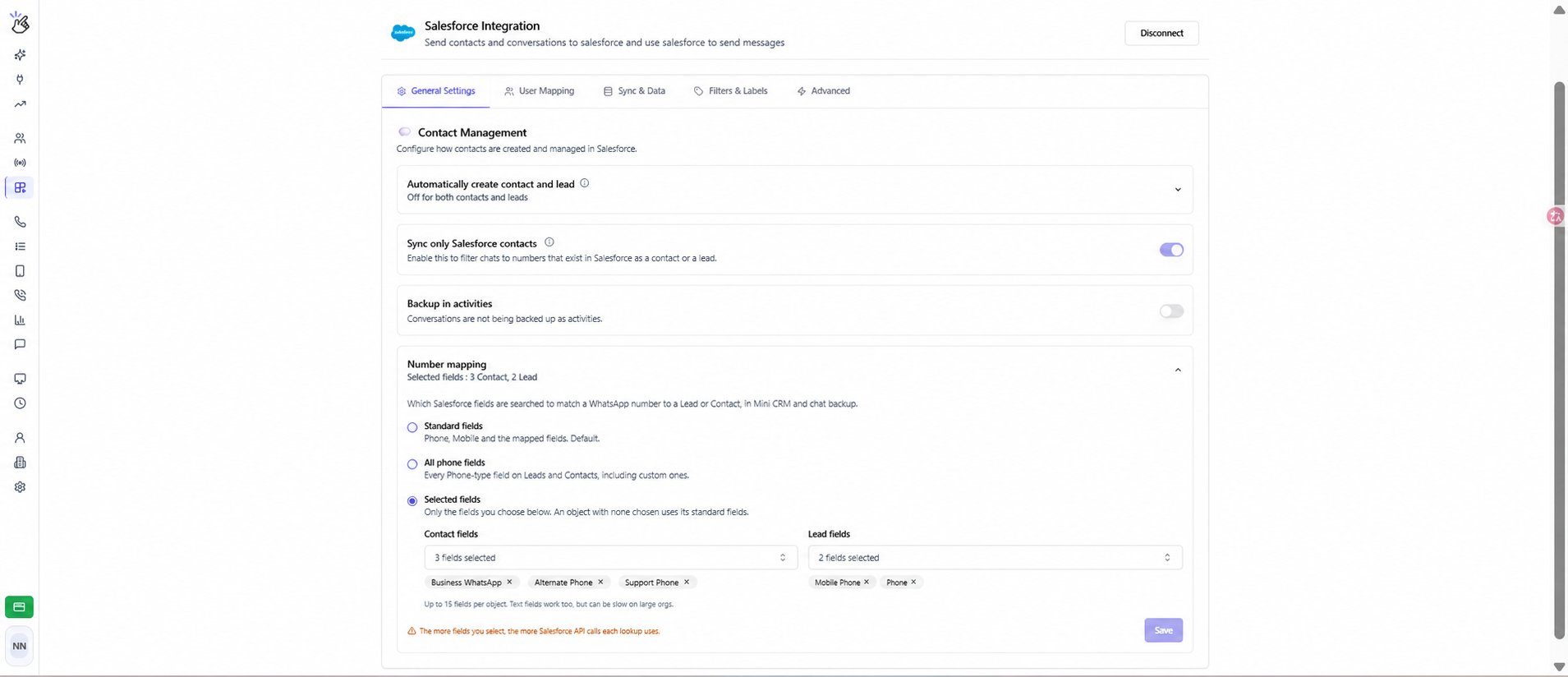
Acesse o espaço de trabalho do Eazybe como administrador, abra Integrations → Salesforce → General Settings e expanda Number mapping em Contact Management. O Salesforce deve estar conectado. Os nomes dos controles foram mantidos em inglês para facilitar a identificação na interface.Escolher os campos de busca
Em Selected fields, Telefone e Celular não são incluídos automaticamente quando o objeto tem campos selecionados. Selecione-os se também quiser pesquisá-los. Se a seleção de um objeto ficar vazia, esse objeto usará seus campos padrão. Escolha pelo menos um campo entre Contatos e Leads para salvar esse modo.
Configurar campos personalizados
- Selecione Selected fields.
- Abra Contact fields, pesquise pelo rótulo ou nome de API e escolha os campos que contêm os números de WhatsApp dos clientes.
- Abra Lead fields e escolha os campos de Leads. É possível selecionar até 15 campos por objeto.
- Para remover um campo, clique no × ao lado do nome selecionado.
- Clique em Save e aguarde a confirmação Number mapping updated. As alterações só são aplicadas após salvar.
Verificar o resultado
Abra uma conversa do WhatsApp cujo número esteja em um dos campos configurados. Confira se o Lead ou Contato esperado aparece no Mini CRM e verifique o status da sincronização. Se o registro não for encontrado:- Confira se o número está correto e em um campo incluído no modo salvo.
- Verifique as seleções de Contatos e Leads separadamente.
- Para números em campos de Texto, use Selected fields e selecione o campo explicitamente.
- Se um campo não aparecer na lista, verifique o acesso do usuário conectado ao Salesforce. Apenas campos de Telefone e Texto compatíveis são exibidos.
- Se os campos não carregarem, confira a conexão com o Salesforce e tente novamente.