

O Que Você Pode Fazer
- Enviar mensagens pelo HubSpot: Com um número conectado por Coexistência (CoEx) ou pela API do WhatsApp Business, você pode enviar e receber mensagens dentro do CRM.
- Conversar por contato: Abra a conversa pelo registro do contato ou por um negócio ou ticket associado a ele.
- Gerenciar várias conversas: Abra a caixa de entrada geral pela navegação à esquerda do HubSpot para localizar e gerenciar as conversas às quais você tem acesso.
- Manter o acesso de cada usuário: Cada usuário tem o mesmo acesso que em app.eazybe.com. Suas permissões determinam quais conversas você pode visualizar e gerenciar no HubSpot.
Abrir o Team Inbox no HubSpot não amplia suas permissões de app.eazybe.com. Os nomes dos controles foram mantidos em inglês para corresponder às capturas de tela.
Antes de Abrir a Caixa de Entrada de um Contato
Abrir uma Conversa pelo Registro
Se o registro ainda não tiver o cartão, siga primeiro Configurar a Caixa de Entrada da Equipe no HubSpot.1
Abra o cartão do Team Inbox no registro
Abra o registro no HubSpot e encontre o cartão na barra lateral direita: Eazybe Team Inbox para contatos, Eazybe Deal Team Inbox para negócios ou Eazybe Ticket Team Inbox para tickets.No contato, clique em Open Contact Conversation. A conversa será aberta em uma janela de Eazybe Team Inbox dentro do HubSpot. No negócio ou ticket, use a ação de conversa do cartão para abrir o chat do contato associado.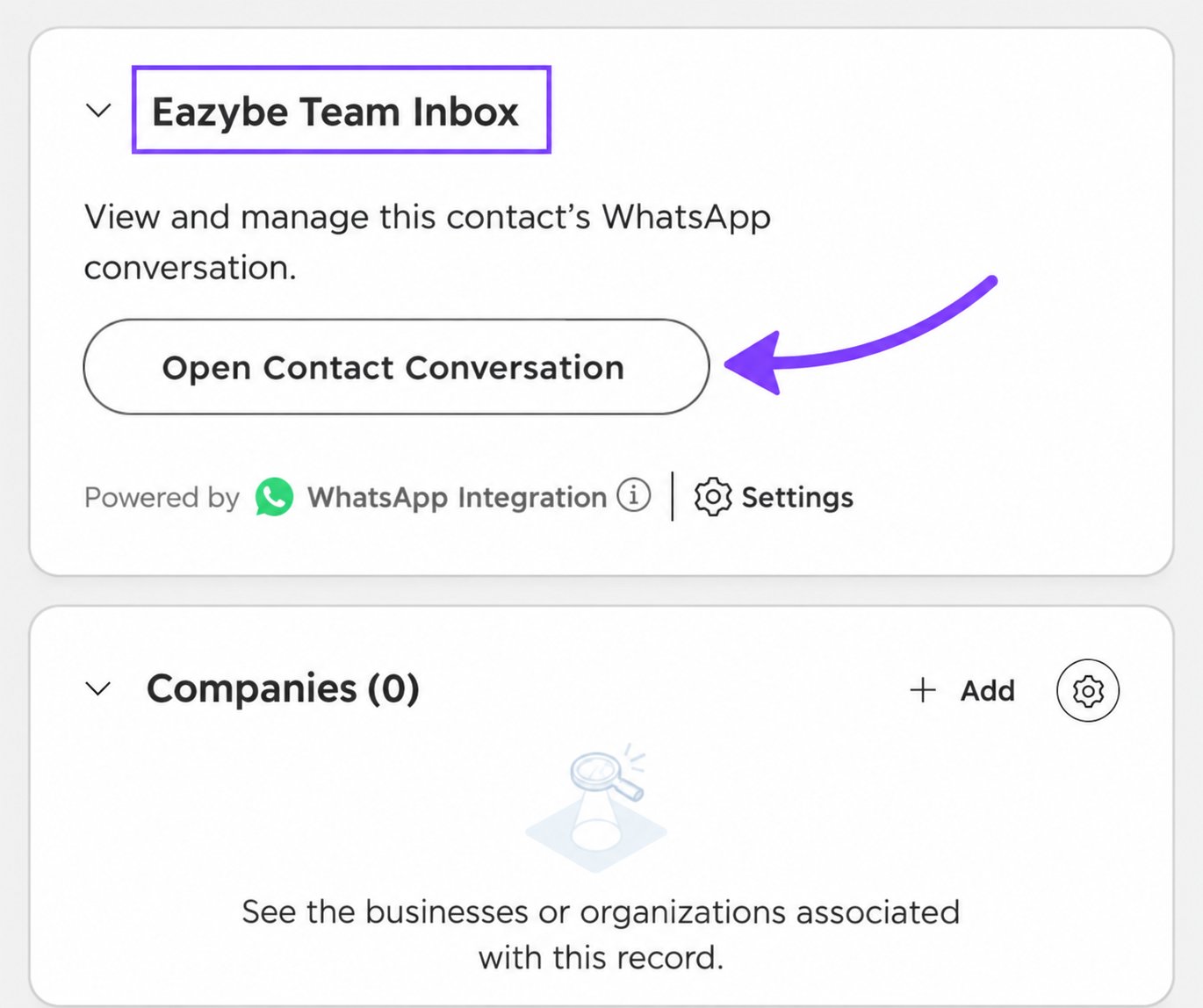
O negócio ou ticket precisa estar associado ao contato correto. Se não encontrar a conversa esperada, confira a associação e suas permissões do Team Inbox.
2
Confira a conversa
Leia o histórico de mensagens. View: mostra a visualização atual; use esse seletor para escolher entre as visualizações disponíveis para você. Assign: mostra o responsável pela conversa.Clique no X no canto superior direito para fechar a janela e voltar ao registro.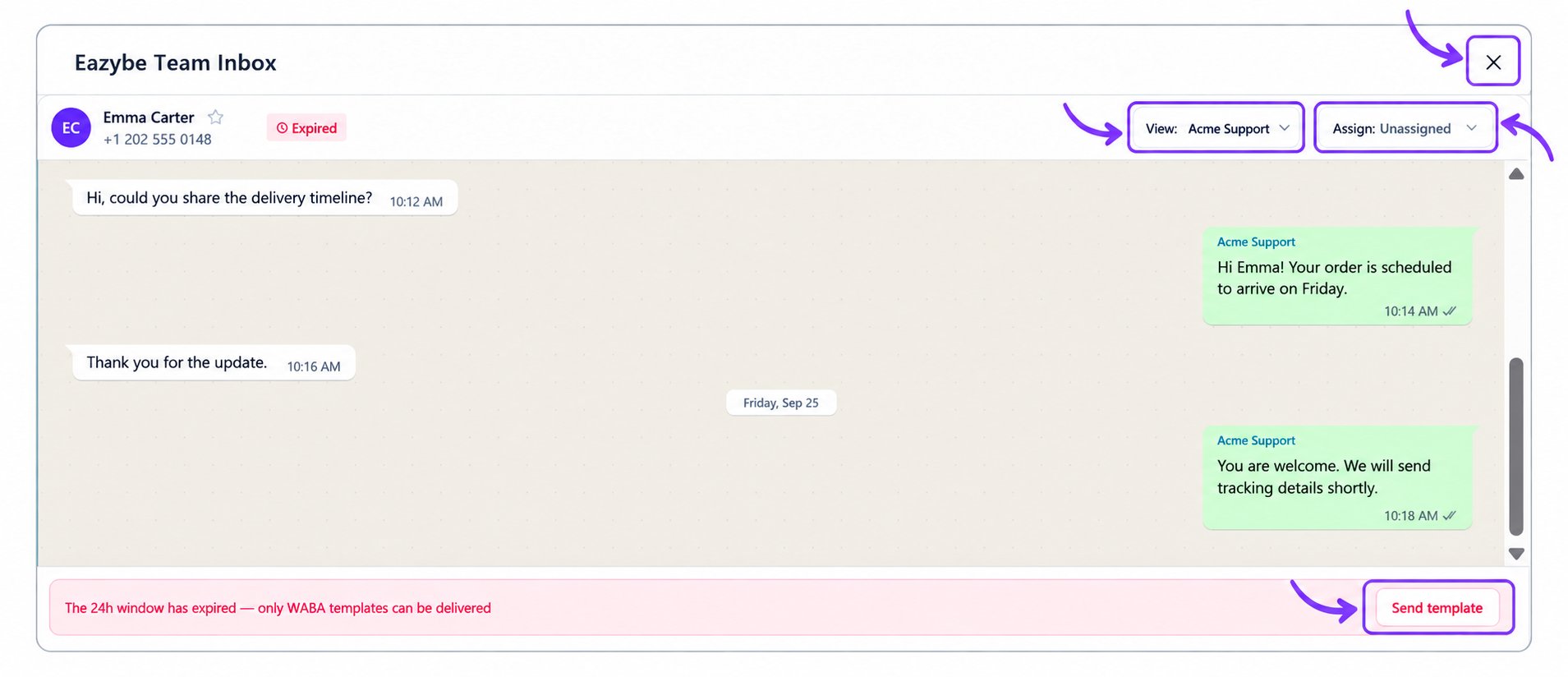
O cliente, a empresa, o telefone e as mensagens desta captura são fictícios e ilustram a interface.
Abrir a Caixa de Entrada Geral
1
Abra Eazybe Team Inbox pela navegação do HubSpot
Clique em Eazybe Team Inbox na navegação à esquerda. A página Team Inbox será aberta dentro do HubSpot, com as listas à esquerda, as conversas no meio e a área da conversa à direita.Essa caixa de entrada não se limita ao registro que você estava visualizando e mantém suas permissões atuais do Eazybe.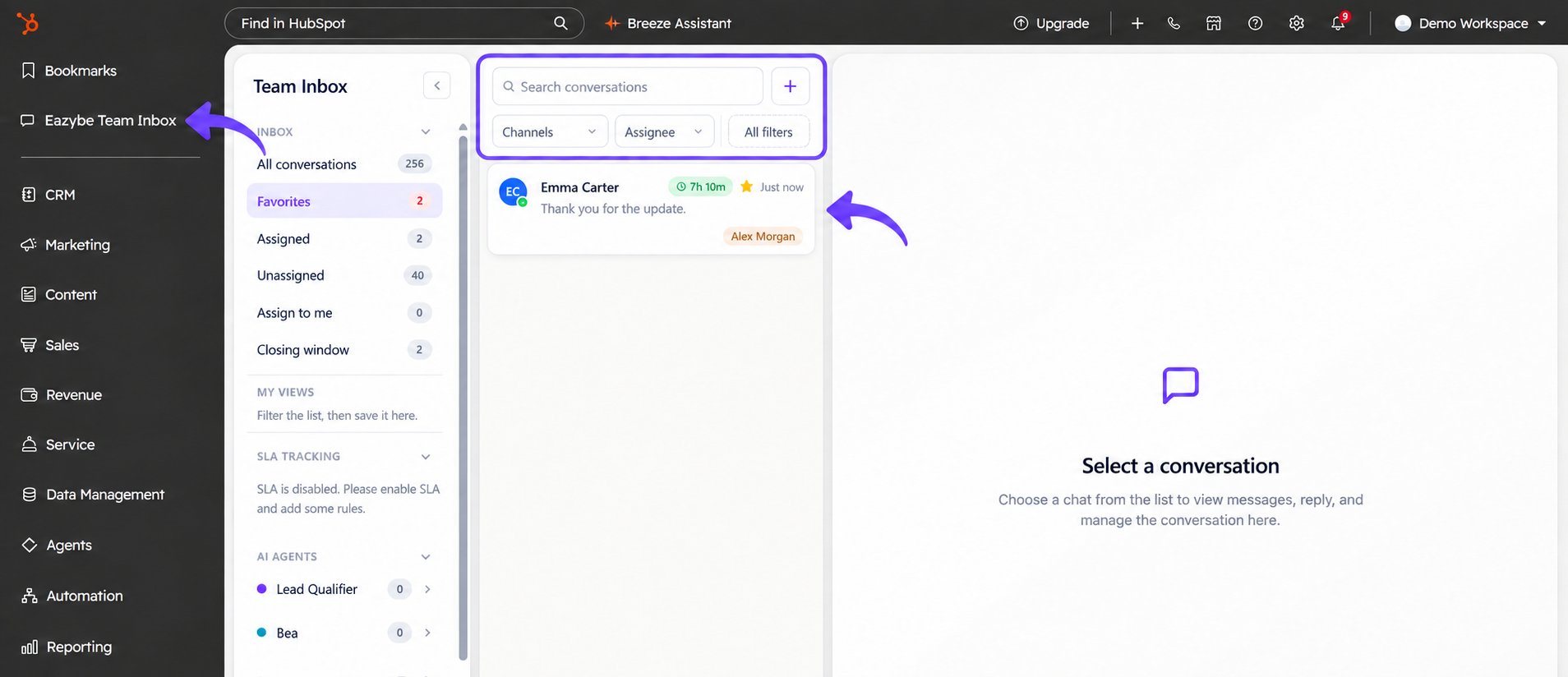
A captura usa dados fictícios de cliente e responsável, além de uma prévia de mensagem de exemplo.
2
Encontre e selecione uma conversa
Escolha All conversations ou filtre a lista com Favorites, Assigned, Unassigned ou Assign to me. Use Search conversations, Channels, Assignee e All filters para encontrar o chat.Clique em uma conversa para abri-la à direita. Até selecionar uma, o painel mostra Select a conversation. A captura mostra a lista Favorites selecionada.