

Visão Geral
O Mini CRM do Pipedrive permite que você gerencie suas atividades de vendas diretamente do WhatsApp sem alternar aplicativos. Crie contatos, adicione notas, gerencie tarefas e crie negócios com base em suas conversas do WhatsApp.Certifique-se de conectar sua conta Pipedrive
antes de usar estes recursos.
Abrindo o Mini CRM
1
Clique no Logo do Pipedrive
No painel Eazybe, clique no logo do Pipedrive para abrir a barra lateral do Mini CRM.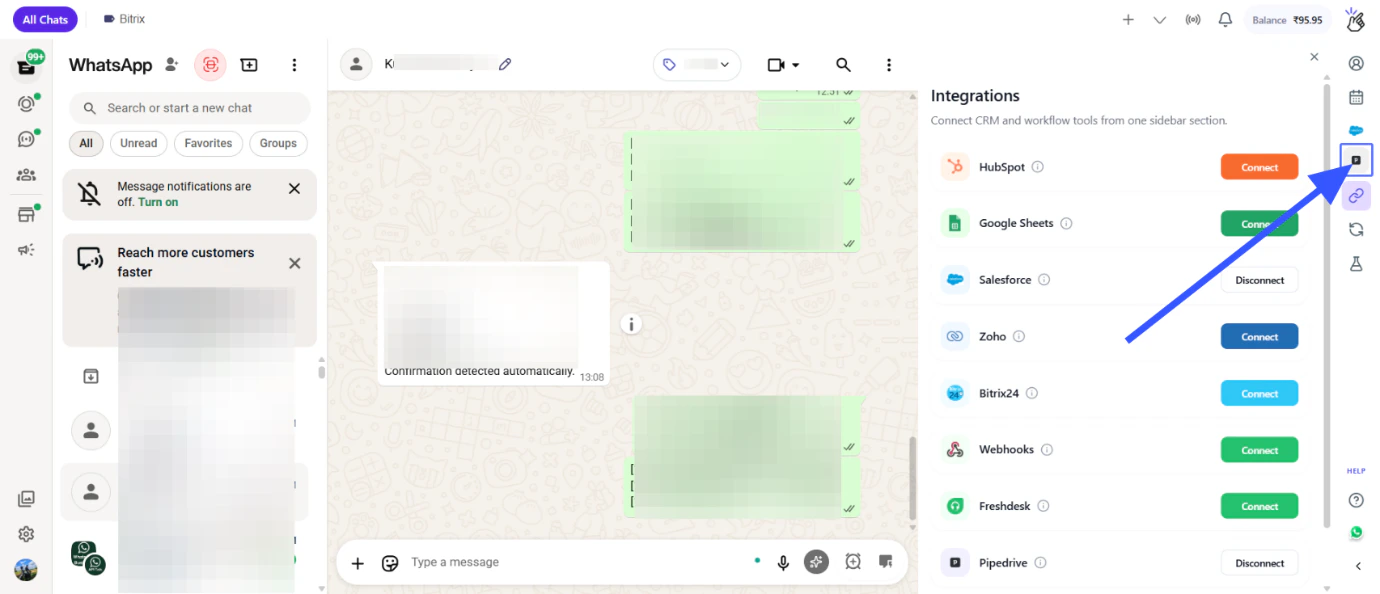
O Mini CRM aparece como um painel lateral dentro do WhatsApp Web, dando a você acesso rápido aos recursos do Pipedrive.
Recursos do Mini CRM
No Mini CRM, você pode gerenciar seus dados do Pipedrive diretamente do WhatsApp:Criando Contatos
1
Abra um Conversa do WhatsApp
Selecione a conversa para a qual deseja criar um contato no Pipedrive.
2
Abrir Mini CRM
Clique no logo do Pipedrive para abrir o Mini CRM.
3
Criar Contato
No Mini CRM, clique em Criar Contato.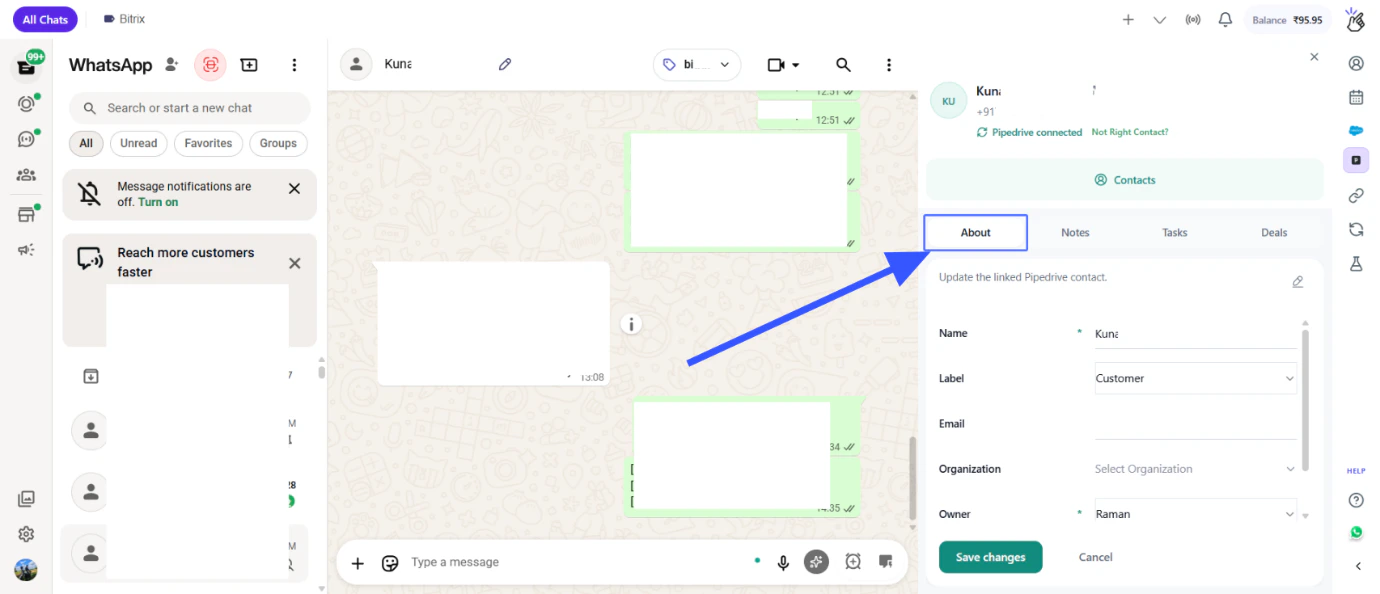
Adicionando Notas e Criando Tarefas
1
Abra um Conversa do WhatsApp
Selecione a conversa para a qual deseja adicionar uma nota ou criar uma tarefa.
2
Abrir Mini CRM
Clique no logo do Pipedrive para abrir o Mini CRM.
3
Criar Notas ou Tarefas
No Mini CRM, você pode adicionar notas e criar tarefas com base em suas conversas do WhatsApp.
Criando Negócios
1
Abra um Conversa do WhatsApp
Selecione a conversa para a qual deseja criar um negócio.
2
Abrir Mini CRM
Clique no logo do Pipedrive para abrir o Mini CRM.
3
Criar Negócio
No Mini CRM, clique em Negócios e crie um novo negócio.
O negócio será associado ao contato de sua conversa aberta do WhatsApp.
Visualização de Backup de Conversa
1
Visualizar Backup de Conversa
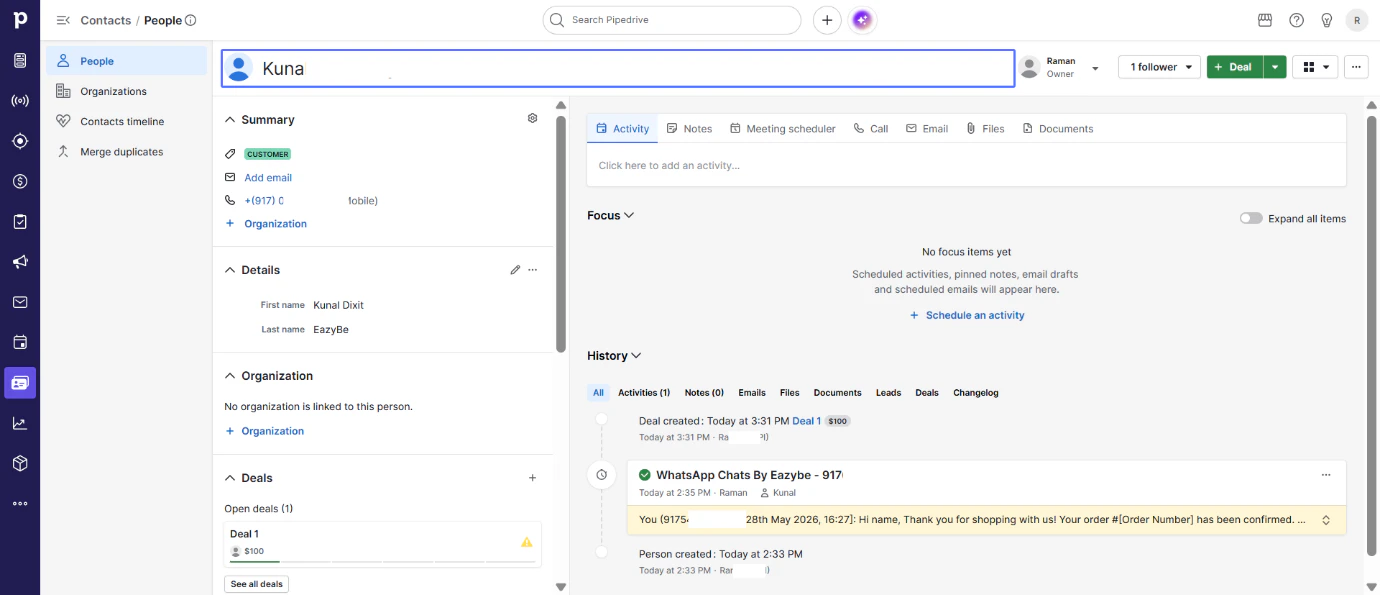
Na visualização de contato do Pipedrive, acesse a visualização Backup de Conversa para ver todas as conversas do WhatsApp associadas aos contatos.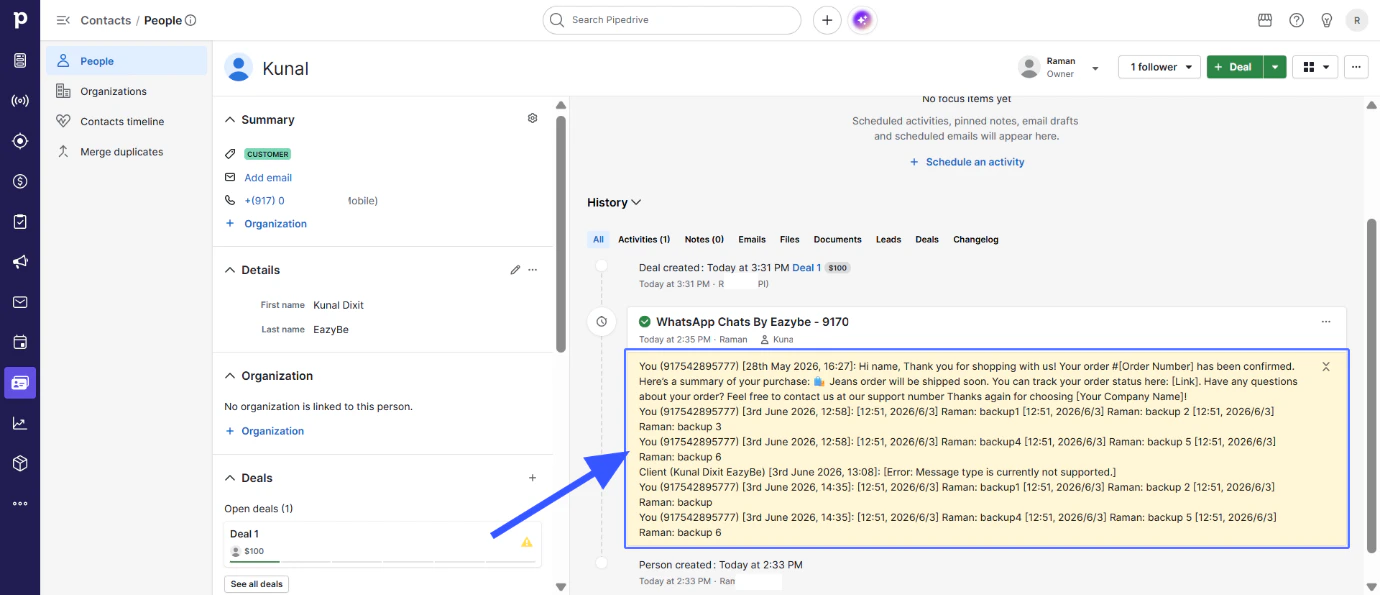
O backup de conversa permite revisar o histórico de conversas diretamente na visualização de contato.
Redirecionamento de Contato com Um Clique
Use o botão Redirecionamento de Contato com Um Clique para abrir diretamente a página do contato no Pipedrive. Isso é útil quando você precisa ver detalhes completos do contato ou histórico no Pipedrive.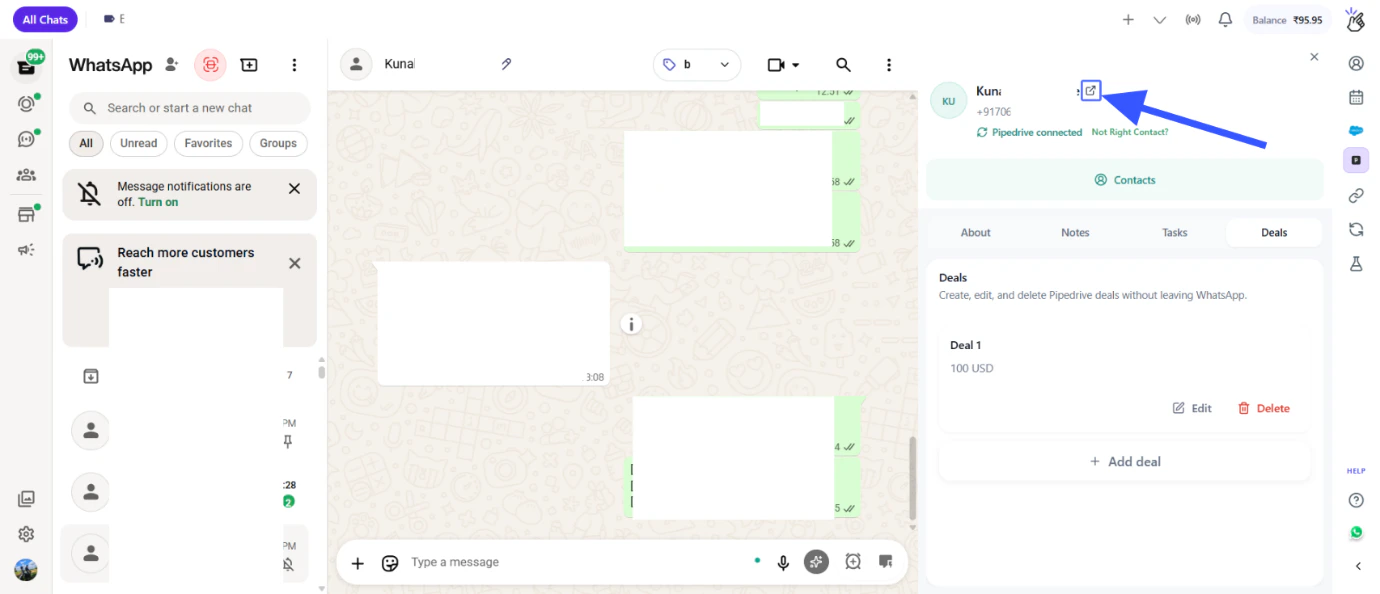
Referência Rápida
Próximos Passos
Conexão de Conta
Aprenda a conectar o Pipedrive com o Eazybe.
Desconectar
Aprenda a desconectar a integração com o Pipedrive.
Precisa de Ajuda?
Contatar Suporte
Se você tiver alguma dúvida ou precisar de mais assistência, entre em contato conosco em
hey@eazybe.com. Estamos felizes em ajudar!