

Visão Geral
Se seus fluxos de trabalho do HubSpot não estão enviando mensagens do WhatsApp como esperado, este guia cobre os problemas mais comuns e suas soluções.1. Correspondência de ID de E-mail
1
Instalar Extensão do Chrome
Certifique-se de que a extensão do Chrome da Eazybe esteja corretamente instalada e ativa.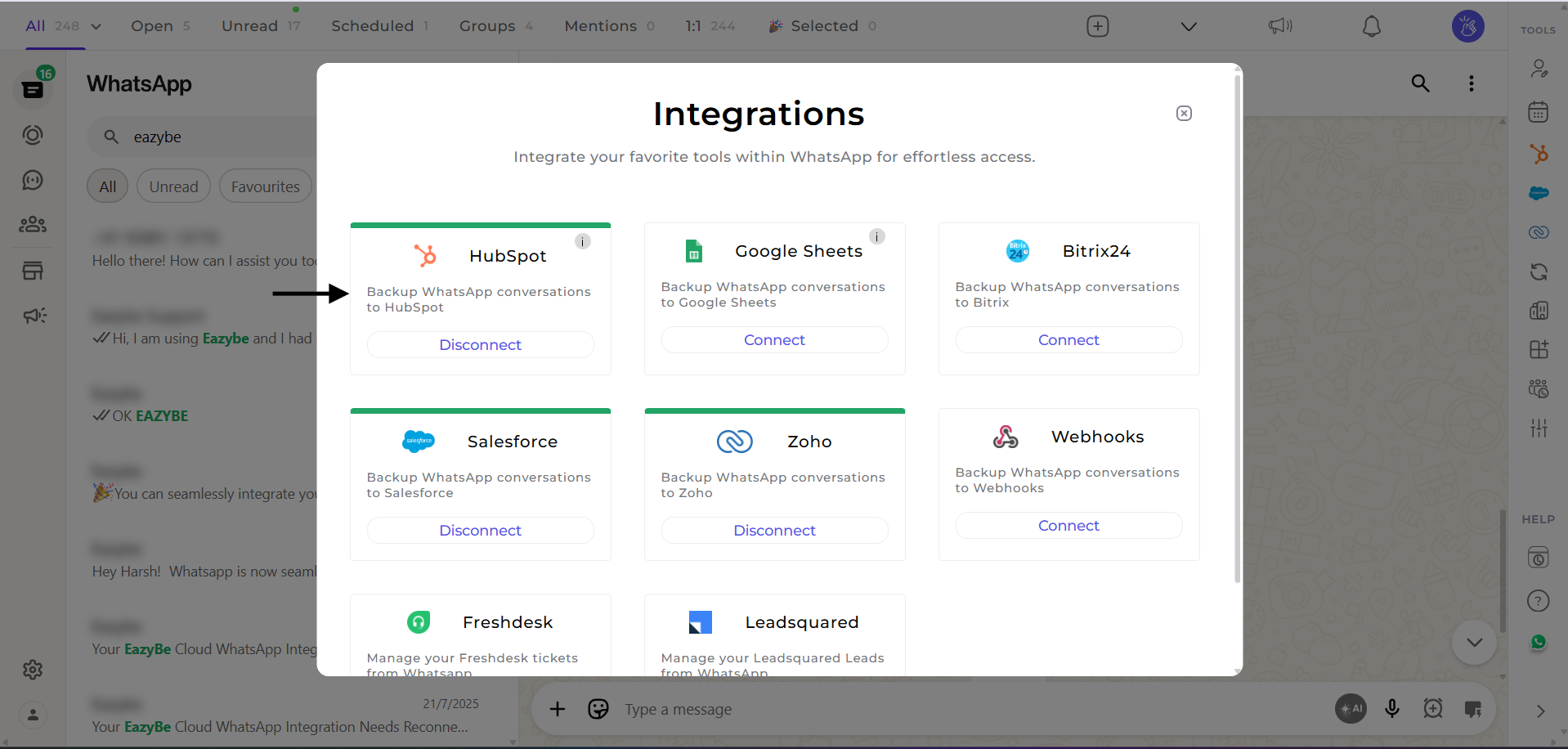
2
Integrar com HubSpot
Conecte sua conta do HubSpot através das configurações da extensão Eazybe.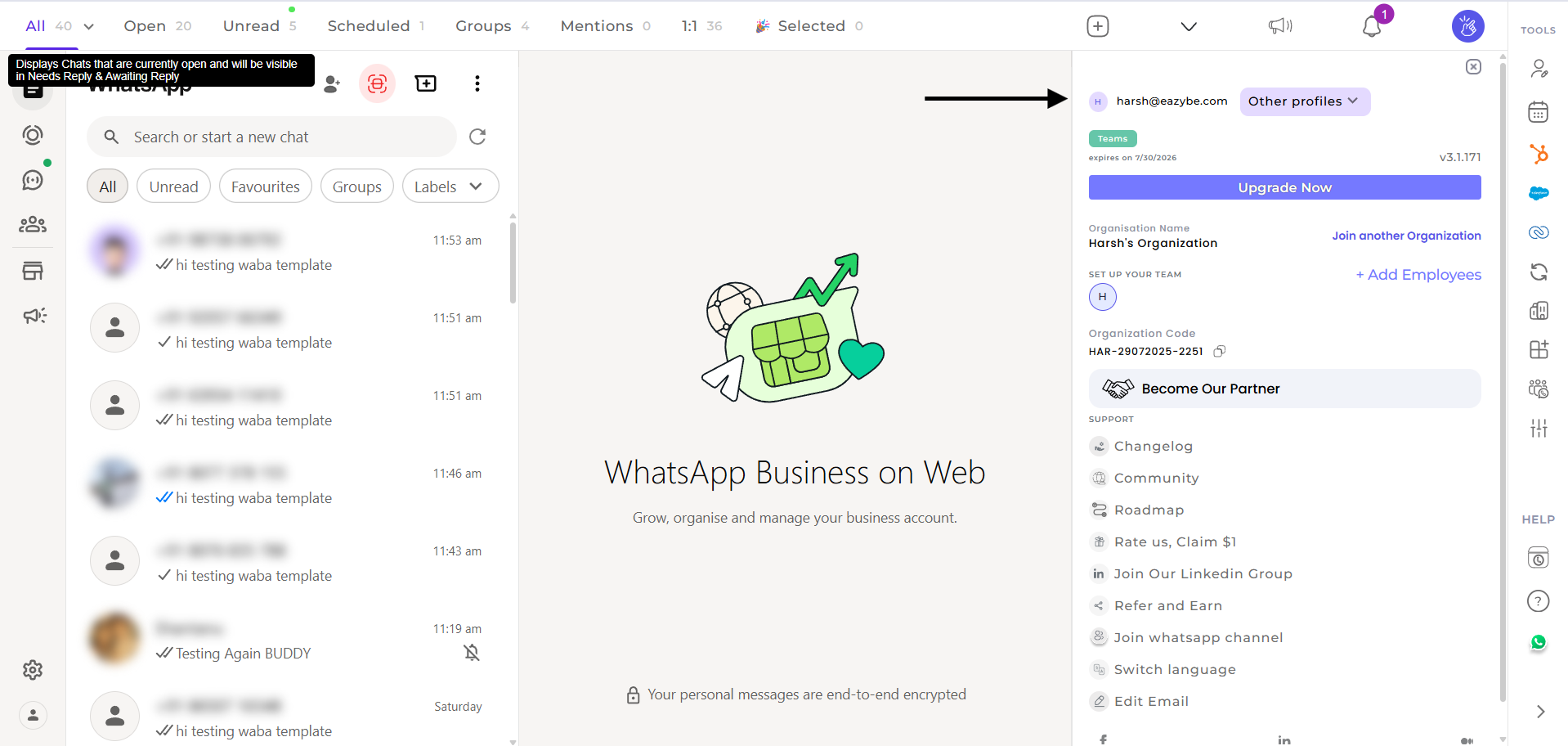
3
Verificar se os E-mails Correspondem
Confirme que o endereço de e-mail usado no HubSpot corresponde ao da sua conta Eazybe.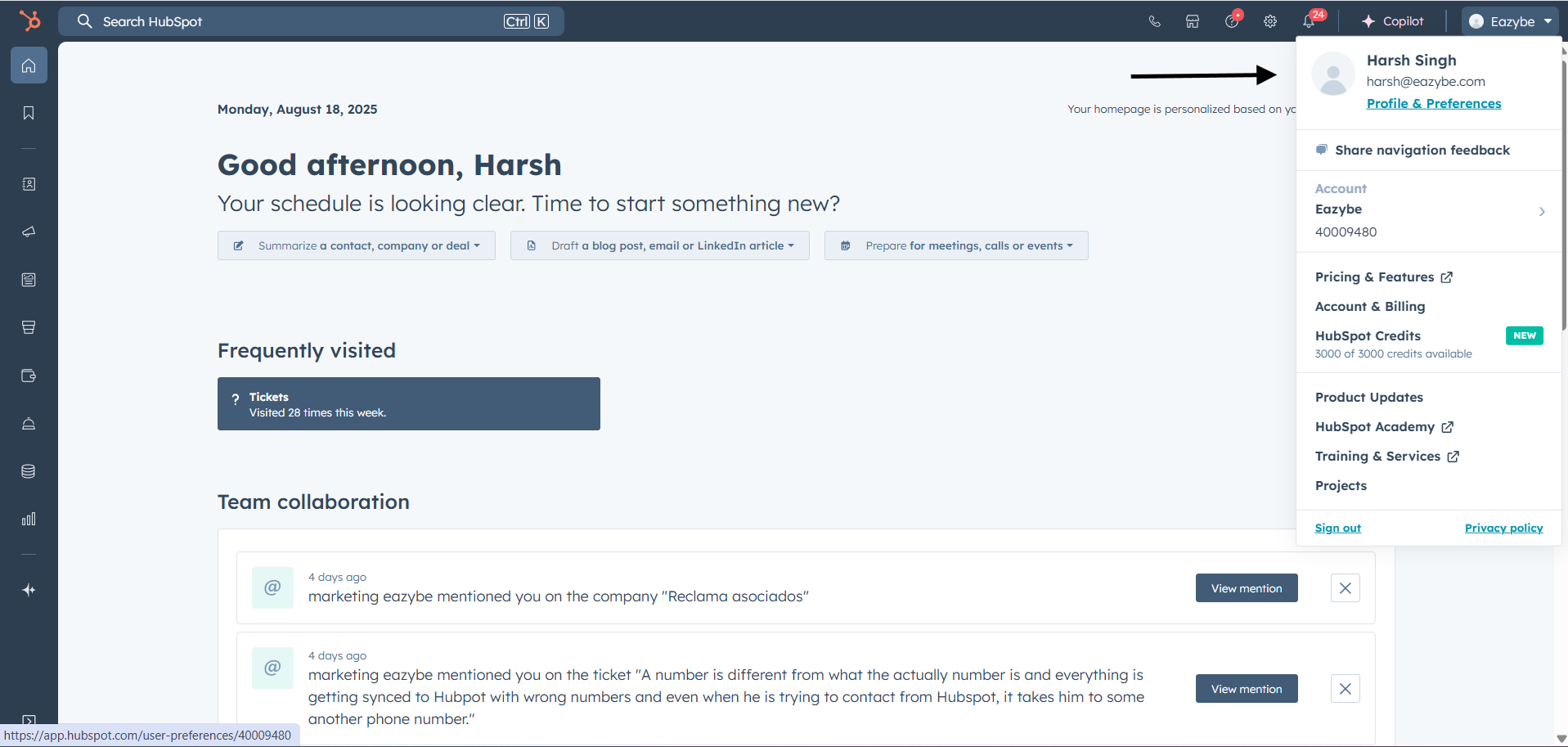
2. Requisito de Conexão na Nuvem
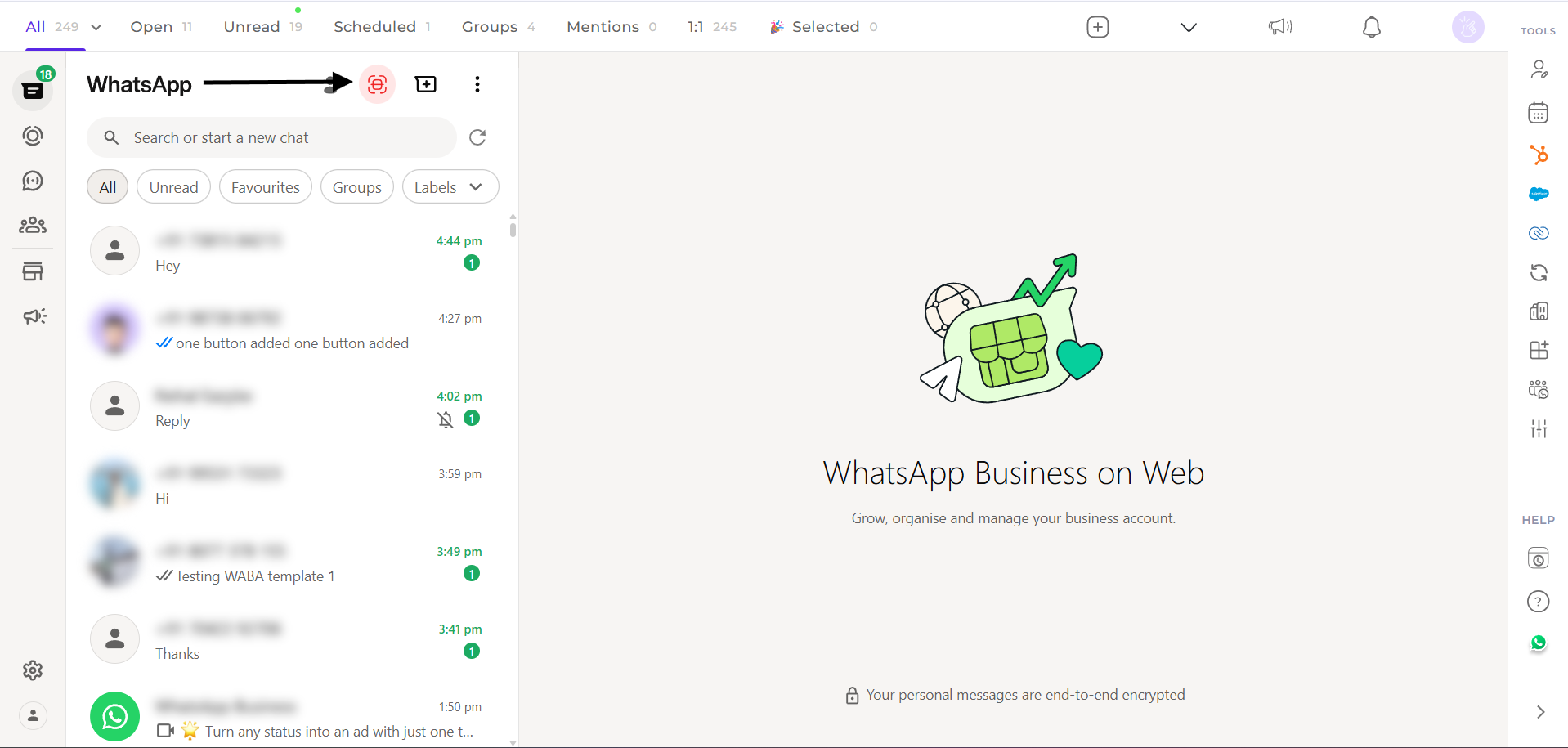
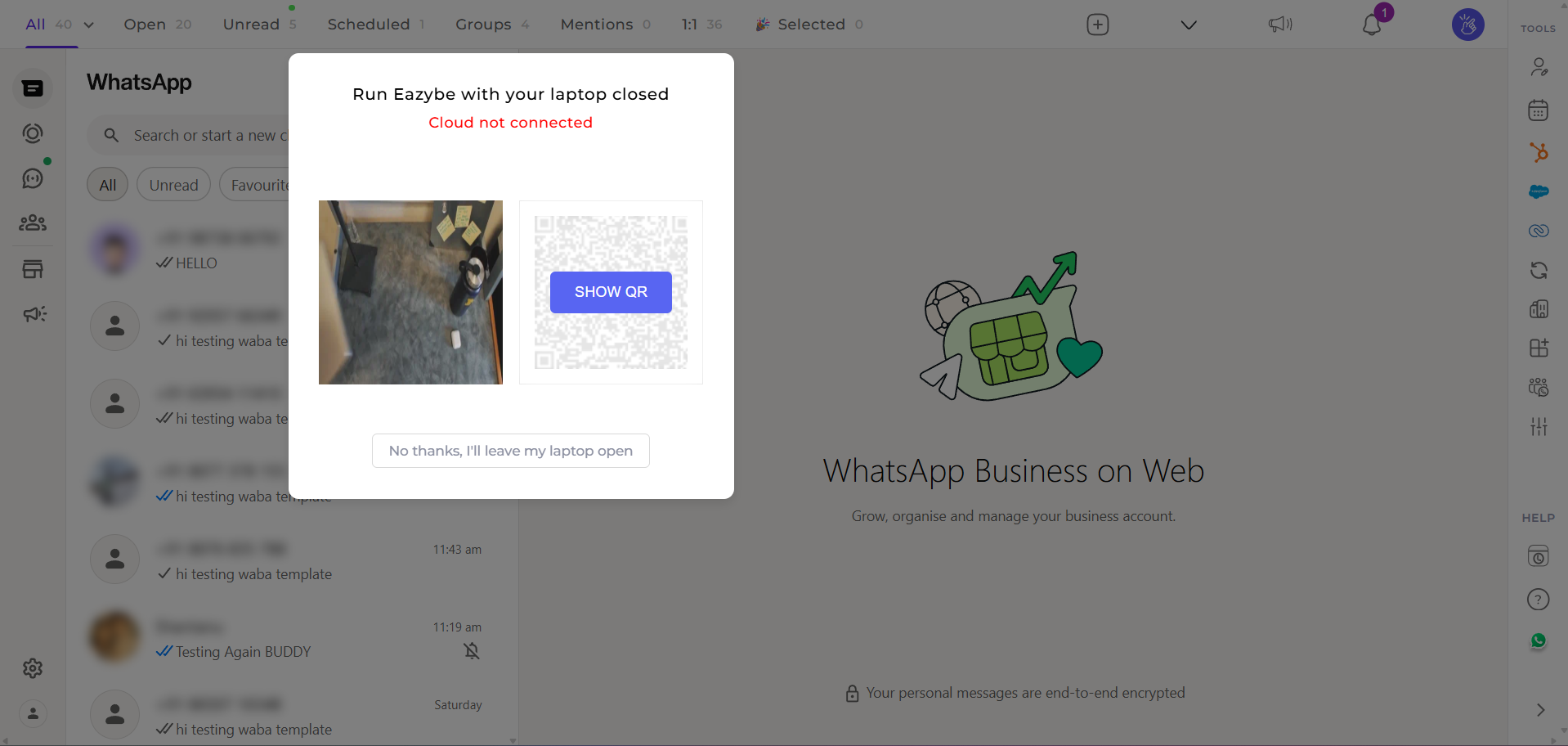
A conexão na nuvem deve estar ativa para entrega bem-sucedida de mensagens quando o WhatsApp Web estiver offline.
3. Identidade do Remetente do Workflow
As mensagens são enviadas do número do WhatsApp do proprietário do contato ou do negócio, independentemente de qual usuário criou o fluxo de trabalho.
- Se João é o proprietário do contato, as mensagens saem do WhatsApp do João
- O número do criador do workflow não é usado, a menos que ele seja o proprietário do contato/negócio
4. Rastreamento de Mensagens com Falha

- Monitorar mensagens pendentes
- Identificar entregas com falha
- Reenviar mensagens com falha manualmente, se necessário
5. Tempo de Entrega
Leva aproximadamente 2 minutos para que as mensagens agendadas sejam entregues após o acionamento de um workflow.

- Aguarde pelo menos 2-3 minutos após o gatilho
- Verifique se o workflow foi acionado corretamente no HubSpot
- Confirme que o contato atende a todos os critérios de inscrição
6. Duplicação por Múltiplos Dispositivos

Use Um Dispositivo
Mantenha sua conta do WhatsApp ativa em apenas um dispositivo por vez ao executar workflows.
Encerre Outras Sessões
Verifique os dispositivos vinculados do WhatsApp Web e remova sessões extras.

Precisa de Mais Ajuda?
Contatar Suporte
Se você ainda estiver com problemas, entre em contato com nossa equipe de suporte em hey@eazybe.com