

https://crm.zoho.com/market/installPrivatePlugin.do?portalName=rajatverma&nameSpace=zohotrigger&versionIndex=4520363000000182001 Nota:
Este plugin está disponível apenas no Plano Scalar.
Configurando Fluxos de Trabalho do Zoho para WhatsApp
1
Acessar Configuracoes de Fluxo de Trabalho
Navegue ate Configuracoes → Automacao → Regras de Fluxo de Trabalho no seu Zoho CRM.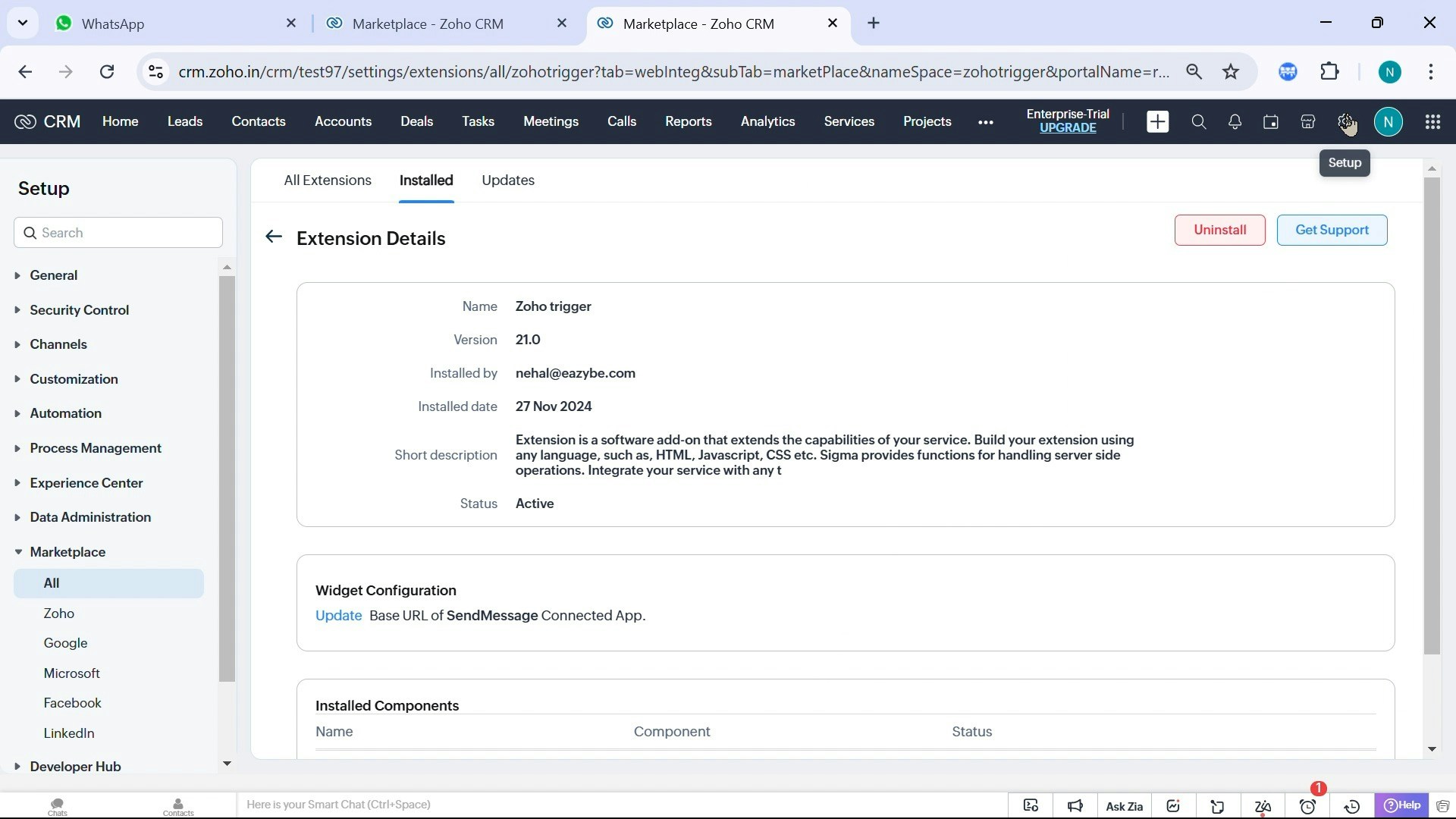
2
Criar uma Nova Regra de Fluxo de Trabalho
Clique em Criar Regra e selecione o modulo a partir do qual deseja acionar o fluxo de trabalho (Contatos, Negocios, Leads, etc.). De ao seu fluxo de trabalho um nome descritivo e defina quando ele deve ser executado (na criacao do registro, na edicao, ou de forma programada).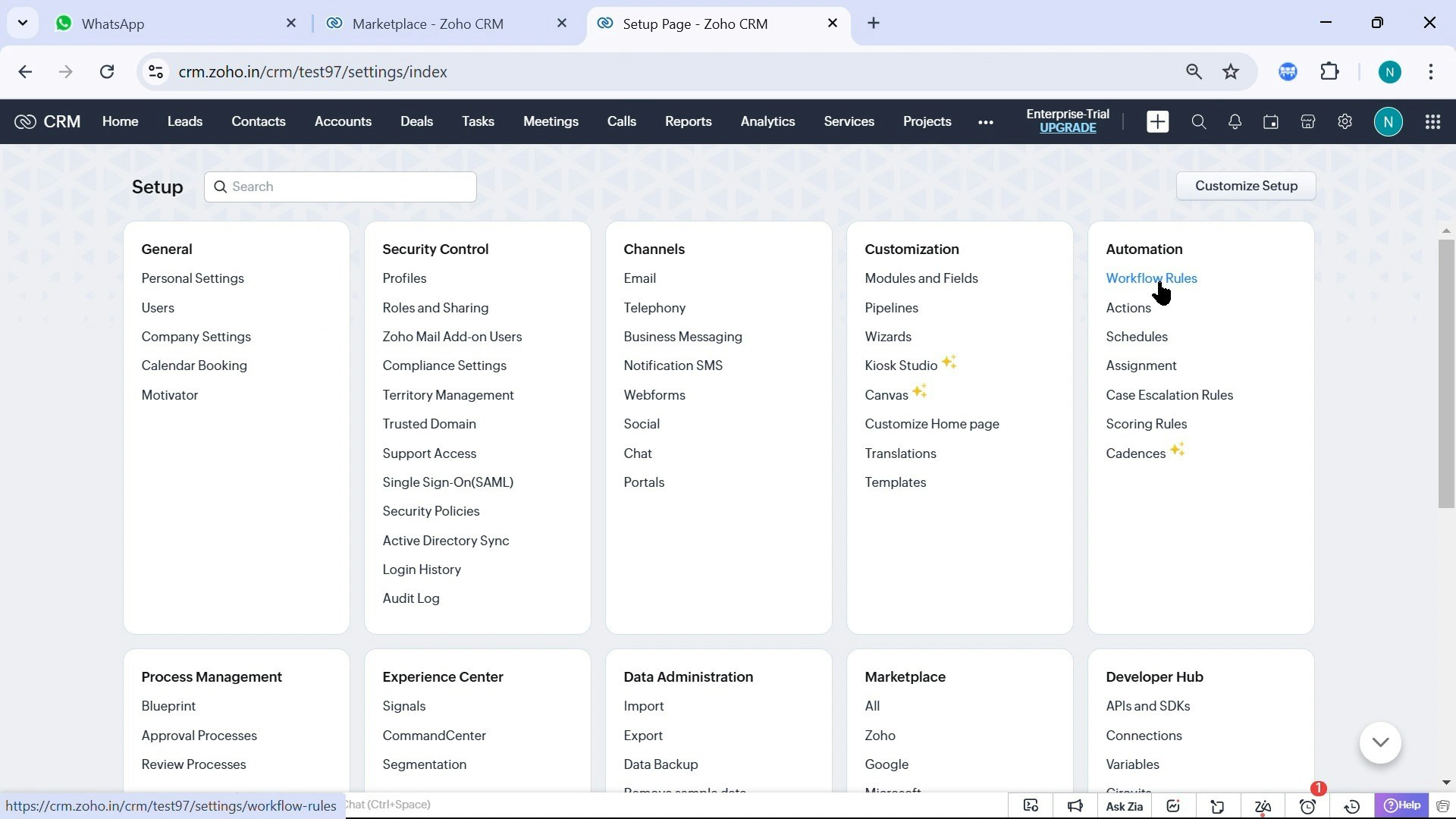
3
Configurar Criterios de Acionamento
Configure as condicoes que acionarao o fluxo de trabalho. Por exemplo, voce pode querer enviar uma mensagem do WhatsApp quando o Estagio de um Contato mudar para “Novo Lead” ou quando um Negocio atingir um estagio especifico.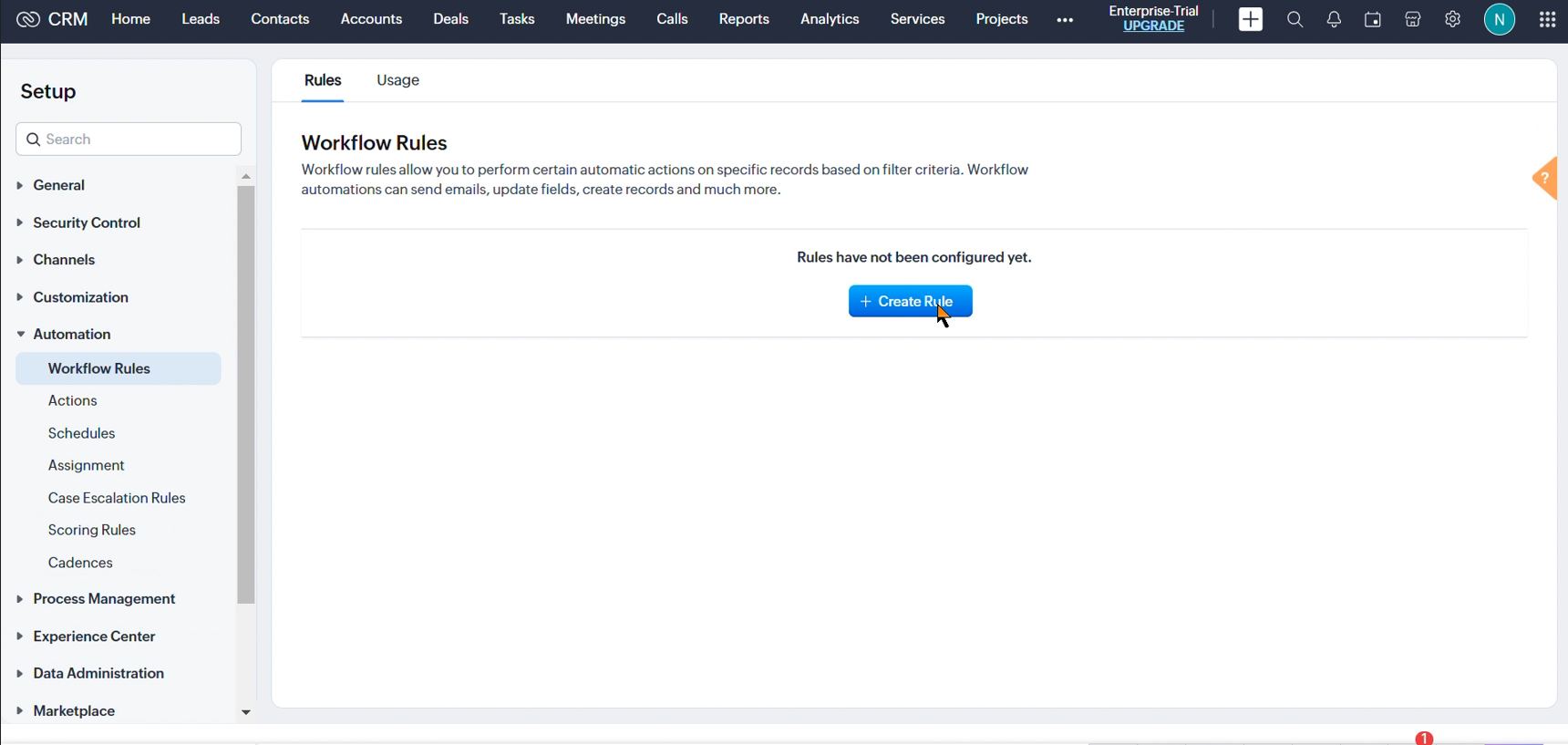
4
Adicionar a Acao de WhatsApp do EazyBe
Na secao de acoes do fluxo de trabalho, selecione messageonWhatsApp das acoes disponiveis. Esta e a acao de integracao do EazyBe que habilita mensagens do WhatsApp.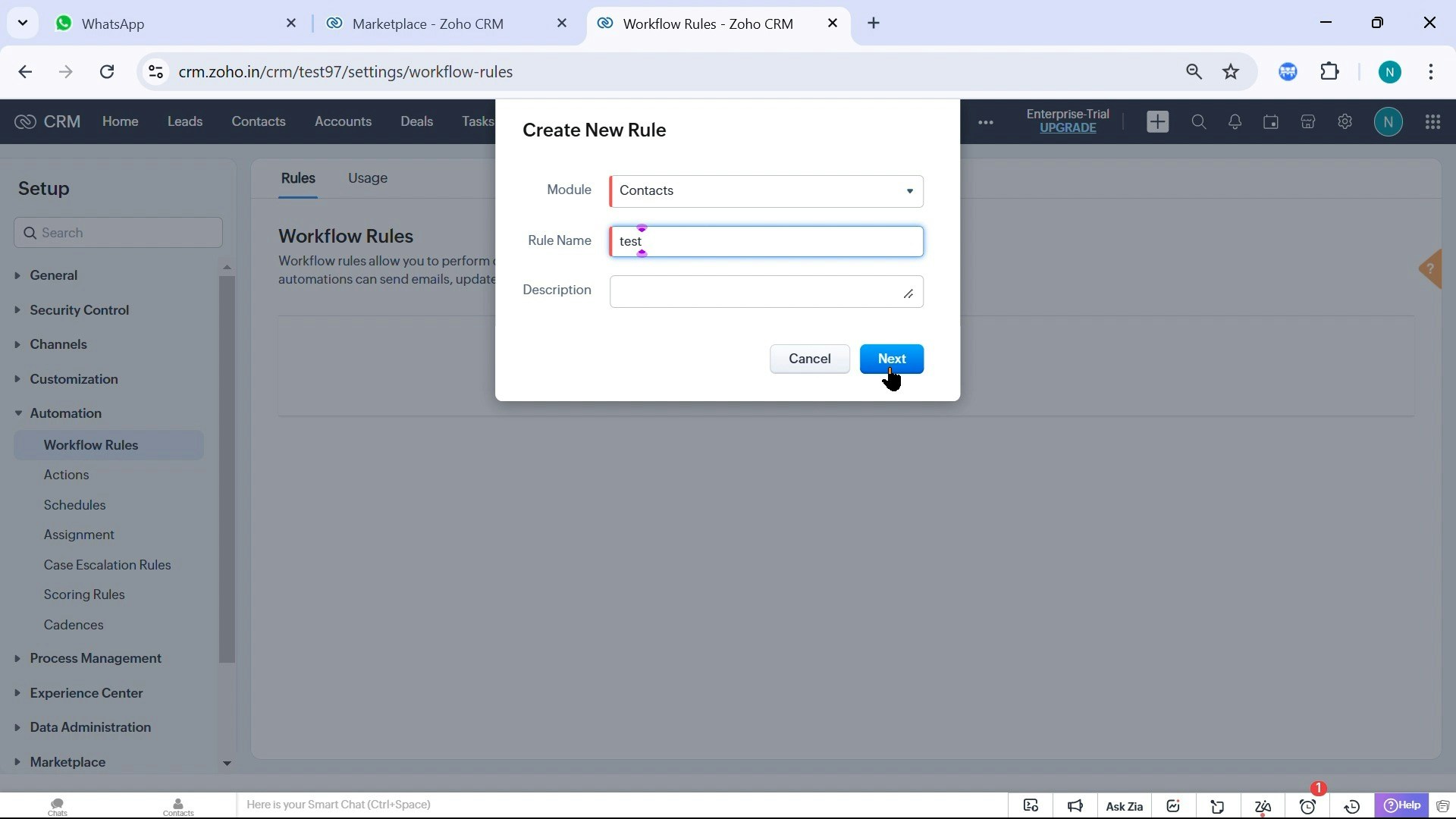
5
Configurar Numero de Telefone do Remetente
Selecione o numero de telefone que enviara as mensagens do WhatsApp. Este deve ser um numero de telefone que ja esteja conectado a sua conta EazyBe.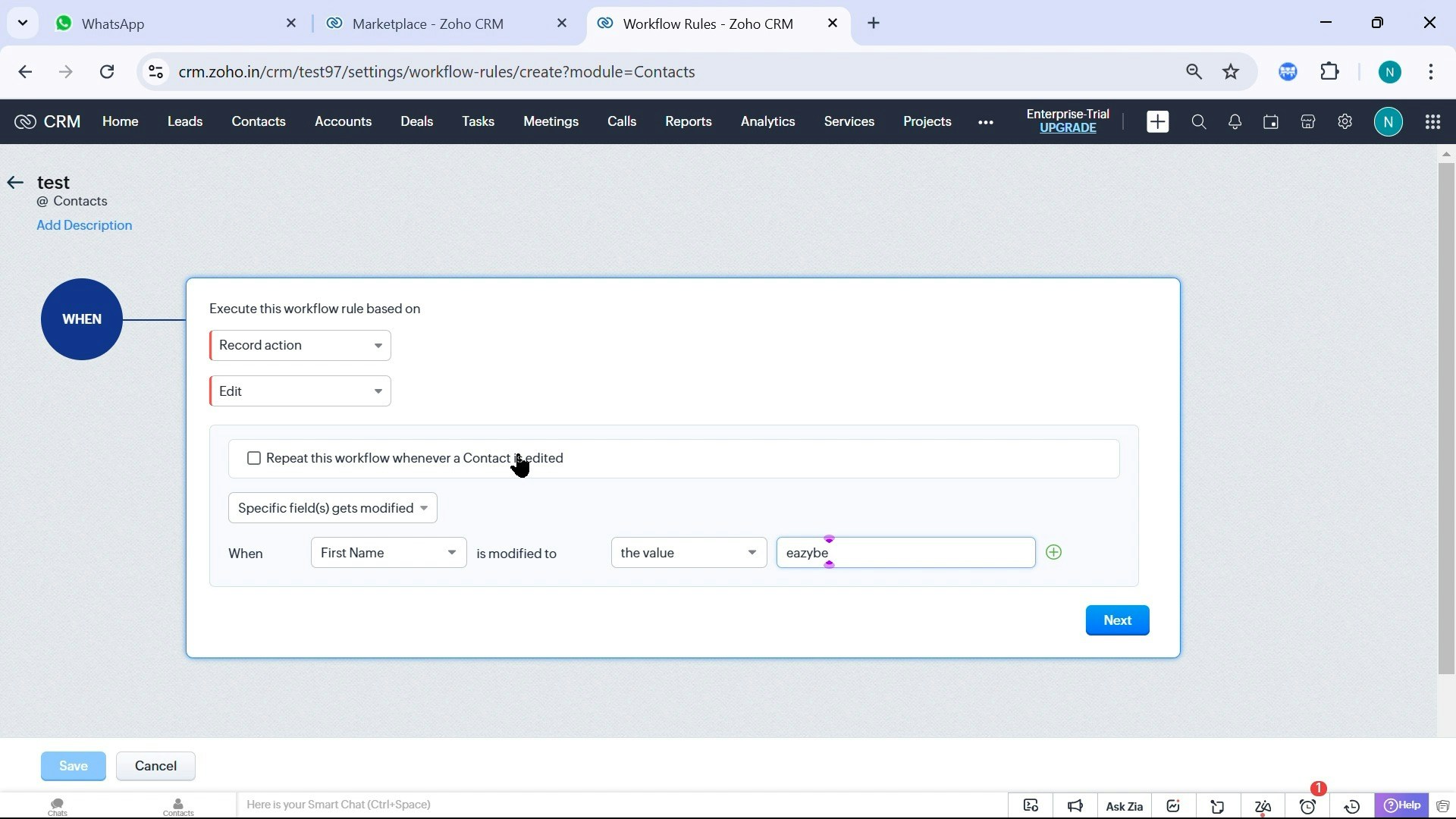
6
Compor sua Mensagem
Escreva o conteudo da sua mensagem usando campos dinamicos do Zoho para personalizar a comunicacao. Voce pode usar campos de mesclagem como 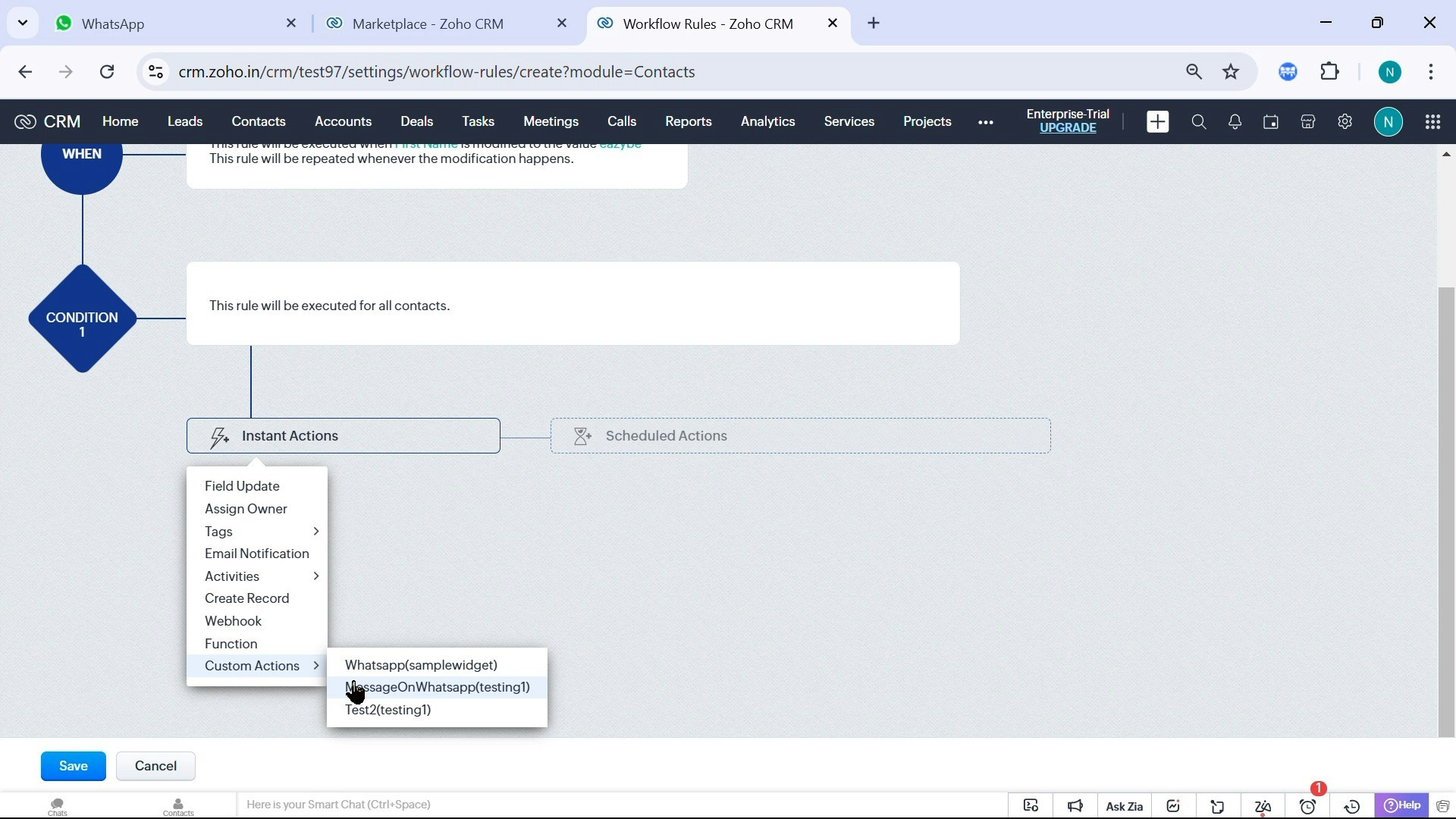
$First_Name, $Company, ou qualquer outro campo do Zoho para criar mensagens personalizadas.7
Revisar e Ativar
Revise todas as configuracoes do seu fluxo de trabalho para garantir que tudo esteja configurado corretamente. Uma vez verificado, salve e ative o fluxo de trabalho para comecar a enviar mensagens automatizadas do WhatsApp.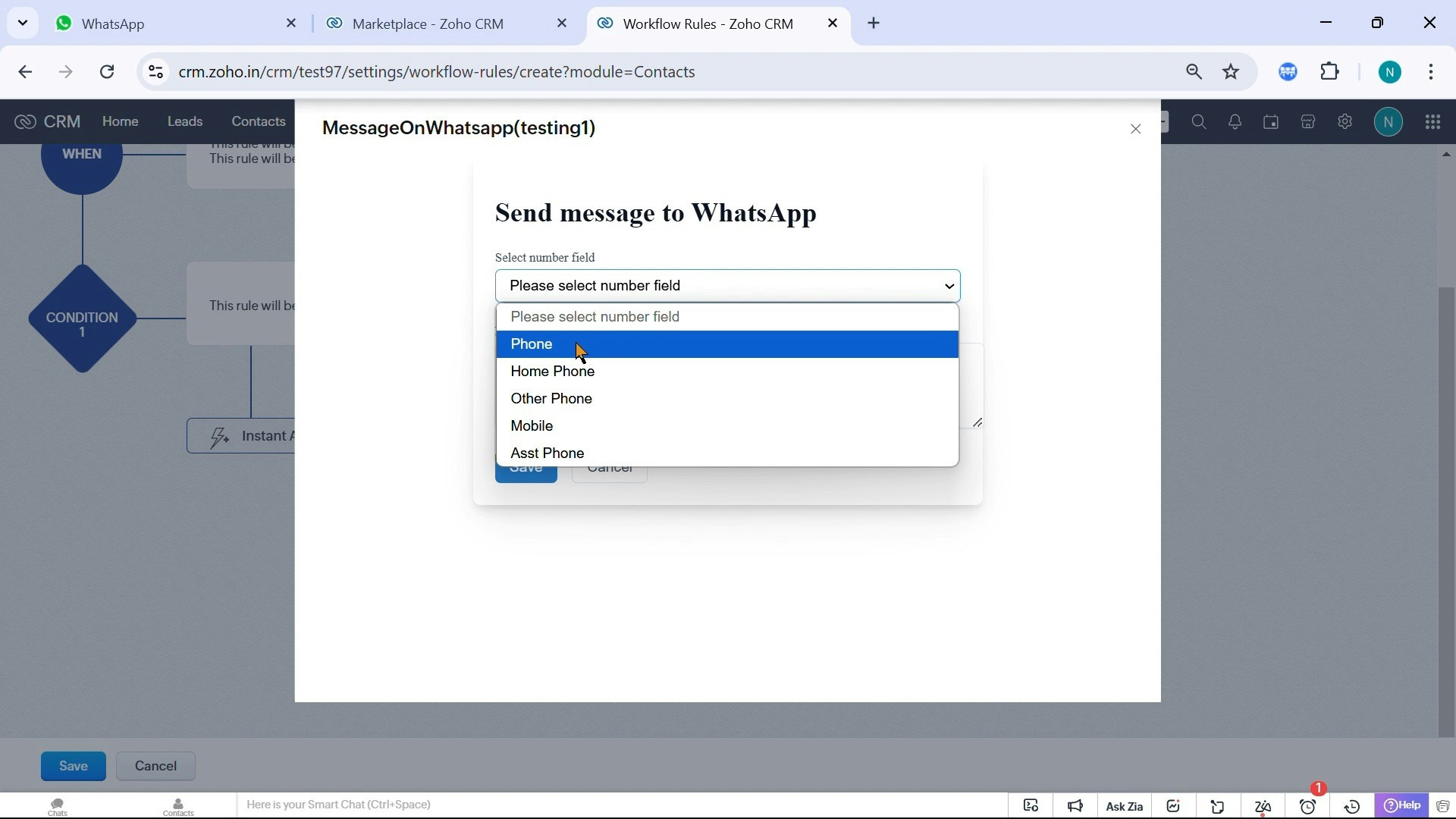
O fluxo de trabalho enviara automaticamente mensagens do WhatsApp sempre que as condicoes de acionamento forem atendidas. Certifique-se de que sua conta EazyBe esteja corretamente conectada e o numero de telefone do remetente esteja ativo.