

Visão Geral
Os fluxos de trabalho do HubSpot permitem automatizar mensagens do WhatsApp com base em gatilhos como mudanças de estágio do ciclo de vida, atualizações de negócios ou eventos personalizados. Este guia mostra como configurar mensagens automatizadas do WhatsApp usando a integração Eazybe.Configurando Seu Fluxo de Trabalho
1
Criar um Novo Fluxo de Trabalho
Navegue até a aba Automação no HubSpot e selecione Fluxos de trabalho no menu suspenso. Clique em Criar fluxo de trabalho e escolha Do zero.Selecione o tipo de fluxo de trabalho com base em suas necessidades: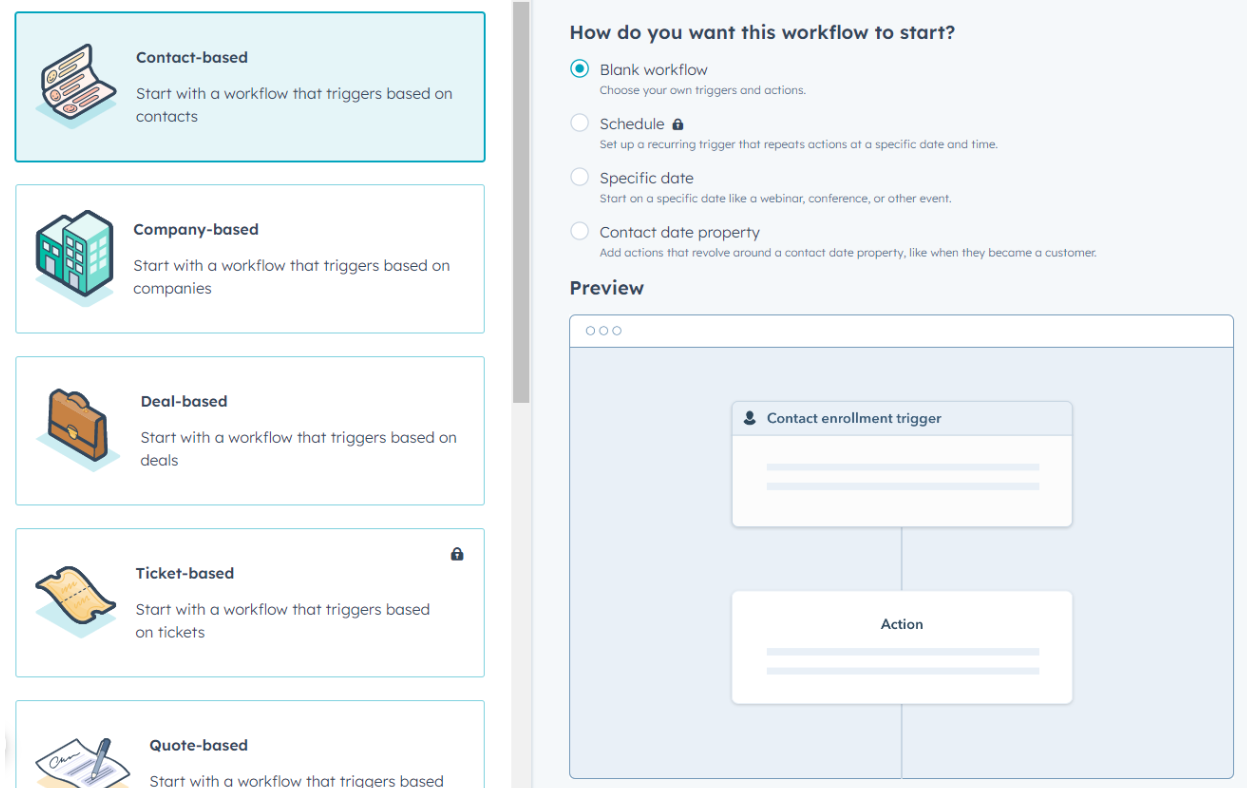
- Baseado em contatos — Disparar com base em propriedades do contato
- Baseado em negócios — Disparar com base em mudanças de estágio do negócio
- Baseado em empresas — Disparar com base em propriedades da empresa
2
Adicionar um Gatilho
Dê ao seu fluxo de trabalho um nome descritivo, então clique em Configurar gatilhos para definir as condições que iniciarão o fluxo de trabalho.Escolha entre as opções de gatilho disponíveis: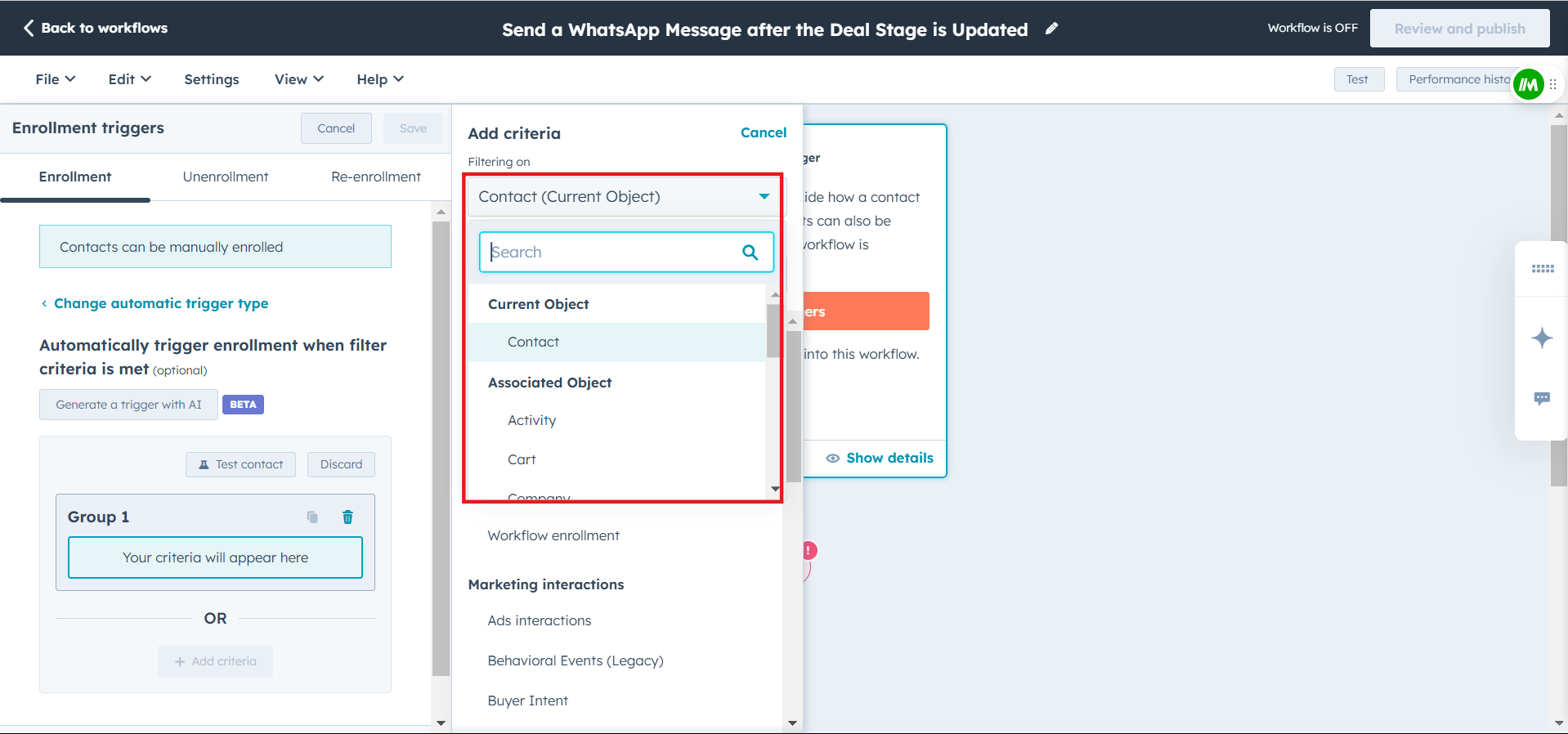
- Propriedades do contato — Disparar quando um contato atinge um estágio específico do ciclo de vida
- Propriedades do negócio — Disparar em mudanças de estágio do negócio
- Gatilhos personalizados — Defina suas próprias condições
3
Adicionar Ação do WhatsApp Eazybe
Clique no ícone + abaixo do seu gatilho para adicionar uma ação. Role para baixo pelas ações disponíveis e selecione Enviar mensagem do WhatsApp na seção de integração Eazybe.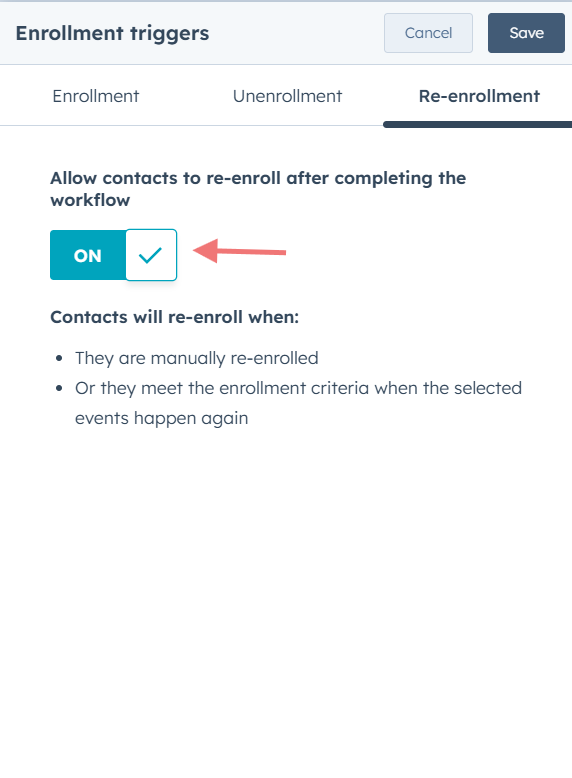
4
Configurar a Mensagem do WhatsApp
Configure sua mensagem do WhatsApp com as seguintes opções: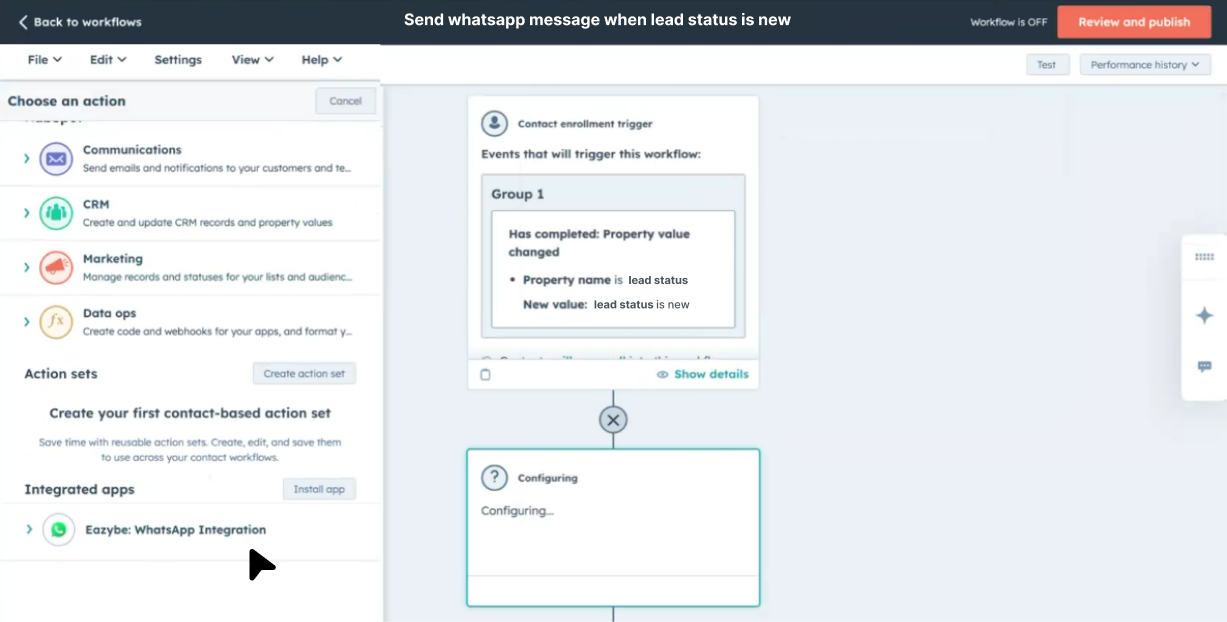
5
Revisar e Ativar
Visualize seu fluxo de trabalho para garantir que todas as etapas estejam configuradas corretamente. Quando estiver pronto, clique em Revisar e publicar para ativar seu fluxo de trabalho.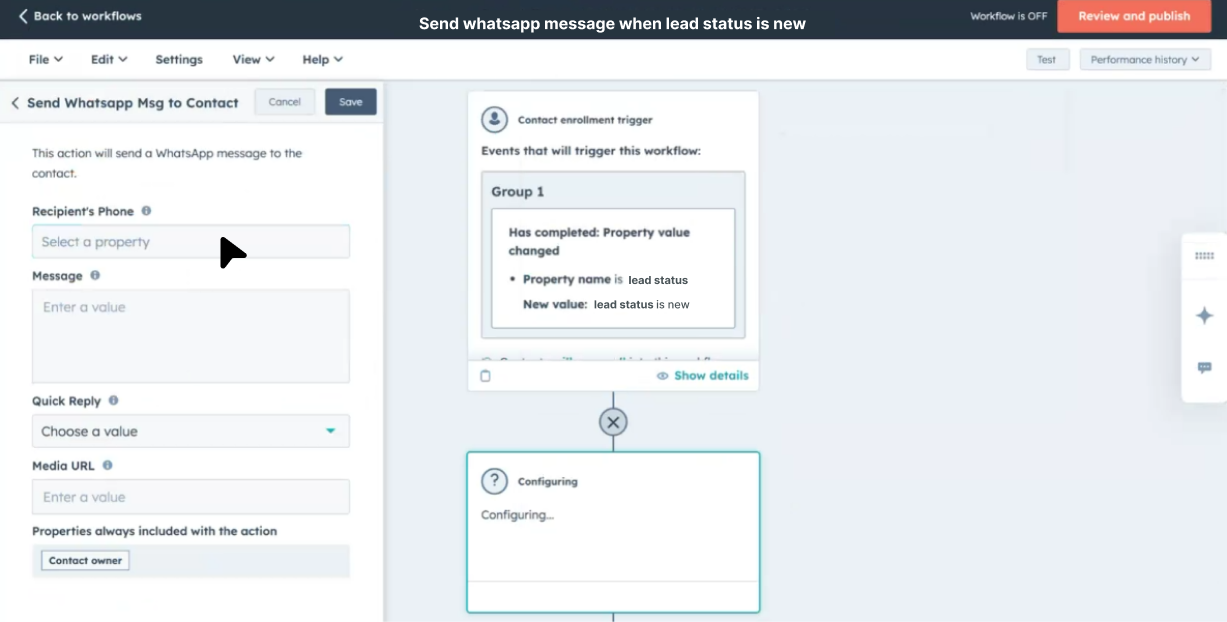
Melhores Práticas
Testar Antes de Publicar
Sempre teste seu fluxo de trabalho com um contato de amostra antes de ativá-lo para todo o seu banco de dados.
Usar Gatilhos Claros
Defina condições de gatilho específicas para evitar enviar mensagens para destinatários não intencionados.
Personalizar Mensagens
Aproveite os tokens do HubSpot para criar mensagens personalizadas do WhatsApp que ressoem com seus contatos.
Monitorar Desempenho
Revise regularmente as análises do fluxo de trabalho para otimizar sua estratégia de mensagens.
Principais Benefícios
Esta configuração permite agendar mensagens automatizadas do WhatsApp no momento perfeito, garantindo engajamento consistente com seus leads e clientes. Os benefícios incluem:
- Acompanhamentos Oportunos — Entre em contato automaticamente quando os contatos atingirem marcos importantes
- Comunicação Consistente — Nunca perca uma oportunidade de engajar
- Alcance Personalizado — Adapte mensagens com base nos dados do contato
- Automação Escalável — Lide com grandes volumes sem esforço manual
Precisa de Ajuda?
Contatar Suporte
Se você tiver dúvidas ou precisar de assistência para configurar seus fluxos de trabalho, entre em contato conosco em hey@eazybe.com.