

Configurando a Integração com o Google Sheets
1
Instale a Extensão do Chrome do EazyBe
Certifique-se de ter instalado a Extensão do Chrome do EazyBe no seu navegador.
2
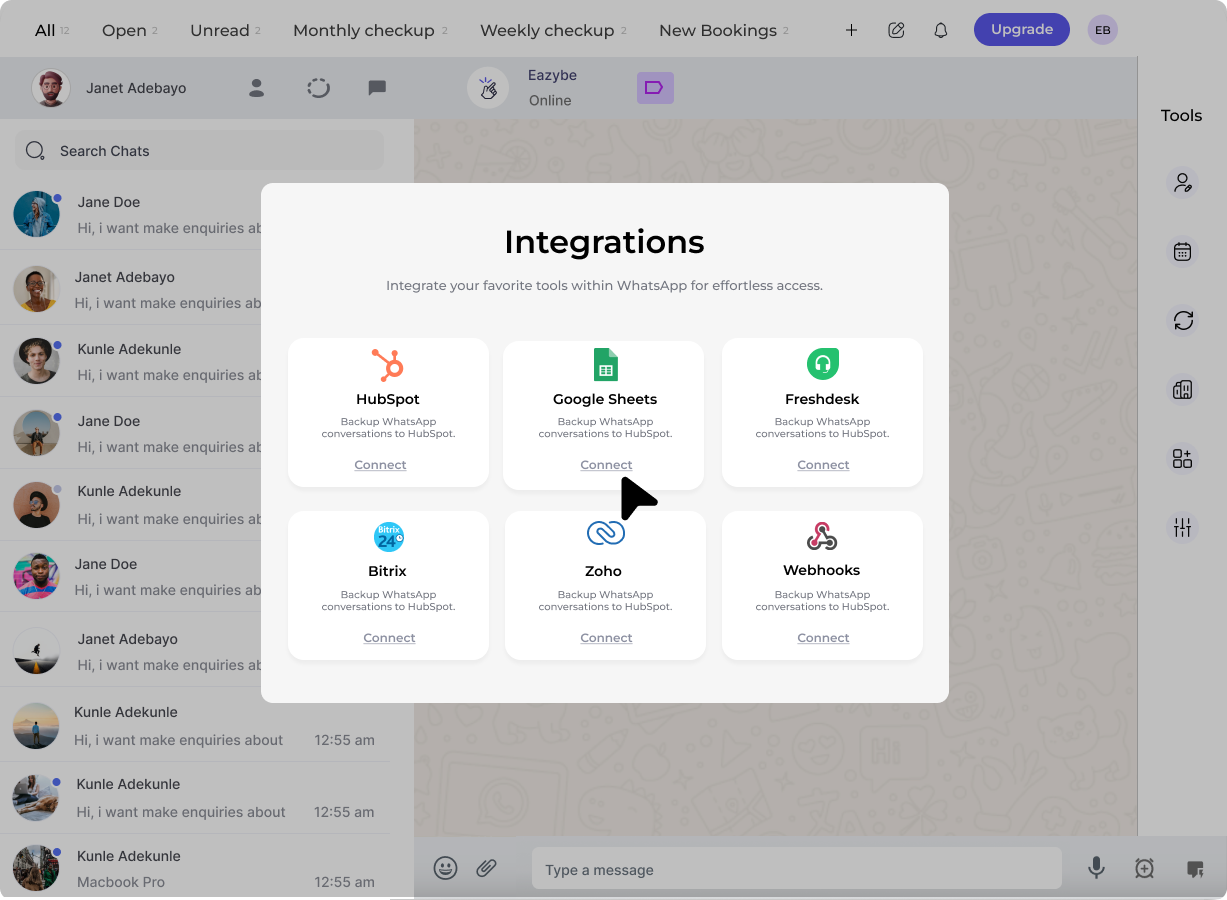
Acesse o Menu de Integrações
Abra o WhatsApp Web e acesse a Barra Lateral do EazyBe. Clique em Integrações.
3
Conecte o Google Sheets
Encontre Integração com Google Sheets e clique em Conectar.
4
Autentique com o Google
Faça login na sua conta do Google e conceda as permissões necessárias.
5
Configure sua Planilha
Após fazer login, você verá a opção de Carregar uma planilha existente ou Criar uma nova.
Você pode visualizar informações de contatos do Google Sheets na visualização mini-CRM e alterar as etiquetas dos contatos diretamente da planilha.
Recursos e Benefícios
Backup Automático de Chat do WhatsApp
Faça backup automático das suas conversas do WhatsApp no Google Sheets em tempo real. Nunca perca interações importantes com clientes.
Sincronização de Etiquetas de Negócio
Qualquer alteração feita na sua planilha do Google será refletida automaticamente no WhatsApp. Mantenha os dados dos seus clientes atualizados sem esforço manual.
Use como seu CRM
Gerencie contatos de forma eficiente armazenando-os em uma planilha do Google. Categorize leads e clientes usando as Etiquetas do WhatsApp Business.
Mensagens de Transmissão
Carregue listas de contatos em massa usando o Google Sheets. Envie mensagens do WhatsApp direcionadas a segmentos específicos de clientes.