

Visão Geral
A extensão do WhatsApp da Eazybe permite que você crie tarefas e notas do HubSpot sem sair das suas conversas do WhatsApp. Esta integração perfeita ajuda você a gerenciar follow-ups, rastrear atividades e manter registros completos de contatos em tempo real.Certifique-se de que o contato do WhatsApp já esteja vinculado a um contato do HubSpot antes de criar tarefas ou notas.
Tutorial em Vídeo
Veja como criar tarefas e notas do HubSpot a partir do WhatsApp:Criar Tarefas do HubSpot
Siga estes passos para criar tarefas para seus contatos do HubSpot diretamente do WhatsApp:1
Abra o Chat do Contato
Navegue até o chat do WhatsApp do contato para quem você deseja criar uma tarefa. Certifique-se de que o contato esteja vinculado a um contato do HubSpot.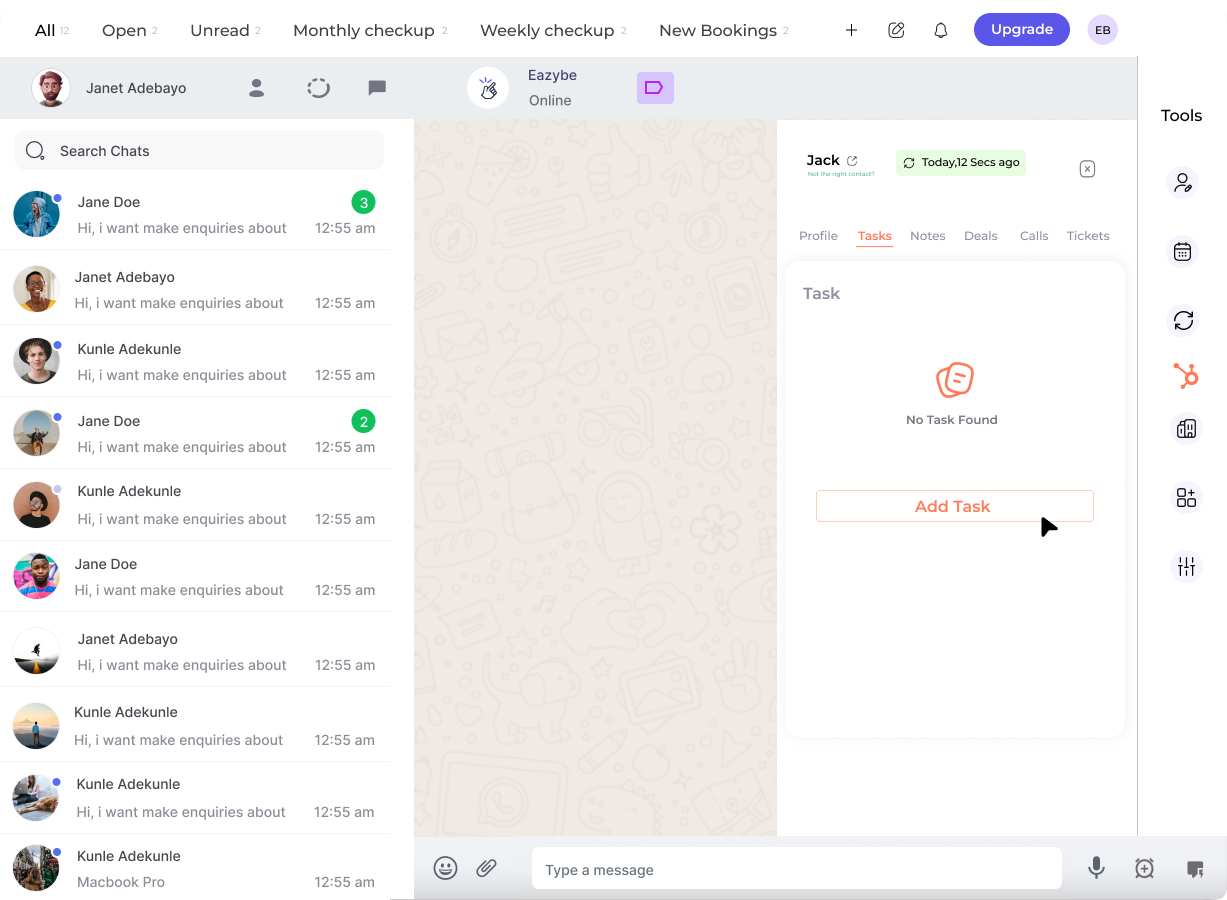
2
Acesse a Seção de Tarefas
Clique no ícone do HubSpot na barra lateral, depois navegue até a seção de Tarefas (o segundo botão no painel Mini-CRM).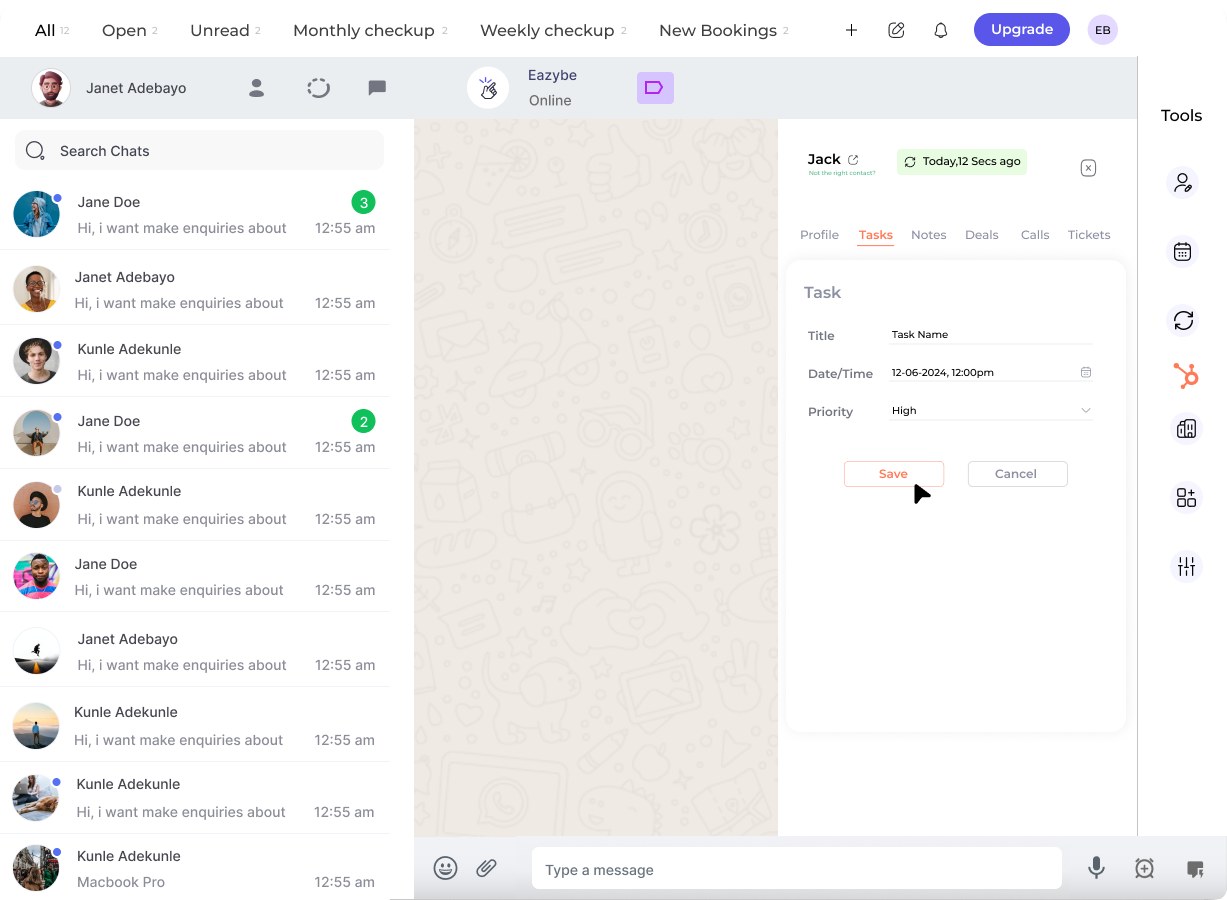
3
Adicionar Nova Tarefa
Selecione a opção Adicionar Tarefa para começar a criar uma nova atribuição de tarefa.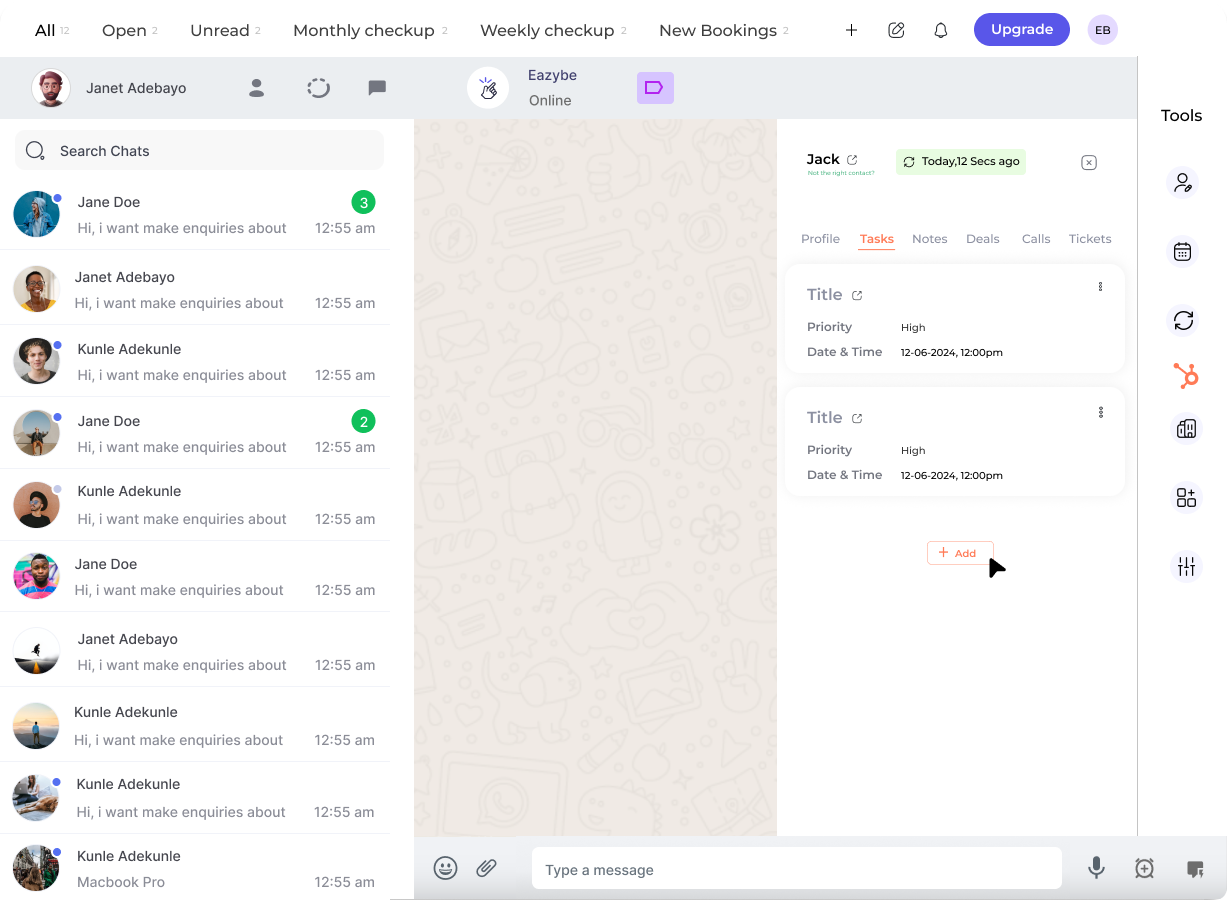
4
Definir Prioridade da Tarefa
Defina níveis de prioridade das tarefas para organizar seu fluxo de trabalho efetivamente: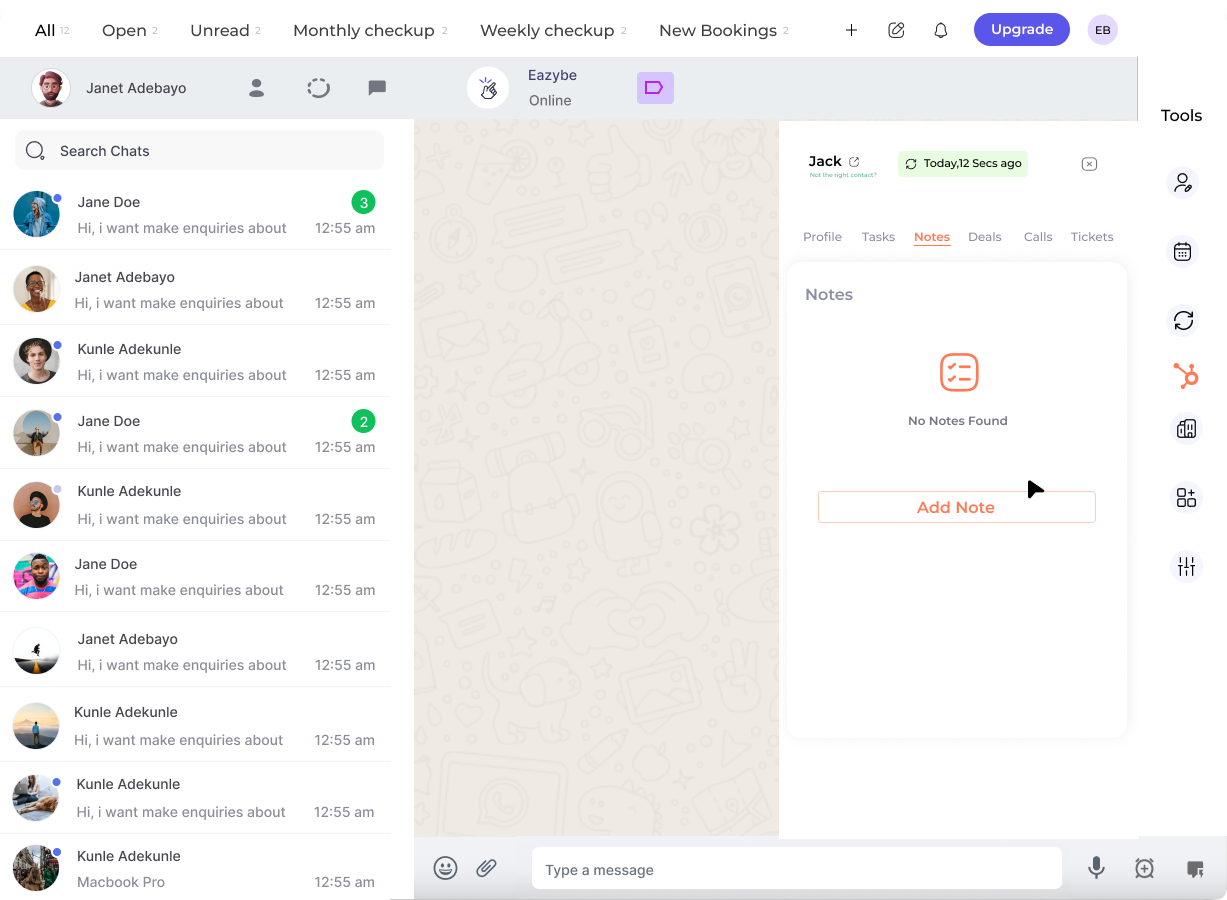
- Alta — Tarefas urgentes que requerem atenção imediata
- Média — Tarefas importantes mas não urgentes
- Baixa — Tarefas que podem ser tratadas depois
5
Criar Múltiplas Tarefas
Use o ícone de mais para gerar múltiplas tarefas para criação em lote quando você precisar atribuir vários follow-ups de uma vez.
6
Marcar Tarefas como Concluídas
Uma vez que uma tarefa esteja finalizada, marque-a como concluída para movê-la para a seção de finalizadas e manter sua lista de tarefas organizada.
Todas as tarefas criadas são automaticamente sincronizadas com sua conta do HubSpot e aparecem na linha do tempo de atividades do contato.
Criar Notas do HubSpot
Siga estes passos para adicionar notas aos seus contatos do HubSpot a partir do WhatsApp:1
Abra o Chat do Contato
Navegue até o chat do WhatsApp do contato para quem você deseja criar notas.
2
Acesse a Seção de Notas
Clique no botão de Notas (o terceiro botão na navegação superior do painel Mini-CRM).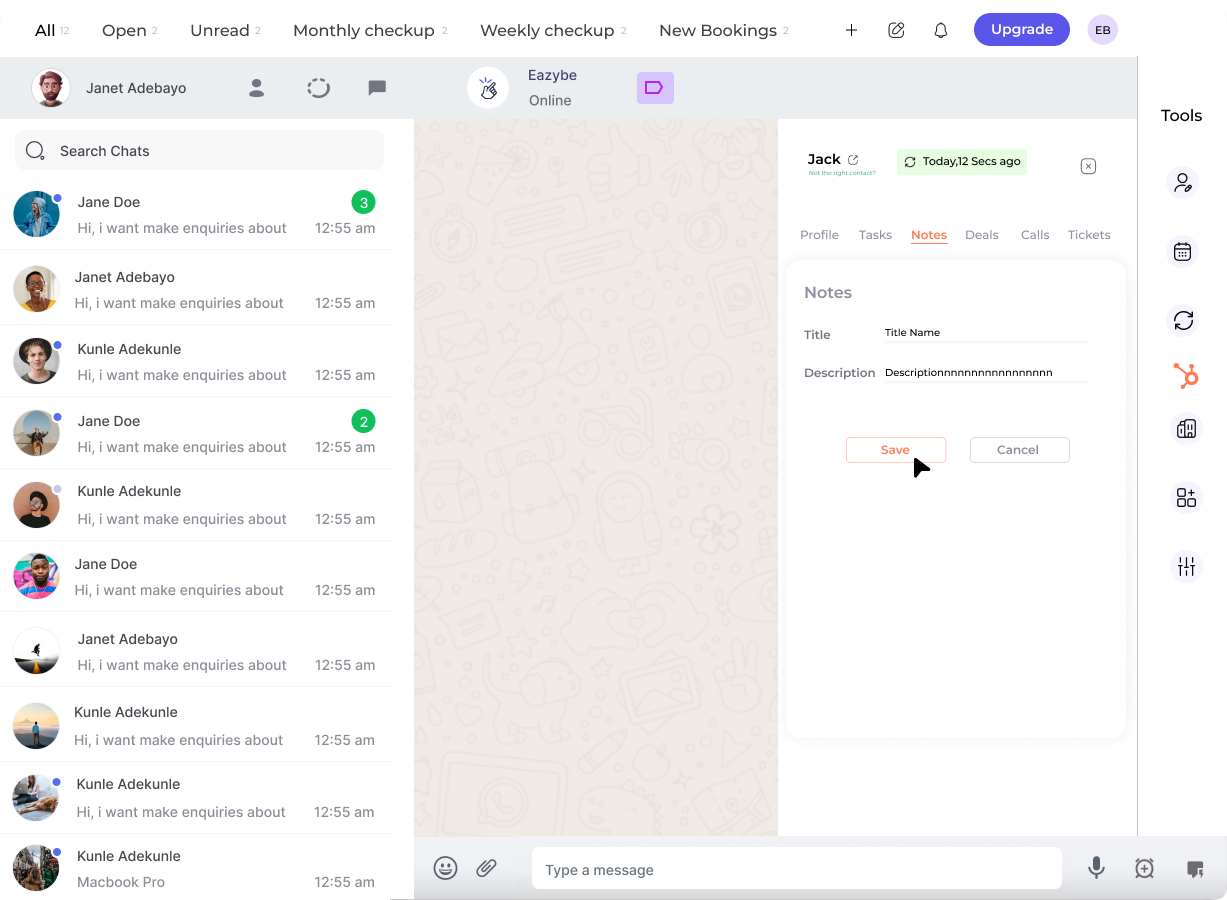
3
Escreva Suas Notas
Digite suas notas de follow-up ou informações importantes na caixa de texto fornecida. Inclua quaisquer detalhes relevantes sobre a conversa ou próximos passos.
4
Anexar Mensagens do WhatsApp (Opcional)
Opcionalmente anexe mensagens específicas do WhatsApp às suas notas selecionando as mensagens de início e fim que você deseja incluir.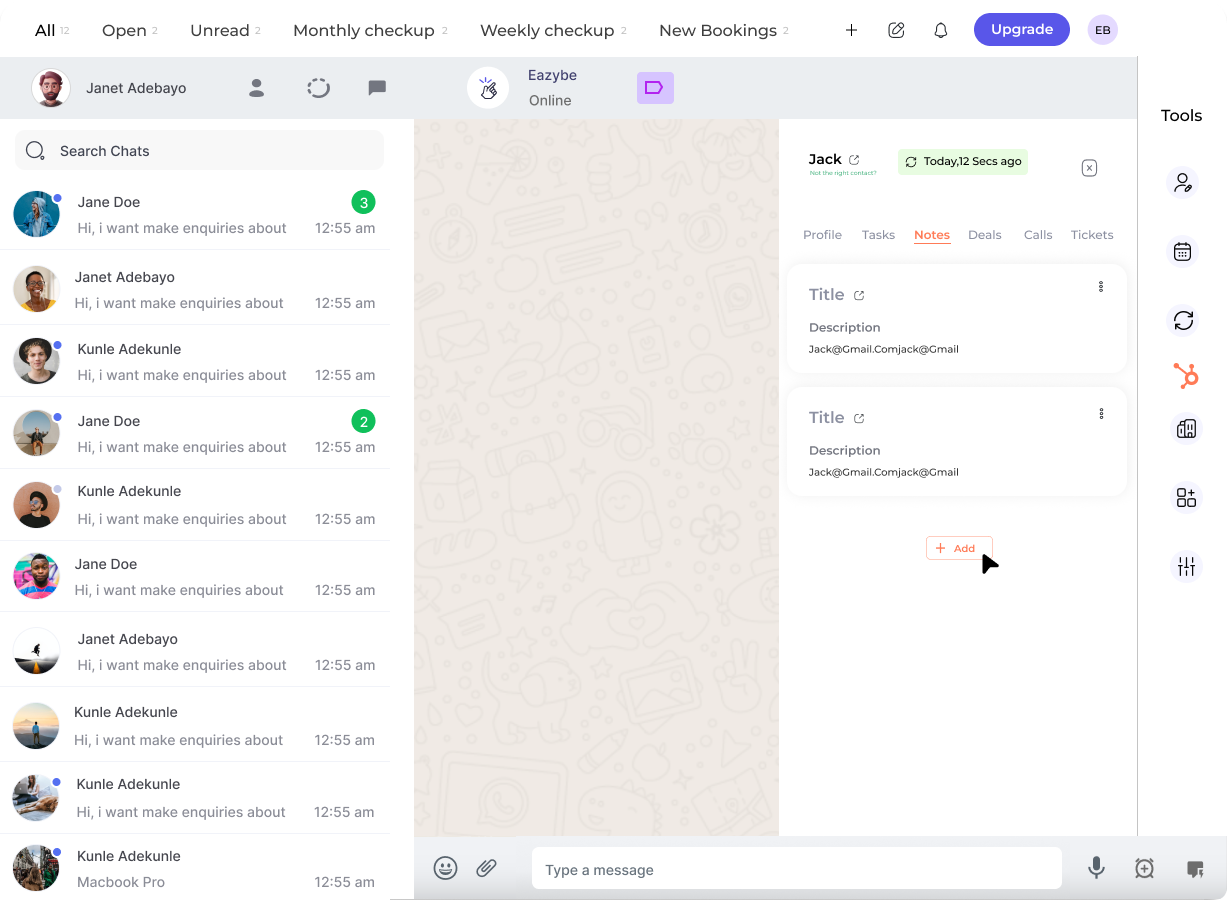
Anexar mensagens fornece contexto e cria um link direto entre suas notas e a conversa real.
5
Salvar a Nota
Clique em Salvar para armazenar a nota no HubSpot. A nota aparecerá na linha do tempo de atividades do contato.
Comparação entre Tarefas e Notas
Tarefas
- Itens de ação com datas de vencimento
- Podem ser atribuídas a membros da equipe
- Têm níveis de prioridade
- Rastreiam o status de conclusão
- Aparecem nas filas de tarefas
Notas
- Observações gerais e contexto
- Armazenam informações importantes
- Podem incluir mensagens anexadas
- Fornecem histórico de conversas
- Material de referência para a equipe
Melhores Práticas
Use Descrições de Tarefas Claras
Use Descrições de Tarefas Claras
Escreva descrições de tarefas específicas e acionáveis que declarem claramente o que precisa ser feito e quando.
Defina Prioridades Apropriadas
Defina Prioridades Apropriadas
Use os níveis de prioridade consistentemente para ajudar sua equipe a focar nas tarefas mais importantes primeiro.
Adicione Contexto às Notas
Adicione Contexto às Notas
Inclua detalhes relevantes e anexe mensagens do WhatsApp para fornecer contexto completo para referência futura.
Revise as Tarefas Regularmente
Revise as Tarefas Regularmente
Verifique sua lista de tarefas regularmente para garantir que nada seja esquecido e atualize os status prontamente.
Precisa de Ajuda?
Contatar Suporte
Se você tiver alguma dúvida ou precisar de assistência adicional, entre em contato conosco em hey@eazybe.com. Estamos felizes em ajudar!