

Este guia segue o novo onboarding de dev. As telas após o login usam o protótipo como referência visual: nomes, números, preços, contadores de etapas e botões exclusivos do protótipo são ilustrativos. Siga os controles do seu aplicativo Eazybe.
1
Faça login com seu e-mail de trabalho
Preencha E-mail de trabalho e selecione Continuar, ou escolha Continuar com o Google. Se o administrador convidou você, use o mesmo e-mail do convite.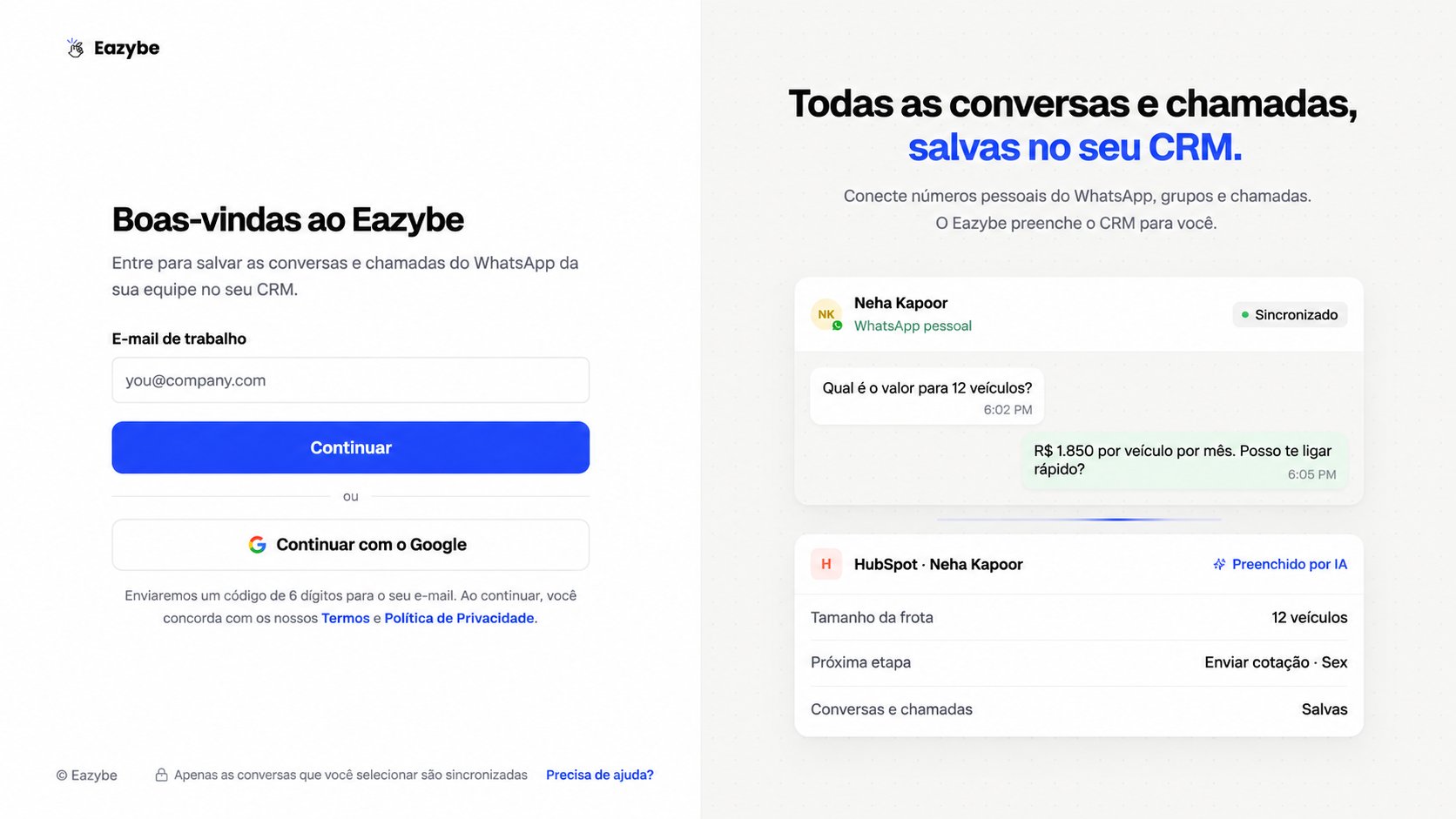
2
Verifique seu e-mail
Digite o código de seis dígitos recebido por e-mail e selecione Verificar. Use Enviar um novo código se necessário ou Voltar para corrigir o e-mail. O login pelo Google pode não exigir essa tela de código.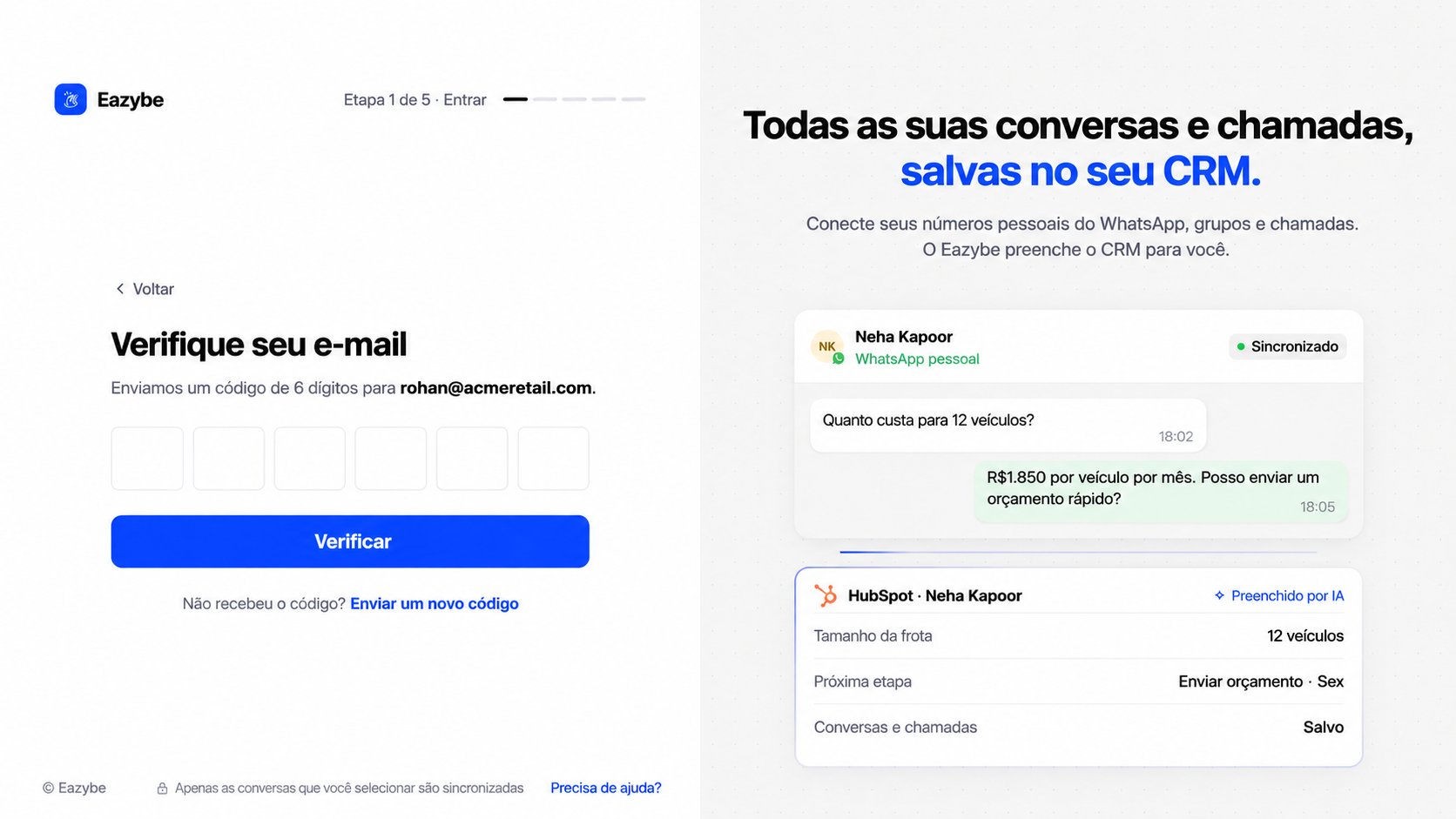
3
Adicione seu WhatsApp de trabalho
Preencha Seu nome, escolha o código do país e informe Número do WhatsApp. Selecione Continuar. Esse número é usado para alertas; adicioná-lo aqui não conecta a sincronização de conversas.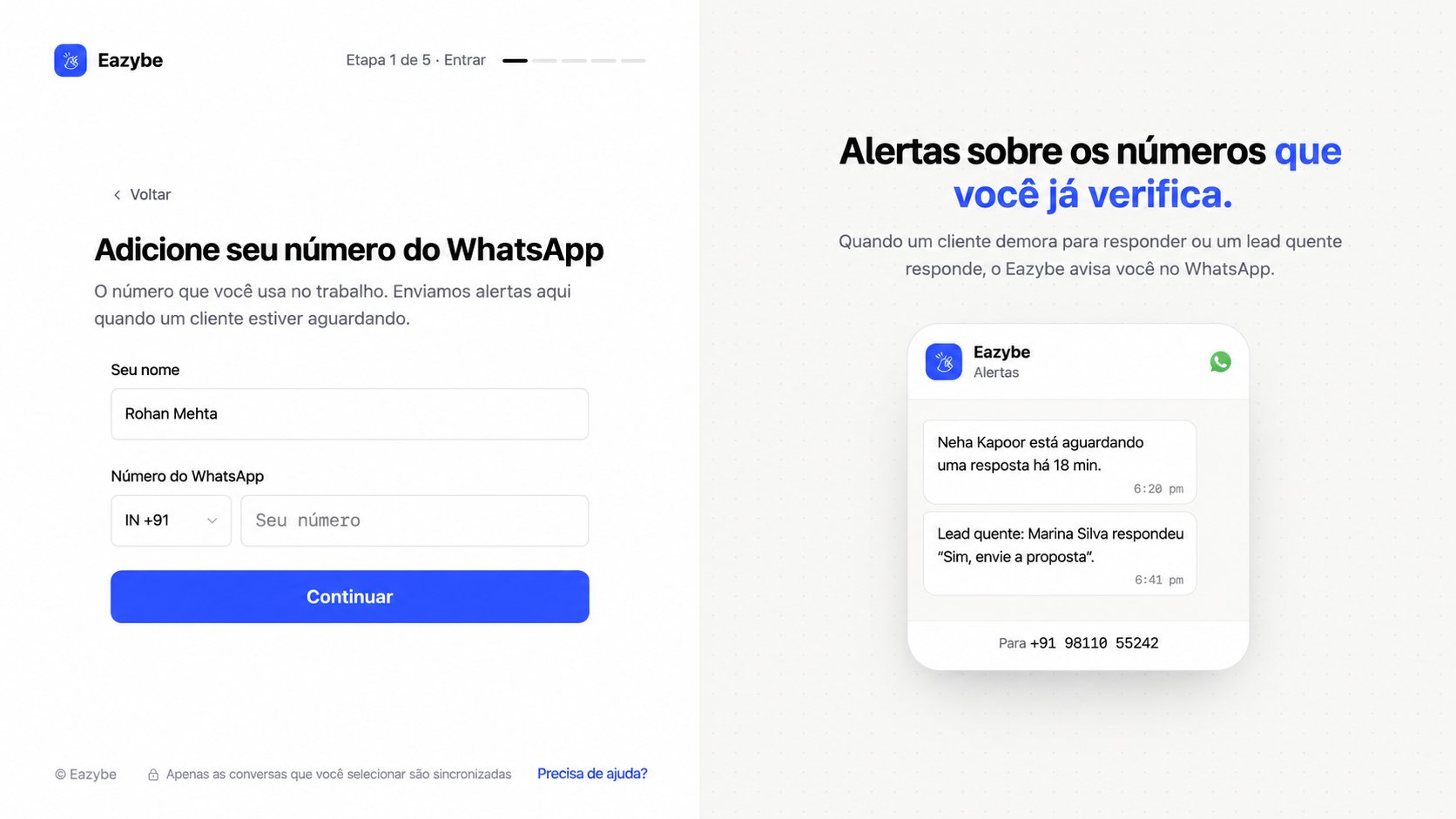
Crie ou entre em uma organização
- Está configurando para sua empresa? Crie sua organização.
- Vai entrar em uma equipe existente? Use o código do administrador.