

Passos de Instalação
1
Abrir o WhatsApp Web
Navegue até WhatsApp Web e certifique-se de que sua conta do WhatsApp esteja conectada.
2
Acessar Integrações
Clique no botão Integrações no painel da extensão Eazybe para ver as integrações de CRM disponíveis.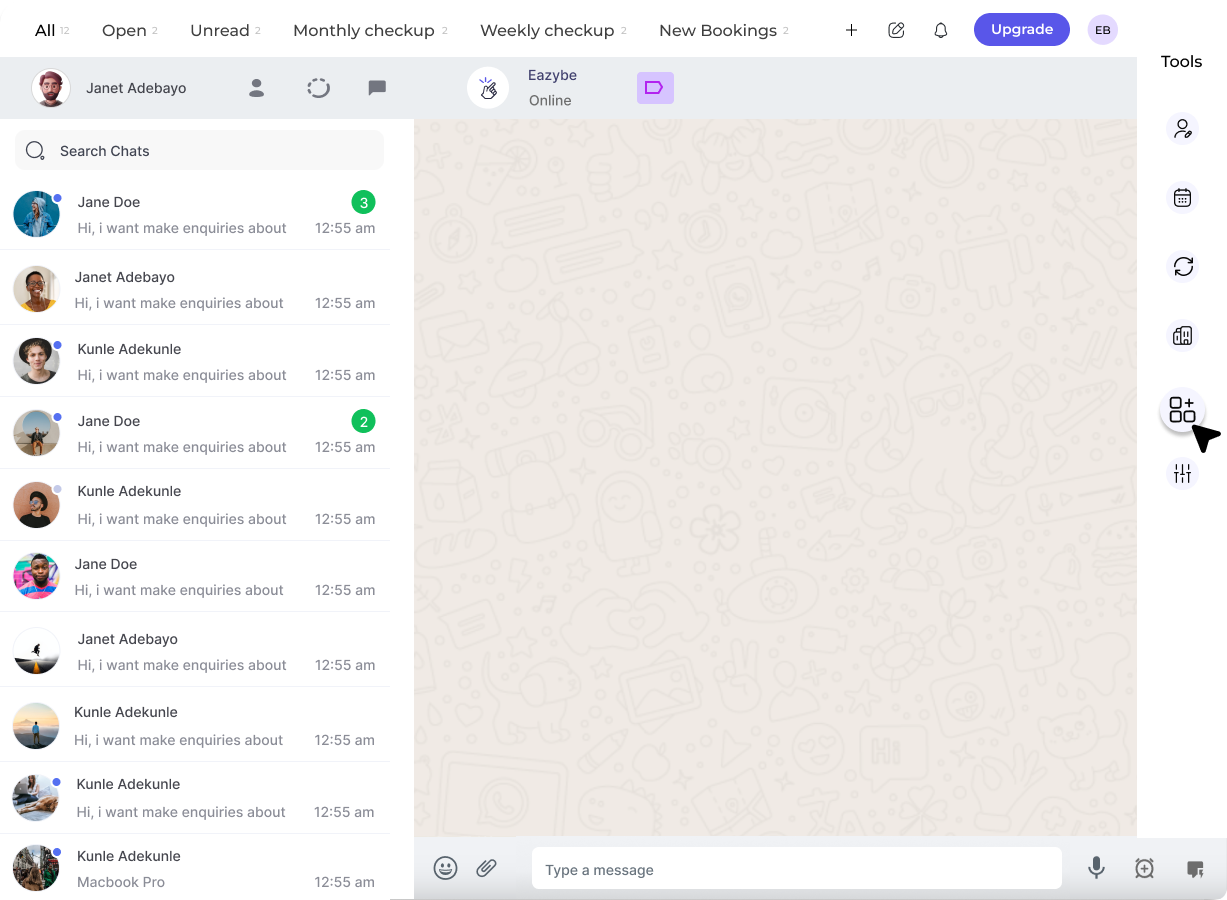
3
Selecionar Bitrix24
Encontre Bitrix24 na lista de integrações disponíveis e clique no botão Conectar.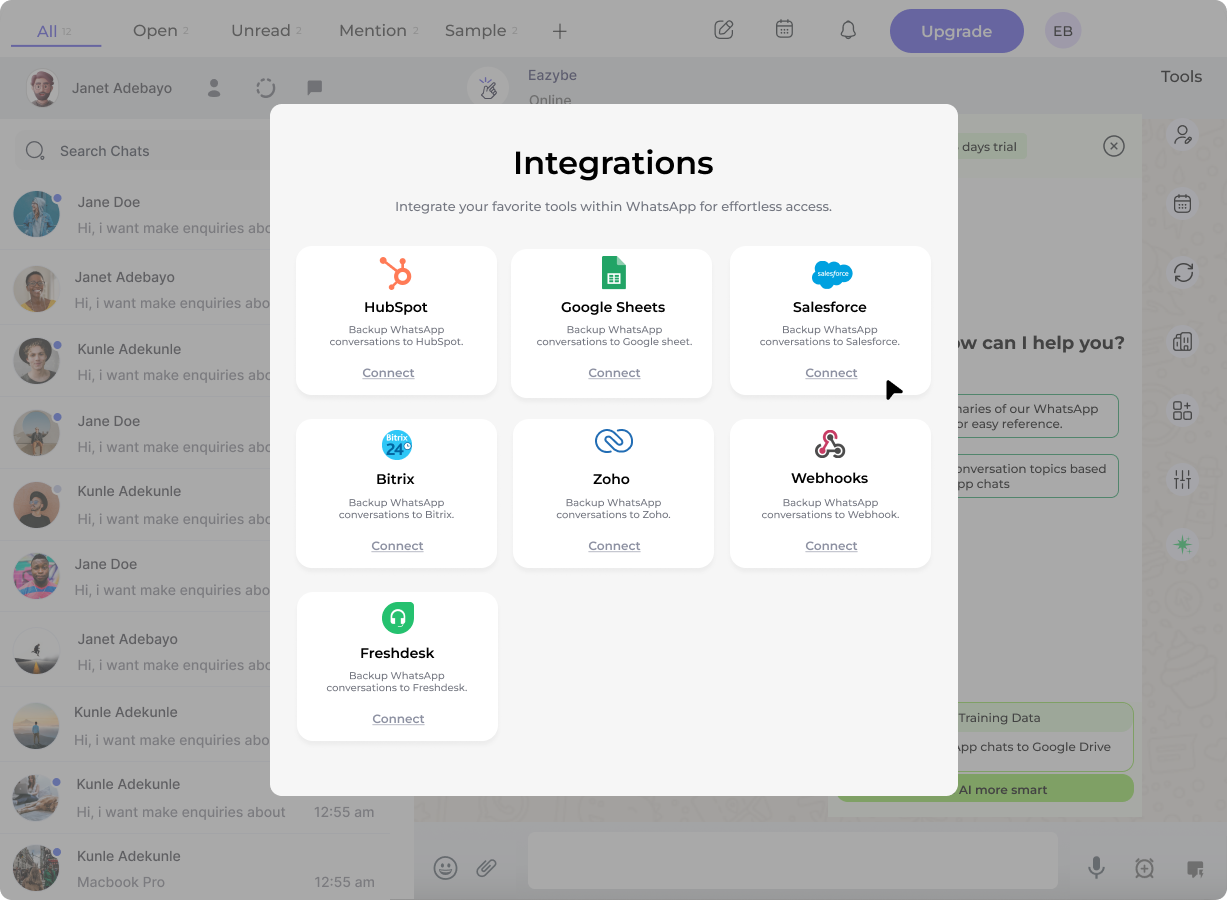
4
Bitrix Marketplace
Você será redirecionado para o Marketplace do Bitrix24. Clique em Instalar para adicionar o aplicativo Eazybe à sua conta Bitrix24.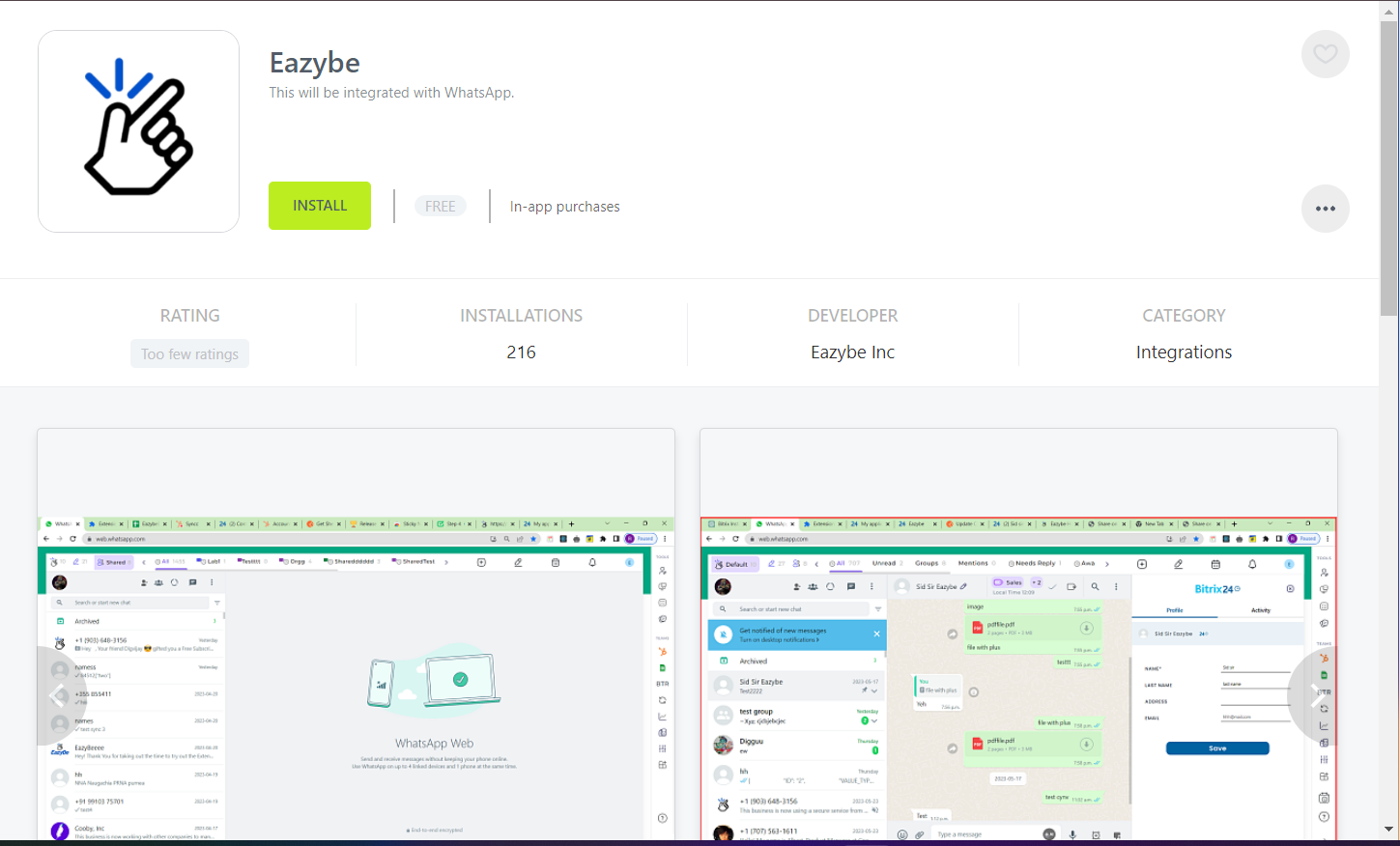
5
Aceitar Permissões
Revise as permissões necessárias e clique em Aceitar para autorizar a integração. Isso permite que o Eazybe sincronize dados com seu CRM Bitrix24.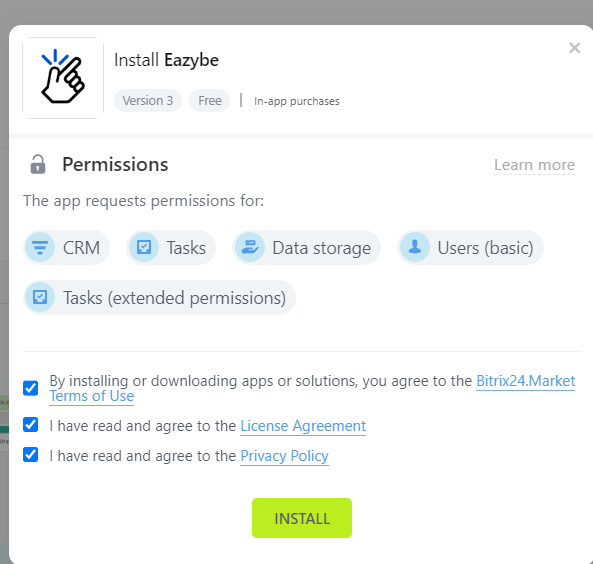
6
Verificar Conexão
Assim que as permissões forem aceitas, retorne ao WhatsApp Web. Sua integração com o Bitrix24 deve estar ativa e pronta para uso.
Próximos Passos
Sincronização de Contatos
Aprenda como sincronizar contatos do WhatsApp com o Bitrix24.
Mini CRM
Explore o recurso Mini CRM para acesso rápido aos dados de clientes.