

Visão Geral
Se você não precisa mais da integração com o Pipedrive ou deseja conectar uma conta diferente, você pode facilmente desconectar a integração do painel Eazybe.Desconectar a integração interromperá a sincronização de dados entre o WhatsApp e
o Pipedrive. Os dados existentes no Pipedrive permanecerão inalterados.
Desconectando o Pipedrive
1
Abrir WhatsApp Web com a Extensão Eazybe
Abra o WhatsApp Web e certifique-se de que a extensão Eazybe esteja ativa.
2
Navegar para Integrações
Clique no botão CRM/Integrações no painel Eazybe.
3
Selecionar Pipedrive
Navegue para Pipedrive nas integrações conectadas.
4
Clique em Desconectar
Clique no botão Desconectar para remover a integração.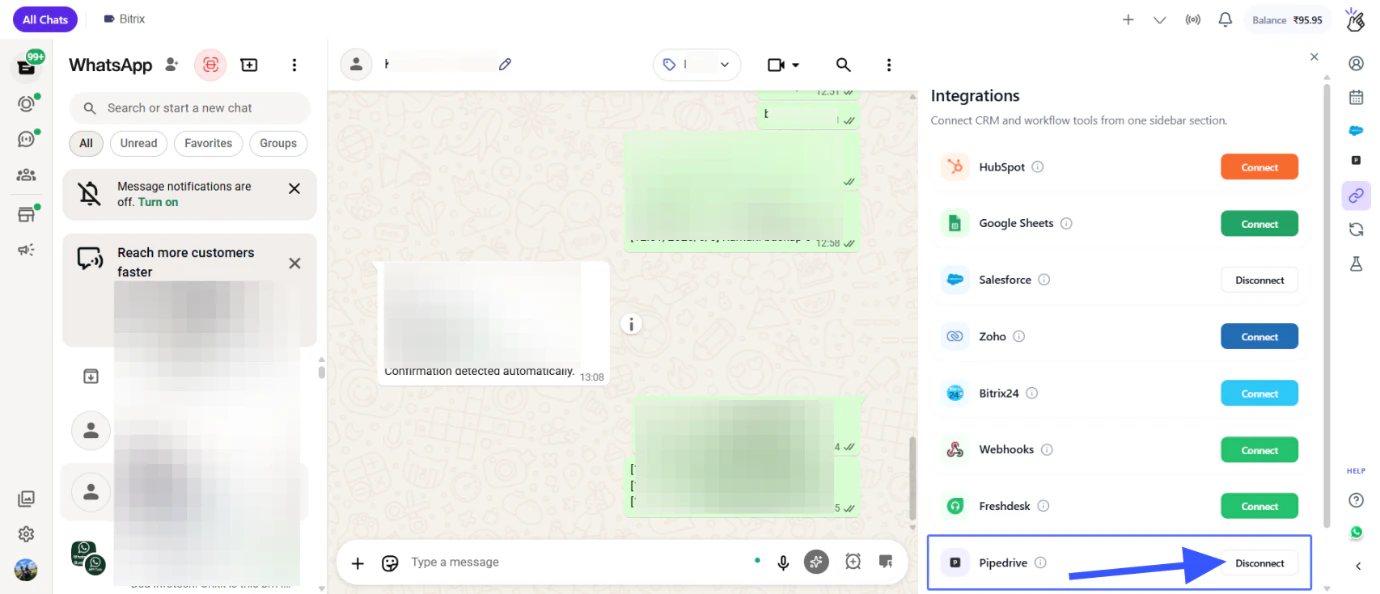
5
Confirmar Desconexão
Confirme a desconexão quando solicitado.
Sua conta Pipedrive foi desconectada com sucesso.
O Que Acontece Depois de Desconectar
Os Dados Permanecem
Todos os contatos, notas, tarefas e negócios criados no Pipedrive durante a
integração permanecerão em sua conta Pipedrive.
Sincronização Para
Novas conversas do WhatsApp não serão mais sincronizadas com o Pipedrive após a
desconexão.
Reconectando
Se você deseja reconectar o Pipedrive após desconectar:1
Siga as Etapas de Conexão
Siga o guia de Conexão de Conta
para reconectar sua conta Pipedrive.
Referência Rápida
Precisa de Ajuda?
Contatar Suporte
Se você tiver alguma dúvida ou precisar de mais assistência, entre em contato conosco em
hey@eazybe.com. Estamos felizes em ajudar!