

Criando Seu Painel de Analytics
1
Acessar Relatórios
Em sua conta do HubSpot, clique em Reporting (Relatórios) no menu de navegação principal.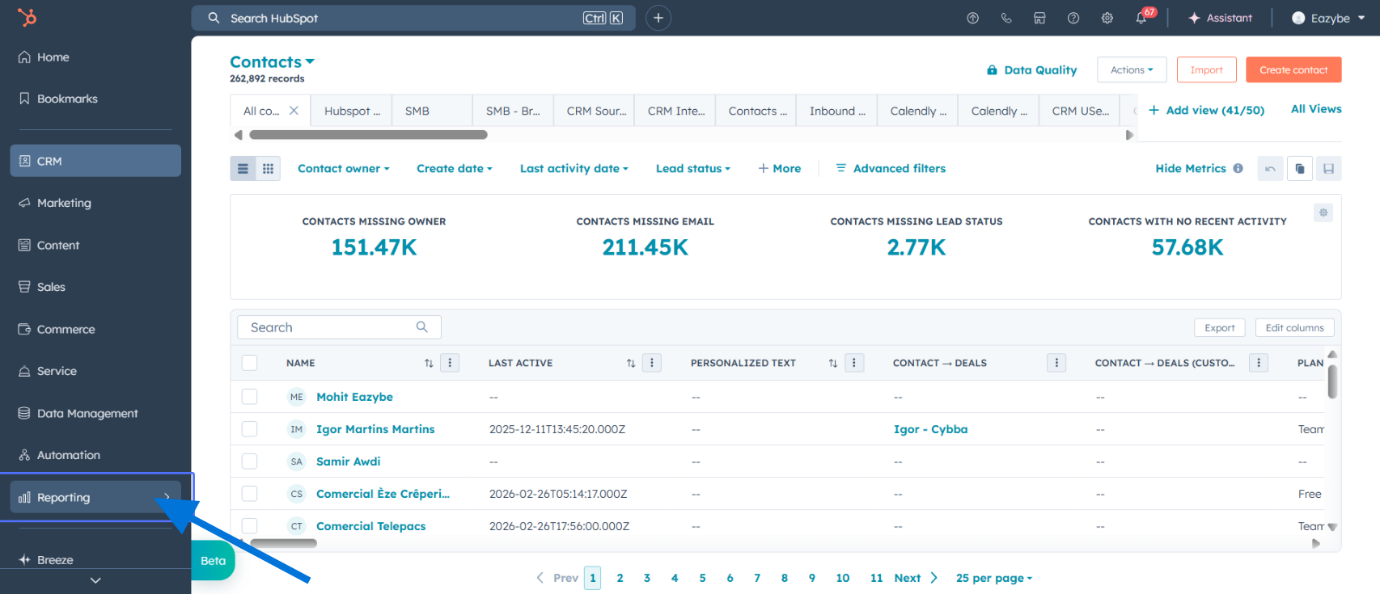
2
Abrir Relatórios
Clique em Reports (Relatórios) no menu suspenso.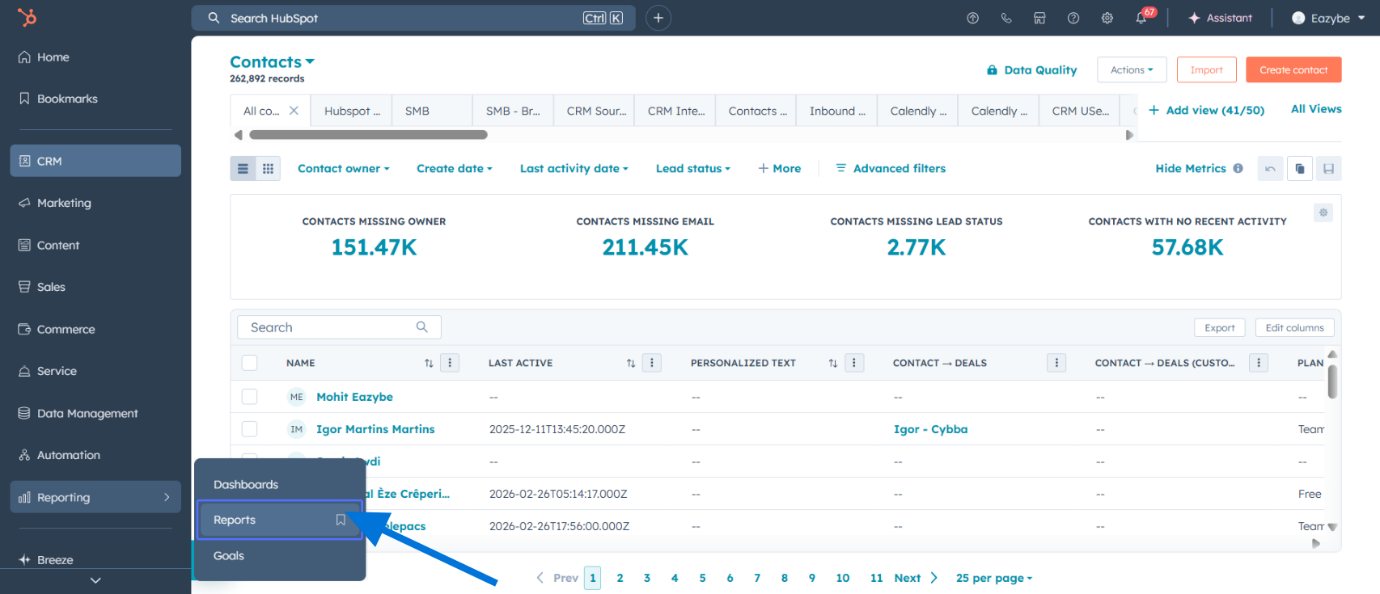
3
Criar Novo Relatório
Clique no botão Create (Criar) no canto superior direito.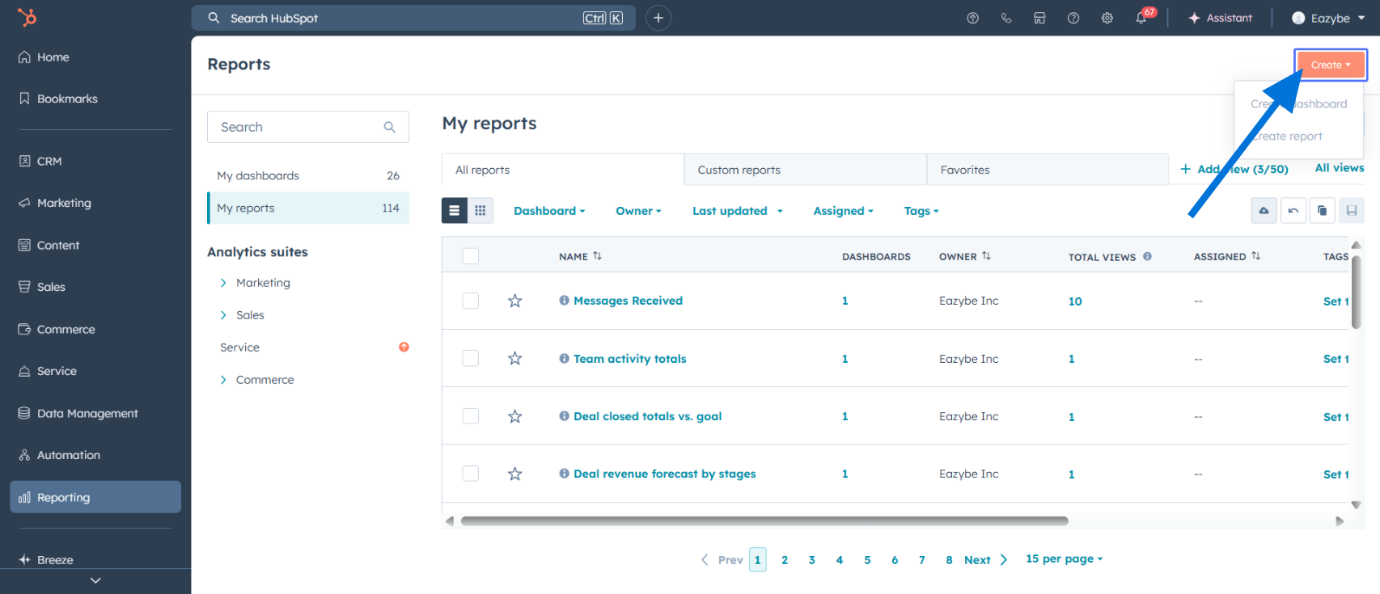
4
Selecionar Criar Relatório
Clique em Create report (Criar relatório) nas opções.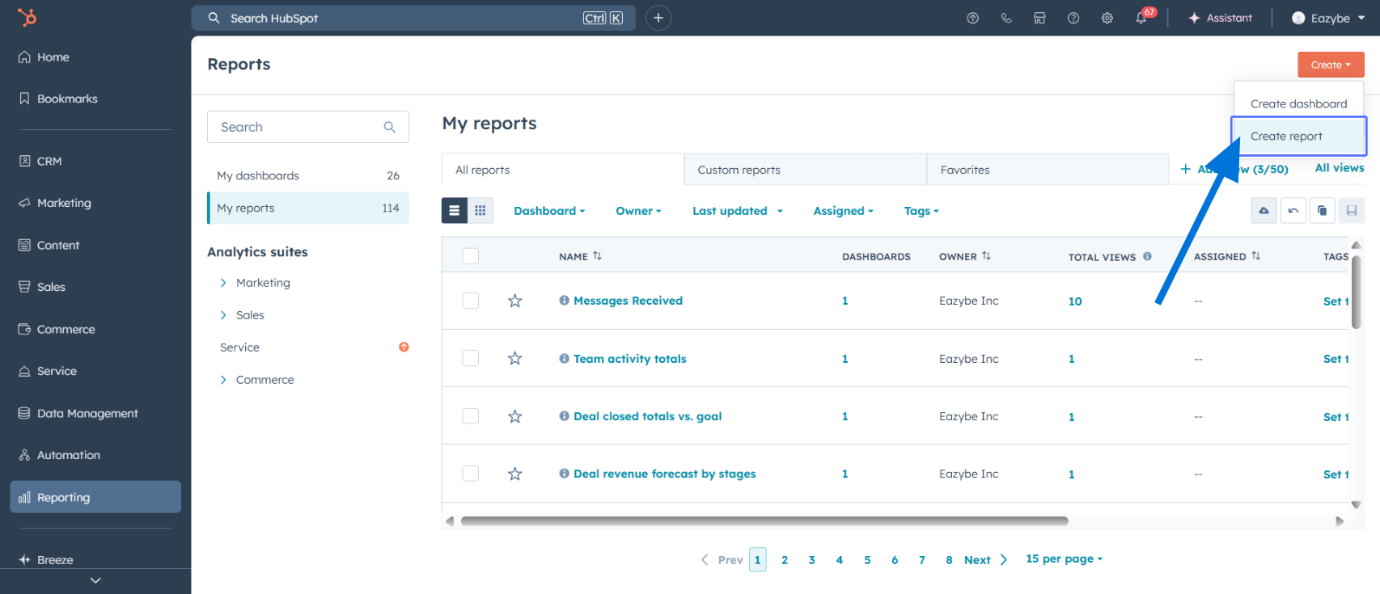
5
Continuar para o Construtor
Clique em Next (Próximo) para continuar para o construtor de relatórios.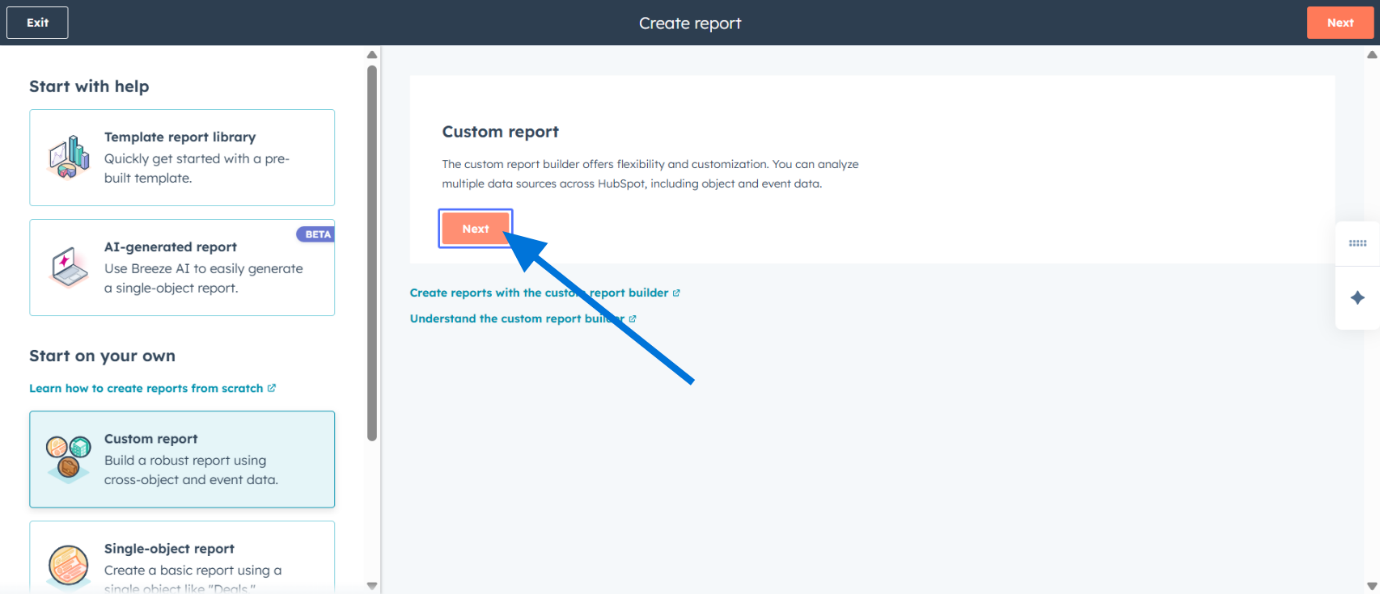
6
Ativar Fontes de Dados
Na tela do Construtor de Relatórios Personalizados, ative Add more data sources (Adicionar mais fontes de dados) para acessar métricas adicionais.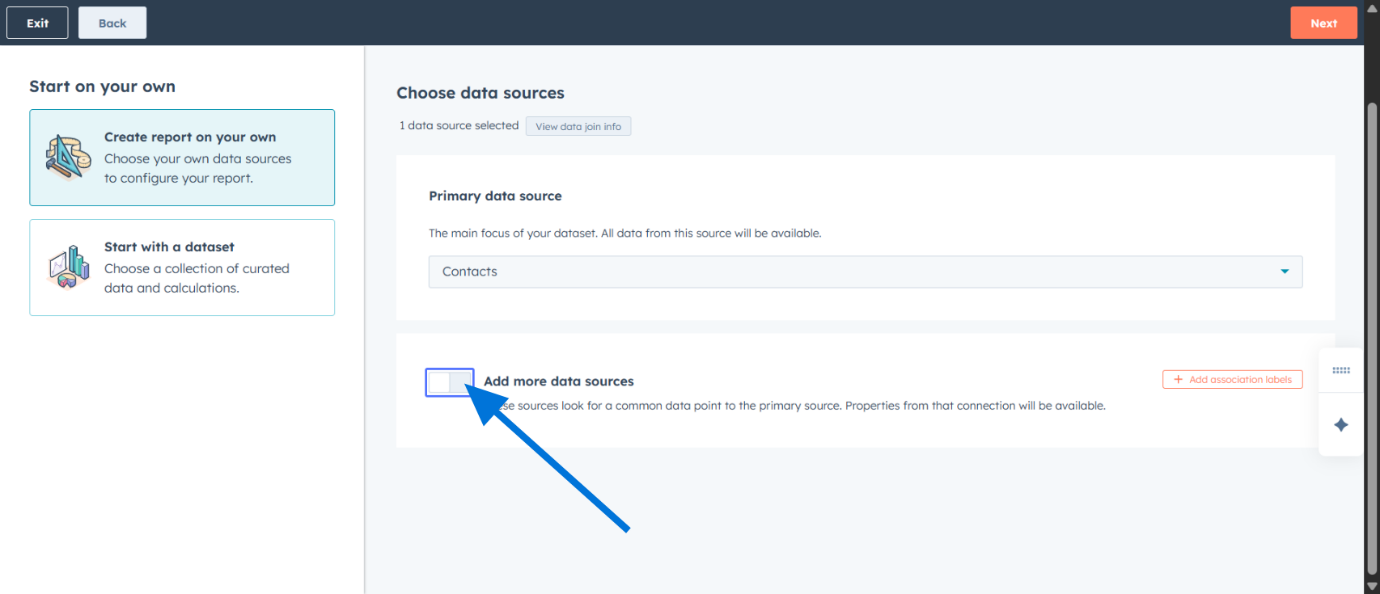
7
Continuar para Seleção de Dados
Clique em Next (Próximo) para prosseguir para a seleção de fontes de dados.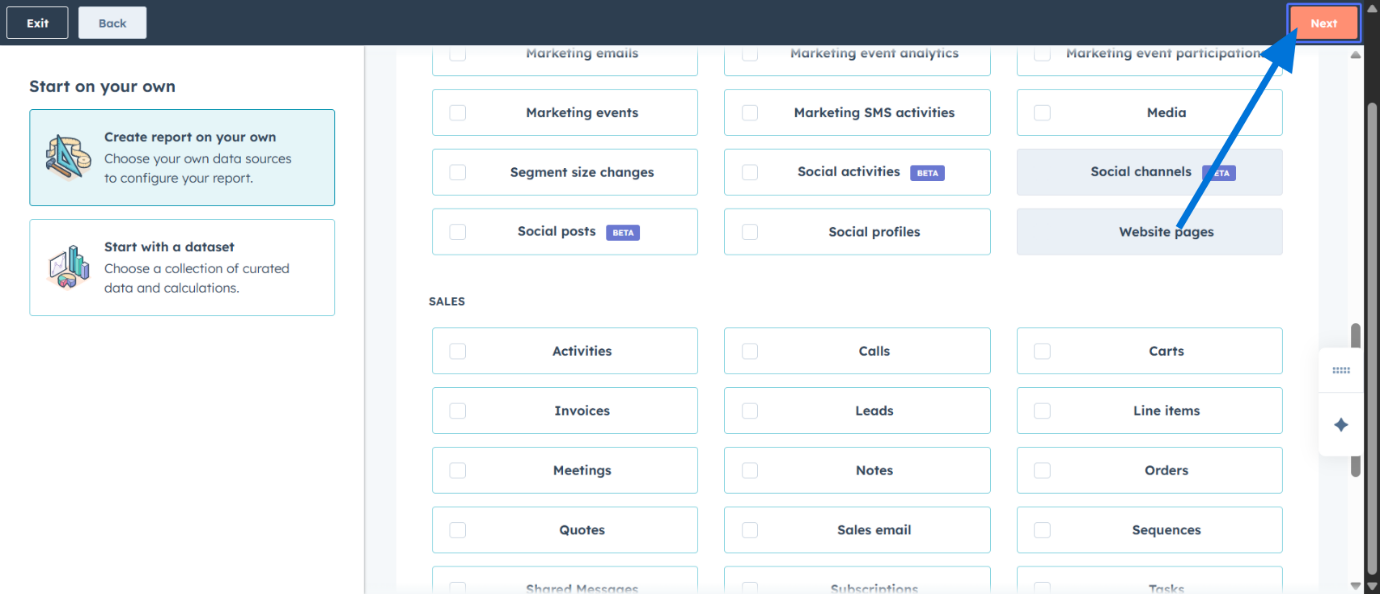
8
Pesquisar Fontes de Dados
Use a barra de pesquisa para encontrar as fontes de dados específicas que você deseja incluir em seu painel.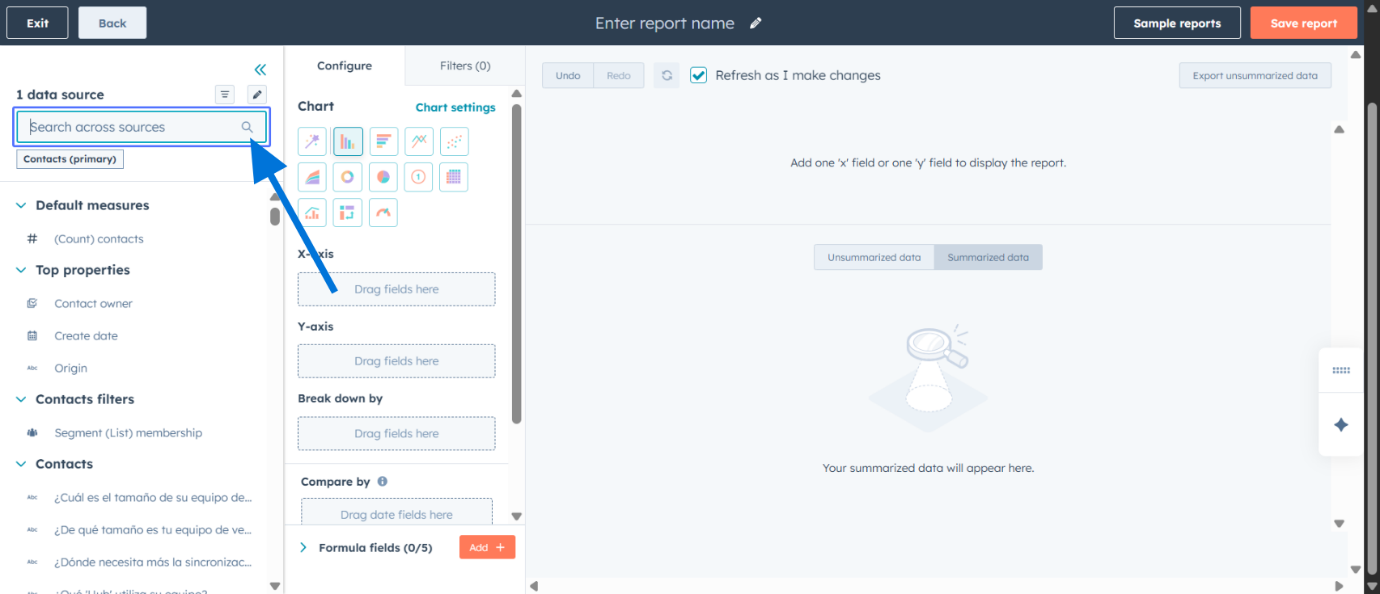
Fontes de Dados do WhatsApp Disponíveis
Você pode escolher entre as seguintes fontes de dados de mensagens do WhatsApp:A disponibilidade dessas fontes de dados depende da configuração da sua integração com o Eazybe e dos dados sincronizados do WhatsApp.
Construindo Seu Painel
1
Arrastar Dados para o Eixo
Clique na sua fonte de dados desejada e arraste-a para o eixo apropriado com base nos seus requisitos de relatório. Por exemplo, arraste Total Messages (Mensagens Totais) para visualizar o volume de mensagens.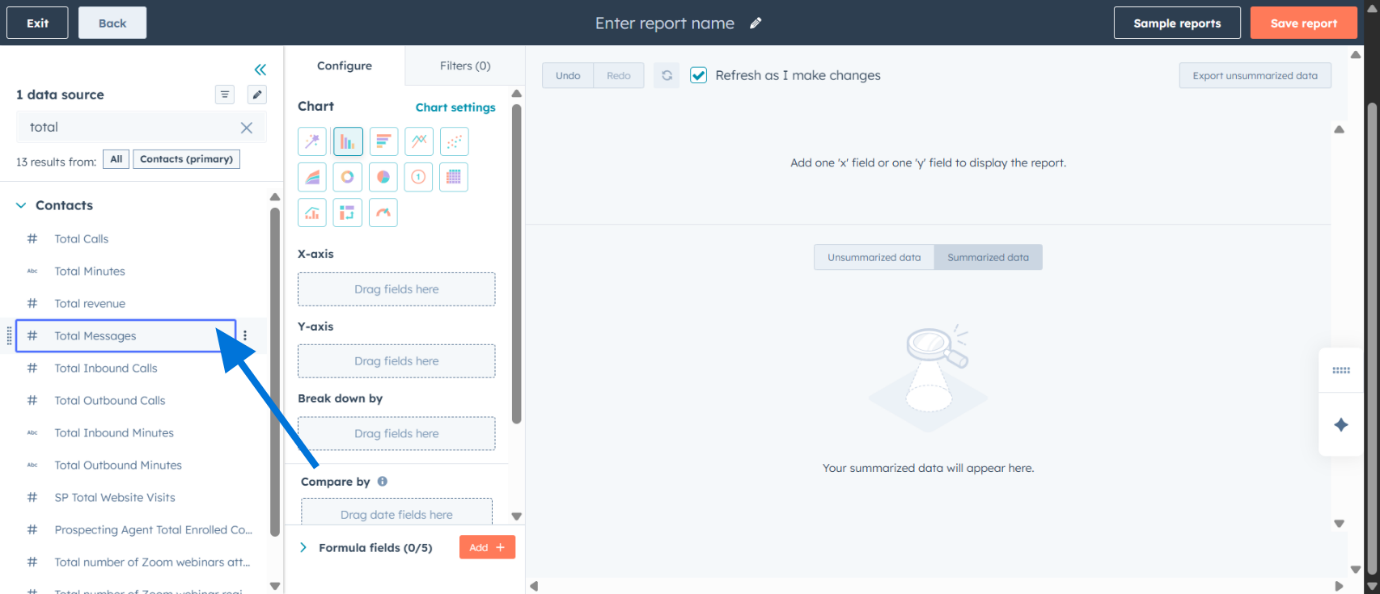
2
Adicionar Mais Métricas
Continue arrastando e soltando fontes de dados adicionais com base nos requisitos do seu painel. Cada métrica pode ser configurada para diferentes tipos de visualização.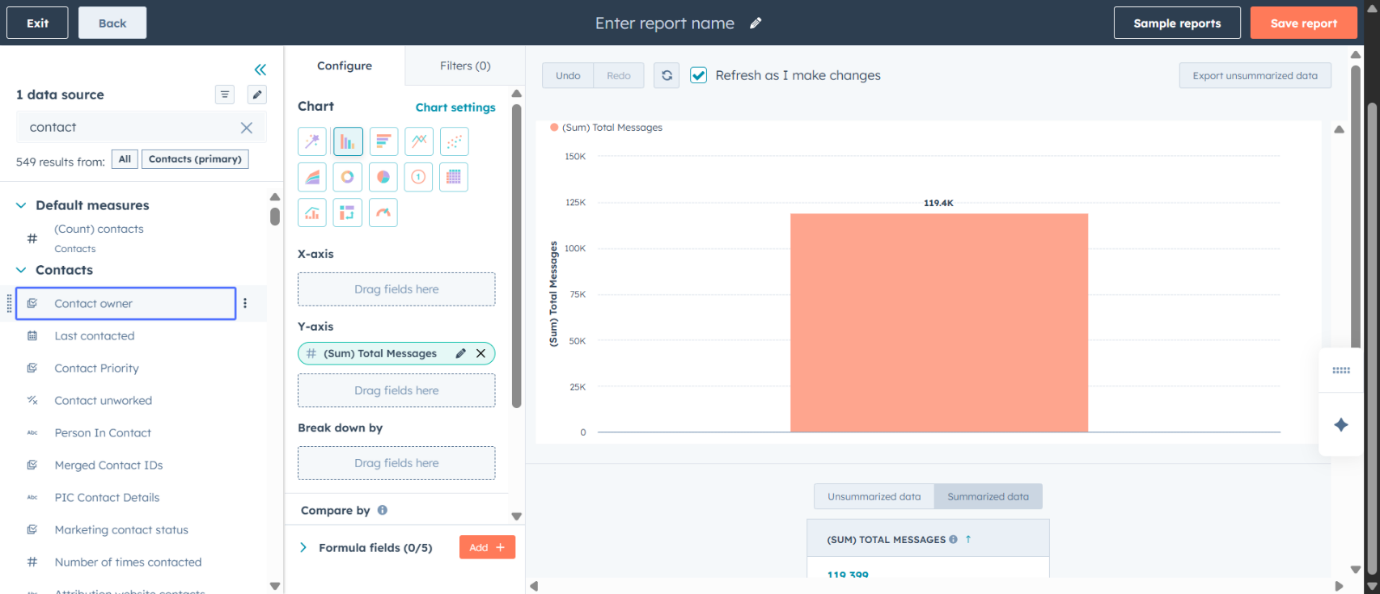
3
Salvar Seu Relatório
Depois de configurar todas as métricas e visualizações desejadas, clique em Save report (Salvar relatório) para finalizar seu painel de analytics.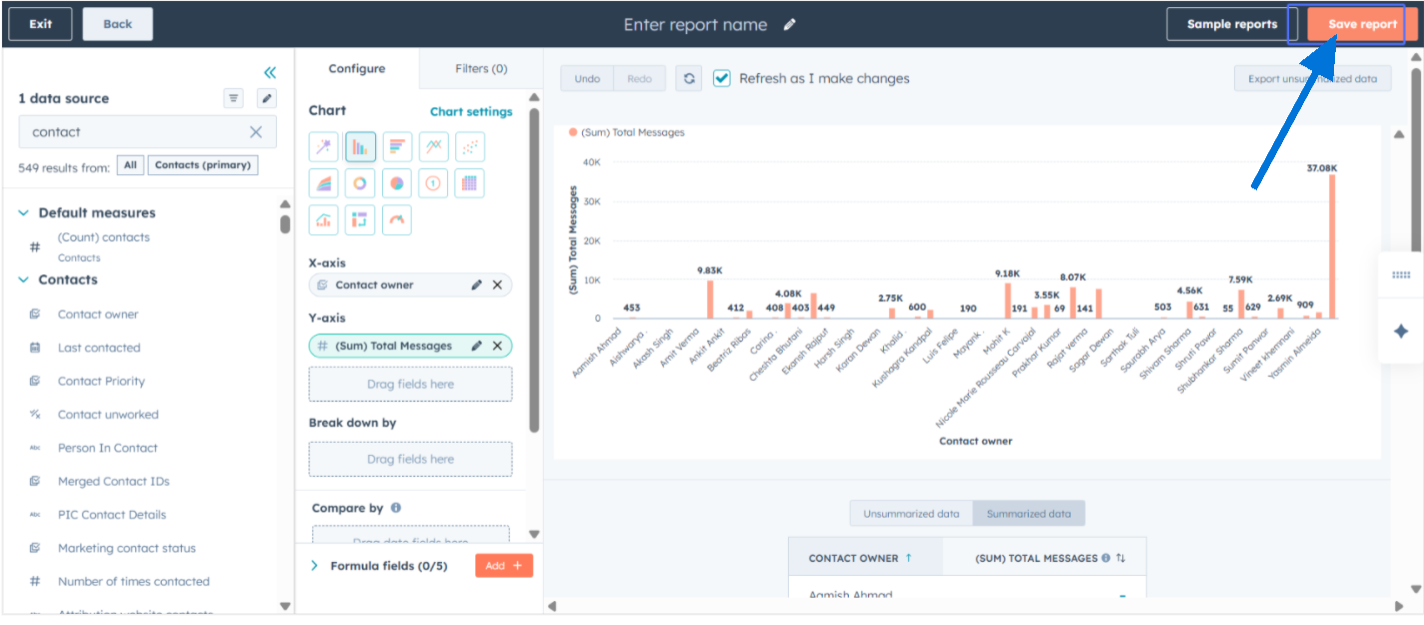
Seu Painel de Analytics Está Pronto
Seu painel de Analytics personalizado do HubSpot agora está configurado e pronto para uso. Você pode acessar este painel a qualquer momento para monitorar o desempenho de suas mensagens do WhatsApp e rastrear as principais métricas que importam para sua equipe.Recursos Relacionados
Métricas de Desempenho da Equipe
Saiba mais sobre o rastreamento de eficácia da equipe e KPIs de desempenho
Analytics de Conversas
Mergulhe nas métricas e insights de conversas
Relatórios de Transmissão
Analise o desempenho das suas campanhas de transmissão do WhatsApp
Exportar Dados
Exporte seus dados de analytics para análise externa