

Antes de Começar
- Conecte o Eazybe ao HubSpot seguindo Conectar sua Conta do HubSpot.
- Salve o número de WhatsApp de cada contato com o código internacional do país (DDI). Sem esse código, o Team Inbox fica inacessível para o contato.
- Use uma conta do HubSpot com permissão para gerenciar cartões de aplicativos e layouts de registros.
- Confira se você consegue acessar o Team Inbox em app.eazybe.com. O acesso dentro do HubSpot será o mesmo.
Adicionar um cartão define onde o Team Inbox aparece; não concede acesso a outras conversas. Os nomes dos controles foram mantidos em inglês para corresponder às capturas de tela.
Adicionar os Cartões aos Registros
1
Abra Connected Apps
No HubSpot, clique na engrenagem Settings na navegação superior. Em Account Management, expanda Integrations e selecione Connected Apps.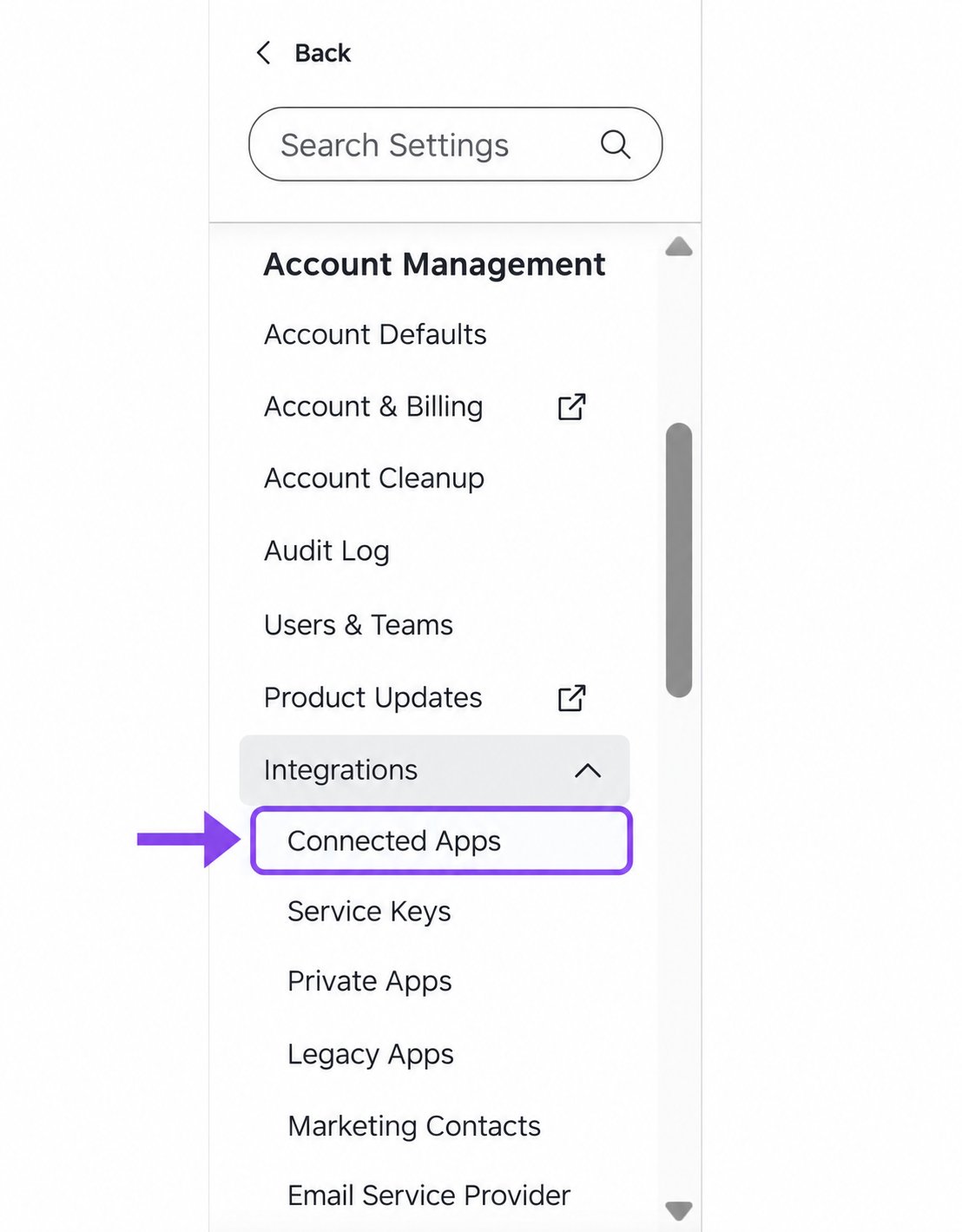
2
Selecione WhatsApp Integration
Em Connected Apps, encontre WhatsApp Integration em My Apps e clique no nome. Use Search for an app se tiver vários aplicativos instalados.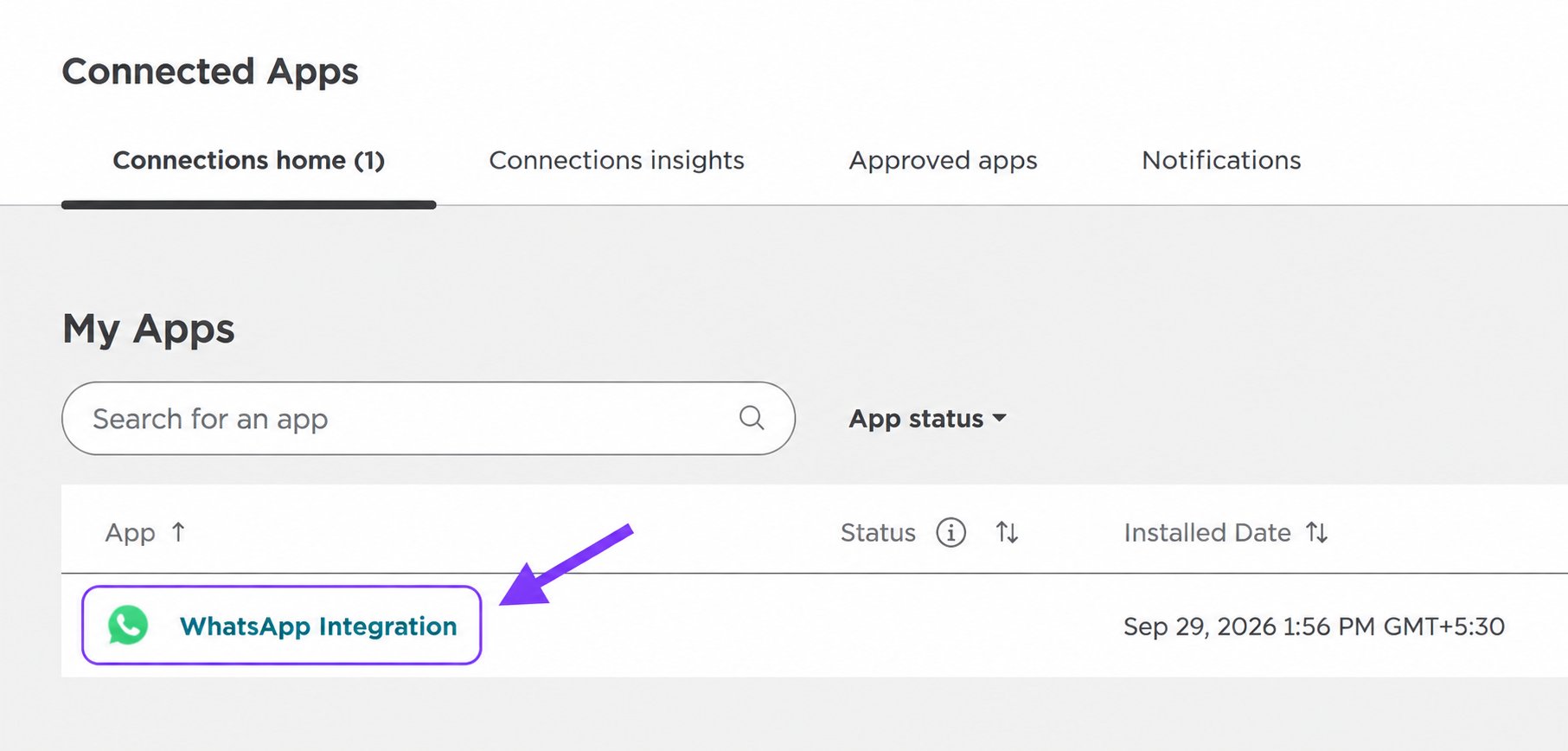
3
Abra as configurações dos cartões
Selecione Settings e depois App cards para ver os cartões disponíveis em WhatsApp Integration.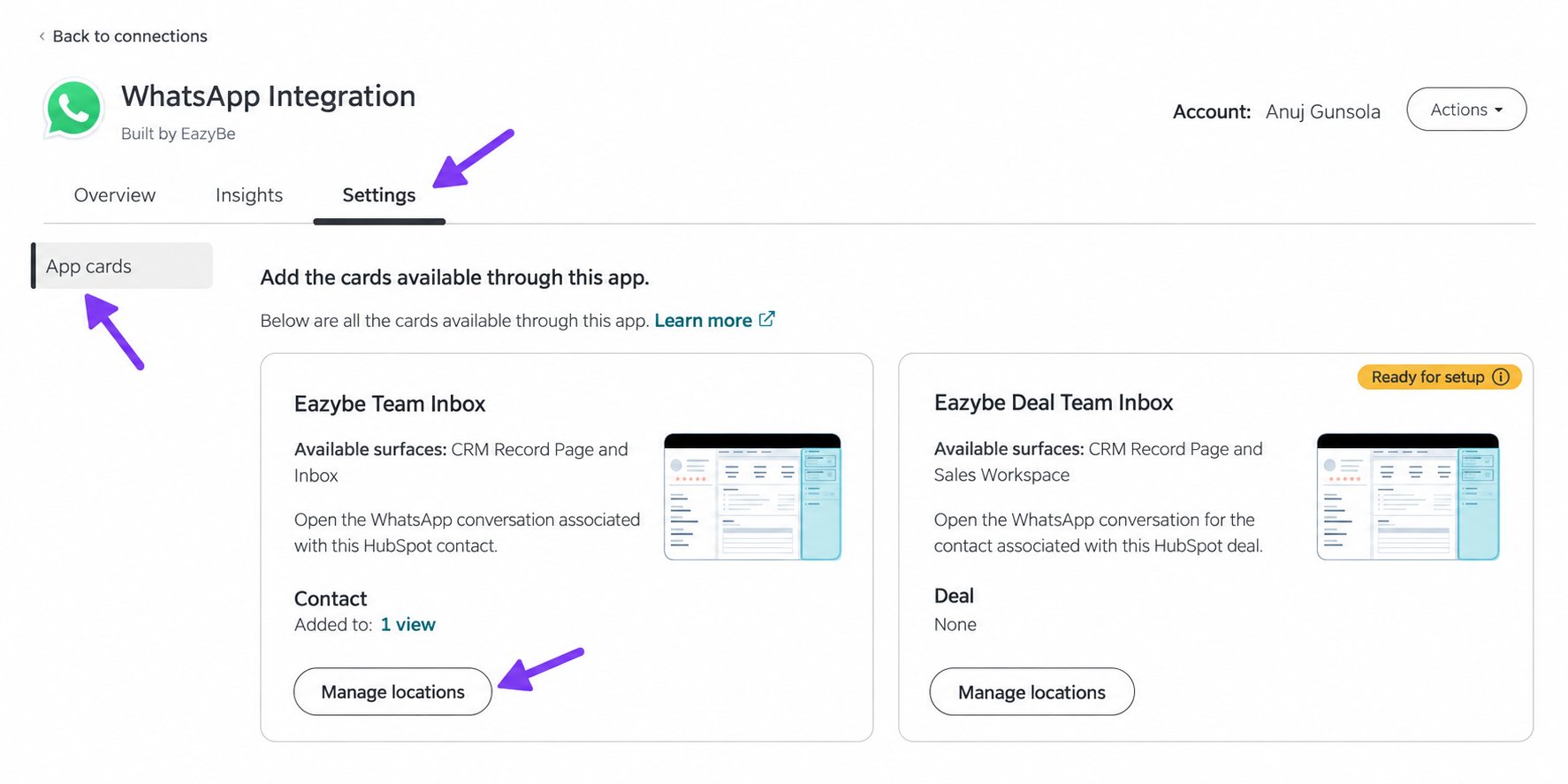
Clique em Manage locations no cartão que deseja adicionar. Role para baixo se o cartão de tickets não estiver visível.
4
Ative o cartão de contatos
Em Eazybe Team Inbox, use o painel Contacts. Em Record Page, encontre Default view e marque Eazybe Team Inbox na coluna RIGHT SIDEBAR. Clique em Save.O cartão ficará disponível na barra lateral direita dos contatos que usam essa visualização.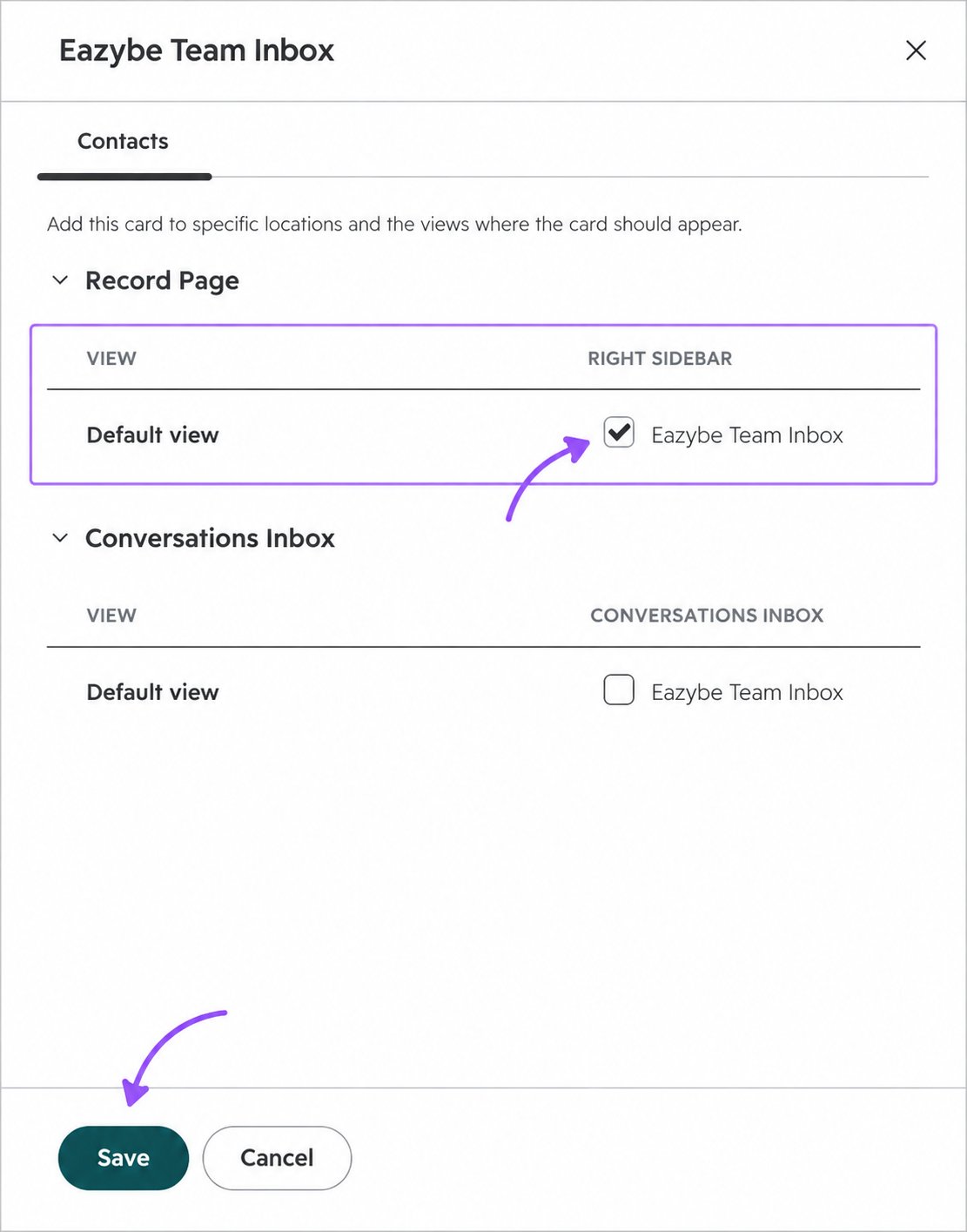
Use a caixa de seleção de Record Page. Conversations Inbox é outra localização. Se a caixa já estiver marcada, o cartão já está ativo nessa visualização.
5
Ative o cartão de negócios
Volte a App cards e clique em Manage locations no cartão Eazybe Deal Team Inbox. Em Deals, marque Eazybe Deal Team Inbox em Record Page → Default view → RIGHT SIDEBAR e clique em Save.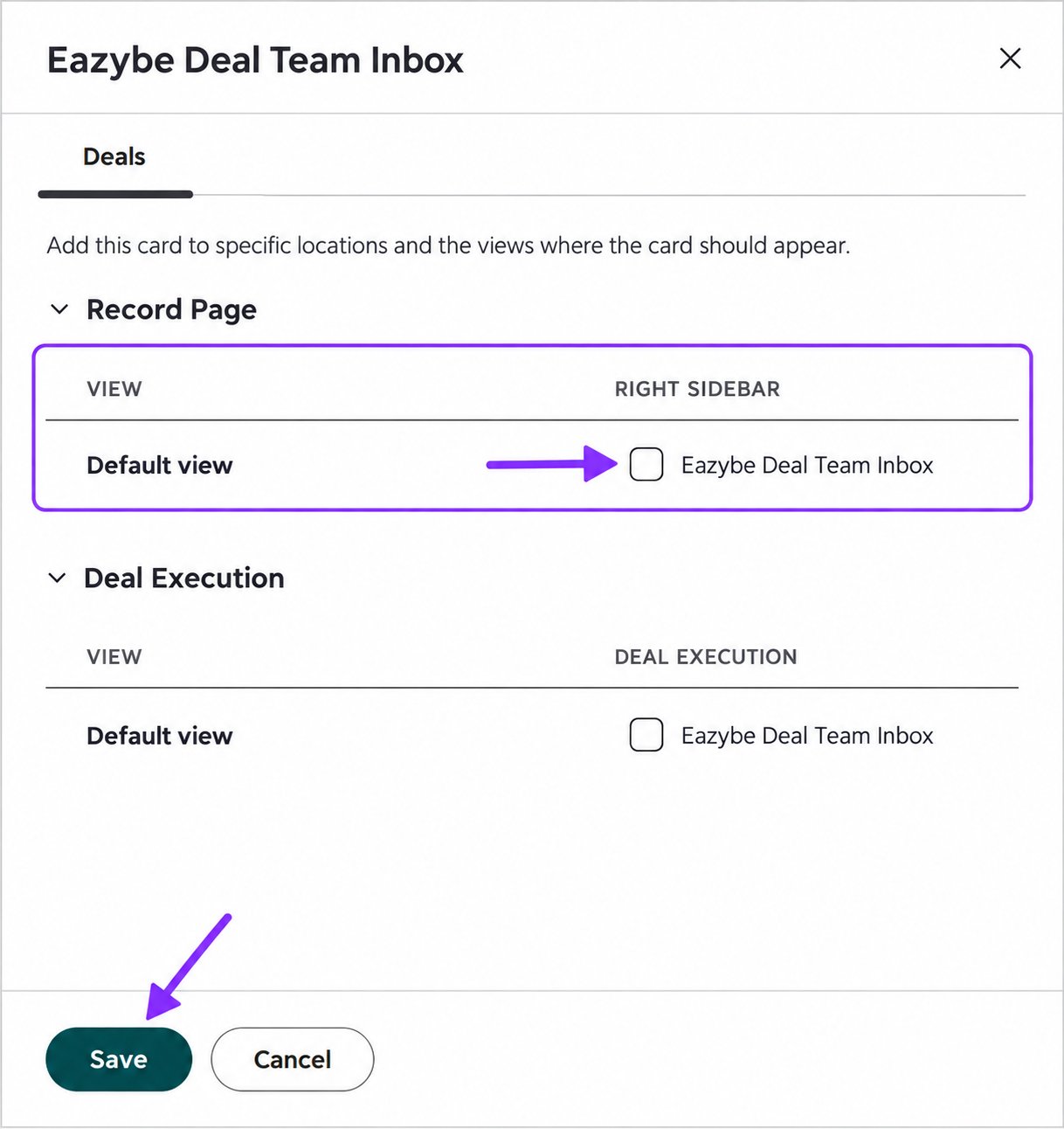
A caixa de entrada do negócio mostra a conversa de um contato associado ao negócio. Confira se o contato correto está associado. Deal Execution é uma localização diferente de Record Page.
6
Ative o cartão de tickets
Volte a App cards e clique em Manage locations no cartão Eazybe Ticket Team Inbox. Em Tickets, marque Eazybe Ticket Team Inbox em Record Page → Default view → RIGHT SIDEBAR e clique em Save.A caixa de entrada do ticket usa o contato associado ao ticket. Confira essa associação antes de abrir a conversa.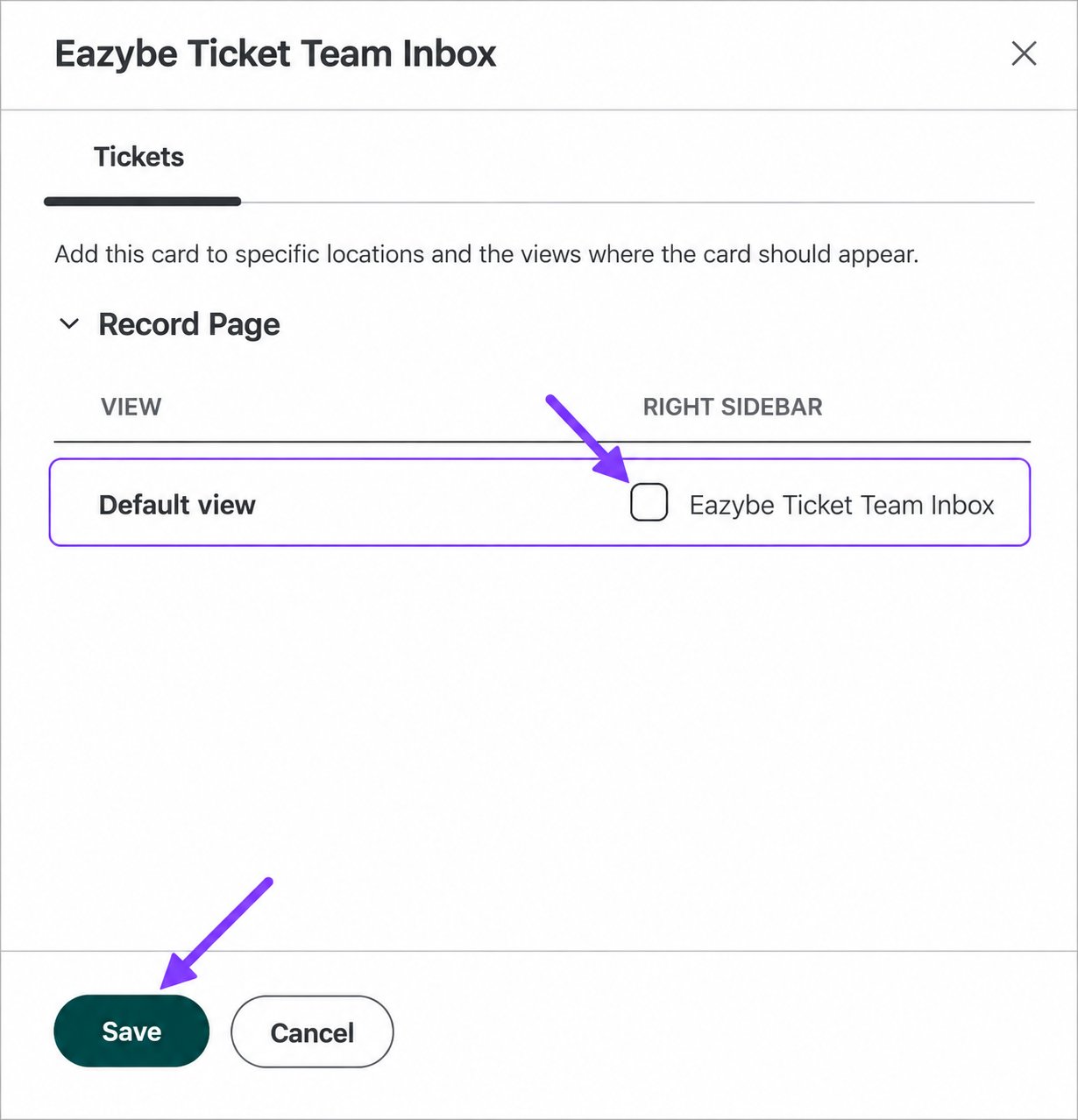
7
Posicione o cartão na barra lateral direita
Abra um contato, negócio ou ticket e encontre o cartão do Team Inbox na barra lateral direita. Arraste-o pelo cabeçalho até a posição desejada, como acima dos outros cartões de associações.O exemplo mostra Eazybe Team Inbox no topo da barra lateral de um contato. Você também pode reposicionar os cartões de negócios e tickets.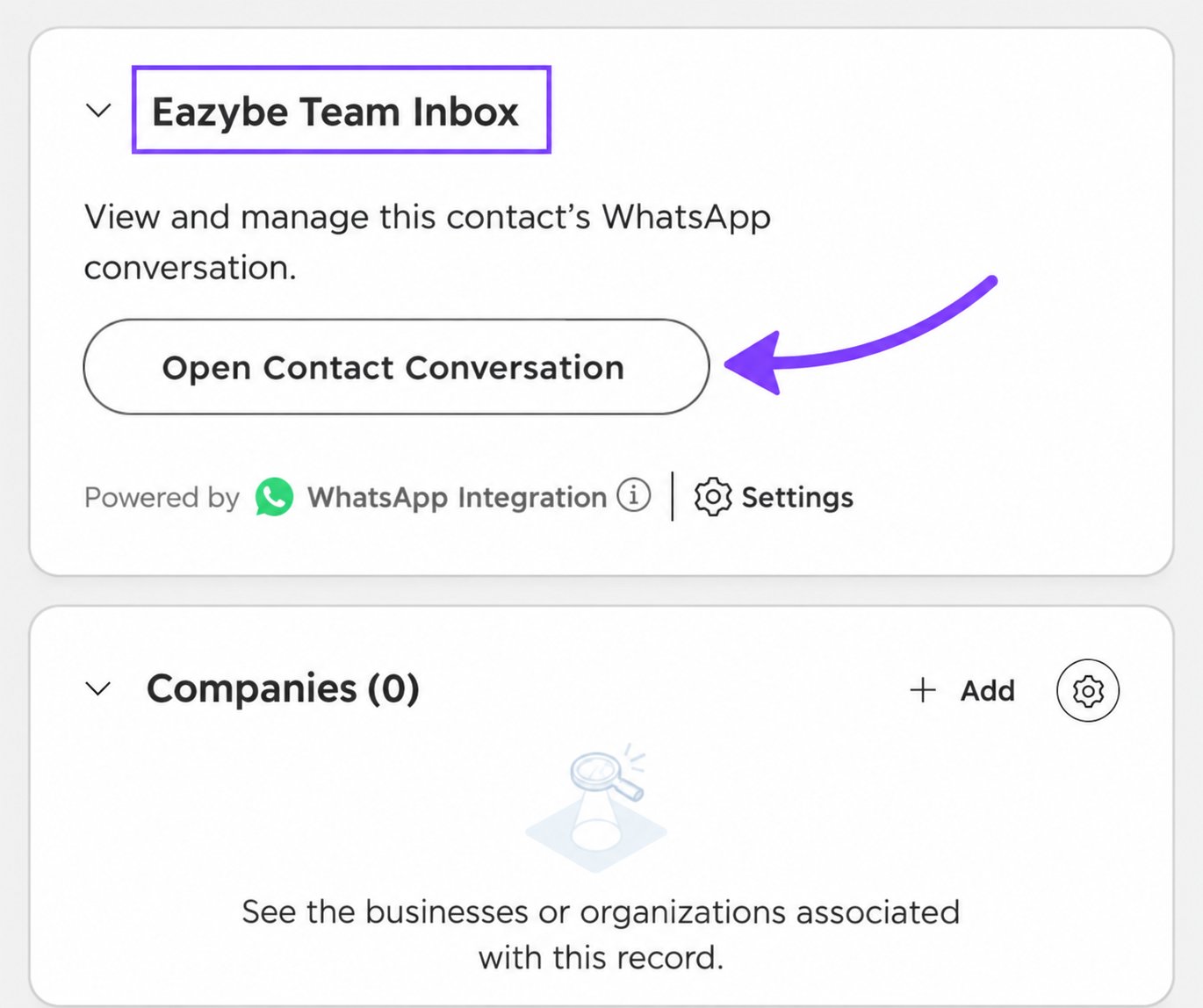
Se o Cartão Não Aparecer
- Confira se configurou o cartão do objeto correto. Ativar o cartão de contatos não ativa os de negócios e tickets.
- Abra Manage locations novamente e confirme que a caixa de Record Page → Default view está marcada e salva.
- Confira se o registro usa a visualização configurada. Outra visualização pode precisar de uma configuração própria.
- Recarregue o registro depois de salvar e procure mais abaixo na barra lateral direita.