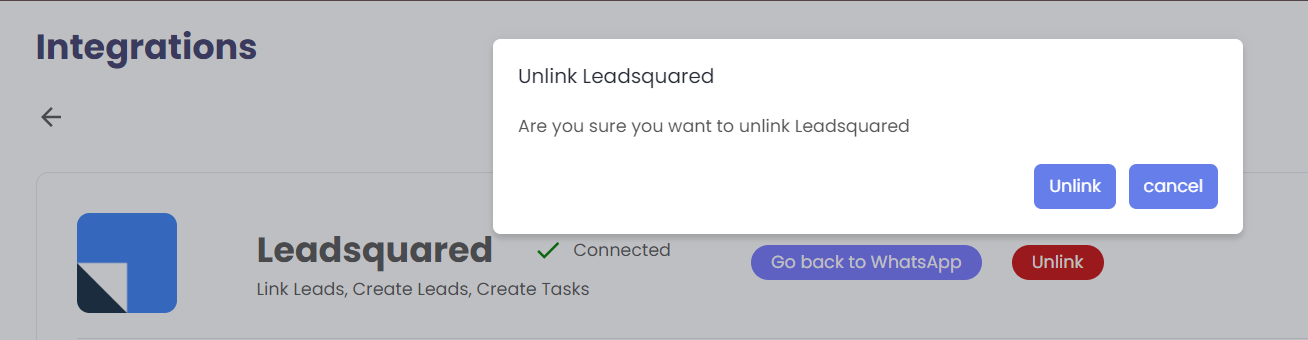
Método A: Via Extensão do WhatsApp
1
Abrir Integrações
Clique no ícone de Integrações na sua interface do WhatsApp Web.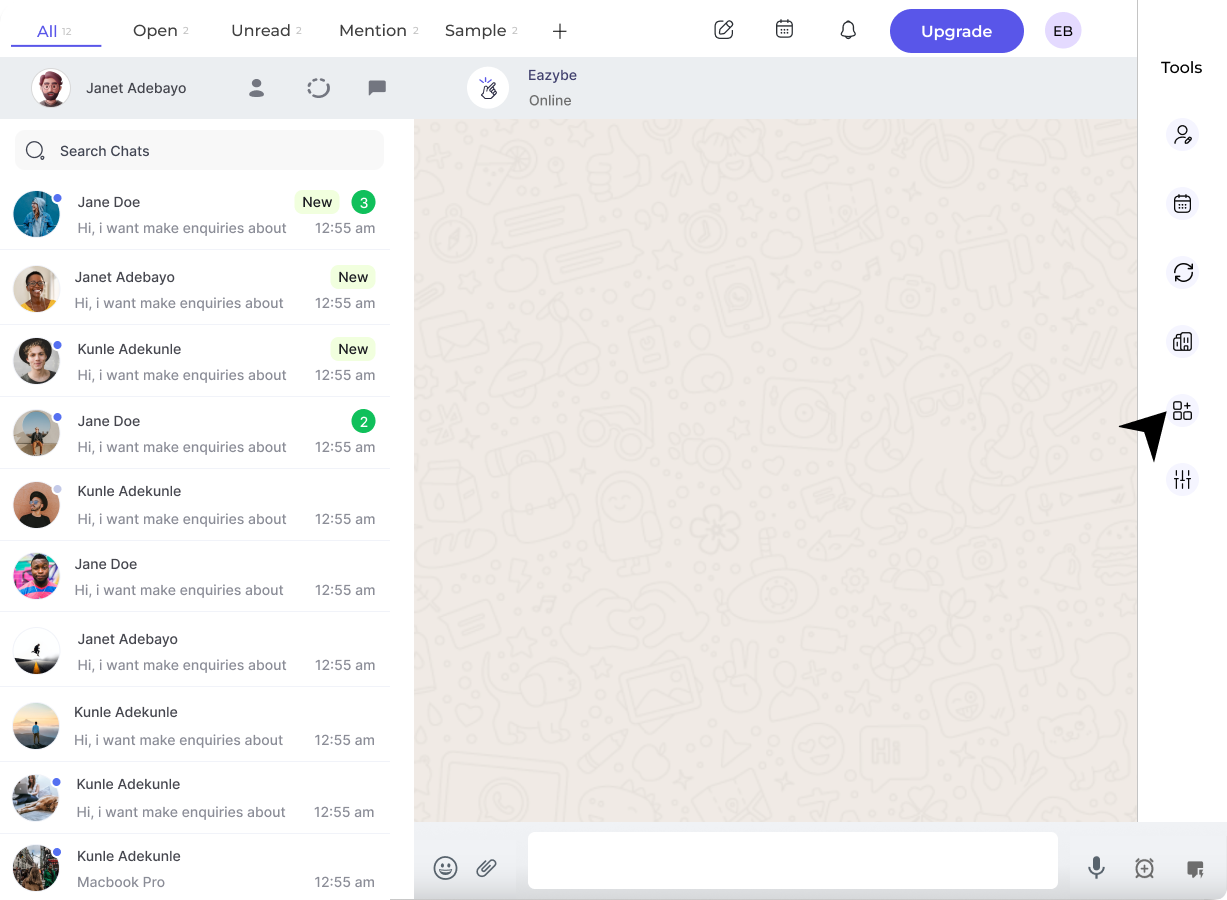
2
Localizar Seção do LeadSquared
Encontre a seção do LeadSquared e clique no botão Desconectar.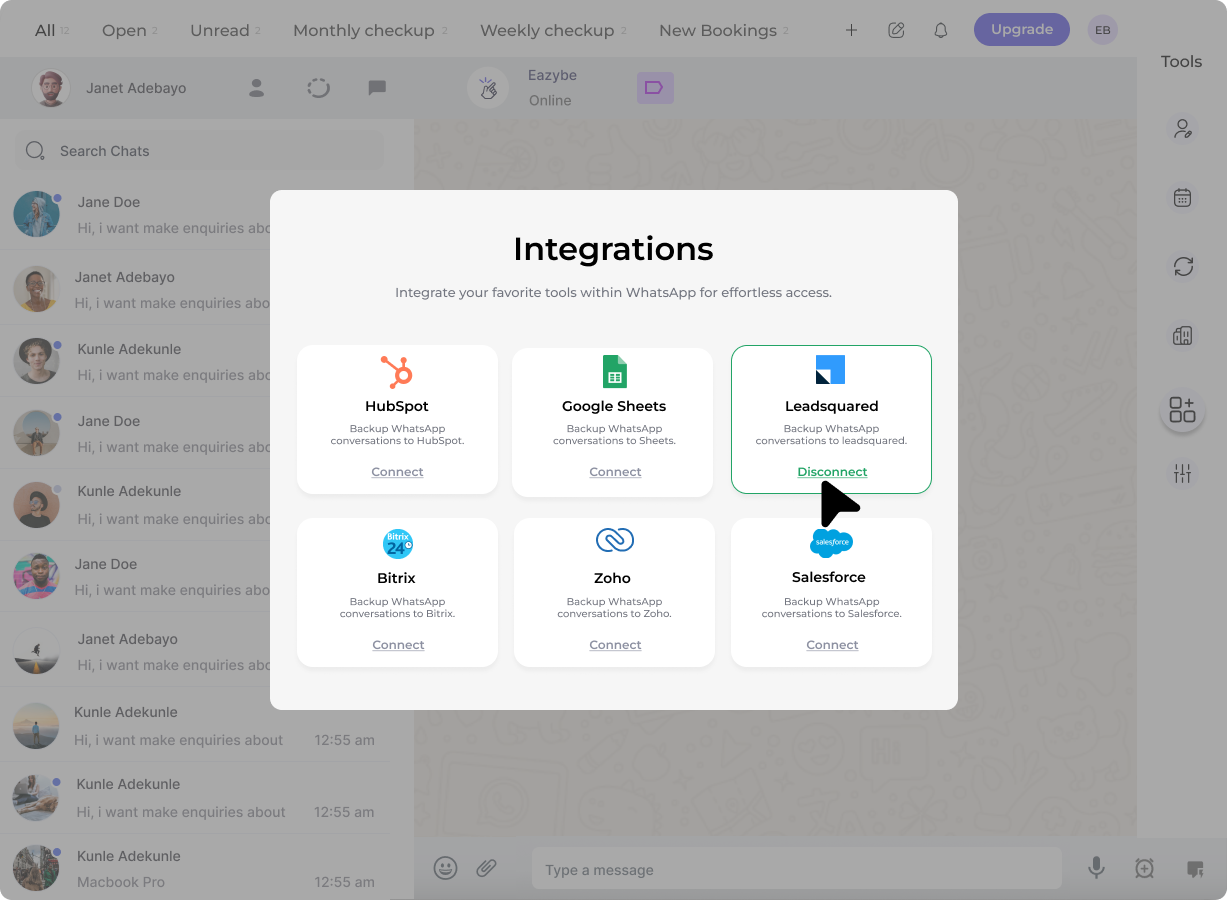
3
Confirmar Desconexão
Uma janela de confirmação aparecerá. Clique em Confirmar para completar a desconexão.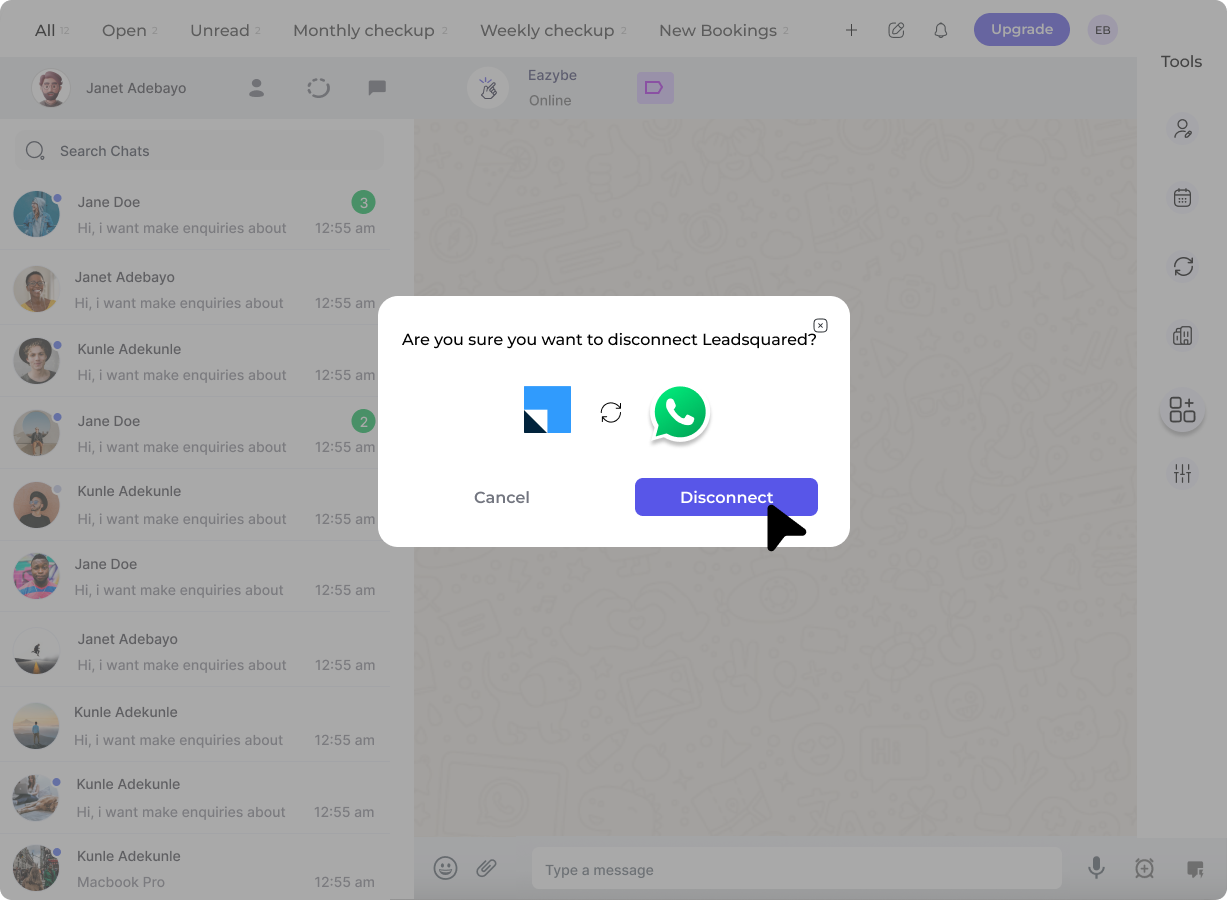
Método B: Via EazyBe Workspace
1
Acessar Configurações da Organização
Navegue até Configurações da organização através da barra lateral direita no seu EazyBe Workspace.
2
Abrir Integrações
Selecione Integrações no menu da barra lateral esquerda.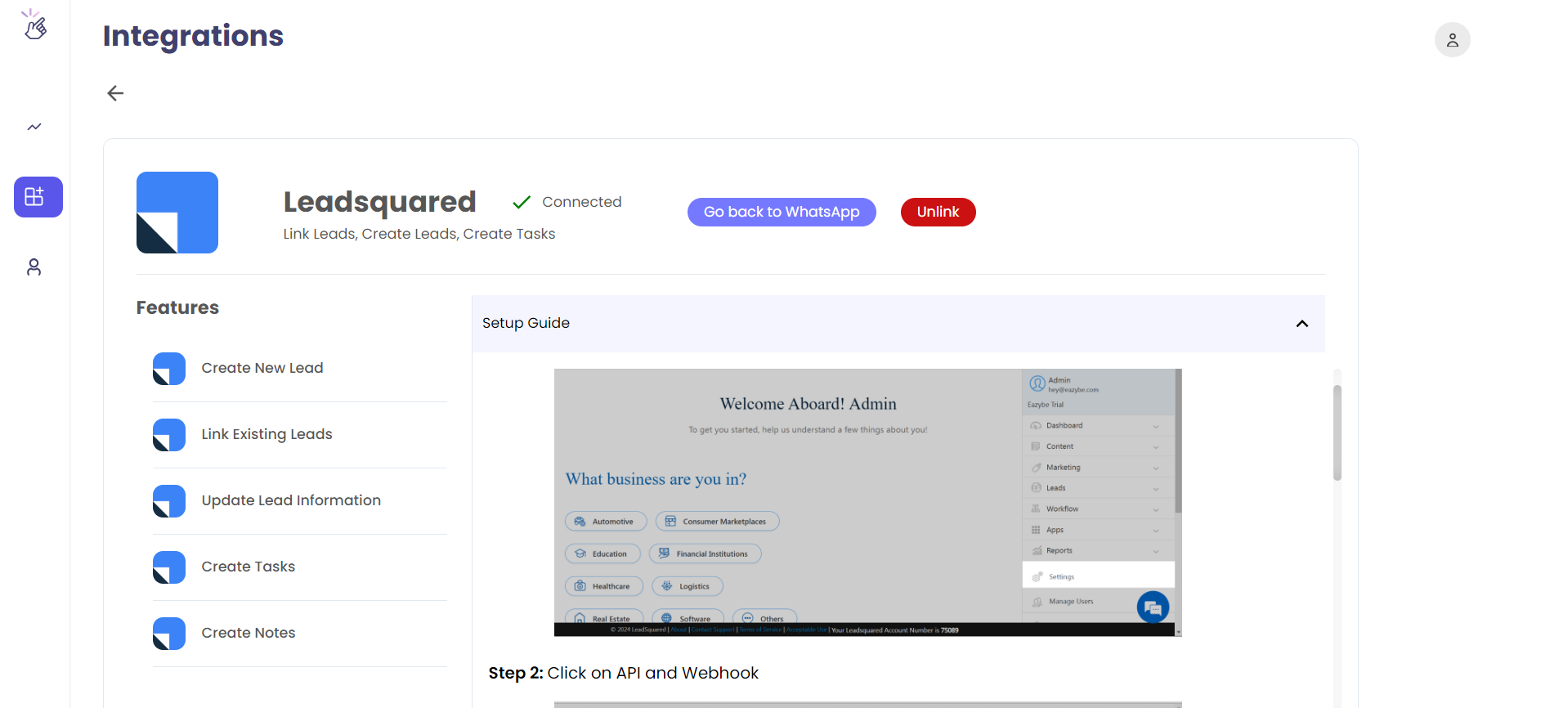
3
Configurar LeadSquared
Clique em Configurar na seção de integração do LeadSquared CRM.
4
Desvincular LeadSquared
Clique no botão vermelho Desvincular LeadSquared e confirme a desconexão.