

Crear un Nuevo Lead en LeadSquared
1
Abrir la Conversación de WhatsApp
Abre la conversación de WhatsApp con el contacto para el cual deseas crear un lead.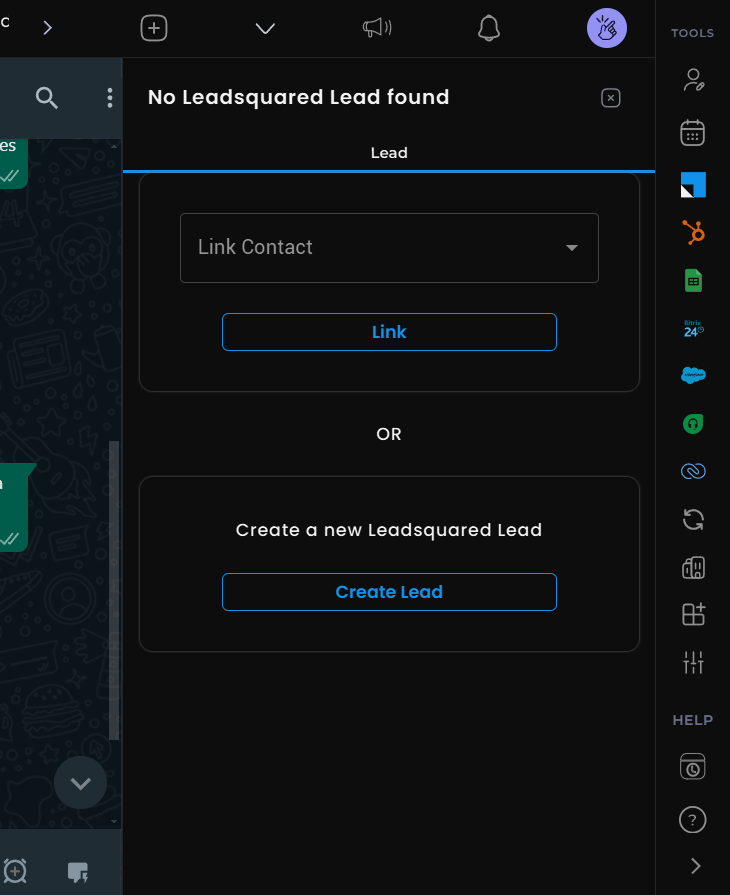
2
Acceder al Mini-CRM de LeadSquared
Haz clic en el icono de LeadSquared en la barra lateral derecha para acceder a la interfaz Mini-CRM.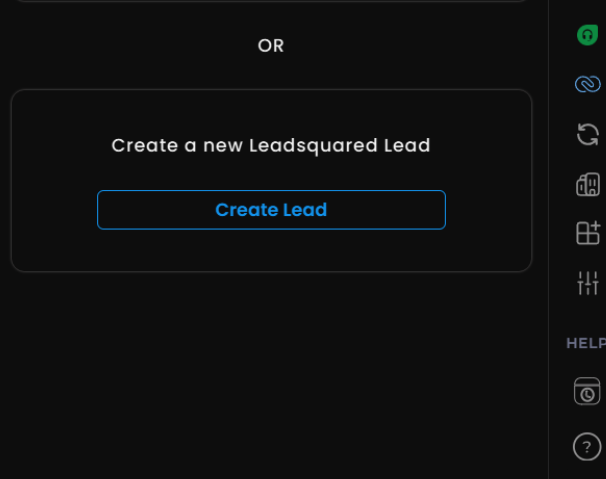
3
Vincular o Crear Contacto
- Para vincular un lead existente: Selecciona “Vincular Contacto”, elige el lead de las opciones disponibles y confirma
- Para nuevos contactos: Haz clic en “Crear Contacto”, luego completa los campos requeridos
4
Ver Lead en LeadSquared
Una vez creado, usa el botón “Ver Lead en LeadSquared” para ver el lead directamente en LeadSquared.
Personalizar Propiedades del Lead
1
Acceder a la Tarjeta de Contacto del Lead
Abre el chat de WhatsApp del lead de LeadSquared que deseas personalizar.
2
Abrir Modo de Edición
Haz clic en el botón “Editar” en la Tarjeta de Contacto para modificar propiedades.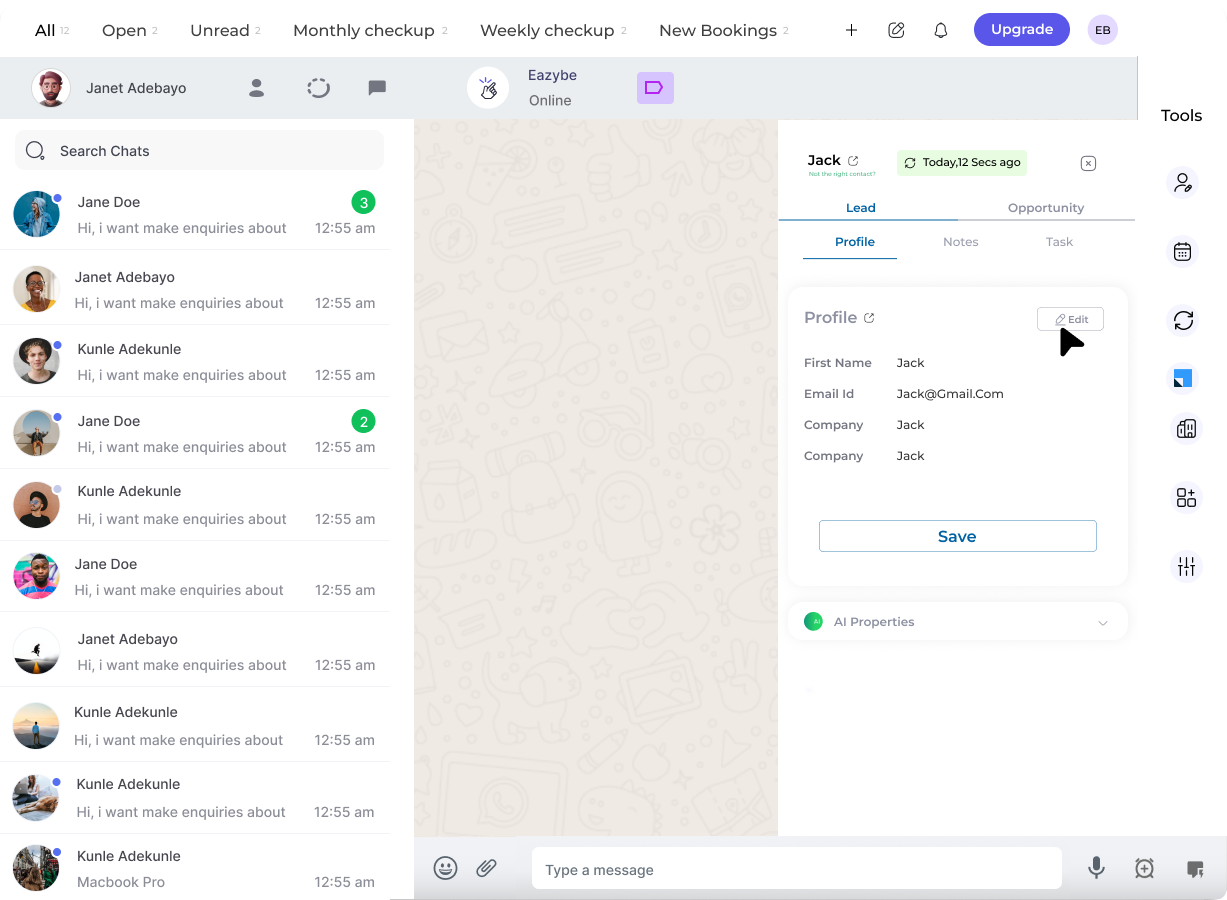
3
Modificar Propiedades
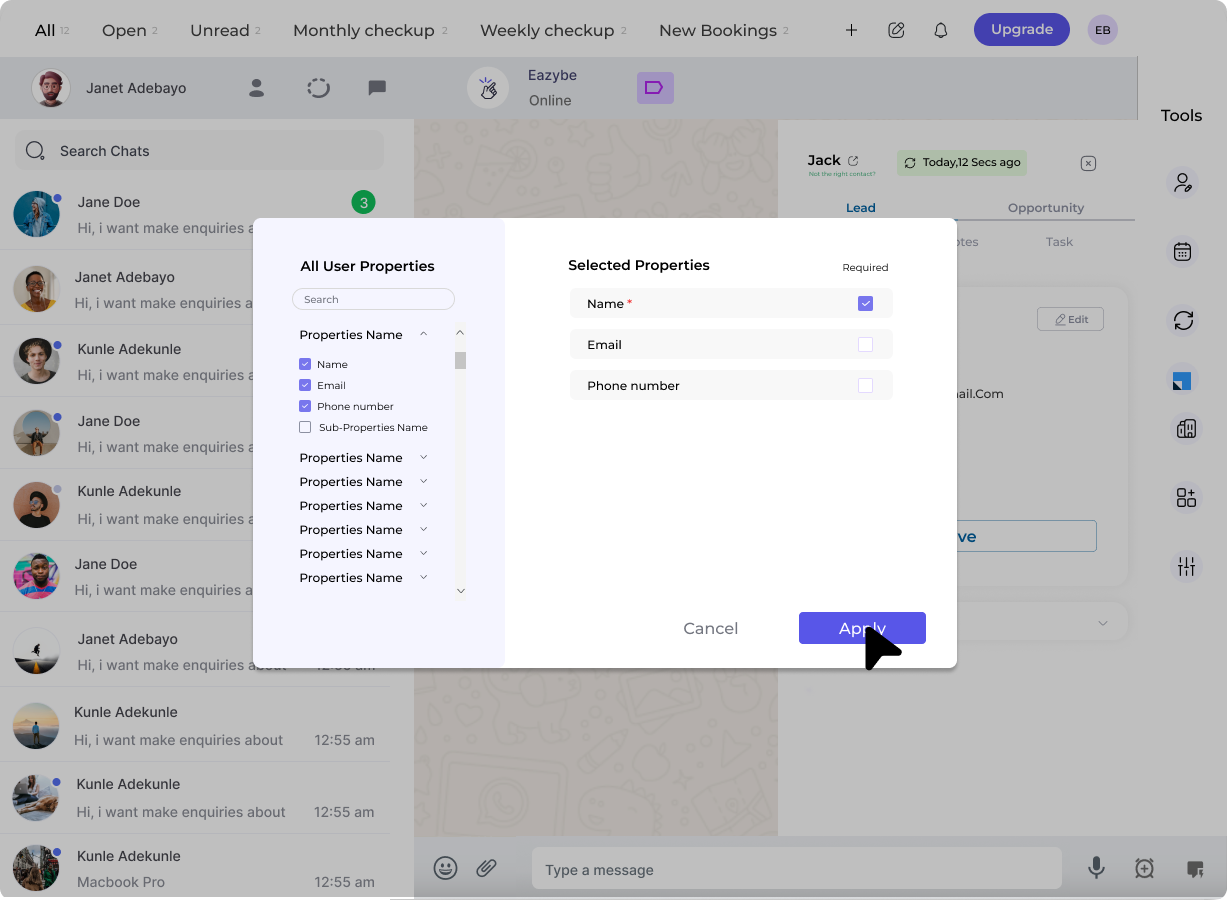
Aparece un diálogo donde puedes:
- Editar valores de propiedades
- Reordenar propiedades
-
Designar campos como requeridos u opcionales
4
Guardar Cambios
Haz clic en “Aplicar” para confirmar tus cambios, luego “Guardar” para finalizar.