

Ver Oportunidad en LeadSquared
1
Seleccionar la Oportunidad
Haga clic en la oportunidad respectiva que desea ver desde el panel Mini-CRM.
2
Abrir en LeadSquared
Haga clic en el botón Ver Oportunidad en LeadSquared para acceder directamente a la página de Oportunidades de LeadSquared.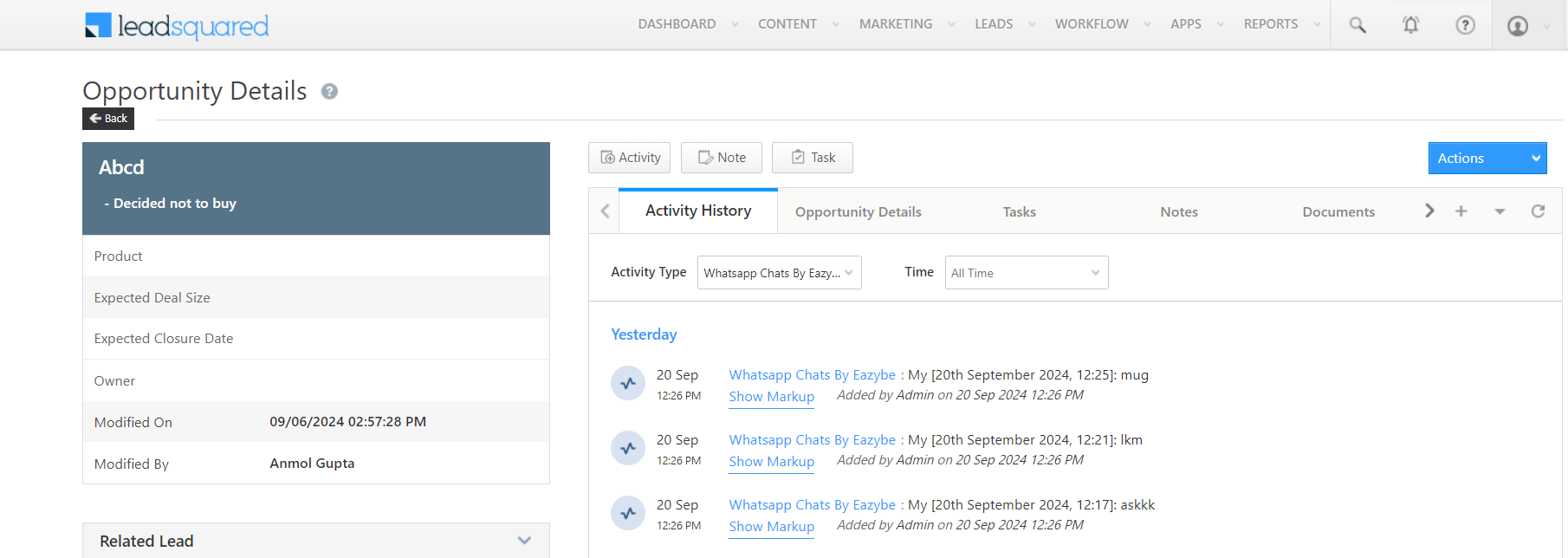
También puede ver el respaldo del chat en la sección de Oportunidades dentro de LeadSquared.
Editar Oportunidad
1
Seleccionar la Oportunidad
Elija la oportunidad que desea modificar de la lista.
2
Abrir Modo de Edición
Haga clic en el botón Editar para abrir la ventana de propiedades.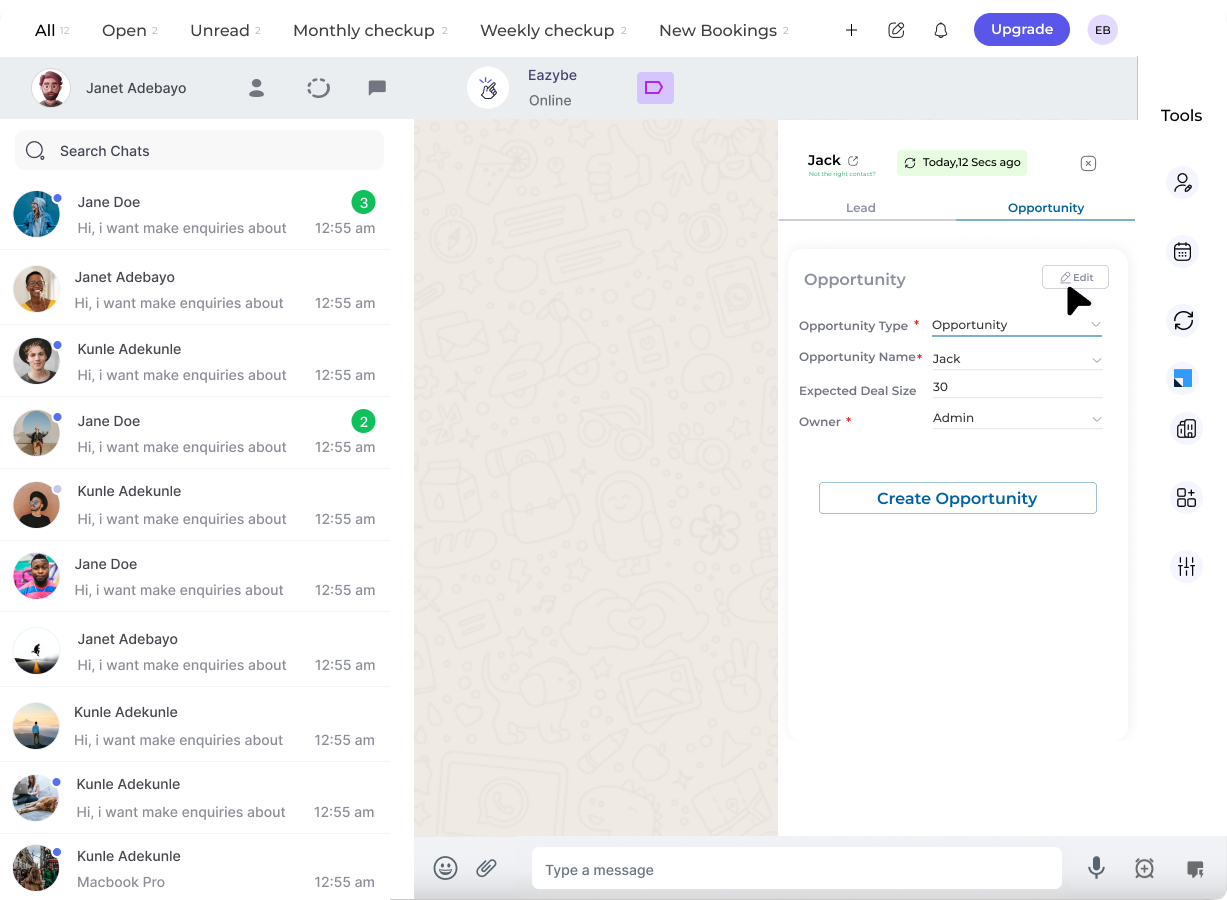
3
Modificar Propiedades
Ajuste las propiedades del usuario según sea necesario en el formulario de edición.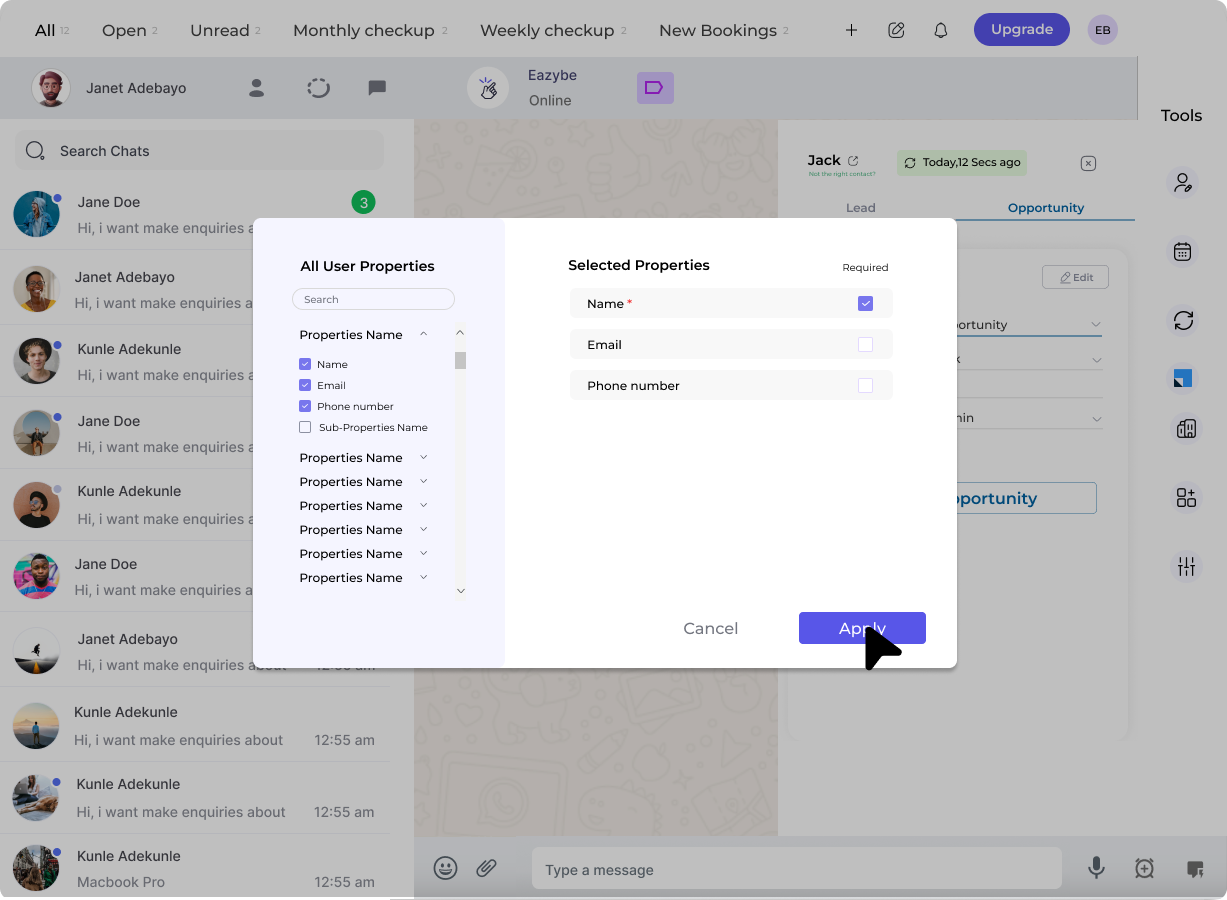
4
Guardar Cambios
Haga clic en Aplicar para confirmar sus cambios, luego haga clic en Guardar para finalizar las actualizaciones.
Eliminar Oportunidad
1
Acceder al Menú de Opciones
Haga clic en los tres puntos junto a la oportunidad objetivo.
2
Eliminar
Seleccione el botón Eliminar para quitar la oportunidad.
Crear Tareas de Oportunidad
1
Abrir la Oportunidad
Haga clic en la oportunidad objetivo para abrir sus detalles.
2
Navegar a la Sección de Tareas
Vaya a la sección Tareas dentro de la oportunidad.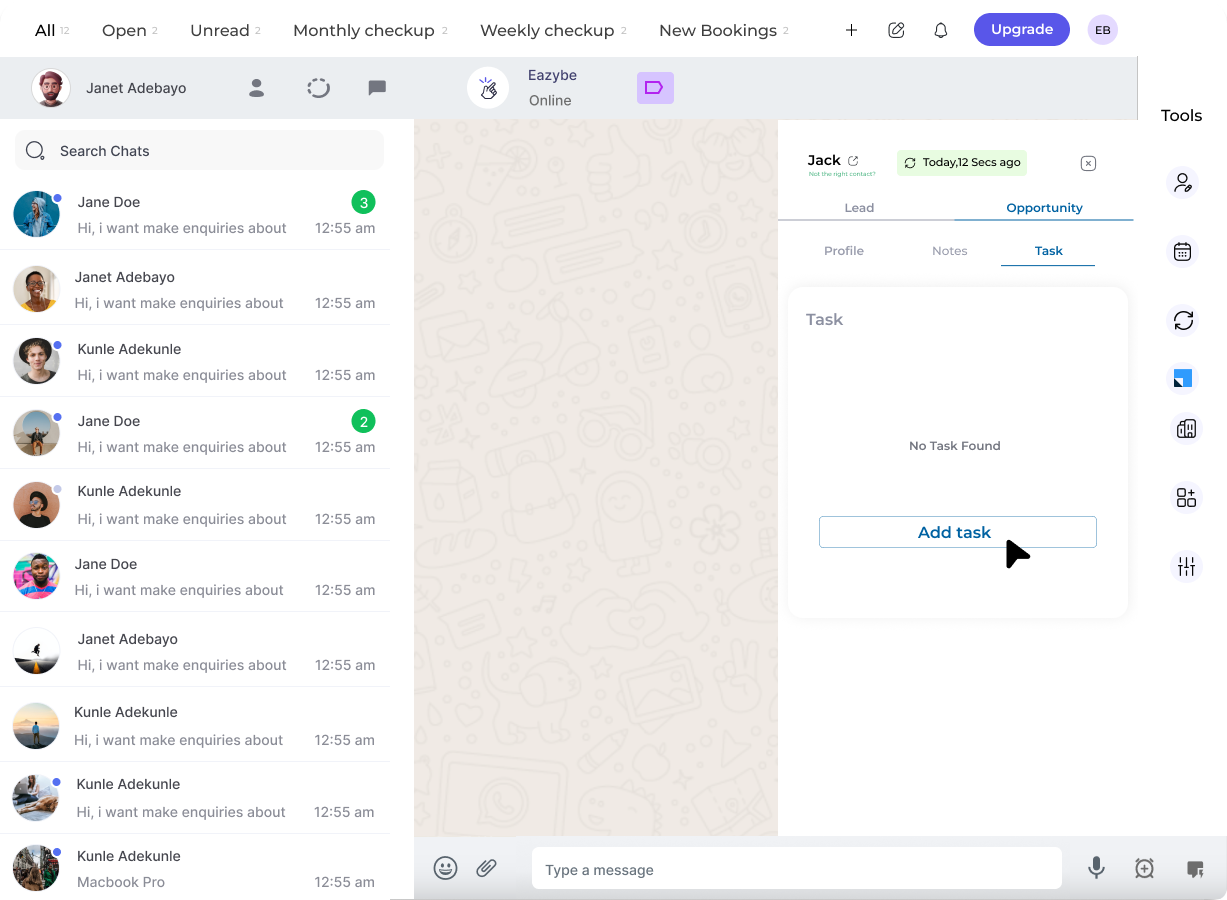
3
Agregar Nueva Tarea
Haga clic en Agregar Tarea y complete los detalles requeridos.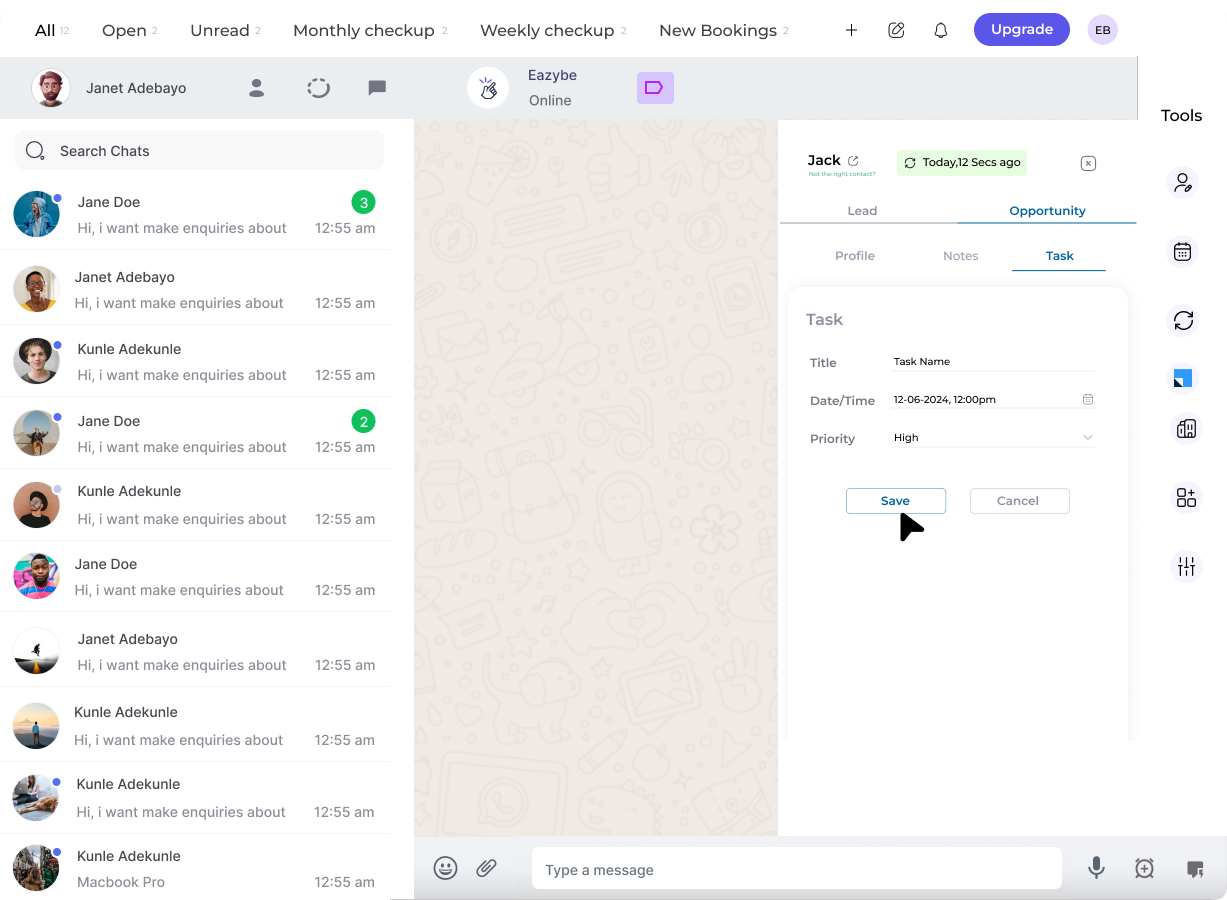
4
Guardar Tarea
Haga clic en Guardar para crear la tarea.