

Crear y Gestionar Notas
1
Seleccionar el Contacto
Abre la conversación de WhatsApp con el contacto que existe en LeadSquared.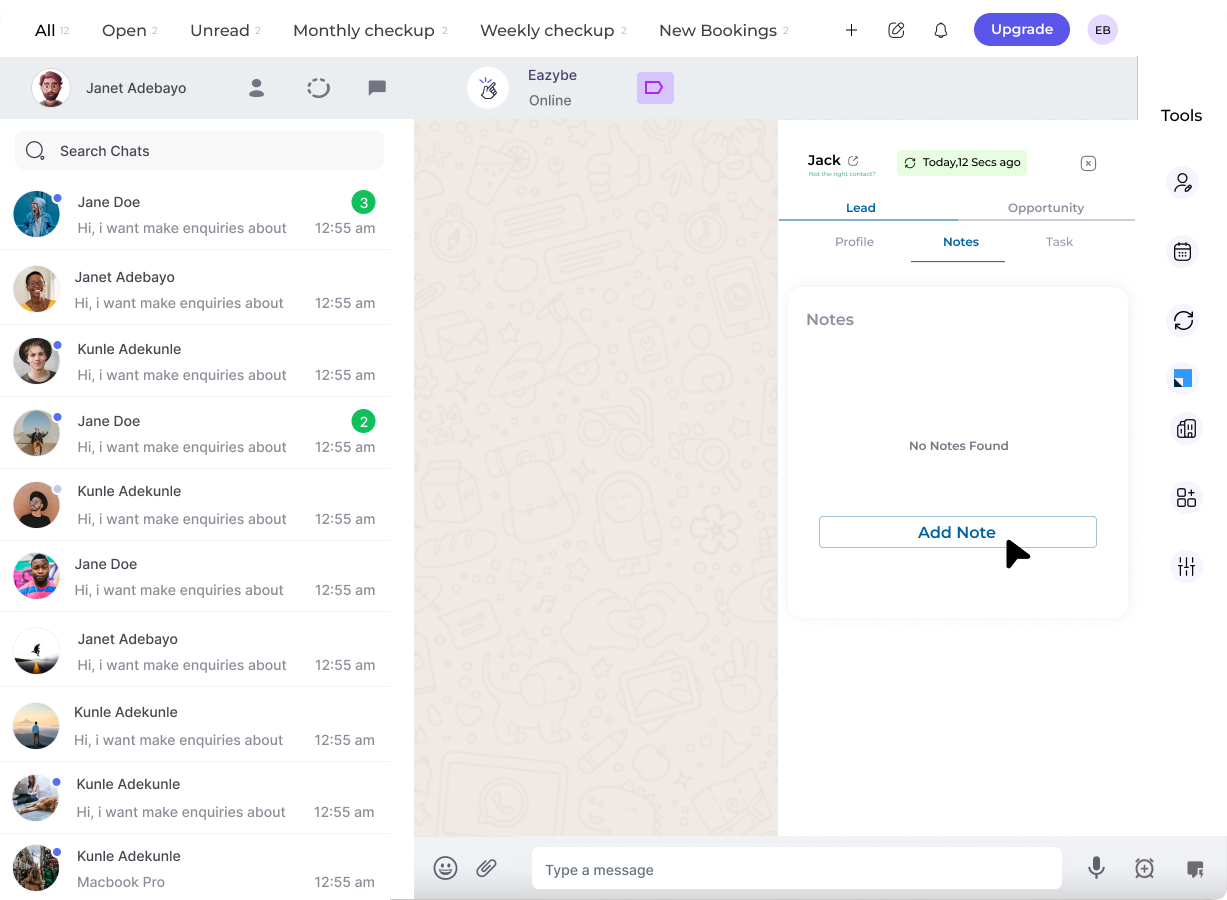
2
Acceder a la Sección de Notas
Haz clic en el icono de LeadSquared en la barra lateral derecha y navega a la segunda sección en la barra superior para acceder al área de Notas.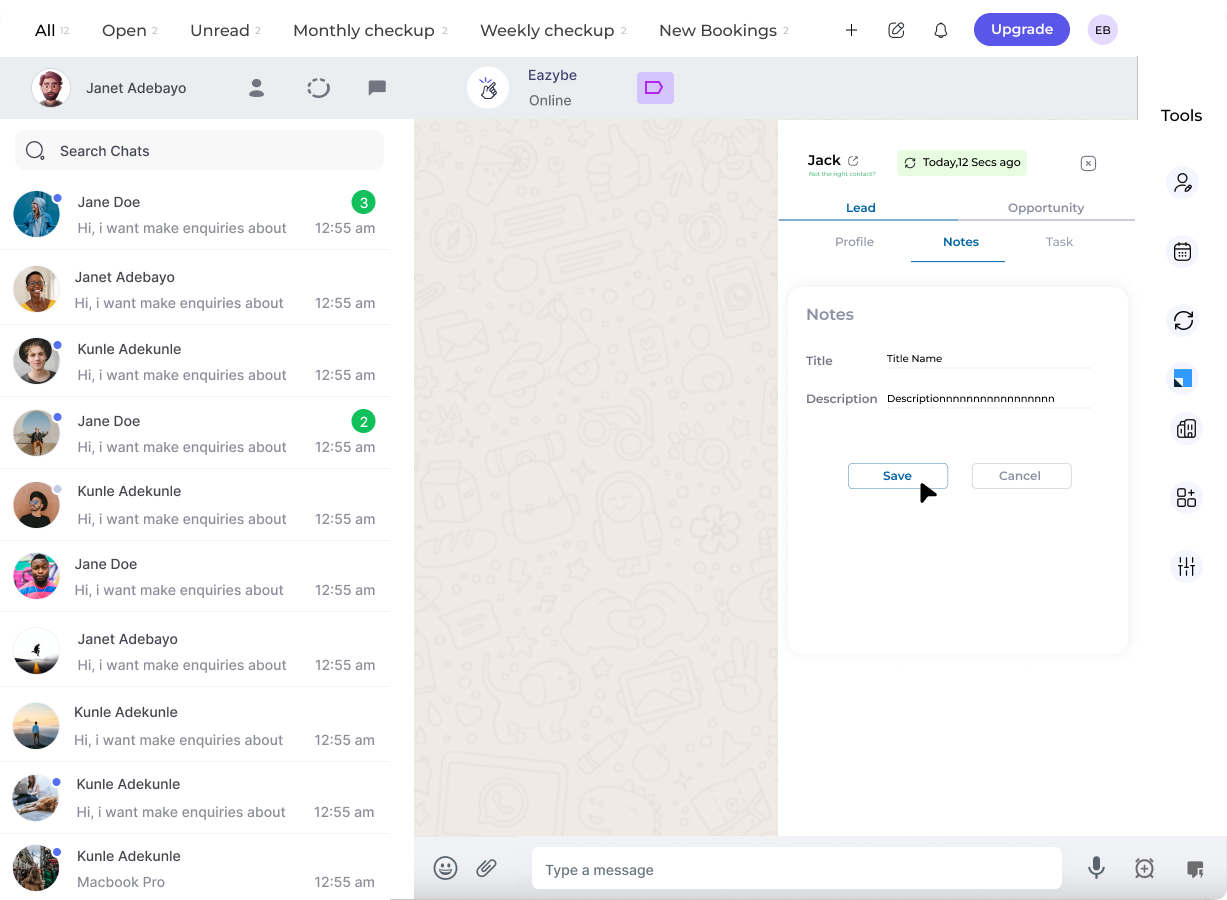
3
Agregar una Nueva Nota
Haz clic en el botón “Agregar Nota” para el lead correspondiente para crear una nueva nota.
4
Ingresar Detalles de la Nota
Ingresa el contenido de tu nota y haz clic en “Guardar”. La marca de tiempo se registra automáticamente para tu referencia.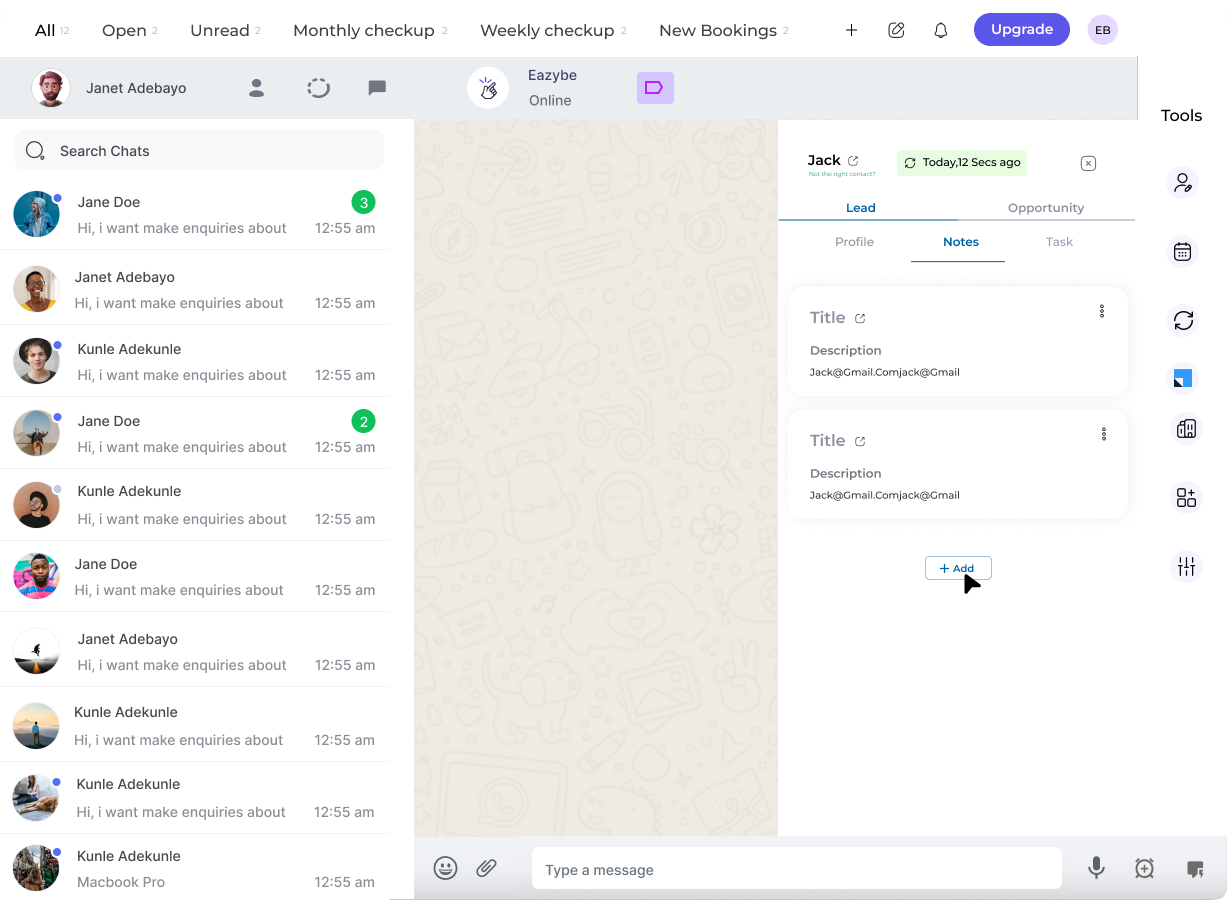
5
Editar o Eliminar Notas
Usa el menú de tres puntos junto a cualquier nota para modificarla o eliminarla según sea necesario.
6
Agregar Múltiples Notas
Agrega notas adicionales repitiendo la acción “Agregar Nota”. Todas las notas se conservan con sus marcas de tiempo.
También puedes crear notas para Oportunidades de LeadSquared usando el mismo proceso, ayudándote a rastrear detalles importantes en todos tus registros de CRM.