

Visão Geral
O Eazybe sincroniza automaticamente suas conversas do WhatsApp com os contatos do HubSpot, garantindo que todas as suas comunicações com clientes estejam salvas e acessíveis dentro do seu CRM. Este guia explica como a sincronização de mensagens funciona e como gerenciar suas configurações de sincronização.A sincronização de mensagens só ocorre para chats com contatos que existem no seu CRM do HubSpot. Certifique-se de que seus contatos estejam corretamente vinculados para backup automático.
Sincronização Automática
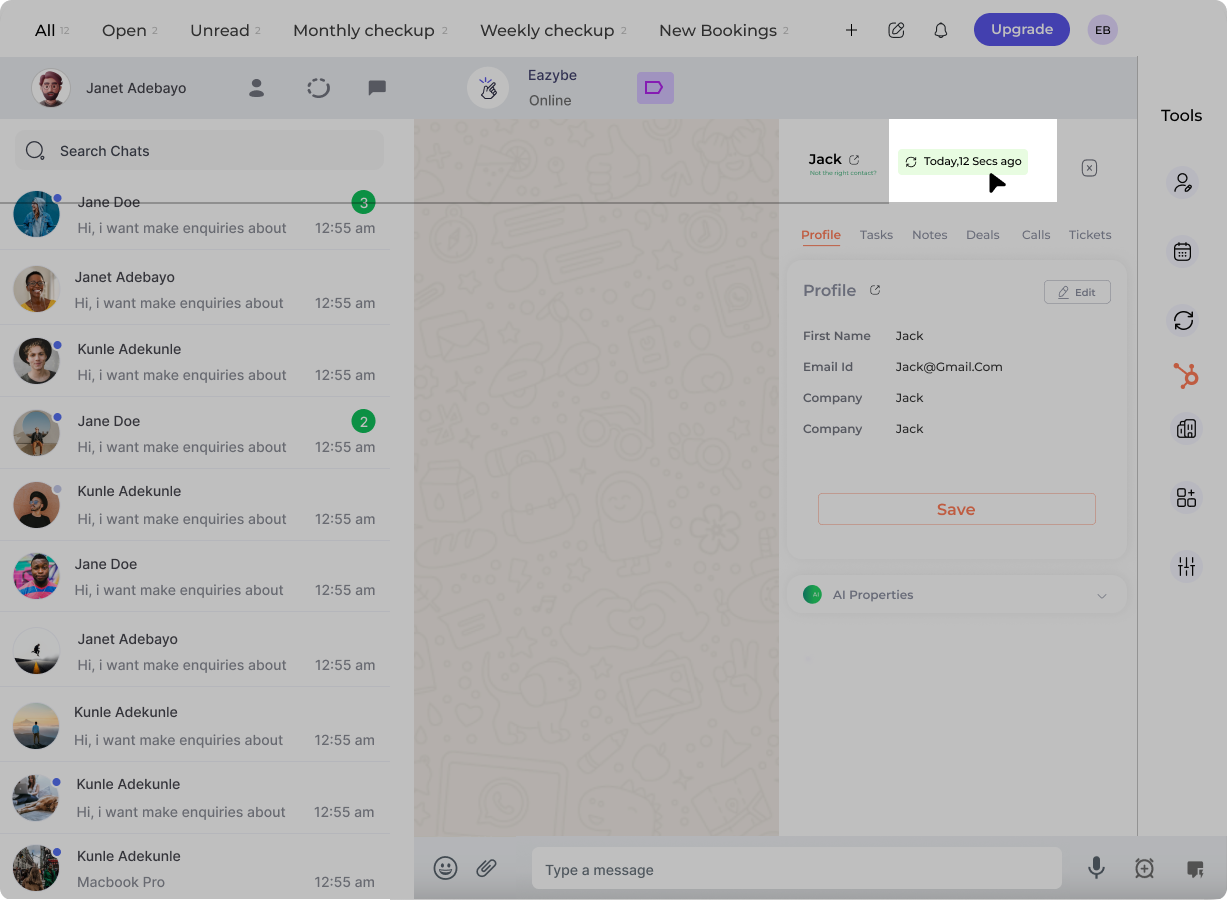
As conversas do WhatsApp sincronizam automaticamente com os contatos do HubSpot a cada 3 minutos. A extensão exibe a data e hora da última sincronização assim que a sincronização começa.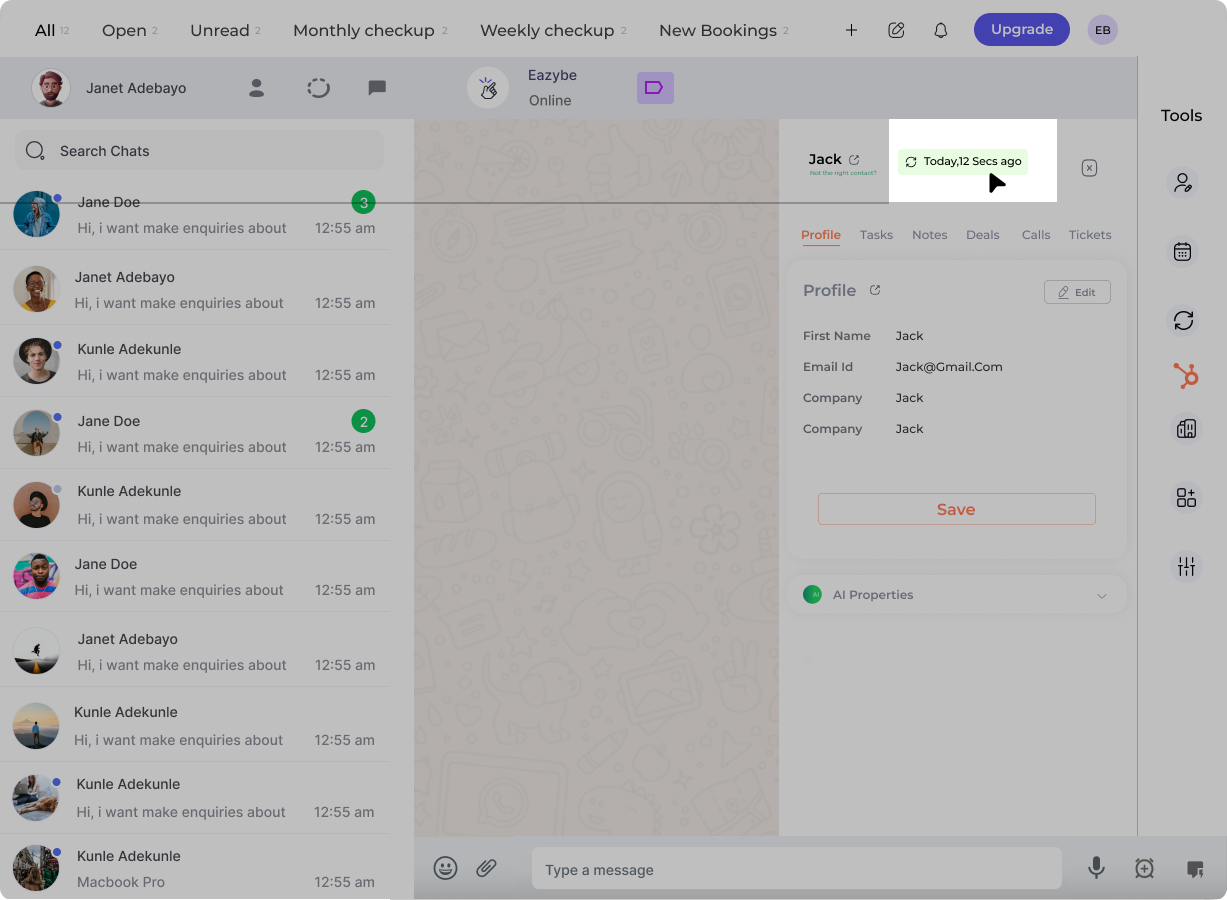
Recursos Principais
Intervalos de 3 Minutos
As conversas sincronizam automaticamente a cada 3 minutos sem intervenção manual.
Sincronização Seletiva
Gerencie quais chats sincronizam através das configurações de Sincronização na visualização Mini-CRM do HubSpot.
Integração Inicial
Ao integrar o HubSpot com o Eazybe pela primeira vez, o sistema automaticamente fornece um backup de chat abrangendo os últimos 3 dias. Isso garante que você tenha o histórico de conversas recentes imediatamente disponível no HubSpot.O backup histórico de 3 dias só ocorre uma vez durante a configuração inicial. Depois disso, apenas novas mensagens sincronizam em intervalos de 3 minutos.
Registro de Atividades
Os chats do WhatsApp são preservados no objeto Atividade do WhatsApp dentro da seção de atividades do HubSpot.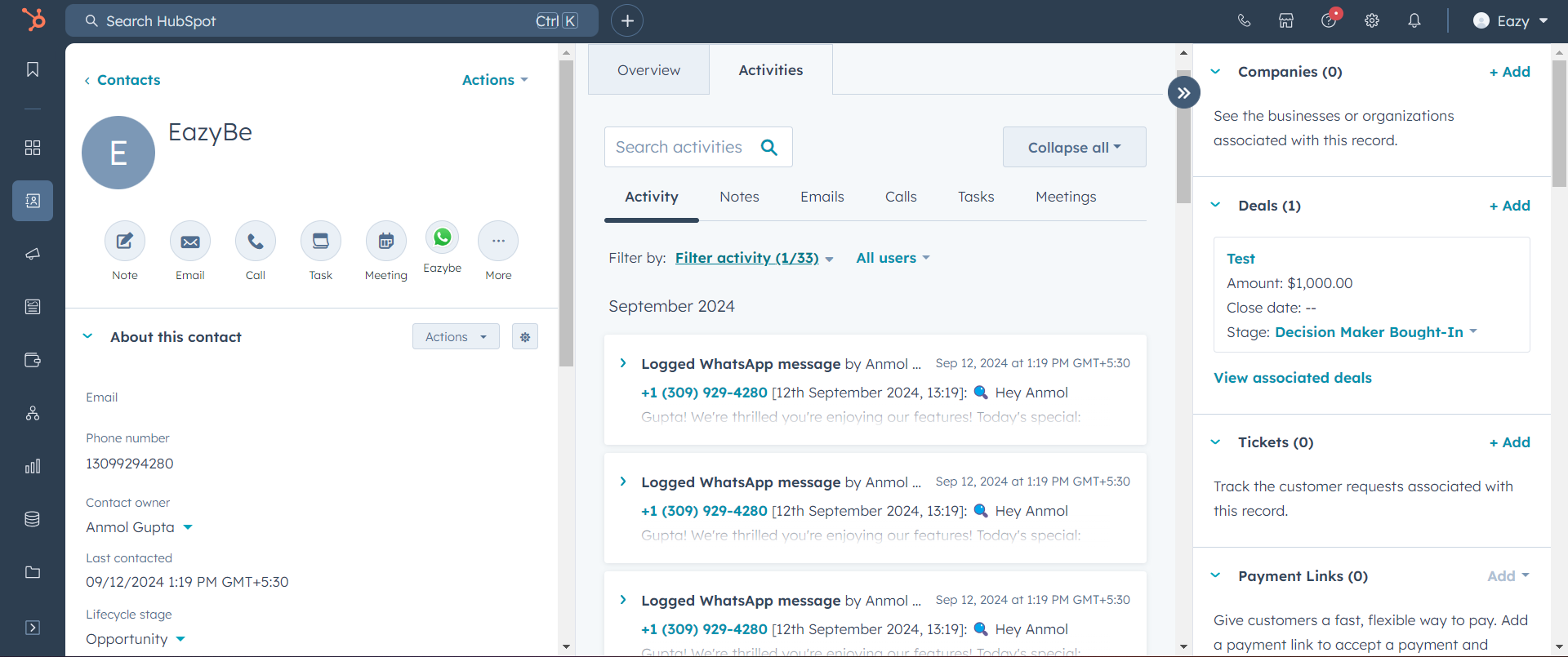
Onde os Chats Aparecem
1
Visão Geral do Contato
As atividades recentes do WhatsApp aparecem na seção de Visão Geral do perfil de cada contato.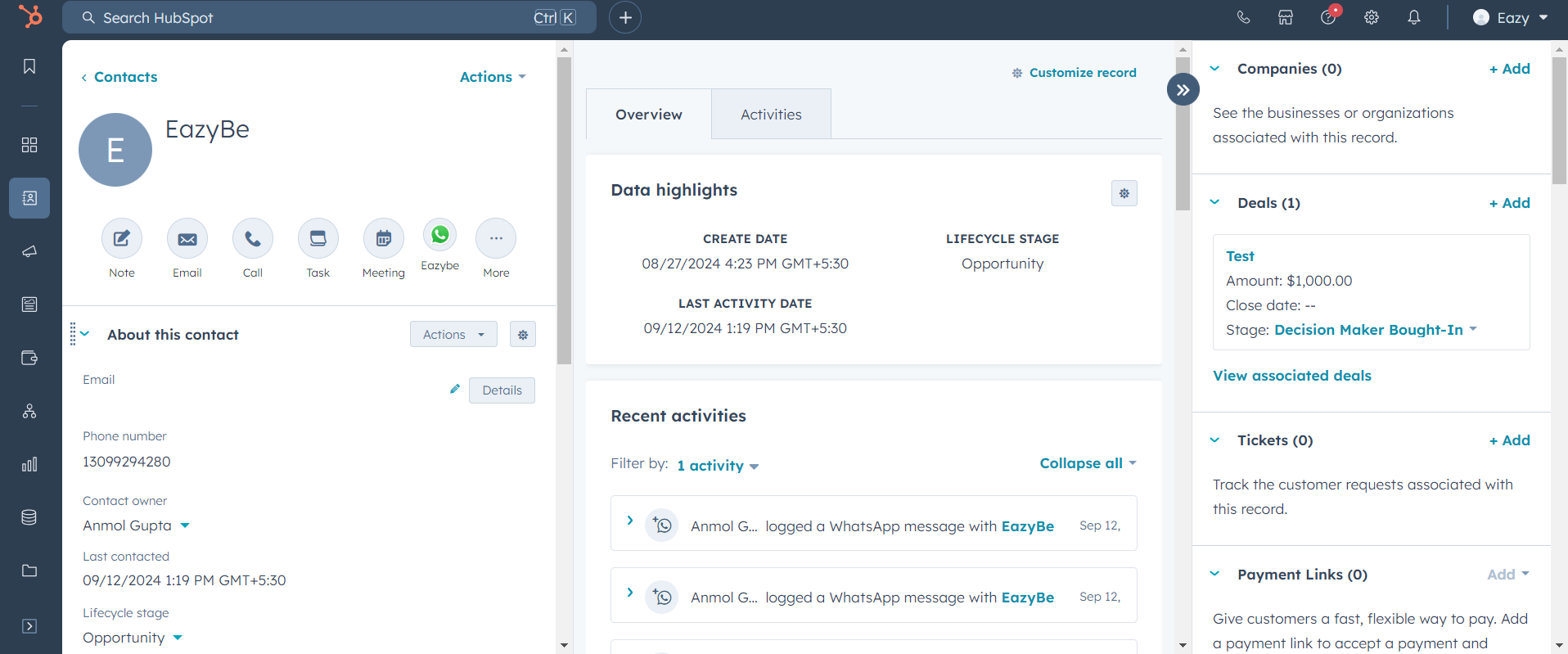
2
Páginas de Negócios
Os chats são salvos nas páginas de Negócios do HubSpot, garantindo que as conversas sejam capturadas dentro dos registros de negócios relevantes.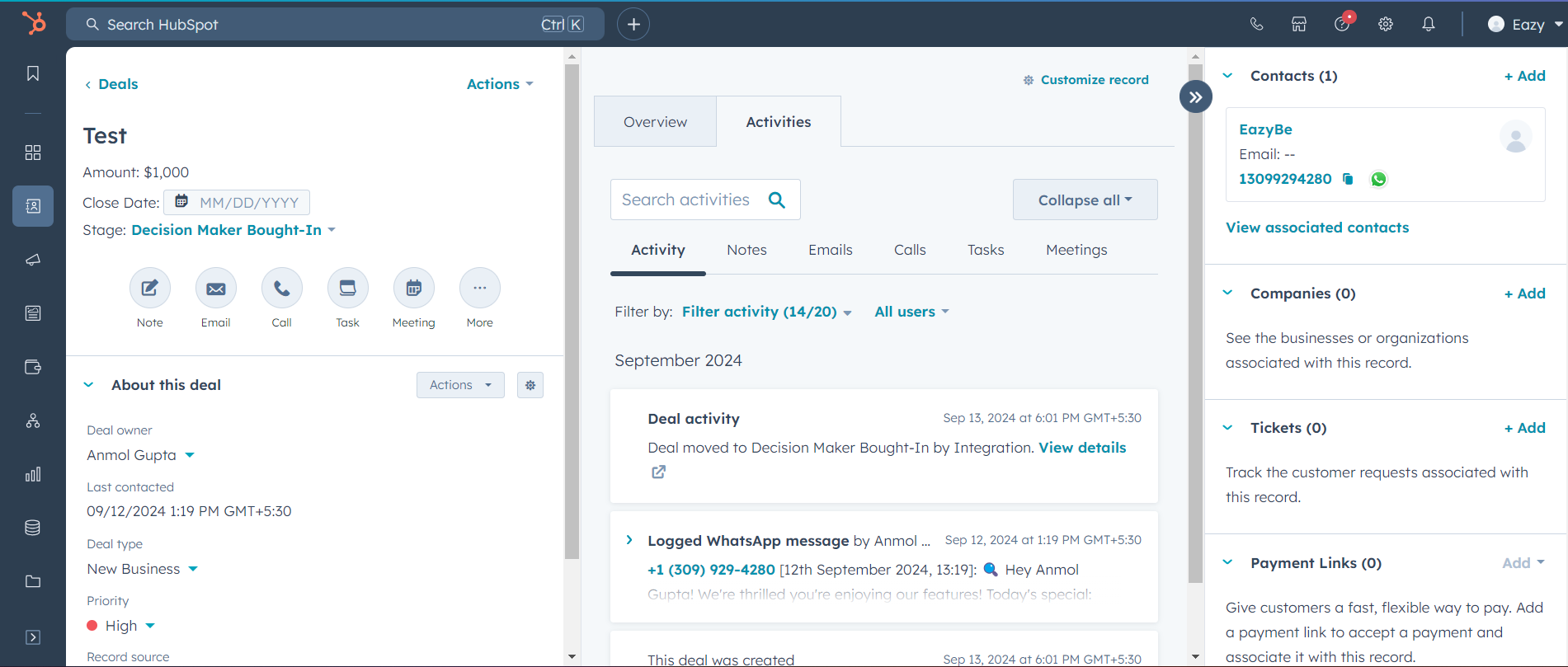
3
Páginas de Empresas
As conversas também sincronizam para as páginas de Empresas, mantendo um histórico de comunicação completo no nível da empresa.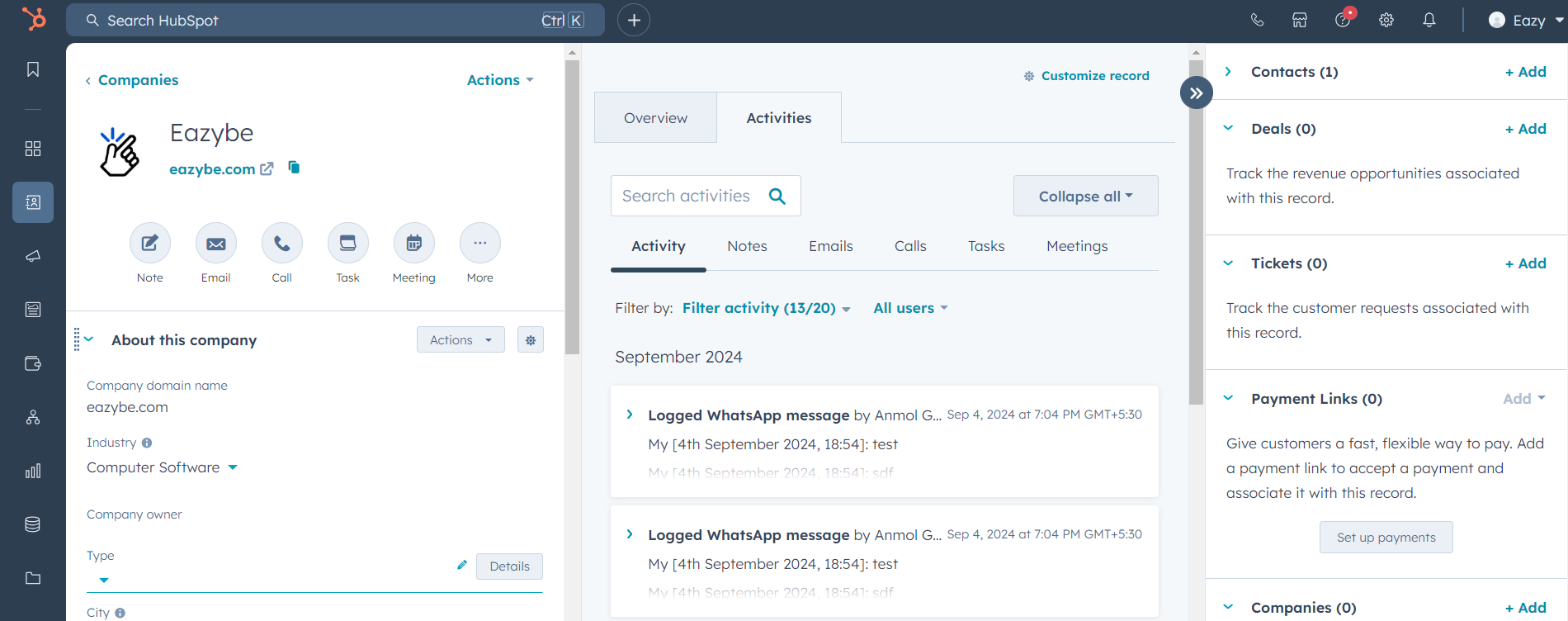
Backup de Anexos
Os anexos sincronizam junto com as mensagens dentro da atividade do WhatsApp do HubSpot. O sistema combina texto e links de anexos em um formato unificado.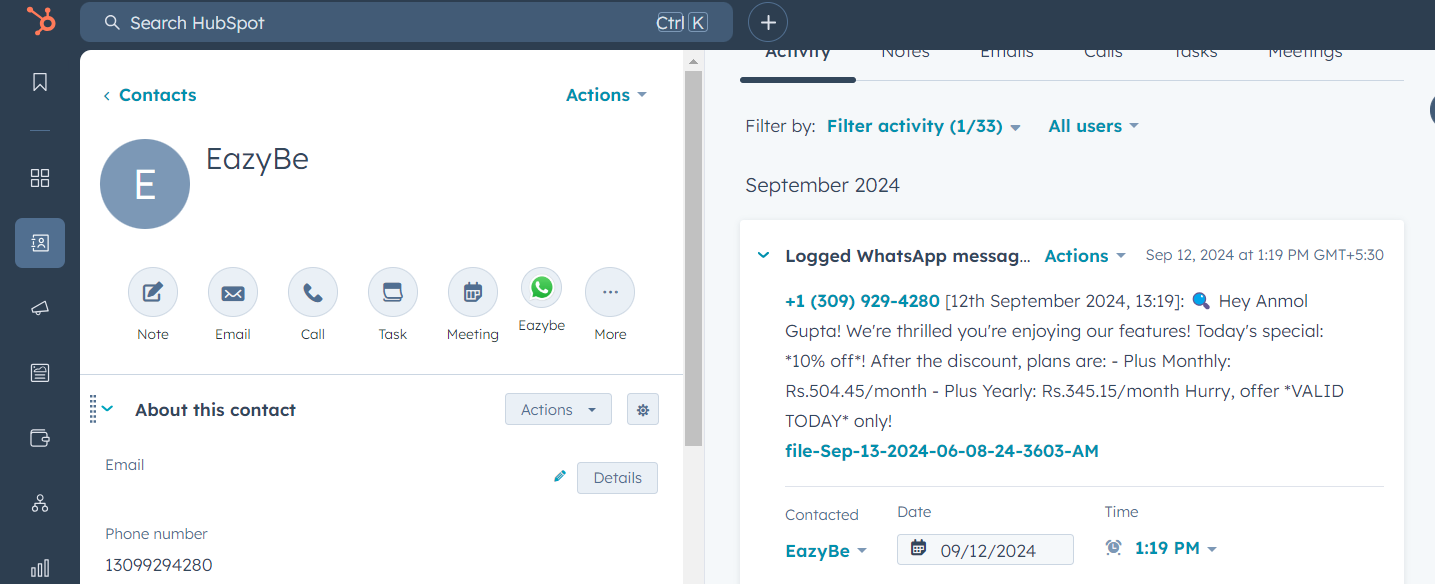
Como os Anexos Funcionam
- Formato Combinado — Mensagens de texto e anexos aparecem juntos no registro de atividades
- Links Clicáveis — Clique nos links de anexos para visualizar imagens, documentos e outros arquivos
- Histórico Completo — Todas as mídias compartilhadas nas conversas são preservadas e acessíveis
Gerenciamento de Sincronização
Configurações de Sincronização Seletiva
Você pode gerenciar quais conversas sincronizam com o HubSpot através da visualização Mini-CRM:- Abra o painel Mini-CRM do HubSpot na extensão Eazybe
- Navegue até as configurações de Sincronização
- Habilite ou desabilite a sincronização para contatos específicos
Referência Rápida
Precisa de Ajuda?
Contatar Suporte
Se você tiver alguma dúvida ou precisar de assistência adicional, entre em contato conosco em hey@eazybe.com. Estamos felizes em ajudar!