

Visão Geral
Quando você tem muitos contatos conectados ao HubSpot, pode não querer que todas as conversas sincronizem automaticamente. O Eazybe fornece um sistema baseado em etiquetas que permite excluir seletivamente contatos específicos da sincronização de backup de chat.Este recurso é útil para excluir contatos pessoais, chats internos da equipe ou qualquer conversa que você não queira registrar no HubSpot.
Como Funciona
O Eazybe usa um sistema de exclusão baseado em etiquetas. Você cria uma etiqueta compartilhada, adiciona os contatos que deseja excluir e então desativa a sincronização para toda essa etiqueta. Esta abordagem facilita o gerenciamento de múltiplos contatos de uma só vez.Guia Passo a Passo
1
Criar uma Etiqueta Compartilhada
Primeiro, crie uma etiqueta compartilhada dentro da extensão Eazybe de WhatsApp. Adicione todos os contatos que você não quer que os backups de chat sincronizem com o HubSpot sob esta etiqueta.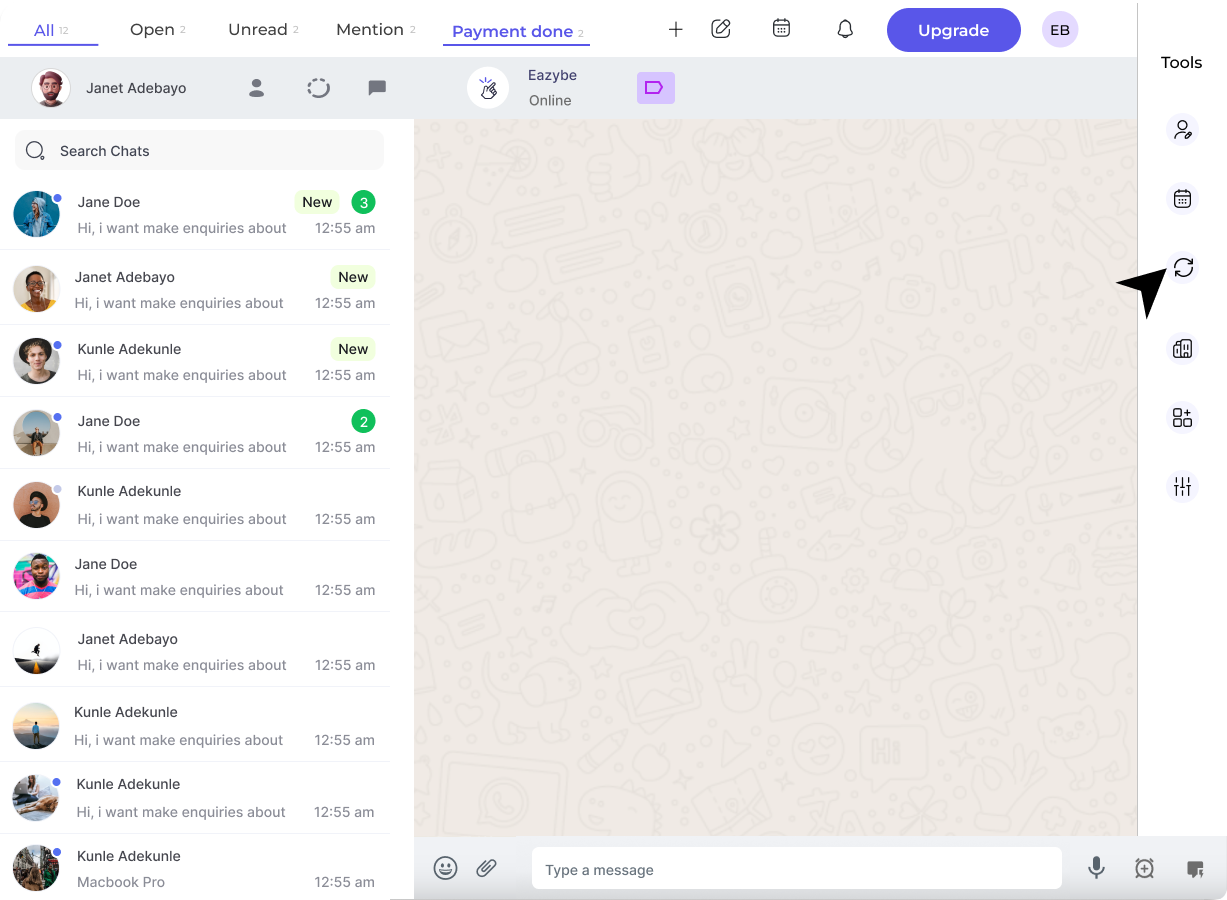
2
Acessar Configurações de Backup e Sincronização
Clique no ícone de Backup e Sincronização na barra lateral direita da extensão do WhatsApp. Na janela resultante, selecione o botão HubSpot para acessar as configurações de sincronização específicas do HubSpot.
3
Desativar Sincronização para a Etiqueta
Localize a etiqueta contendo os contatos que você deseja excluir. Clique no botão Não Sincronizar ao lado da etiqueta para desativar a sincronização para todos os contatos nessa etiqueta.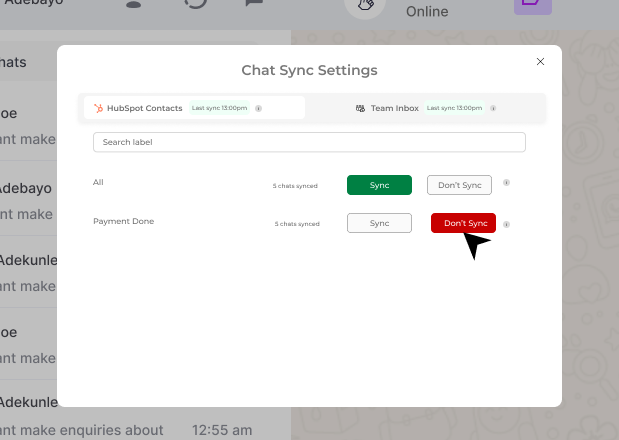
A sincronização de chat agora está desativada para todos os contatos nesta etiqueta!
Reativar a Sincronização
Se você precisar restaurar a sincronização para contatos previamente excluídos:1
Ativar Sincronização para a Etiqueta
Navegue de volta para as configurações de Backup e Sincronização, encontre sua etiqueta excluída e clique no botão Sincronizar para restaurar a sincronização.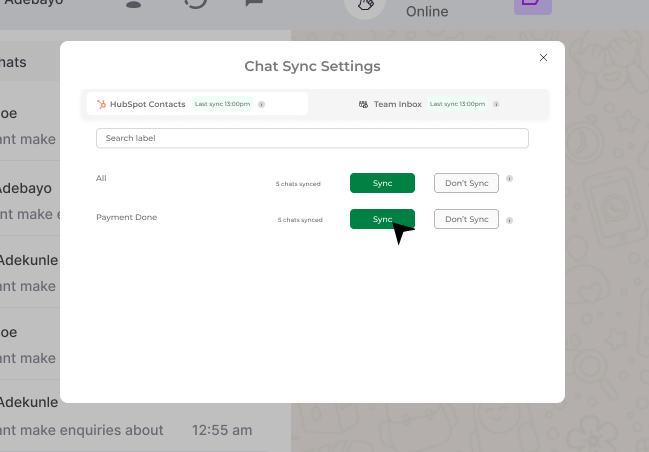
2
Reativação Seletiva
Para ativar seletivamente a sincronização apenas para contatos específicos:
- Remova esses contatos da etiqueta excluída
- Mantenha outros contatos na etiqueta para manter sua exclusão
- Os contatos removidos retomarão automaticamente a sincronização
Melhores Práticas
Use Nomes de Etiqueta Descritivos
Use Nomes de Etiqueta Descritivos
Nomeie suas etiquetas de exclusão claramente (ex., “Sem Sincronização HubSpot”, “Contatos Pessoais”) para que os membros da equipe entendam seu propósito.
Revise as Exclusões Periodicamente
Revise as Exclusões Periodicamente
Revise regularmente seus contatos excluídos para garantir que você não está perdendo conversas de negócios importantes.
Documente sua Política de Exclusão
Documente sua Política de Exclusão
Se você faz parte de uma equipe, documente quais tipos de contatos devem ser excluídos para manter a consistência.
Referência Rápida
Precisa de Ajuda?
Contatar Suporte
Se você tiver alguma dúvida ou precisar de assistência adicional, entre em contato conosco em hey@eazybe.com. Estamos felizes em ajudar!