

Descripción General
Eazybe sincroniza automáticamente tus conversaciones de WhatsApp con los contactos de HubSpot, asegurando que todas tus comunicaciones con clientes estén respaldadas y accesibles dentro de tu CRM. Esta guía explica cómo funciona la sincronización de mensajes y cómo gestionar tu configuración de sincronización.La sincronización de mensajes solo ocurre para chats con contactos que existen en tu CRM de HubSpot. Asegúrate de que tus contactos estén correctamente vinculados para el respaldo automático.
Sincronización Automática
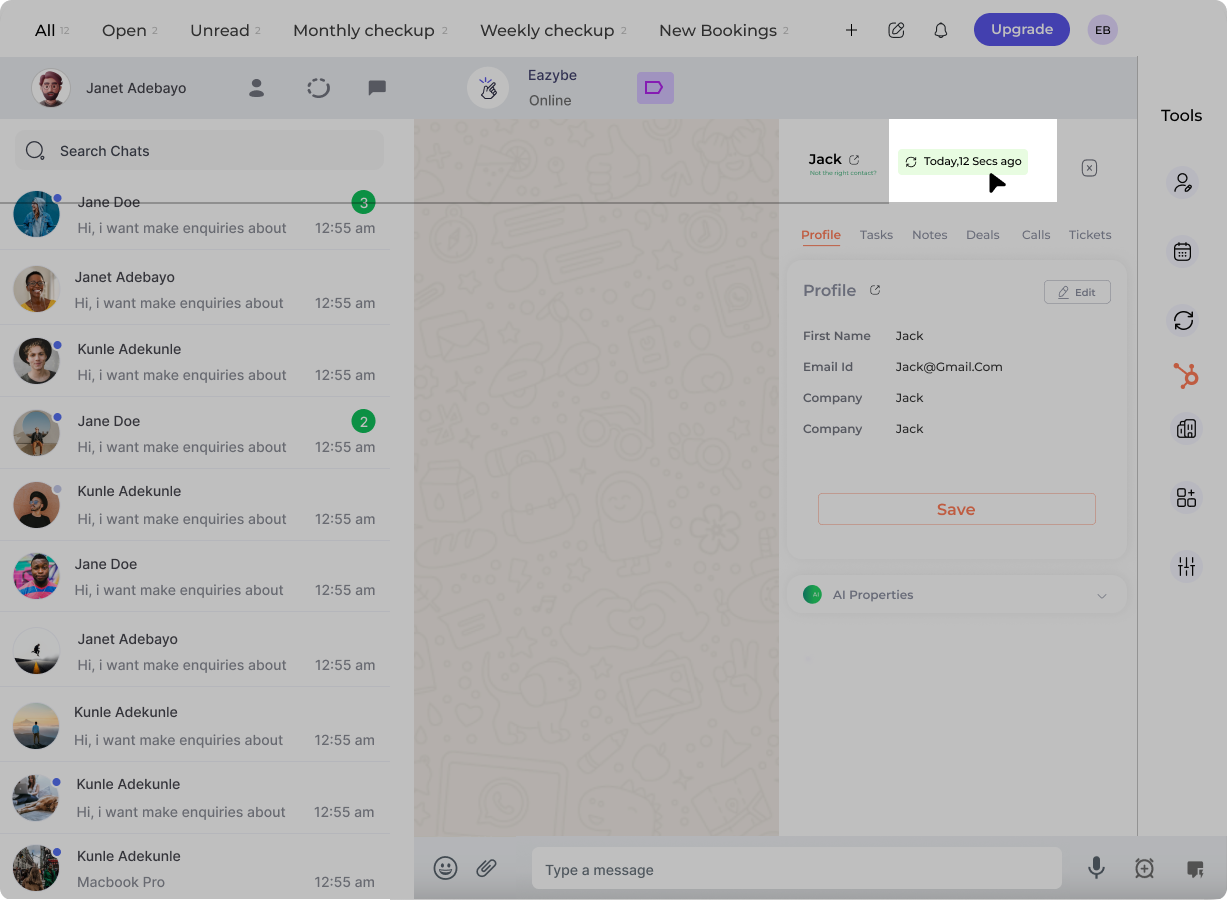
Las conversaciones de WhatsApp se sincronizan automáticamente con los contactos de HubSpot cada 3 minutos. La extensión muestra la fecha y hora de la última sincronización una vez que comienza la sincronización.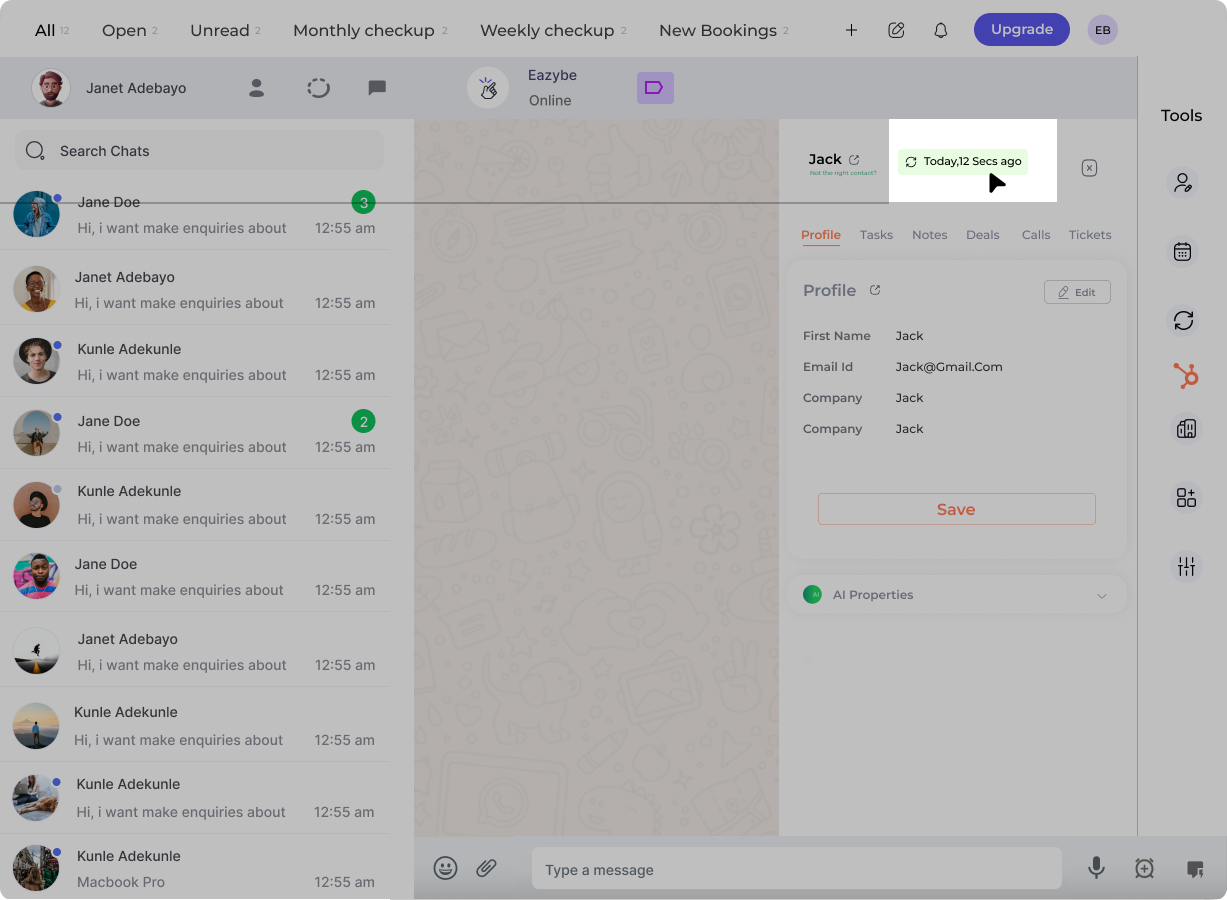
Características Principales
Intervalos de 3 Minutos
Las conversaciones se sincronizan automáticamente cada 3 minutos sin intervención manual.
Sincronización Selectiva
Gestiona qué chats se sincronizan a través de la configuración de Sincronización en la vista Mini-CRM de HubSpot.
Integración Inicial
Al integrar HubSpot con Eazybe por primera vez, el sistema proporciona automáticamente un respaldo de chat que abarca los últimos 3 días. Esto asegura que tengas el historial de conversaciones recientes disponible inmediatamente en HubSpot.El respaldo histórico de 3 días solo ocurre una vez durante la configuración inicial. Después de eso, solo los mensajes nuevos se sincronizan en intervalos de 3 minutos.
Registro de Actividades
Los chats de WhatsApp se preservan en el objeto Actividad de WhatsApp dentro de la sección de actividades de HubSpot.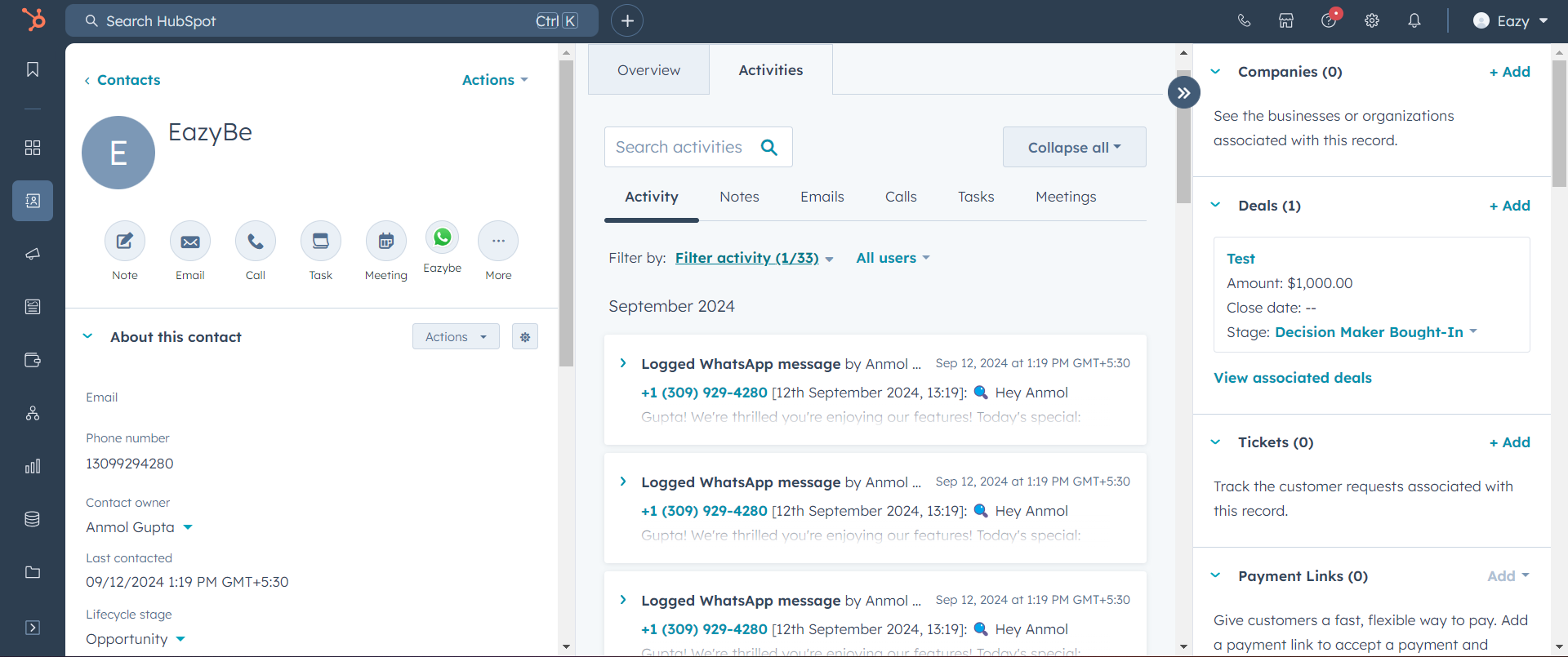
Dónde Aparecen los Chats
1
Vista General del Contacto
Las actividades recientes de WhatsApp aparecen en la sección de Vista General del perfil de cada contacto.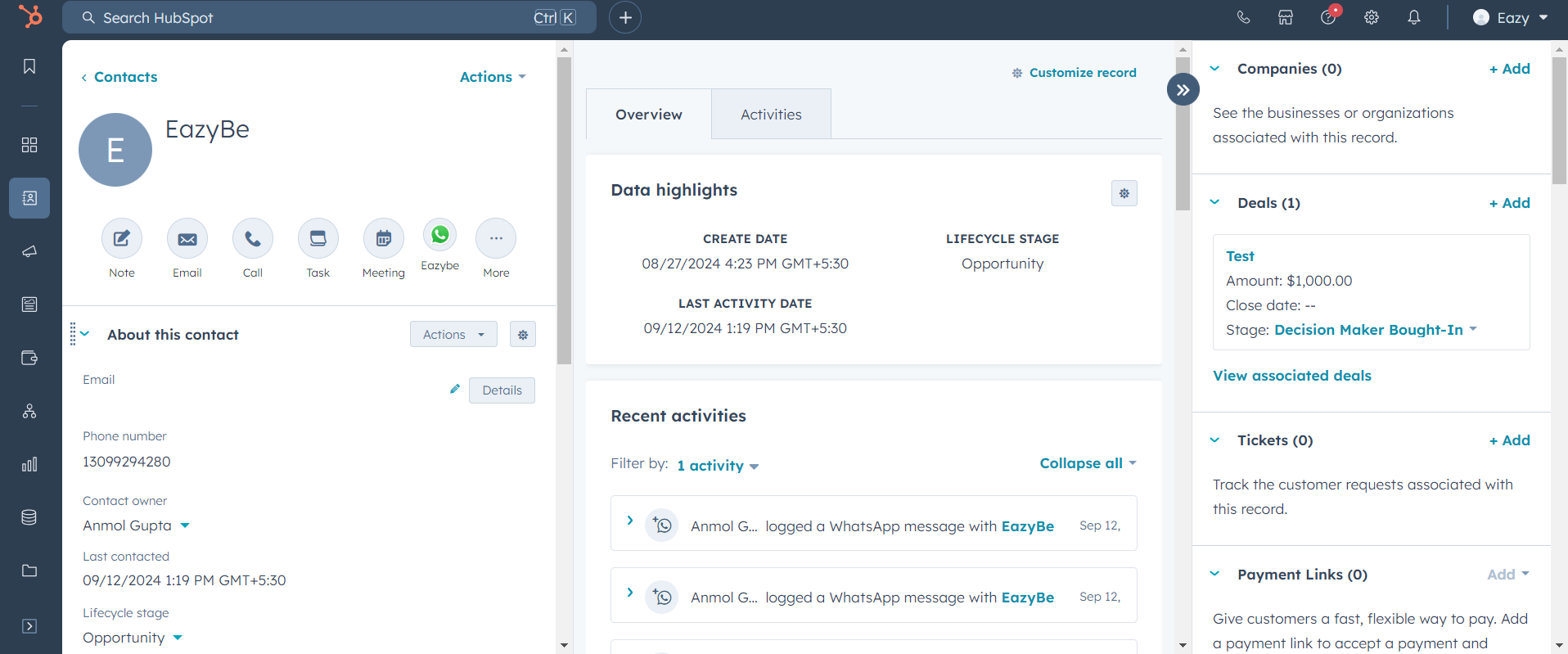
2
Páginas de Negocios
Los chats se respaldan en las páginas de Negocios de HubSpot, asegurando que las conversaciones se capturen dentro de los registros de negocios relevantes.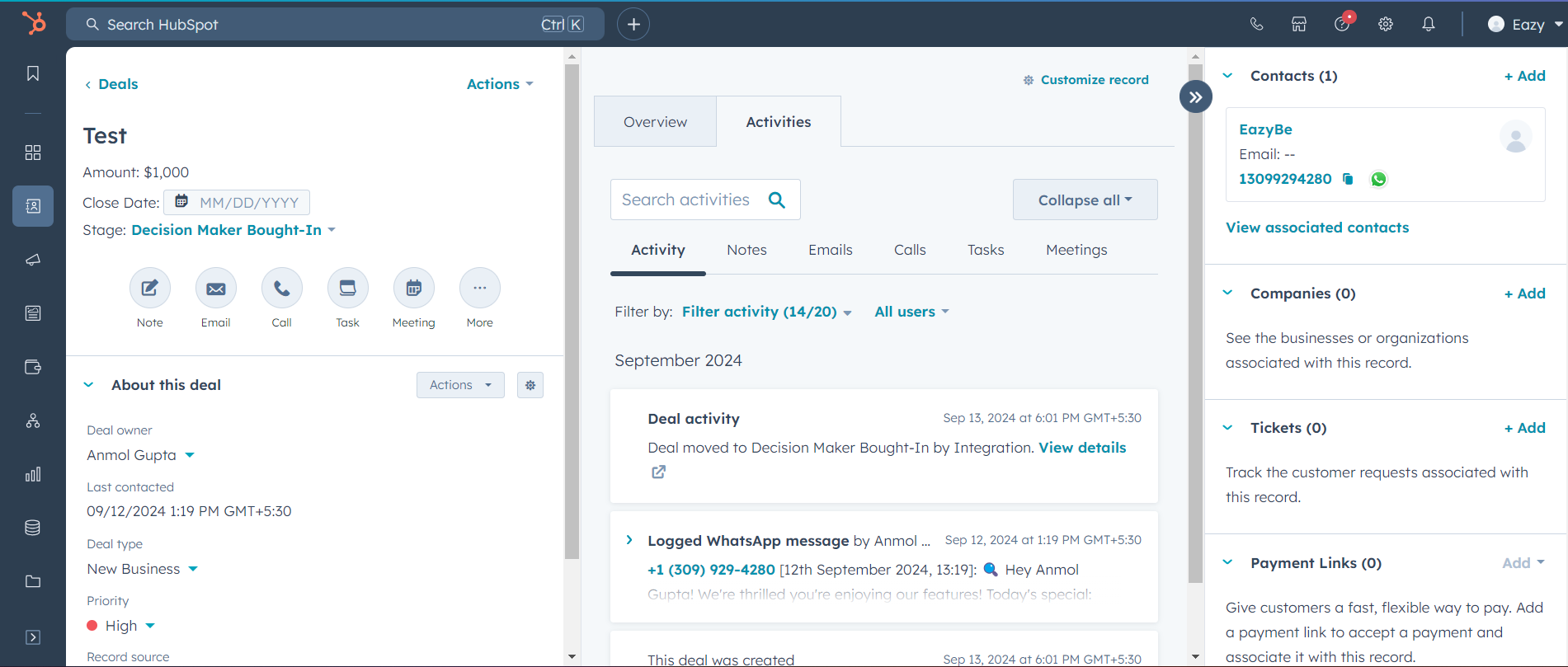
3
Páginas de Empresas
Las conversaciones también se sincronizan a las páginas de Empresas, manteniendo un historial de comunicación completo a nivel de empresa.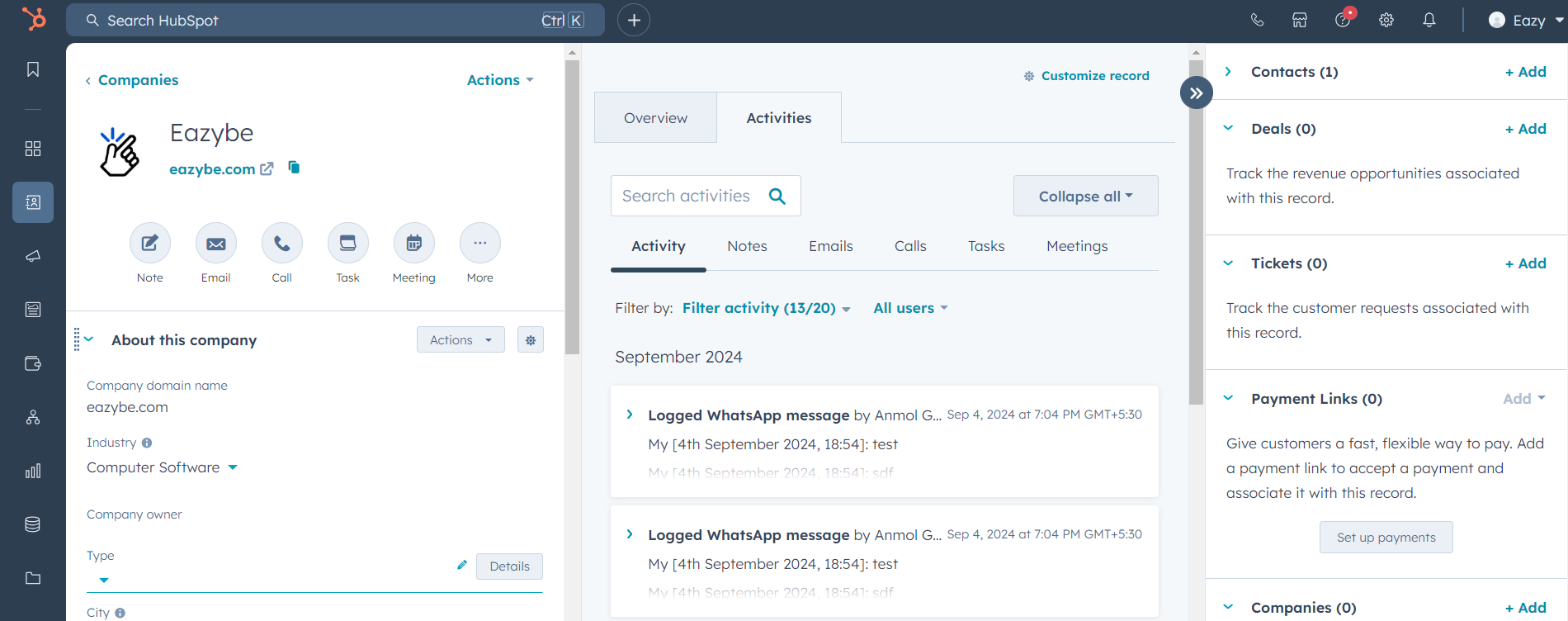
Respaldo de Adjuntos
Los adjuntos se sincronizan junto con los mensajes dentro de la actividad de WhatsApp de HubSpot. El sistema combina texto y enlaces de adjuntos en un formato unificado.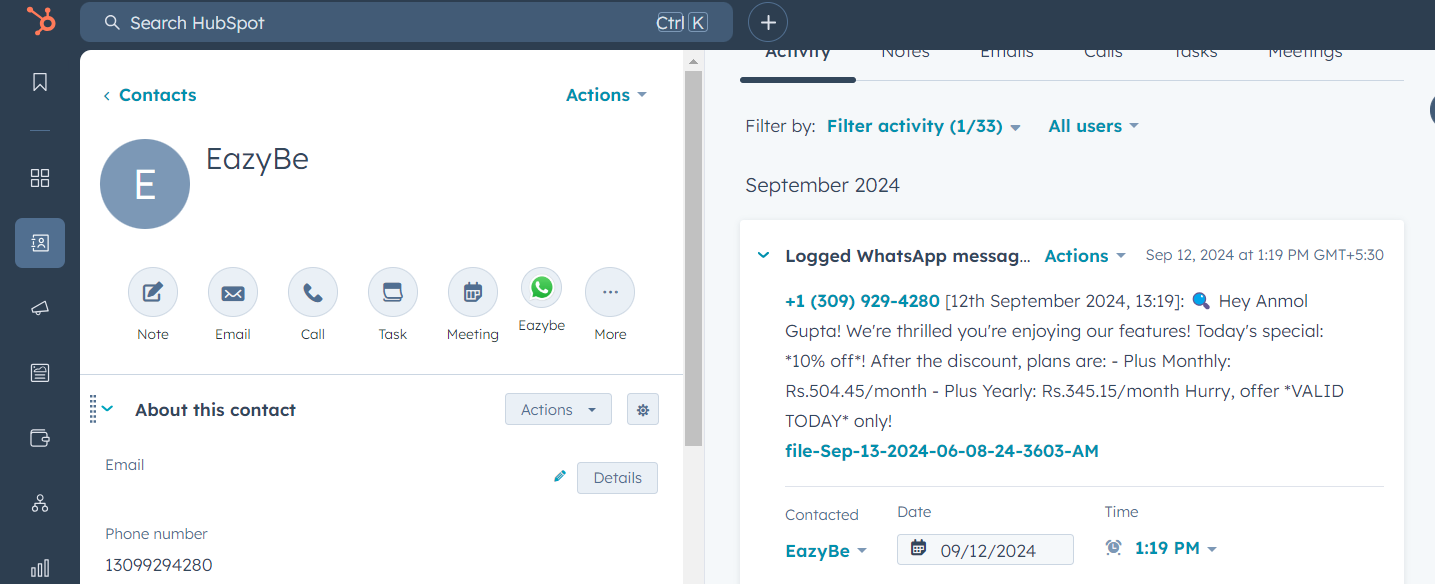
Cómo Funcionan los Adjuntos
- Formato Combinado — Los mensajes de texto y los adjuntos aparecen juntos en el registro de actividades
- Enlaces Clicables — Haz clic en los enlaces de adjuntos para ver imágenes, documentos y otros archivos
- Historial Completo — Todos los medios compartidos en las conversaciones se preservan y son accesibles
Gestión de Sincronización
Configuración de Sincronización Selectiva
Puedes gestionar qué conversaciones se sincronizan a HubSpot a través de la vista Mini-CRM:- Abre el panel Mini-CRM de HubSpot en la extensión Eazybe
- Navega a la configuración de Sincronización
- Habilita o deshabilita la sincronización para contactos específicos
Referencia Rápida
¿Necesitas Ayuda?
Contactar Soporte
Si tienes alguna pregunta o necesitas asistencia adicional, contáctanos en hey@eazybe.com. ¡Estamos felices de ayudar!