

Descripción General
Cuando tienes muchos contactos conectados a HubSpot, es posible que no quieras que todas las conversaciones se sincronicen automáticamente. Eazybe proporciona un sistema basado en etiquetas que te permite excluir selectivamente contactos específicos de la sincronización de respaldo de chat.Esta función es útil para excluir contactos personales, chats internos del equipo o cualquier conversación que no quieras registrar en HubSpot.
Cómo Funciona
Eazybe utiliza un sistema de exclusión basado en etiquetas. Creas una etiqueta compartida, agregas los contactos que deseas excluir y luego desactivas la sincronización para toda esa etiqueta. Este enfoque facilita la gestión de múltiples contactos a la vez.Guía Paso a Paso
1
Crear una Etiqueta Compartida
Primero, crea una etiqueta compartida dentro de la extensión Eazybe de WhatsApp. Agrega todos los contactos que no quieres que los respaldos de chat se sincronicen con HubSpot bajo esta etiqueta.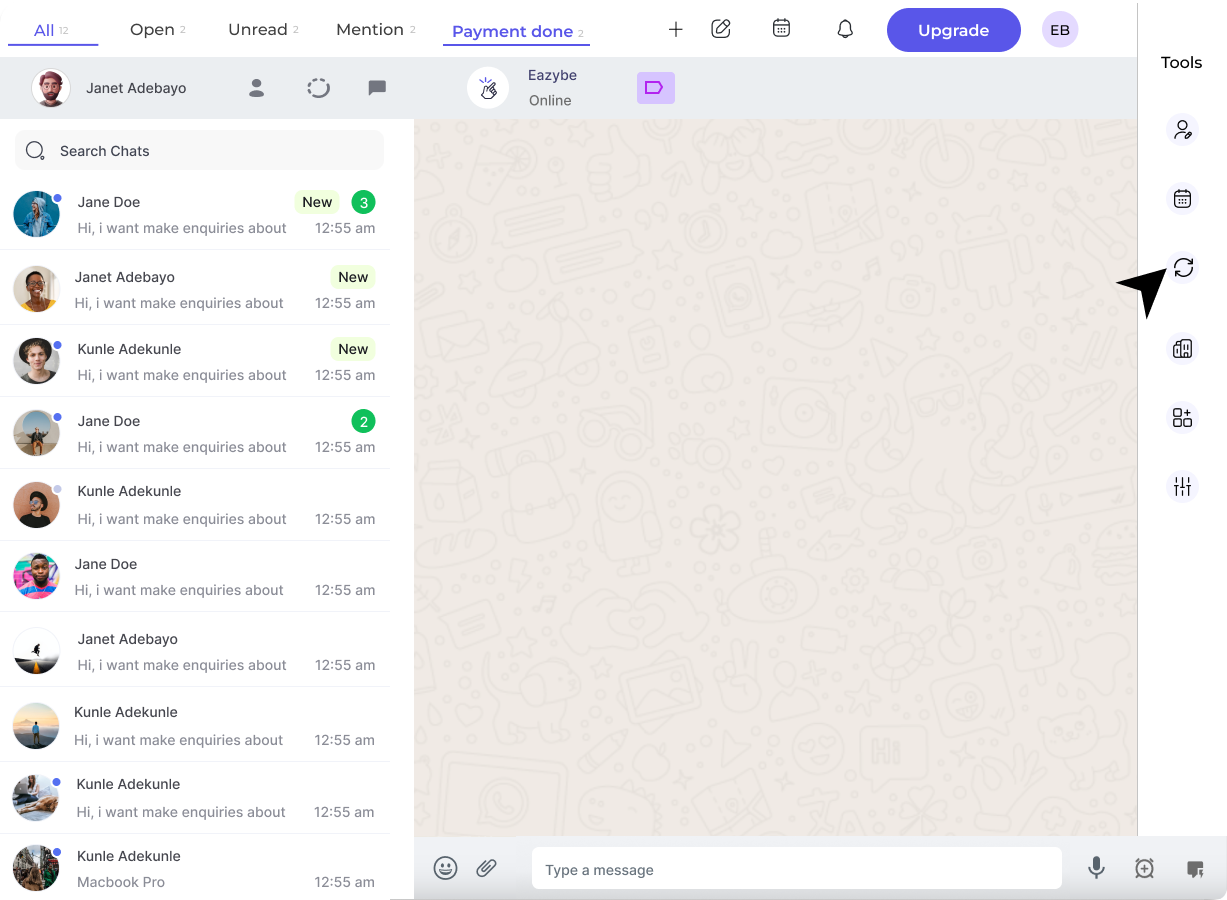
2
Acceder a Configuración de Respaldo y Sincronización
Haz clic en el icono de Respaldo y Sincronización en la barra lateral derecha de la extensión de WhatsApp. En la ventana resultante, selecciona el botón HubSpot para acceder a la configuración de sincronización específica de HubSpot.
3
Desactivar Sincronización para la Etiqueta
Localiza la etiqueta que contiene los contactos que deseas excluir. Haz clic en el botón No Sincronizar junto a la etiqueta para desactivar la sincronización para todos los contactos en esa etiqueta.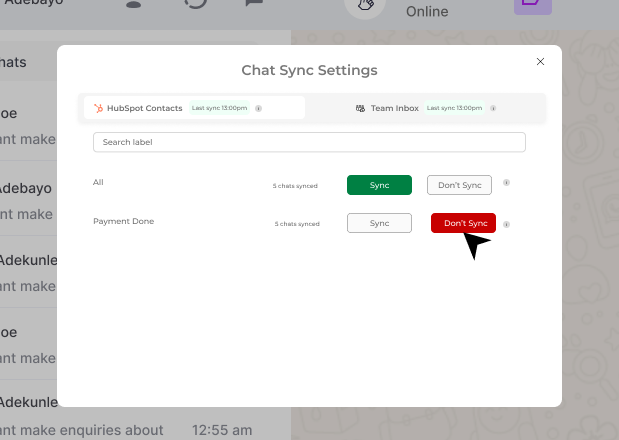
¡La sincronización de chat ahora está desactivada para todos los contactos en esta etiqueta!
Reactivar la Sincronización
Si necesitas restaurar la sincronización para contactos previamente excluidos:1
Activar Sincronización para la Etiqueta
Navega de vuelta a la configuración de Respaldo y Sincronización, encuentra tu etiqueta excluida y haz clic en el botón Sincronizar para restaurar la sincronización.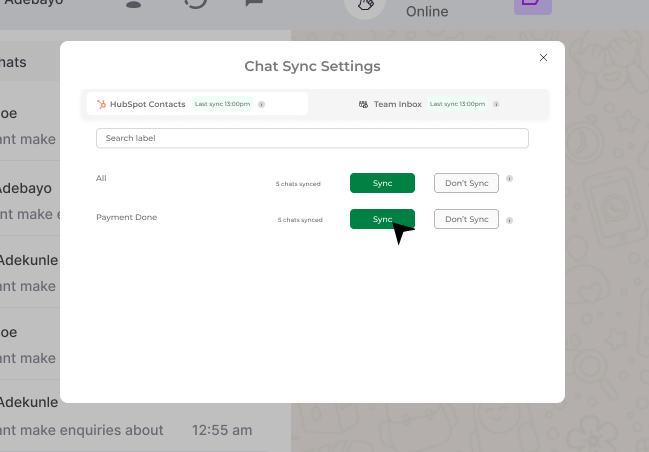
2
Reactivación Selectiva
Para activar selectivamente la sincronización solo para contactos específicos:
- Elimina esos contactos de la etiqueta excluida
- Mantén otros contactos en la etiqueta para mantener su exclusión
- Los contactos eliminados reanudarán automáticamente la sincronización
Mejores Prácticas
Usa Nombres de Etiqueta Descriptivos
Usa Nombres de Etiqueta Descriptivos
Nombra tus etiquetas de exclusión claramente (ej., “Sin Sincronización HubSpot”, “Contactos Personales”) para que los miembros del equipo entiendan su propósito.
Revisa las Exclusiones Periódicamente
Revisa las Exclusiones Periódicamente
Revisa regularmente tus contactos excluidos para asegurarte de no estar perdiendo conversaciones de negocios importantes.
Documenta tu Política de Exclusión
Documenta tu Política de Exclusión
Si eres parte de un equipo, documenta qué tipos de contactos deben excluirse para mantener la consistencia.
Referencia Rápida
¿Necesitas Ayuda?
Contactar Soporte
Si tienes alguna pregunta o necesitas asistencia adicional, contáctanos en hey@eazybe.com. ¡Estamos felices de ayudar!