

Verifique Sua Conta
Antes de continuar com a solução de problemas, verifique estes requisitos essenciais:1
Verificar Instalação do EazyBe
Confirme que o EazyBe está corretamente instalado através do Marketplace de Apps do Bitrix. O aplicativo deve aparecer em seus aplicativos instalados.
2
Validar Assinaturas Ativas
Certifique-se de que tanto sua assinatura do Bitrix quanto do EazyBe estejam ativas e não tenham expirado. Assinaturas inativas impedirão a sincronização.
Conceder Acesso
Ao integrar o EazyBe com o Bitrix, você deve autorizar permissões específicas. Essas permissões são essenciais para armazenar conversas do WhatsApp através da extensão EazyBe.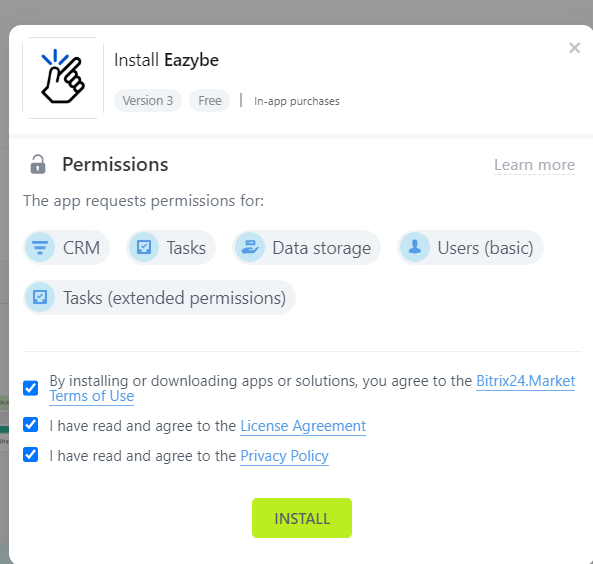
Sem as permissões adequadas concedidas, o EazyBe não pode sincronizar seus chats do WhatsApp com o Bitrix. Certifique-se de que todas as permissões solicitadas sejam aprovadas durante a configuração da integração.
Lista de Verificação de Problemas Comuns
Se a sincronização ainda não estiver funcionando após verificar o acima:- Extensão do navegador desabilitada - Certifique-se de que a extensão EazyBe esteja habilitada em seu navegador
- WhatsApp Web não ativo - Mantenha o WhatsApp Web aberto para que a sincronização ocorra
- Contato não vinculado - Apenas conversas com contatos do Bitrix vinculados serão sincronizadas
- Problemas de rede - Verifique a estabilidade da sua conexão com a internet
Se você tiver alguma dúvida ou precisar de mais ajuda, entre em contato conosco em hey@eazybe.com.